


 概要
概要
SpliceにはWindowsやmacOS向けの公式デスクトップ版が存在しないため、PC環境で動画編集を行うには、制限の多いエミュレーターに頼るよりもデスクトップ向けに最適化されたネイティブ代替ソフトへ移行する方が実用的です。
● BlueStacks等のAndroidエミュレーター経由でSpliceを導入することは可能ですが、タッチ操作前提のUIであるためキーボードやマウスでの操作に不向きであり、PCリソースの過剰消費やクラッシュが発生しやすい局限性があります。
● Spliceの手軽さを維持したまま長尺案件や複雑なワークフローに対応したい場合は、WindowsおよびmacOSにネイティブ対応し、初心者でも直感的に扱えるWondershare Filmoraが最も適した代替手段となります。
● 費用や用途の条件別として、完全無料でマルチトラック編集を行いたい場合はオープンソースのKdenlive、PCへのインストールを省きブラウザ上でSNS向けの短尺動画を素早く作成したい場合はClipchampやMedia.ioが推奨されます。
AIに要約を依頼
 ChatGPT
 Perplexity
 Gemini
 Claude
 Grok
Grok
Splice は、使いやすい編集機能と豊富な音楽・効果音ライブラリで人気の動画編集アプリです。そのため、より大きな画面で作業したい人を中心に、Splice を Windows で使いたい、あるいは Splice を Mac で使いたい と考える人も少なくありません。
ただし、ここに大きな制約があります。Splice には正式なデスクトップ版がなく、PC向けアプリやネイティブの Mac 版も提供されていません。利用できるのは iOS / Android のモバイルアプリのみで、より細かな操作や広い作業領域を求める人にはやや不向きです。
それでも、エミュレーターを使えば PC で Splice を動かしたり、Mac 上で使ったりすることは可能です。ただし制限も多いため、実際にはデスクトップ向けに作られたSplice の代替ソフトへ切り替えるほうが実用的なケースもあります。この記事では、その両方を整理して比較します。
パート1. エミュレーターでSpliceをMac/PCで使う方法
あらためて整理すると、Splice にはデスクトップ版がありません。そのため、PCやMacでSpliceを使いたい場合は、モバイルアプリを大きな画面で動かせる Android エミュレーターが必要になります。
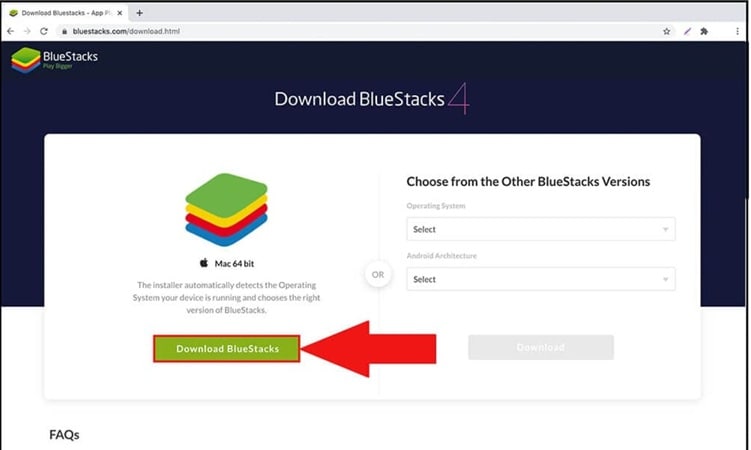
BlueStacks は比較的安定して使いやすい代表的な選択肢です。NoxPlayer などのエミュレーターも利用できます。Windows と macOS の流れはほぼ同じなので、以下の手順はどちらにも応用できます。
エミュレーターでSpliceをWindows/Macで使う手順
Step 1: Androidエミュレーターをインストールする
BlueStacks や NoxPlayer などの公式サイトへアクセスし、通常のデスクトップアプリと同じようにダウンロード・インストールします。
Step 2: Google Play にログインする
エミュレーターを起動し、内部の Google Play を開きます。手持ちの Google アカウントでログインしてください。
Step 3: Splice をインストールする
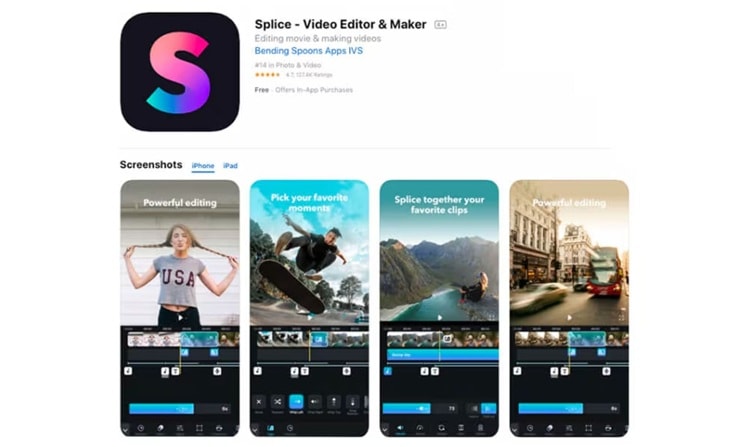
Play ストアで Splice を検索し、アプリを選んでインストールします。通常は短時間で完了します。
Step 4: アプリを起動する
エミュレーターのアプリ一覧から Splice を開きます。スマホで起動するときとほぼ同じ感覚で使えます。
Step 5: メディアファイルを読み込む
動画や写真をエミュレーターの共有フォルダへ移動すると、Windows / Mac 上で動かしている Splice から素材にアクセスできるようになります。より詳しい流れは以下の動画でも確認できます。
エミュレーター利用の注意点
この方法でデスクトップ上でも使えますが、実際にはいくつかの制約があります。たとえば以下のような点です。
- 体験自体はあくまでモバイル版の延長にとどまる
- 長尺案件や細かな編集では操作しづらい
- 大きなプロジェクトでは動作が重くなりやすい
- キーボードショートカットやマウス最適化が弱い
- PCリソース消費が大きい
- クラッシュやラグが起きることがある
- 本格的なデスクトップ向け書き出し設定がない
- タッチ前提UIのため、デスクトップでは扱いにくい
パート2. 代わりに使いたいデスクトップ向けSplice代替ソフト
このように、エミュレーターでSpliceを動かす方法は試せるものの、実務向けの編集環境としては物足りないことが多いです。一方、デスクトップ向け動画編集ソフトは、マウス・キーボード操作、大きなタイムライン、高解像度表示、複雑なワークフローに最適化されています。
Splice の代替を探すなら、最初からデスクトップ向けに設計された動画編集ソフトを選ぶほうが自然です。Splice の手軽さに近い使い心地を保ちながら、より細かな編集や長尺制作に対応できる選択肢も多くあります。
評価基準
- Splice と比べた使いやすさ
- 音楽・効果音・エフェクト対応
- Windows / macOS での動作性
- 初心者にとっての習得しやすさ
- 料金と長期的なコスト感
おすすめSplice代替ソフト比較表
| ソフト名 | 対応OS | 価格 | 向いている用途 | 評価 |
| Wondershare Filmora | Windows、macOS | 無料体験版 / 有料プラン | 初心者〜中級クリエイター | 4.6 / 5 |
| Media.io | Web | サブスクリプション | オンラインでの手早い編集 | 4.4 / 5 |
| Clipchamp | Windows、Web | 無料 / プレミアム | SNS・短尺動画 | 4.3 / 5 |
| Kdenlive | Windows、macOS、Linux | 無料(オープンソース) | 高機能な無料編集 | 4.2 / 5 |
| MiniTool MovieMaker | Windows | 無料 / 月額12ドル | シンプルなPC編集 | 4.1 / 5 |
| OpenShot | Windows、macOS、Linux | 無料(オープンソース) | 軽めの制作案件 | 4.0 / 5 |
| Adobe Premiere Pro | Windows、macOS | 無料体験 / 月額US$22.99 | プロ向けワークフロー | 4.7 / 5 |
|
さらに表示
折りたたむ
|
||||

 安全にダウンロード
1. Wondershare Filmora
Splice はモバイルでは使いやすい一方で、デスクトップ版がありません。Filmora はその空白を埋める存在です。Windows と macOS にネイティブ対応したデスクトップ向けエディターで、画面構成もわかりやすく、操作はシンプルですが、長尺案件にも対応しやすい機能を備えています。
- メディア、プレビュー、タイムラインを見やすく配置した3パネルUI
- カット、分割、クロップ、回転、結合、速度調整など基本編集に対応
- タイトル、トランジション、フィルター、モーション効果も充実
- 内蔵の音楽、効果音、テキストアニメーション素材を利用可能
- AI音楽生成、ボイス、字幕、ステッカーなどのAI機能も活用できる
- 画面録画に対応し、システム音声やマイク入力も扱える
- MP4、MOV、MTS など幅広い形式に対応
- 主要SNSへのワンクリック共有にも対応
- 初めての編集でも習得しやすい
- 通常の編集作業では動作が比較的スムーズ
- クラウド上のエフェクトやテンプレート素材が豊富
- プロ向けソフトと比べると価格も抑えやすい
- 無料書き出しには透かしが入る
- 重い案件では低スペックPCで動作が鈍ることがある
- 高度なカラーグレーディング専用ソフトではない
Filmora は、Splice の良さである手軽さを残しつつ、モバイル限定の弱点を補えるのが魅力です。キーボード・マウス操作に最適化されており、長いタイムラインも扱いやすいため、PCで快適に編集したい人に向いています。
2. Media.io
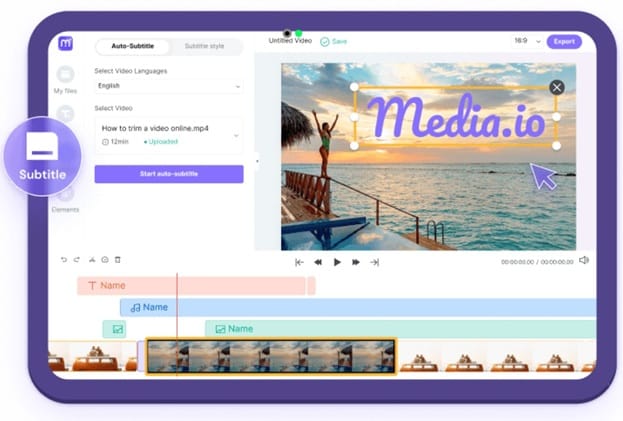
Media.io は、オンラインで素早く動画や音声を編集したい人向けのWebツールです。高速編集、形式変換、圧縮に加え、AIベースの処理にも対応しています。UIはシンプルで、デスクトップソフトを入れずにブラウザ中心で作業したい人に向いています。
- ローカルインストール不要のオンライン動画・音声編集
- AI字幕、AI音楽、AIビジュアル効果に対応
- Image to Video などのAIメディア機能を内蔵
- 出力時間、解像度、アスペクト比を細かく設定可能
- 動画・音声の変換、録画、圧縮ツールも利用できる
- 初心者でも使いやすい
- AI編集機能の比重が高い
- AIモデルや効果の更新頻度が比較的高い
- 無料プランの制限が大きい
- AI生成結果の細かな制御はしにくい
- 処理時に動作が不安定になることがある
Splice はモバイルでの手動編集向きですが、Media.io は AI を活用した時短型の編集に寄っています。エミュレーターなしでPC上から素早く編集したい人にとっては、実用的な Splice 代替のひとつです。
3. ClipChamp
Clipchamp は、できるだけ手早く簡単に編集したい人向けのオンラインエディターです。重いソフトを入れる必要がなく、テンプレートから始める方法と白紙プロジェクトから始める方法の両方が用意されているため、初心者でも入りやすいのが特徴です。
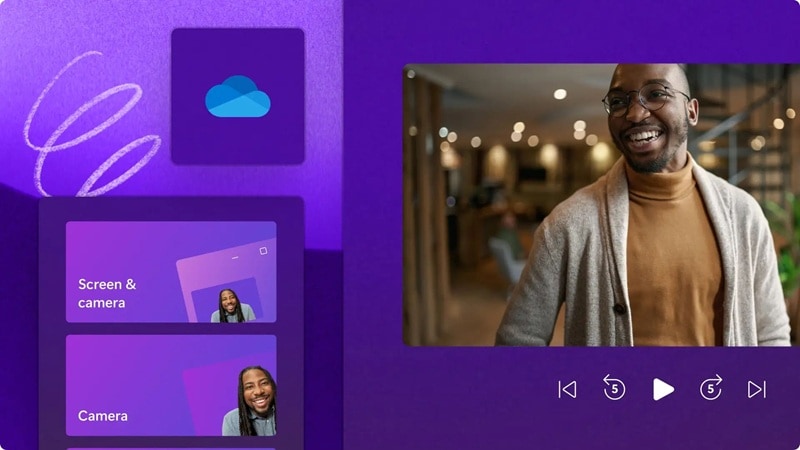
- テンプレート編集と空プロジェクトの2モード
- 主要SNS向けのアスペクト比プリセット
- ストック動画、音楽、効果音、グリーンスクリーン素材を内蔵
- GIPHY や独自PNGを使ったステッカー・オーバーレイ
- 基本編集を助けるAI機能
- Webカメラ録画と画面録画を内蔵
- YouTube、TikTok、Google Drive、OneDrive へ直接書き出し可能
- テキストアニメーションやグラフィック演出が見やすい
- ストック素材やテンプレートが豊富
- 動画変換やWebカメラ録画など周辺機能もある
- ファイルやリンクで共有しやすい
- 無料プランでも書き出しに透かしが入らない
- 高度なアニメーション向けキーフレーム制御は弱い
- 4K や GoPro 素材など重い形式には不向き
- 無料プランではHD / UHD書き出しに制限がある
- オフライン型エディターより動作が遅く感じることがある
Clipchamp は、YouTube やSNS向けの基本編集に向いています。学習コストが低く、重いソフトを扱わずにすぐ動画を作りたい人には使いやすい選択肢です。
4. KDenlive
Kdenlive は、Windows、Mac、Linux で使えるオープンソースのクロスプラットフォーム動画編集ソフトです。マルチトラックタイムライン、扱いやすいUI、多彩なエフェクトを備えており、基本を学びたい初心者にも、より細かな音声・色調整を行いたい人にも対応しやすいツールです。
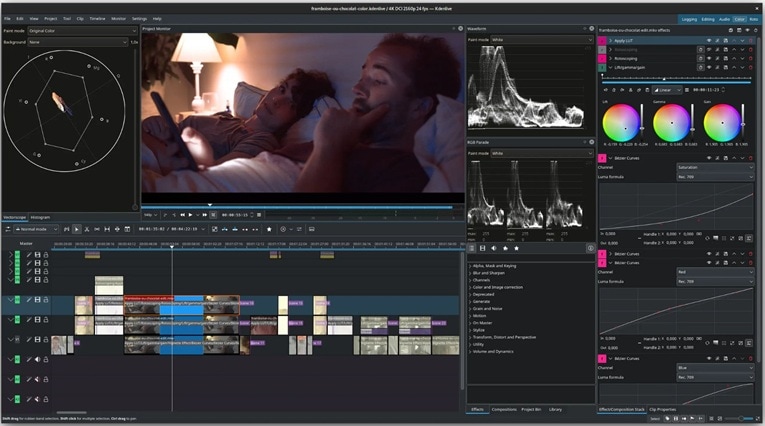
- 複数の動画・音声トラックとロック / ミュート制御
- イントロ、クレジット、オーバーレイ向けの2Dタイトル作成
- カラー補正や音声調整向けの幅広いエフェクト
- 背景除去や合成向けのグリーンスクリーン機能
- 波形やベクトルスコープなどの解析表示にも対応
- プロキシ編集で高解像度素材も扱いやすい
- 無料のレンダープロファイルやタイトルテンプレートが豊富
- キーフレーム、マルチカム、音声ミックスなど高度機能もある
- 完全無料で透かしもない
- Windows初心者には導入が少し分かりにくい場合がある
- 低スペック環境では動作が重くなりやすい
- 商用ソフトほど出力形式の選択肢は多くない
Splice のようなモバイル向けの手軽さとは方向性が異なりますが、Kdenlive はデスクトップでより自由度の高い編集を行いたい人に向いています。サブスクなしで本格編集を試したい人には有力です。
5. MiniTool MovieMaker
MiniTool MovieMaker は、編集経験が少ない人向けに設計された Windows 専用動画エディターです。画面はシンプルで見やすく、難しい設定なしで写真や動画クリップを整った映像へまとめやすいのが特徴です。
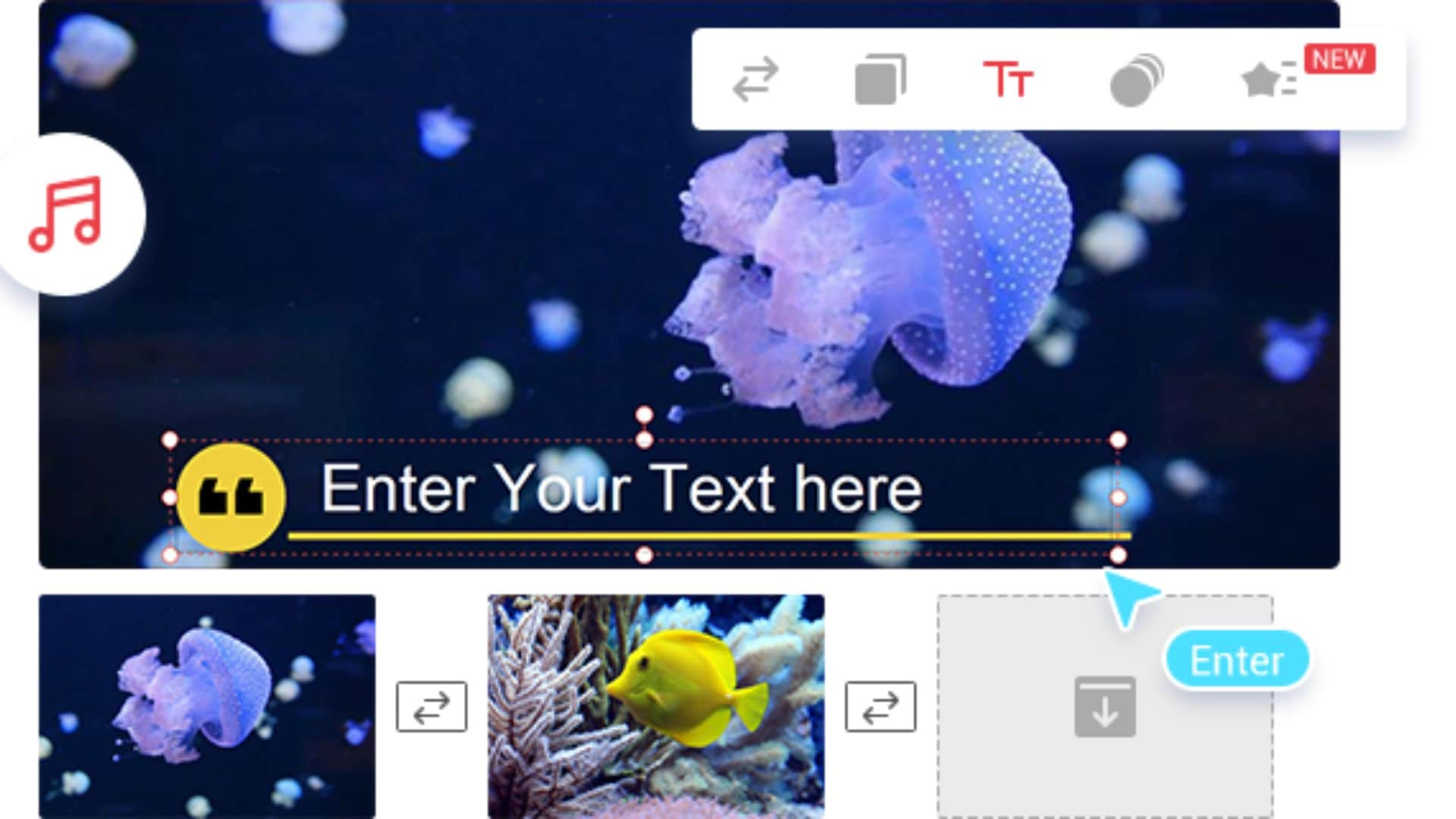
- カット、分割、クロップ、回転、反転、逆再生、速度調整に対応
- 動画・音声・画像を同期しやすいマルチトラックタイムライン
- 背景置き換えや簡単な合成処理
- 字幕、キャプション、アニメーション文字向けのタイトルエディター
- ノイズ低減、バランス調整などの音声編集機能
- フィルター、トランジション、モーション効果、ステッカーのプリセット
- インターフェースが整理されていて分かりやすい
- 初心者でも扱いやすい
- 多くのデスクトップソフトより価格を抑えやすい
- テンプレートや効果のライブラリも増えている
- 書き出し時のカスタマイズ性は高くない
- エフェクトやプリセットの手動調整幅は小さめ
Splice のように素早く簡単に編集したい人にとって、MiniTool MovieMaker は Windows で似た使い心地を得やすい選択肢です。エミュレーターや複雑な設定を避けたい人に向いています。
6. OpenShot
無料で柔軟に使える PC 向け Splice 代替を探しているなら、OpenShot も候補です。Windows、macOS、Linux で使えるオープンソース動画編集ソフトで、幅広いメディア形式に対応し、動画・音声・画像を組み合わせた編集を進めやすい構成です。
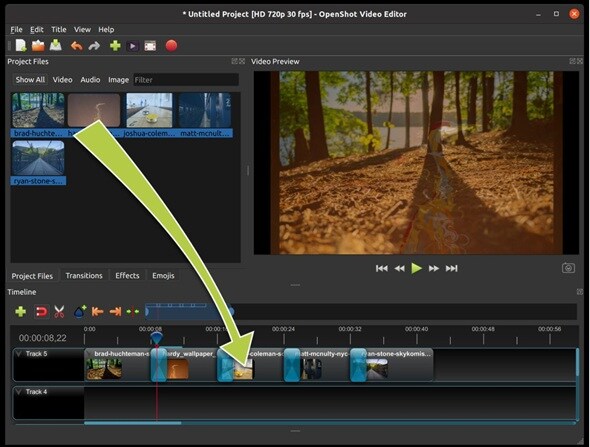
- Full HD、4K、8K、16K を含む高解像度書き出しに対応
- シンプルなモーション文字向けのタイトルエディター
- 音楽、効果音、会話音声のバランスを整えやすい音声ミックス機能
- 基本的な背景除去や合成に対応
- スローモーションや早回し向けの速度調整機能
- 完全無料でオープンソース
- 複数OSで使える
- ドラッグ&ドロップ中心で操作しやすい
- エフェクトや動きに対する基本的なキーフレーム操作が可能
- 配信先に応じた書き出し設定の幅が広い
- 一部トランジションや効果の挙動が不安定なことがある
- UIはやや古く見える
- 有料ソフトほど高度機能は多くない
- macOS 版は不安定に感じることがある
- 大きな案件では動作が重くなりやすい
Splice はモバイルと短尺編集に寄っていますが、OpenShot はトラック数や書き出し解像度の面でより自由度があります。無料でデスクトップ精度の編集を試したい人には十分候補になります。
7. Adobe Premiere Pro
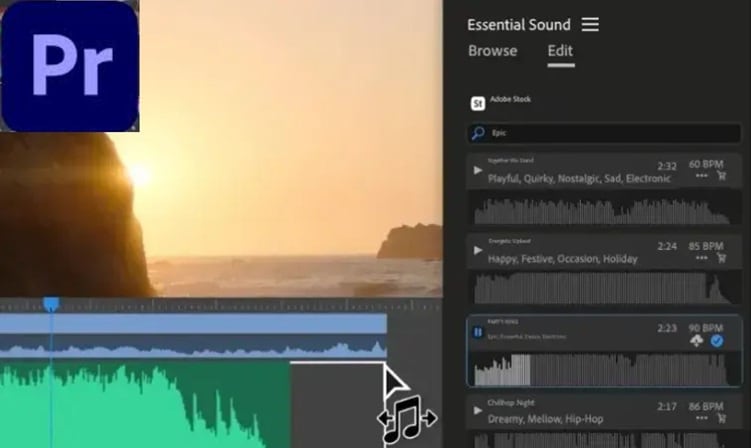
Adobe Premiere Pro は、映画、メディア、商用コンテンツ制作でも広く使われているプロ向けデスクトップエディターです。基本カットから複雑なビジュアル表現まで対応でき、ワークフローや機能、操作体系は入門向けソフトより大幅に高度です。制作の自由度と技術的な制御を重視する人に向いています。
- リップル、ロール、スリップ、スライドなど高度なトリミング操作
- 自動文字起こしを使ったテキストベース編集
- 会話音声を整えやすいスピーチ補正
- Lumetri Color による本格カラーグレーディング
- 会話、音楽、効果音を分類しやすいAI音声タグ
- 自動保存やバージョン復元を含むリカバリー機能
- Photoshop 連携を活かした生成塗りつぶしワークフロー
- アスペクト比変更に便利な Auto Reframe
- 詳細調整に向く Audio Track Mixer
- 主要SNSへの直接公開にも対応
- 高水準の音声・映像編集ツールを備える
- 4K や 1080p でも扱いやすいプロキシワークフロー
- プラグインや拡張機能の周辺エコシステムが大きい
- 要求スペックが高い
- 操作習得には時間がかかる
スマホでの素早い編集には Splice も便利ですが、Premiere Pro は本格的なデスクトップ制作向けです。タイムライン制御、音声調整、カラー補正、チーム作業などを重視する人には適しています。
まとめ
Splice はモバイル編集の手軽さをよく示しているアプリですが、その強みはスマホ画面の範囲にとどまります。Windows で Splice を使おうとしてエミュレーターに頼ると、動作の重さや操作のしにくさが目立つことも少なくありません。
一方、デスクトップ向けエディターなら、より広い画面で考えながら編集でき、長尺案件や細かな調整にも対応しやすくなります。今回紹介した各ツールは方向性が異なり、スピード重視のものもあれば、じっくり作り込む用途に向いたものもあります。
その中でも Filmora は、見やすいレイアウトと自然な操作感のバランスがよく、モバイル由来の制約を避けながら快適に編集したい人に向いています。PC上で無理なく作業を広げたいなら、有力な選択肢です。
SpliceのPC/Mac利用に関するFAQ
-
Spliceは無料で使えますか?
Splice は iOS / Android で無料ダウンロードできますが、完全無料ではありません。基本的な編集機能は無料で使える一方、上位の音楽素材、効果、書き出し機能などは有料サブスクリプションが必要になる場合があります。料金や提供内容は地域やプラットフォームで異なることがあります。 -
Splice Video EditorはPCで使えますか?
いいえ。Splice にはネイティブのデスクトップ版がなく、Windows や macOS 向けの正式版も提供されていません。PC / Mac で使うには Android エミュレーター経由になりますが、これは非公式で制限もあります。 -
Spliceの代わりに使えるおすすめデスクトップソフトは?
Wondershare Filmora は、Splice の代替として有力です。操作が比較的わかりやすく、キーボード操作、安定した動作、長いタイムライン、Windows / macOS へのネイティブ対応など、デスクトップ編集に必要な要素を押さえています。
