


 概要
概要
長尺動画の短尺化に特化したVizard AIではレイアウト調整や編集の自由度が不足する場合、本格的なタイムライン編集が可能なFilmora、デザインテンプレートが豊富なCanva、エンゲージメント予測に強いOpusClipなどの代替ツールを目的に応じて選択するのが最適です。
● 切り抜きから複数レイヤーの調整や本格的なタイムライン編集までを単一環境で完結させたい場合はWindows、macOS、iOS、Androidに対応するFilmoraが適していますが、AI機能の利用頻度が高いとクレジットコストが上がる制限があります。
● 編集作業を最小限に抑え、AIのエンゲージメント予測スコアに基づいてバズりやすい場面を自動抽出し、優先順位をつけて投稿するワークフローにはOpusClipが適しています。
● ポッドキャストなどの発話中心の動画を文字起こしベースで切り抜く場合はPictoryが適しており、さらに動画と同時にSNS用のフック文や投稿文案まで一括生成して運用負荷を下げたい場合はFlowjinが最適です。
AIに要約を依頼
 ChatGPT
 Perplexity
 Gemini
 Claude
 Grok
Grok
長尺動画を各プラットフォーム向けの短尺クリップへ展開し続けるのは、想像以上に手間がかかります。最近は、AIツールを使ってコンテンツを再活用するクリエイターも増えています。そうした用途でよく名前が挙がるのが、Vizard AI Video Generator です。
Vizard AIは切り抜きや字幕生成に強みがありますが、レイアウト調整、ブランディング、出力形式、細かな編集自由度まで求める人には物足りないこともあります。そのため、短尺クリップ作成だけでなく、より幅広い編集に対応できるVizard AIの代替ツールを探すユーザーも少なくありません。
この記事では、まずVizard AIのレビューを整理し、そのうえで、単なる切り抜き以上のことができるおすすめ代替ツールを比較します。では見ていきましょう。
パート1. Vizard AI Video Generatorのレビュー
Vizard AI Video Generator は、長尺動画を短尺クリップに変換するためのブラウザベースツールです。AIが映像を分析して使いやすい場面を抽出し、SNS向けに再利用しやすい形へ整えます。既存コンテンツを効率よく使い回したいクリエイターに向いています。
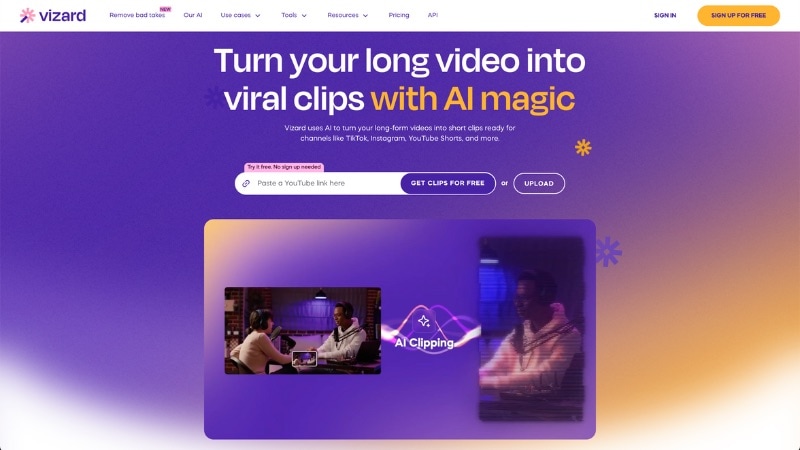
Vizard AI Video は、話し方やシーンの切り替わりを分析し、長尺動画から短尺クリップ候補を提案します。さらに、字幕の追加や、各SNS向けフォーマットへの調整も同じブラウザ上で進められます。編集時間を減らしながら、短尺動画の量産をしやすくするのが狙いです。
Vizard AIの主な機能
- 長尺動画からのAIクリップ抽出: Vizard AIは長尺動画を解析し、話題の切り替わりや発話内容、画面の動きなどをもとに短いクリップを抽出します。1本の長尺動画から、Shorts、Reels、TikTok向けの複数クリップを作りたい場合に便利です。
- 字幕自動生成・翻訳・テキストベース編集: 音声をテキスト化し、多言語の文字起こしや翻訳に対応します。さらに、文字起こし結果をもとにクリップを編集できるため、ポッドキャスト、インタビュー、海外向けコンテンツにも使いやすいです。
- 話者追跡付きの自動リフレーム: Vizard AI Video Generatorは、話している人物を検出してフレーム中央に収めやすくします。縦型や正方形のトーキングヘッド動画に向いている機能です。
- SNS向けプリセットと書き出し: 主要SNS向けのアスペクト比や出力設定をプリセットから選べます。複数プラットフォームへ出す際の手動リサイズの手間を減らしやすいです。
- クラウド型ワークスペースとチーム共有: Vizard AIはクラウド処理を前提としており、共同作業にも対応しています。チーム内でクリップ確認、バージョン管理、フィードバック整理を同じ環境で進められます。
メリット・デメリット

- 切り抜き、字幕生成、フォーマット調整を自動化しやすく、編集時間を短縮しやすい。
- 操作画面が比較的シンプルで、動画編集の経験が少ない人でも使いやすい。
- 文字起こしや翻訳に対応しており、コンテンツの展開先を広げやすい。
- 共有ワークスペースでチームレビューや管理を進めやすい。
- 大きなファイルのアップロード時や長尺動画では動作が重くなることがある。
- AIの結果だけでは足りず、手動での微調整が必要な場面もある。
- 複雑な案件では編集の自由度がやや限られる。
- 快適に使うには安定したインターネット接続が必要。
Vizard AIが向いている人
Vizard AI Video Generatorは、長尺動画を日常的に短尺コンテンツへ展開する個人クリエイター、マーケター、コンテンツチームに向いています。ポッドキャスト、ウェビナー、インタビュー、オンライン講座、トーキングヘッド動画のように、細かな映像演出よりも速度と本数が重要なケースと相性がよいです。
一方で、高度なエフェクト、複数レイヤーのタイムライン、細かなビジュアル調整が必要な案件では物足りないことがあります。そうした場合は、フル機能の動画編集ソフトのほうが合いやすいです。
パート2. Vizard AIのおすすめ代替ツール比較
多くのユーザーがVizard AIの代替を探し始めるのは、単純な切り抜きだけでは足りなくなったタイミングです。より高い表現自由度、幅広い動画編集機能、短尺クリップとフル動画の両方を扱える環境を求めることが主な理由です。
以下では、スピーディーなコンテンツ再活用を支えつつ、より幅広い動画ワークフローに対応できる代替ツールを紹介します。
1. Wondershare Filmora - AI機能も使えるオールインワン動画編集ソフト
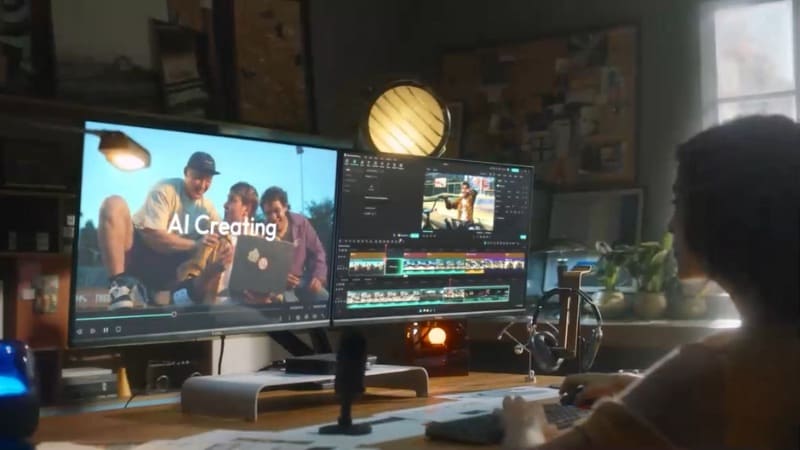
Filmoraは、短尺動画の自動化と本格的な動画編集を1つで進めたい人にとって、有力なVizard AIの代替です。複数のアプリを行き来せずに、編集、強化、再活用までまとめて進められます。

 安全にダウンロード
- フルタイムライン動画編集: Filmoraには、映像・音声・テキストレイヤーを扱える本格的なタイムライン編集機能があります。トリミング、同期、レイヤー管理、トランジション、エフェクト、音声調整まで1つの作業環境で進められます。
- スマートショートクリップ: 長尺動画から短尺クリップを数クリックで作成できます。見どころや重要場面を検出し、短いクリップとして抽出しやすいのが特徴です。さらに、音楽やナレーションを追加したり、SNS向けにレイアウトを整えたりできます。
- AI動画生成: テキスト、画像、音声ファイルから動画を生成できます。台本を入力したり素材をアップロードしたりすると、AIが映像、ナレーション、字幕、エフェクトを組み合わせたシーンを作成します。
- AI動画延長: 映像の尺を自然に伸ばしたいときに便利な機能です。時間とプロンプトを指定して、前後方向に近いフレームを生成しながらシーンを延長できます。
- クリエイティブ素材ライブラリ: 動画素材、音楽、トランジション、オーバーレイなどの内蔵素材を利用できます。外部素材サイトに頼りすぎず、動画の仕上げを進めやすくなります。
- 切り抜きから本編集、最終仕上げまで1つのプロジェクト内で完結しやすい。
- ビジュアル、レイアウト、ブランド表現の自由度が高い。
- 短尺動画にも長尺動画にも対応しやすい。
- 内蔵素材があるため、外部ストックサイトや追加プラグインへの依存を減らしやすい。
- 自動切り抜き専用ツールと比べると機能が広く、初心者は少し慣れが必要な場合がある。
- 完全ワンクリックで最小限の調整だけを求める人には、より軽量なツールのほうがシンプルに感じることがある。
- AI機能はクレジット制で動くため、利用頻度が高いとコストが上がることがある。
2. Canva - テンプレート活用に向く動画作成ツール
Canvaも、長尺動画を短尺クリップへ変換したい人にとってVizard AIの代替になり得ます。Vizard AIと比べると、Canvaはテンプレートやブランド表現を重視した設計です。細かな切り抜き調整よりも、デザインプリセットを使って手早く仕上げたい人に向いています。
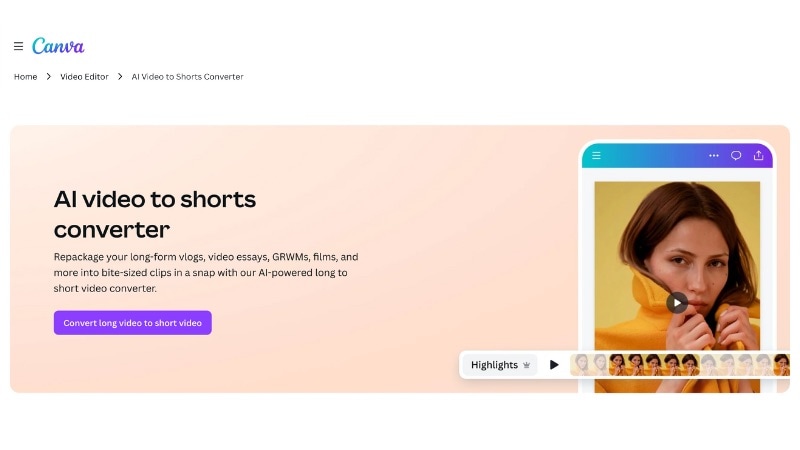
- Long Video to Short Video AI: CanvaはAI提案を使って長尺動画を短いクリップへ変換し、TikTok、Reels、Shorts向けにリサイズできます。
- テンプレートベースの動画編集: SNSクリップ、販促動画、広告、告知向けの既成レイアウトが用意されています。デザイン作業を短縮したいときに便利です。
- テキスト・字幕・アニメーション: 字幕、アニメーション付きテキスト、シンプルなトランジションをプリセットで追加できます。
- 内蔵ストック素材: 動画、画像、アイコン、音楽を利用でき、プロジェクトはオンライン保存されます。素材の種類は無料プランと有料プランで差があります。
- クラウド編集と共有: オンライン保存に対応しており、レビュー共有や簡単な更新もしやすいです。
- 編集経験が少なくても使いやすい。
- テンプレートやプリセットでデザイン作業を減らしやすい。
- 内蔵ストック素材があり、追加ライブラリを探す手間を減らせる。
- オンラインで共有しやすく、軽い修正も進めやすい。
- 細かな編集や音声調整にはあまり向かない。
- AI切り抜き機能は専用ツールほど深くない。
- 複雑な音声処理やシネマ風の動画制作には不向き。
3. Pictory - テキスト起点で使いやすいVizard AI代替
Pictory AI も、Vizard AIの代替候補としてよく比較されるAIツールです。長尺動画をアップロードすると文字起こしを生成し、その内容を分析して重要ポイントを拾い、短いクリップに分割していきます。
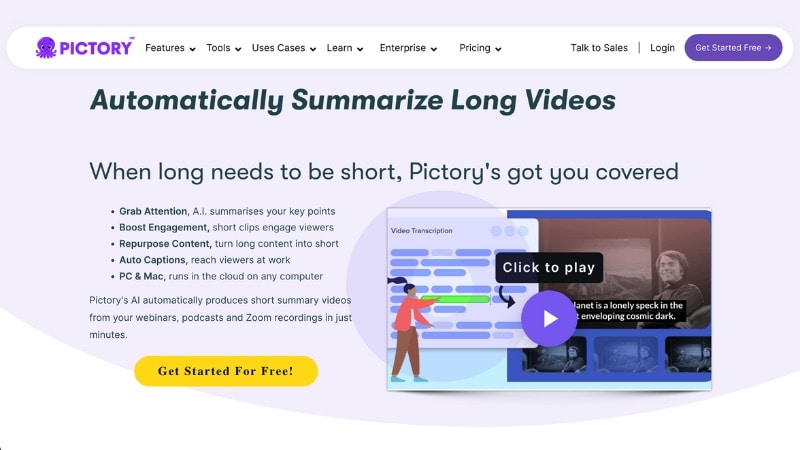
- 長尺動画の自動要約: Pictoryはアップロードした動画を文字起こしし、発話内容をもとに重要ポイントを抽出します。長い動画から要点を拾って短いクリップに分けたい場合に便利です。
- 文字起こしベースのクリップ編集: テキストを基準にクリップを生成・調整できます。発話中心の動画を効率よく再活用したいときに向いています。
- スクリプトからの動画生成: 原稿や記事から、ストック映像・字幕・BGMを使った動画を作れます。
- 字幕自動生成: 音声から字幕を作成し、SNS上でも内容が伝わりやすい動画にしやすいです。
- 内蔵ストックメディア: スクリプトや文字起こし内容に合わせて使いやすい動画・画像・音楽素材を利用できます。
Webブラウザ
- 発話内容が中心の長尺動画と相性がよい。
- 自動要約で長いトークから見どころを拾いやすい。
- 元映像がない場合でもスクリプトから動画を作れる。
- クリップのテンポやビジュアルの細かな制御は限定的。
- 結果は文字起こし精度や話し方の明瞭さに左右されやすい。
- 細かい手動編集や独自レイアウトには向かない。
4. LiveLink - 高速クリップ生成と自動リサイズが強み
LiveLinkも、スピード重視で使いやすいVizard AI代替です。動画をアップロードすると、短尺向きの場面を検出して複数クリップを生成し、TikTok、Reels、Shorts向けにまとめてリサイズできます。
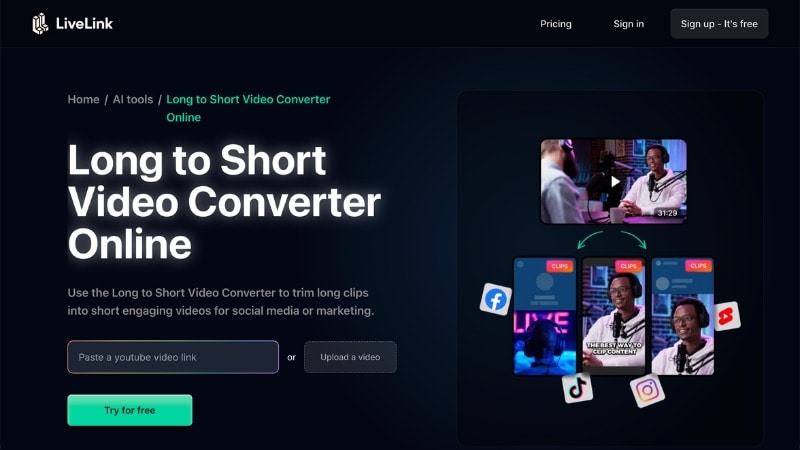
- Smart Clip Detection: 長尺動画を解析し、発話パターンやシーン変化をもとに複数の短尺クリップを抽出します。
- 顔認識とスマートフレーミング: 顔や話者を検出し、縦型や正方形でも人物が見切れにくいようフレーミングを調整します。横長動画を縦型に転用したいときに便利です。
- 一括クリップ生成: 1本の長尺動画から複数の短尺クリップをまとめて生成できます。ポッドキャストや長いインタビューの再利用に向いています。
- AI字幕とスタイルプリセット: 音声から字幕を生成し、複数動画で見た目をそろえやすいスタイル設定も使えます。
- 内蔵エディターと投稿予約: 生成したクリップのトリミング、字幕調整、フレーミング修正を行えます。SNS投稿予約にも対応しています。
Webブラウザ
- 長尺動画から多数の短尺クリップを一度に生成しやすい。
- 字幕やフレーミングの自動化でSNS用の準備を短縮しやすい。
- 字幕プリセットでブランド感をそろえやすい。
- ビジュアル面の細かな編集は基本的な範囲にとどまる。
- 明瞭な話し声やトーキングヘッド系コンテンツと相性がよい。
- クリエイティブ寄りやシネマ風の案件には向きにくい。
5. Reap - 多言語字幕とアクセシビリティ重視
このVizard AI代替リストの中でも、Reapは字幕やアクセシビリティ面を特に重視しているツールです。長尺動画を短尺クリップへ分けながら、字幕作成や翻訳まで同じ流れで進めやすいのが強みです。
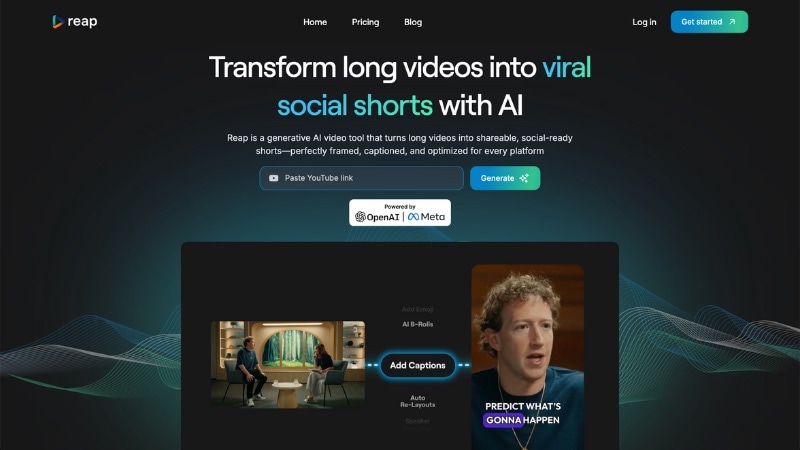
- 長尺動画から短尺クリップを生成: Reapは長尺動画を分析し、発話やシーン変化をもとに重要場面を抽出します。そのうえで、SNS向けサイズの短尺クリップへ整えます。
- 多言語字幕と翻訳: 音声から字幕を生成し、複数言語への翻訳にも対応します。海外向け展開を考えている場合に便利です。
- SNS向けの自動リサイズ: 縦型、正方形、横型への自動リサイズが可能です。
- 字幕スタイル調整: フォント、サイズ、色、背景などを調整でき、ブランド表現や視認性に合わせやすいです。
- 音声補正と自動クリーンアップ: つなぎ言葉の削除やノイズ軽減に対応し、クリップ全体を聞きやすく整えやすくなっています。
Webブラウザ
- 字幕生成と翻訳を同じ流れで進めやすい。
- 追加ツールなしでつなぎ言葉の除去や音声整理を行いやすい。
- 字幕デザインを調整しやすく、背景がにぎやかな動画でも読みやすさを保ちやすい。
- 複数プラットフォーム向けのリサイズ作業を減らしやすい。
- 低価格プランではクリップ数やアップロード量に制限がある。
- チーム共同作業は上位プラン中心になりやすい。
- 利用頻度が低いクリエイターには割高に感じることがある。
6. Flowjin - クリップと投稿文をまとめて作りたい人向け
Flowjinは、1本の長尺動画から短尺クリップだけでなく、投稿用テキストまでまとめて用意したい人に向くVizard AIの代替です。単なる切り抜きで終わらず、字幕、フック文、投稿文案まで生成できるため、継続的なSNS運用を回しやすくなります。
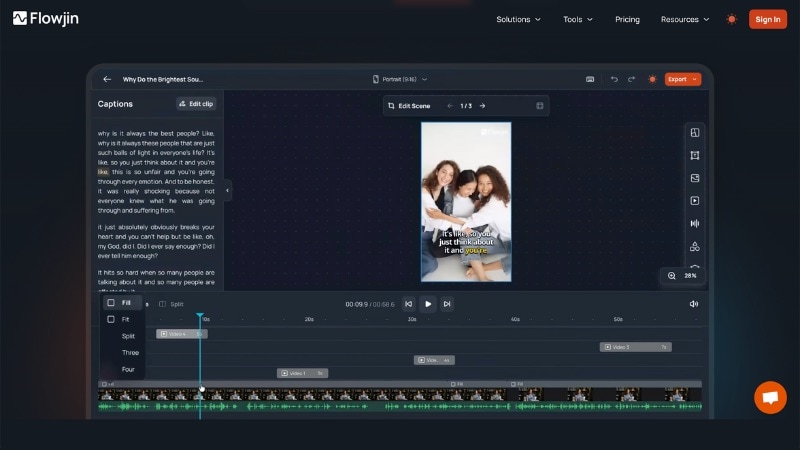
- 長尺動画から短尺クリップを生成: 長尺動画を解析し、発話の見どころを基準に短いクリップへ分割します。
- AIによる字幕・投稿文生成: クリップとあわせて字幕、フック文、短い説明文も生成できます。
- SNS投稿向けのコンテンツ量産: 1本の動画から数日分の投稿ネタを作りやすく、企画や文案作成の時間短縮にもつながります。
- SNS向けの自動リサイズ: Shorts、Reels、TikTok向けに縦型・正方形で書き出せます。
- シンプルなWebエディター: フルタイムライン編集ではありませんが、書き出し前に基本的なトリミングやテキスト調整は行えます。
Webブラウザ
- 1本の動画から短尺クリップと投稿用テキストをまとめて作りやすい。
- フック文や投稿コピー作成の手間を減らしやすい。
- 非編集者でも進めやすいシンプルな流れ。
- 動画編集機能は基本的なトリミング中心にとどまる。
- 字幕や投稿文はブランドトーンに合わせた微修正が必要になりやすい。
- 複雑な映像編集や演出重視の案件には向かない。
7. Vmaker AI - 画面録画やチュートリアル用途に向く
Vmaker AIも、長尺動画を短尺クリップへ変換できるVizard AIの代替の1つです。AI切り抜きに加えて、画面録画や基本編集機能も備えているため、プレゼン、チュートリアル、教育系コンテンツと相性があります。
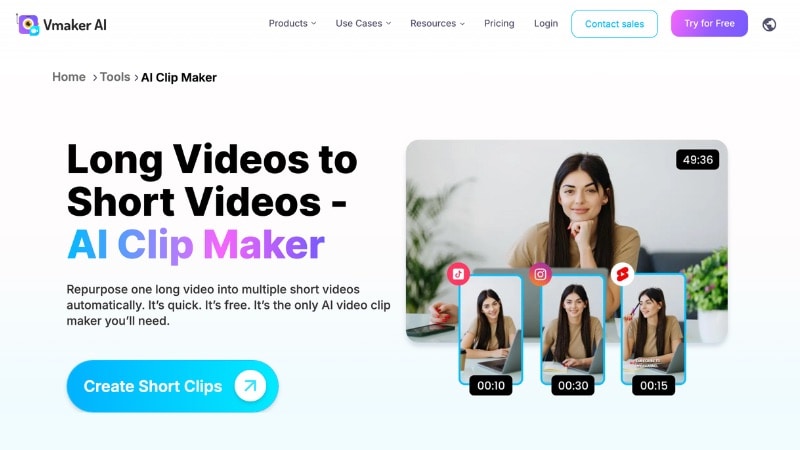
- 長尺動画から短尺クリップを生成: 長い録画データを解析し、発話や話題の切れ目をもとに共有しやすい短尺動画へ分けられます。
- 内蔵スクリーンレコーダー: 画面、Webカメラ、または両方を同時に録画できます。ソフト操作デモ、解説動画、オンライン授業、プレゼン型動画に向いています。
- 字幕自動生成: 音声から字幕を生成できるため、ミュート再生されやすいSNSでも内容を伝えやすくなります。
- 基本的なタイムライン編集: クリップのトリミング、不要部分の削除、字幕調整を別ソフトに移らず進められます。
- SNS向け書き出し: Shorts、Reels、TikTok向けに縦型・正方形で書き出せます。
Webブラウザ
- 画面録画とAI切り抜きを1つで進めやすい。
- チュートリアル、デモ、教育系動画と相性がよい。
- 編集経験が少ない人でも扱いやすい。
- ビジュアルの細かな作り込みは限定的。
- 物語性の強い映像より、説明系の発話コンテンツ向き。
- シネマ風や高演出の動画制作向けではない。
8. OpusClip - バズりやすい場面抽出を重視する人向け
OpusClip は、どの場面が伸びやすいかをAIに判断してほしい人向けのVizard AIの代替です。深い編集機能よりも、バズの可能性がある場面検出と短尺化に重きを置いています。複数の候補クリップを作り、予測パフォーマンスに応じて順位付けしてくれるのが特徴です。
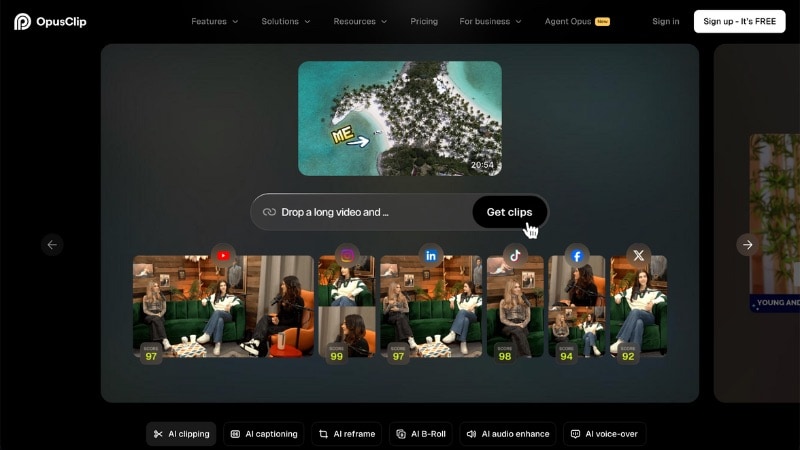
- AIハイライト検出: 長尺動画を解析し、引きの強い場面を抽出します。発話の強弱、テンポ、映像文脈などを見ながら切り抜き候補を選びます。
- クリップのスコア付けと優先順位: 生成したクリップにエンゲージメント予測スコアを付け、どれから投稿すべきか判断しやすくします。
- SNS向け自動リフレーミング: 縦型・正方形でも人物やアクションが中央に来やすいよう調整します。
- アニメーション付き自動字幕: 発話タイミングに合わせて字幕を生成し、音声なし視聴でも内容が伝わりやすくなります。
Webブラウザ
- 手動で全部確認しなくても、強い場面を拾いやすい。
- スコア表示で優先投稿クリップを決めやすい。
- 大量投稿向けの高速ワークフローと相性がよい。
- クリップ構成やテンポの細かな制御は限定的。
- 丁寧な編集やストーリー設計には向きにくい。
- AIの判断が必ずしも作り手の意図と一致するとは限らない。
パート3. Vizard AIと代替ツールはどれを選ぶべき?
Vizard AI Video Generator も、本記事で紹介した代替ツールも、長尺動画を短尺クリップへ変換する点は共通しています。違いは、切り抜き以外に何ができるか、そしてそれが自分の運用フローに合うかにあります。スピードと量産に強いツールもあれば、編集自由度やブランド管理に強いツールもあります。

ここからは、よくある動画運用パターンごとに、どのツールが合いやすいかを整理します。
大量のSNS切り抜きを素早く回したい場合
とにかくスピード重視なら、Vizard AI、LiveLink、OpusClip が候補になります。長尺動画を解析し、見どころを抽出し、字幕付きでShorts、Reels、TikTok向けに整えやすいのが強みです。
本編集まで含めて柔軟に仕上げたい場合
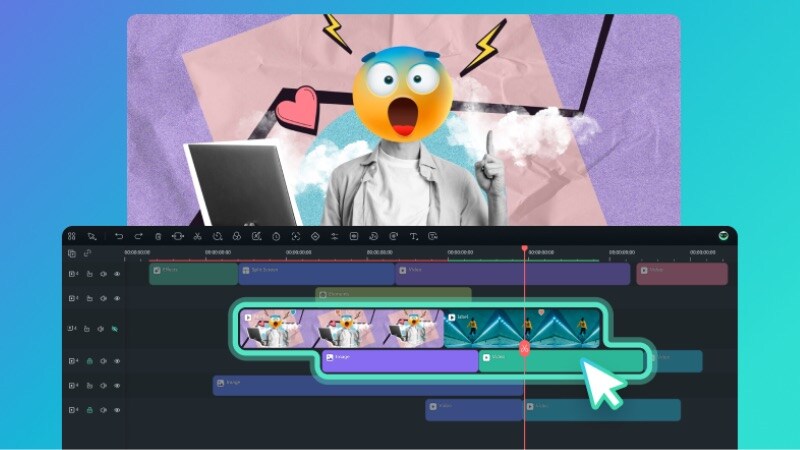
切り抜きだけで終わらない案件もあります。レイアウト変更、音声補正、トランジション追加、公開前の細かな修正まで必要なら、Filmora のほうが向いています。AI切り抜きとフルタイムライン編集を1つの環境で扱えるためです。
ブランド感やレイアウトの統一を重視したい場合
見た目の一貫性を重視するなら、レイアウト調整の自由度が重要です。Canva はテンプレートで素早くブランド感をそろえやすく、Filmora は手動レイアウト調整や複数レイヤー表現まで含めて柔軟に作り込みやすいです。
発話中心の長尺コンテンツを再利用したい場合
ポッドキャスト、ウェビナー、教育系動画では、文字起こしを軸に切り抜けるツールが便利です。Pictory や Reap は、発話内容をもとに長い録画を分解しやすく、情報整理型のワークフローと相性があります。
まとめ
Vizard AI Video Generatorは、素早い切り抜きや字幕生成には便利ですが、すべての動画ニーズをカバーできるわけではありません。本記事では、Vizard AIの特徴を整理しつつ、より幅広い編集、レイアウト調整、音声処理、公開運用に対応しやすい代替候補を比較しました。
この一覧にあるVizard AI代替ツールは、それぞれ得意分野が異なります。スピード重視のものもあれば、より深い編集やブランド統一に向くものもあります。切り抜きと本編集を1つの環境でつなげたいなら、Filmoraは特に有力な選択肢です。
実際の使い勝手は運用フローとの相性で変わるため、気になるものを試しながら、自分の次のプロジェクトに合うツールを見つけてみてください。
よくある質問
-
Q1. Vizard AIに最適な動画の種類は?
Vizard AIは、ポッドキャスト、インタビュー、ウェビナー、顔出し動画、オンライン講座など、音声が明瞭なコンテンツで特に高い性能を発揮します。ほかの動画スタイルにも対応していますが、音声内容をもとにクリップを自動選定するため、会話中心の動画でより効果的に機能します。
-
Q2. Vizard AIはFilmoraのような本格的な動画編集ソフトとどう違うのですか?
Vizard AIは、特にショート動画向けにスピードと自動化を重視したツールです。一方、Filmoraのような本格編集ソフトは、タイムライン編集、視覚効果、ブランド演出、長尺動画編集などに対応しており、より自由度の高いカスタマイズが可能です。
-
Q3. Vizard AIで生成したクリップをさらに編集できますか?
はい。多くのクリエイターは、Vizard AIで生成したクリップを書き出した後、別の動画編集ソフトでレイアウト調整、ブランド要素の追加、音声編集、エフェクト適用などを行っています。このワークフローにより、効率的なクリップ生成と高い編集自由度を両立できます。
