


 概要
概要
Vheer AIは、アカウント登録不要かつ透かしなしで最大1080pの短尺動画(4〜10秒)を無料生成できるブラウザ完結型の画像・動画生成ツールであり、SNS向けビジュアルの迅速な制作や初期アイデアの検証に最適です。
● 複雑な物理動作(液体の動きや本格的な歩行)の再現や手動でのカメラ制御には対応していないため、RunwayやKling AIのような映画的な長尺映像の制作よりも、スタイライズされた短いアニメーション表現を優先する条件に適しています。
● 出力されるクリップは基本的に無音であるため、完成されたコンテンツとして公開するには、Wondershare Filmoraなどの外部ソフトを使用してAI音楽や効果音を追加し、複数のクリップを繋ぎ合わせる後処理が必須となります。
● PikaやLuma Dream Machineなどの競合ツールが無料プランに透かしを強制するのに対し、完全無料でブランドロゴが入らない強みを持つ反面、利用者が集中する時間帯は生成時間が著しく伸びるという制限があります。
AIに要約を依頼
 ChatGPT
 Perplexity
 Gemini
 Claude
 Grok
Grok
Vheer AIは、2026年時点でブラウザ上から使えるAI動画生成ツールです。透かしなしの無料書き出しに対応しており、SNS向けの画像アニメーション動画を手早く作りたいユーザーに向いています。
Vheer AI video generatorのようなツールは、2026年の映像制作フローを大きく変えつつあります。専門的な撮影チームや高度な編集スキルがなくても、サインアップ不要で高品質なAI動画クリップを作成できるのが特長です。中でもVheer AIは、透かしなしで使える無料AI動画生成ツールとして使いやすく、SNS向けの短尺コンテンツを作りたい人にとって有力な選択肢です。
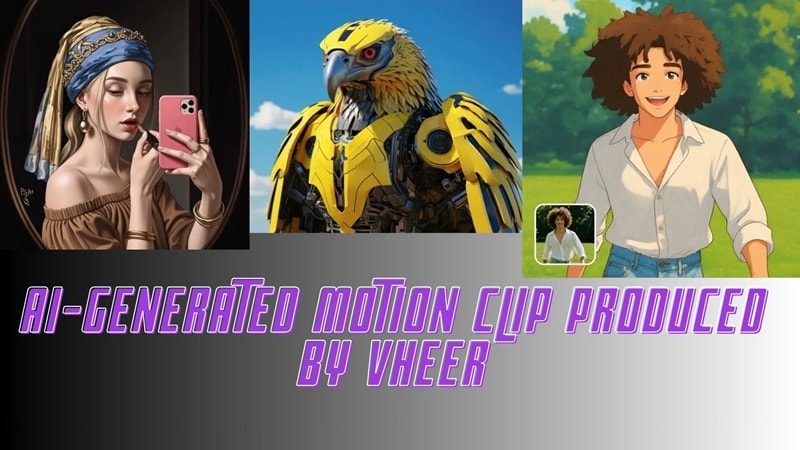
要点まとめ:
- Vheer AIは、透かしなしで高速生成できるブラウザ完結型のAI動画ツールです。
- 特に画像から動画への変換が得意ですが、液体など複雑な物理動作はやや不自然になりやすいです。
- TikTokやInstagram向けの5〜10秒程度の短尺動画と相性が良いです。
- 映像をVheer AIで作り、音や仕上げをFilmoraで補うと、完成度の高い動画にまとめやすくなります。
パート1.Vheer AI Video Generatorとは?
Vheer AI Video Generatorは、AIによる画像・動画生成のハードルを下げることを目的にしたブラウザベースのビジュアル制作プラットフォームです。 単機能のツールではなく、実際には次のような特徴を備えています。
- 完全ブラウザ対応:すべてオンラインで完結します。ダウンロード不要で、高性能なPCや複雑な初期設定も必要ありません。
- 制作機能をひとまとめに搭載:テキストから画像生成、画像から動画化、基本的な画像編集、背景除去までを1か所で扱えます。
- 無料で試しやすい:主要機能は無料で利用でき、書き出し時に透かしも入りません。初心者やSNSクリエイターにとって始めやすい設計です。
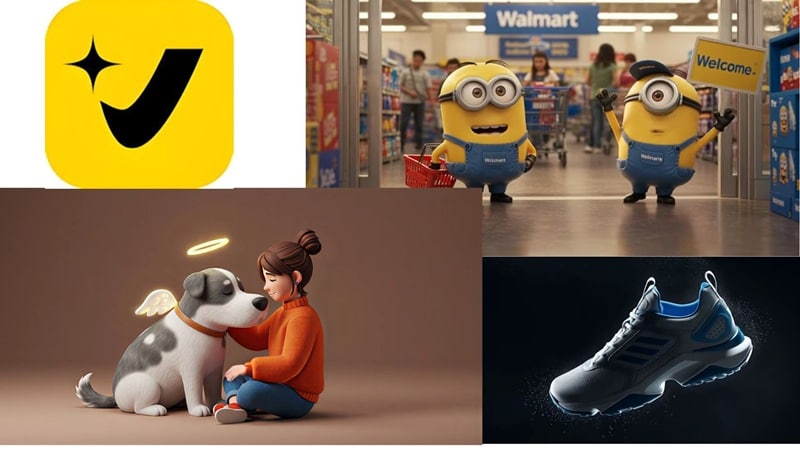
パート2.Vheer AIのテキスト動画生成を使う理由と主な機能
では、Vheer AI video generatorで実際に何ができるのでしょうか。できることは幅広いですが、その中でも特に注目しやすいのが次の機能です。
画像から動画への安定した変換
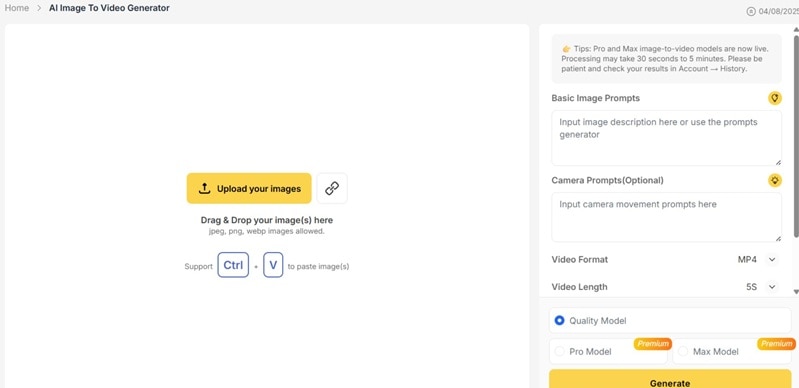
Vheerがもっとも強みを発揮しやすいのは、画像から動画への変換機能です。テキストだけでフル動画を一から生成するというより、まず画像を用意し、その後にカメラワークや雰囲気、小さなシーン変化をテキストで指示して動きを付けていく流れになります。
入力した指示に応じてAIが画像をアニメーション化するため、単なる自動生成よりも映像らしい見え方になりやすいのが特長です。
複数モデルによるビジュアル表現
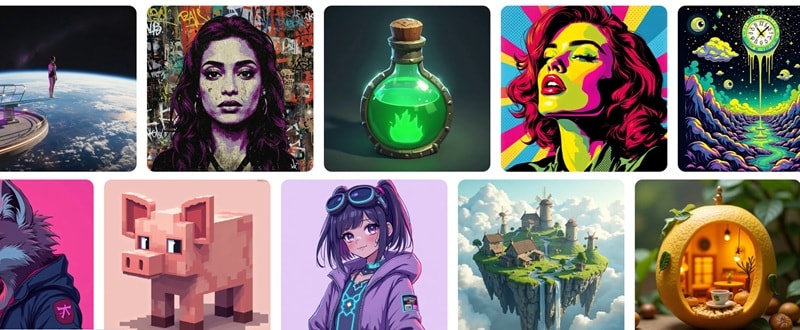
Vheerには、映像の雰囲気や動き方に影響する複数のAIモデルが用意されています。スタイライズ寄りの表現、映画風のクリーンな見た目、ややリアル寄りのシーンなど、モデルごとに得意な方向性が異なります。ワークフローを大きく変えずに切り替えられるため、手軽さを保ちながら表現の幅を出しやすい点が魅力です。
透かしなし・高速出力

生成した動画は、無料版でも透かしなしで書き出せます。ロゴやブランドオーバーレイが強制的に入ることはありません。レンダリング速度も比較的速く、多くのクリップは数秒〜数分で生成されます。HD、最大1080pでの出力にも対応しているため、試作だけでなく実際の投稿素材としても使いやすいです。
Vheerで使えるその他のAI機能
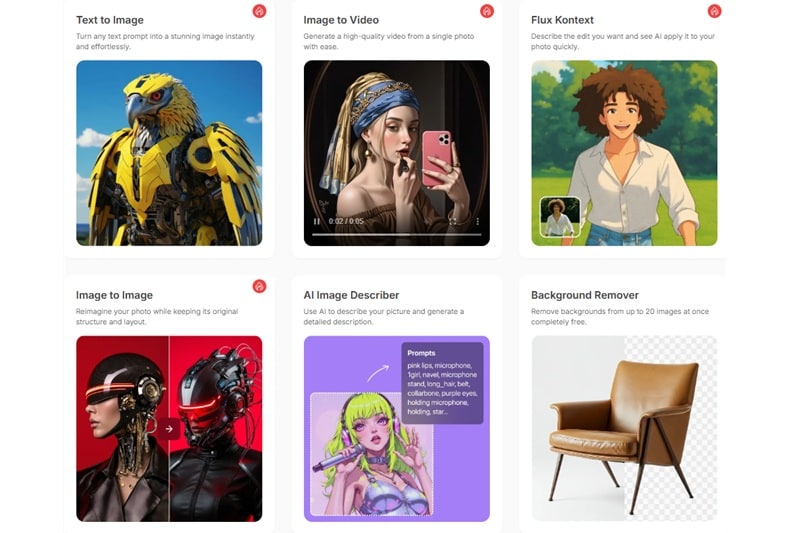
単純なアニメーション生成だけでなく、Vheer AI video generatorは多機能なAIクリエイティブハブとしても使えます。コンセプトアート向けのAI画像生成や商品写真の切り抜きに便利なAI背景除去など、有料ツールに近い幅広い機能をまとめて使えるのがポイントです。主な機能は以下のとおりです。
- AI Text to Image Generator – テキストの説明から、アイデア出しやビジュアル制作に使える画像を生成できます。
- Image-to-Image Generator – 既存の写真をもとに、新しいスタイルや表現へ変換できます。
- Kontext (Semantic) Editor – 手作業のツール操作ではなく、自然文の指示で画像編集を進められます。
- Batch Background Remover – 複数画像の背景をまとめて削除しつつ、輪郭も比較的きれいに保てます。
- AI Style Transfer – 写真にアート風・テーマ風のスタイルをワンクリックで適用できます。
- Prompt Generator from Images – アップロードした画像から、再利用しやすいAIプロンプトを抽出できます。
- Portrait and Headshot Tools – プロフィールやブランディング向けの、整ったポートレート画像を生成できます。
パート3.実機テスト:画質とパフォーマンスを検証
実際の使い勝手を確認するために、Vheer AI Video Generatorを制作シーンに近い条件でテストしました。今回は特に、画像から動画への変換結果、プロンプトの反映精度、動きの質、生成速度に注目しています。
テスト環境と確認範囲
実際のユーザー体験に近づけるため、Vheer AI video generatorは基本的にデフォルト設定のまま検証しました。
| 項目 | 設定内容 |
| クリップ尺 | 5〜10秒 |
| 検証した解像度 | 768p〜1080p |
| ビジュアル傾向 | スタイライズ表現、ややシネマティックなシーン |
| ワークフロー | 画像をアップロード → プロンプトを追加 |
テスト結果
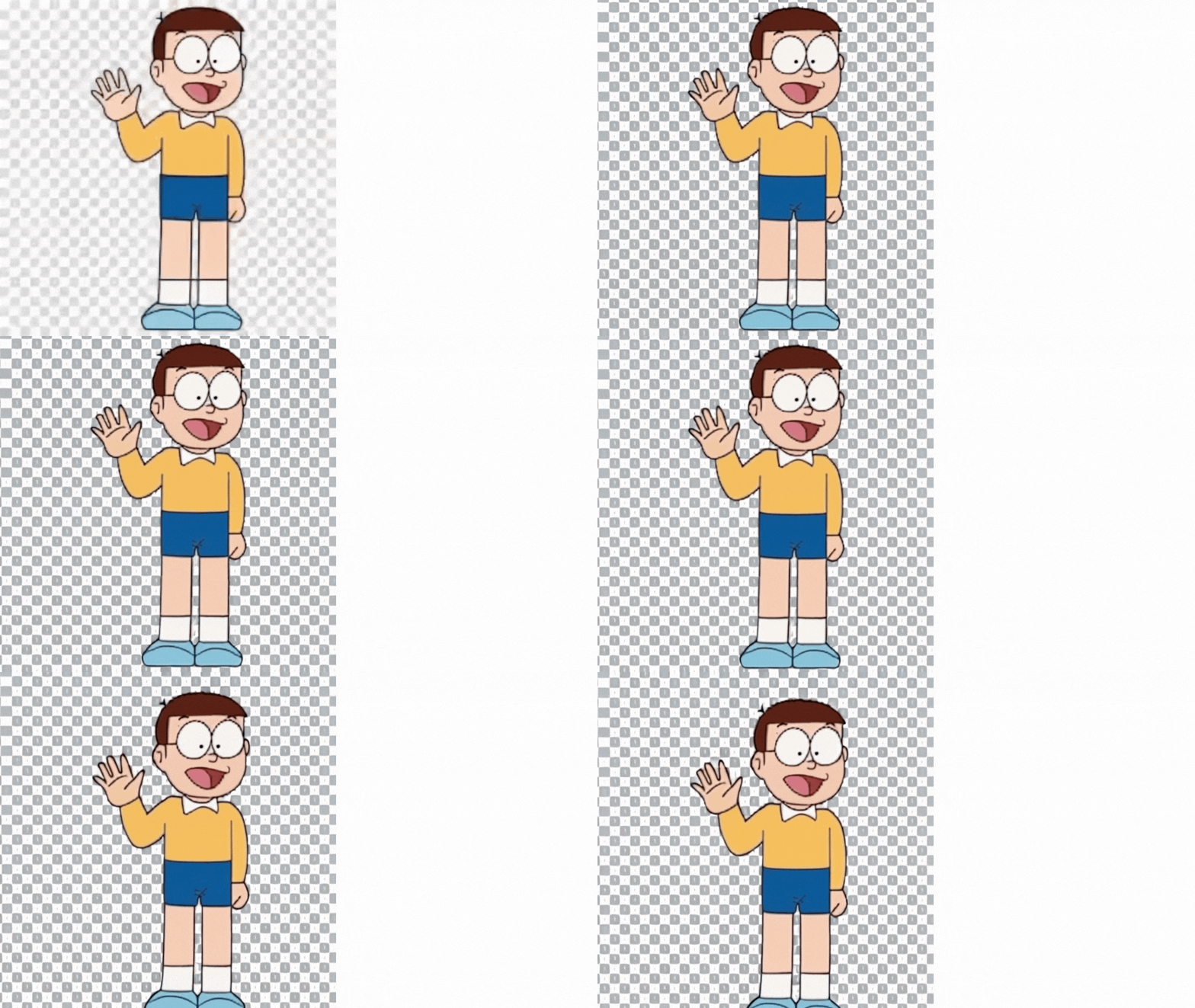
- 画像からのキャラクターアニメーション:イラストキャラクターに「歩く」プロンプトを与えて検証したところ、キャラクター自体の安定感はありましたが、動きは本格的な歩行というより、揺れや軽いバウンスが中心でした。
- プロンプト反映精度:都市の反射が映るロボットの目のような、やや細かいシーンを試したところ、雰囲気や被写体の方向性はしっかり再現されました。動画尺は短いものの、発想との一致度は高めです。
- 物理動作の再現:液体の動きも試しましたが、この領域はやや苦手です。動きが重く、不自然に見える場面がありました。
- 生成スピード:10秒前後のクリップでも比較的短時間で生成され、多くは1分以内に完了しました。試行錯誤を繰り返しやすいテンポ感です。
画質の総評
| 強み | 制限 |
| レンダリングが速い | 短尺動画が中心 |
| 透かしなしで書き出せる | 4K出力には未対応 |
| スタイライズ映像との相性が良い | 複雑な動きは崩れやすい |
全体として見ると、Vheerは映画制作向けの本格ツールというより、短尺ビジュアルを素早く作るための生成ツールとして強みが出やすい印象です。
モーション制御で知っておきたい点
カメラワークの自由度はまだ限定的です。
- 手動でカメラパスやキーフレームを細かく設定することはできません。
- ズームやパンはプリセット的で、精密な調整には向きません。
- 奥行きのレイヤー表現は限定的で、シーンが平面的に見えることがあります。
- カメラ移動中に被写体が歪むケースもあります。
全体として、リアルな動きよりもスタイライズされたモーション表現を優先する傾向があります。創作系の映像には合いますが、細部のリアリティを重視するシーンでは限界も感じます。
パート4.Vheer AIのメリット・デメリットを正直に整理
実際に試してみると、Vheer AI video generatorが強みを発揮しやすい場面と、使い続ける中で物足りなさが出やすい場面の両方が見えてきます。良かった点もありますし、少し踏み込んで使うと制限が気になる部分もありました。
要点を整理すると、次のようになります。
- 完全無料で透かしなし:無料のAIツールでありながら、動画を透かしなしで保存できるのは大きな魅力です。
- すぐ使い始められる:アカウント作成不要で、準備に時間をかけずに制作を始められます。
- 画像からプロンプトのヒントを得られる:アップロード画像をもとに動きの指示を補助してくれるため、アイデアが固まっていないときにも便利です。
- 試作と発想出しに向いている:短時間でビジュアルの叩き台を作れるので、初期検証に使いやすいです。
- 動画尺がかなり短い:多くの出力は4〜5秒前後に収まりやすく、物語性のある構成には向きません。
- 出力品質にばらつきがある:完成度の高いクリップもあれば、破綻や歪みが目立つものもあり、安定感には欠けます。
- 混雑時は遅くなる:利用者が多い時間帯は、生成時間が大きく伸びることがあります。
- 編集機能は含まれない:出力されるのは無音の動画ファイルが中心で、トリミングや音付け、仕上げは別ツールが必要です。
パート5.競合比較:Vheer AI Video Generatorはどこまで通用する?
ここまで見てきたように、Vheerは多くのAI動画ツールとは少し違う立ち位置にあります。映画のような深い演出や長尺生成より、手軽さ・速さ・無料で使える点を重視しているのが特徴です。目的を明確にすると、他ツールとの違いも見えやすくなります。
比較の要点
| 比較項目 | Vheer AI | Runway | Kling AI | Pika | Luma Dream Machine |
| 向いている用途 | 短尺のSNS動画 | 高度なプロ向け制作 | リアル寄りの動き表現 | スタイライズ表現 | 高品質かつ高速な生成 |
| 料金 | 無料・回数制限が緩め | 有料サブスク | フリーミアム | フリーミアム | フリーミアム |
| 透かし | なし | あり(無料プラン) | あり(無料プラン) | あり(無料プラン) | あり(無料プラン) |
| 出力品質 | 短尺向けとして良好 | 非常に高い(有料) | 高い(リアリティ重視) | 良好(作風重視) | 非常に高い |
| 使いやすさ | とても簡単 | やや複雑 | 中程度 | 簡単 | 中程度 |
| 最大の強み | コストをかけず試せる | 高度な編集制御 | モーションのリアルさ | クリエイティブな表現 | 安定した高品質 |
|
もっと見る
閉じる
|
|||||
Vheerの立ち位置
- 上位クラスのAI動画ツールと比べると:RunwayやKlingのようなツールは、より長尺で映画的な映像を目指せます。一方、Vheer AI video generatorはそこを主戦場にしていません。動画尺は短く、動きはややスタイライズ寄りで、複雑なシーンでは破綻しやすい傾向があります。あくまでスピード重視のツールです。
- 無料・フリーミアム系ツールと比べると:Vheerが目立つのはこの領域です。多くの無料プランでは透かしや出力制限がありますが、Vheerは透かしなしで試しやすく、実験のハードルが低いです。
- SNS向けコンテンツとの相性:静止画からループ感のある短尺ビジュアルを作る用途と相性が良く、TikTok、Instagram Reels、簡易プロモ動画などに向いています。
- 初期アイデアの検証に便利:Kontext Editorのような機能を使うと、キャラクターやビジュアルトーンの一貫性を保ちやすくなります。本格的な有料ソフトへ移る前のラフ制作にも活用しやすいです。
パート6.プロ向けの活用法:Vheer動画をWondershare Filmoraで仕上げる
ここまでVheerでできることを見てきましたが、実際に気になるのは「これだけで完成するのか」という点です。結論から言うと、Vheer AI video generatorで作った映像は、見た目はきれいでもそのままだと未完成に感じやすいです。素材としては優秀でも、完成動画にするにはもう一段の編集が必要です。
Vheerの大きな課題:音がない
Vheerはビジュアル生成には強い一方で、出力動画は無音になりがちです。SNSや公開向けの動画に仕上げるには、音楽・効果音・テンポ調整を加えられる編集ソフトが必要になります。そこで相性が良いのがWondershare Filmoraです。FilmoraにはAI音楽ジェネレーターやオーディオダッキングなどの音声編集機能があり、Vheerで生成した映像に音の演出を素早く加えられます。VheerのクリップをWondershare Filmoraに読み込めば、効果音やトランジションを含めた仕上げまでスムーズに進められます。

 安全ダウンロード
解決策1:AI音楽と効果音を追加する
Filmoraを使えば、無音の映像素材にも音の演出を簡単に加えられます。Vheerで作成したクリップをFilmoraに読み込み、タイムラインへ配置したら、オーディオセクションから編集を進めましょう。
できることは以下のとおりです。
- 背景音楽を追加する
- 効果音を挿入する
- タイミングと音量を調整する
- フェードイン・フェードアウトを適用する
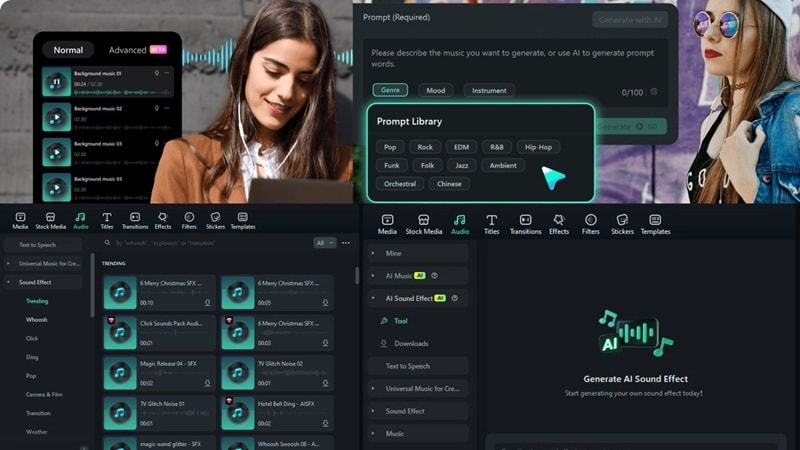
FilmoraにはAI音楽ジェネレーターも搭載されています。ムードやテンポに合わせてオリジナルのBGMを自動生成できるため、外部の音源ライブラリを探す手間も減らせます。
解決策2:AI動画高画質化で見栄えを上げる
Vheerのクリップは、公開前にもう少し鮮明さを上げたいと感じることがあります。Wondershare Filmoraなら、この調整も比較的簡単です。基本的な流れは次のとおりです。
- クリップを読み込む
- スケール調整でサイズを整える
- 位置を微調整する
- フレーム全体を仕上げる
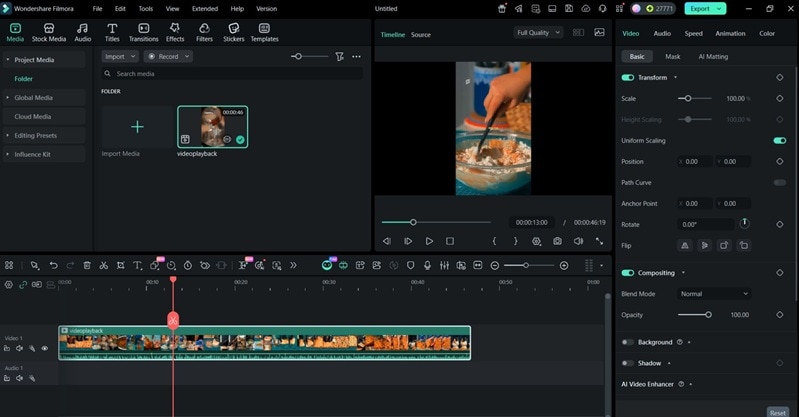
こうした補正を加えることで、公開前の最終品質を整えやすくなります。
解決策3:尺と流れを編集で整える
Vheerの動画は短尺なので、そのままでは1本の作品として物足りなく感じることがあります。Filmoraを使えば、次のような流れで1本の動画にまとめやすくなります。
- 複数のクリップをつなぐ
- 自然なトランジションを追加する
- トランジションのスタイルをそろえて統一感を出す
- シンプルなストーリーの流れを作る
単発のAIクリップを投稿するだけでなく、意図のある完成動画として見せやすくなるのがFilmoraを組み合わせるメリットです。
まとめ
今回のレビューから見えてきたのは、Vheer AI Video Generatorは現在のAI動画市場において、手軽に使える短尺向け生成ツールとして位置づけやすいということです。透かしなしで高速に画像から動画への変換を試せるため、SNS投稿、ラフ案、初期コンセプト作成には十分使えます。一方で、動画尺の短さ、動きの単純さ、音声が含まれない点は明確な制限です。
そのため、生成した後の仕上げが重要になります。音楽を付け、テンポを整え、映像の見栄えを調整して初めて、視聴に耐える完成動画に近づきます。Vheer AIのテキスト動画生成でアイデアの核を作り、Filmoraのような編集ツールで完成形へ仕上げる、という使い分けが現実的です。
