


 概要
概要
Google VidsはGoogle Workspaceと連携して社内共有や短い説明動画を素早く作成するのに最適なブラウザベースのAIツールですが、SNS向けの縦型動画や本格的な編集を求める場合はWondershare Filmoraが適しています。
● Googleドキュメントやスライドに近い操作感でGeminiやVeo 3を利用した動画作成が可能ですが、高度なAI生成機能を実運用するにはGoogle Workspaceの上位プラン契約が必要です。
● モバイルには非対応のデスクトップブラウザ専用ツールであり、動画の長さは最大10分、解像度は最大1080pまで、かつ縦型動画にも非対応であるため、長尺動画や複雑な映像表現には制限があります。
● 10分以上の長尺プロジェクト、4K出力、TikTokなどの縦型動画の作成、およびより幅広いAI編集機能(AIスマートカットアウトや多様な生成AIなど)を必要とするユーザーには、編集自由度の高いFilmoraの方が実用的です。
AIに要約を依頼
 ChatGPT
 Perplexity
 Gemini
 Claude
 Grok
Grok
Googleといえば検索やGmailの印象が強いですが、近年は Google Vids というAI動画編集ツールも展開しています。はじめて名前を聞いた方の中には、「既存の動画編集ソフトと比べて本当に使えるのか?」と気になっている方も多いはずです。
そこで本記事では、Google Vidsの機能・料金・使い勝手を整理しながら、実際にどんな用途に向いているのかをレビューします。あわせて、基本的な使い方や、Filmoraと比べたときの違いもわかりやすく解説します。
パート 1. Google Vidsとは?基本機能と特徴
Google Vidsは、Google Workspaceと連携して使えるGoogle発のAI動画編集ツールです。もともとはWorkspace内で活用する軽量な動画作成機能として登場しましたが、現在はより幅広いユーザーが試しやすくなっています。ドキュメントやスライドを扱う感覚に近い操作で、短い動画を手早く作成しやすいのが特徴です。
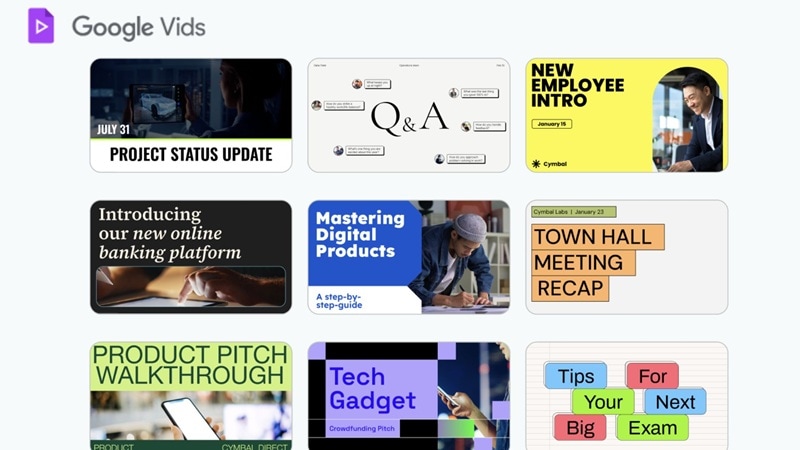
GeminiやVeo 3、各種テンプレートと連携できる点も特徴で、複雑な編集スキルがなくても短時間で動画のたたき台を作りやすくなっています。
Google Vids の主なハイライトと主要な AI 機能
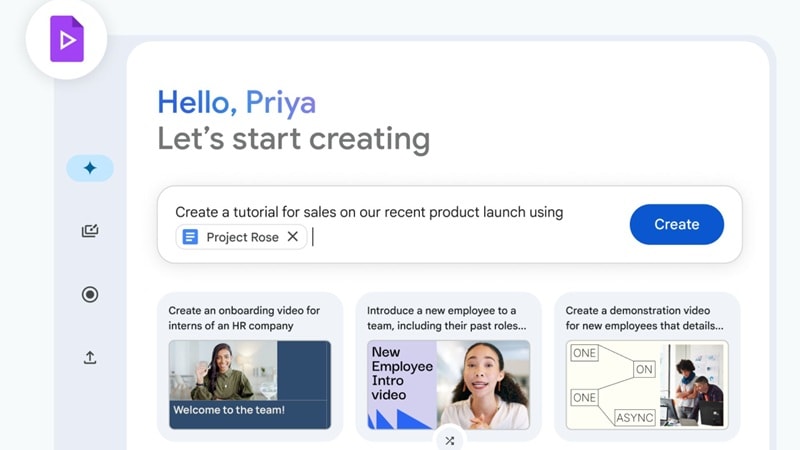
- テキストプロンプトからのAI動画作成: 短い指示文からストーリーボードを組み立てられます。ドキュメントを参照させることもできるため、伝えたい内容に沿った構成を作りやすいのが利点です。
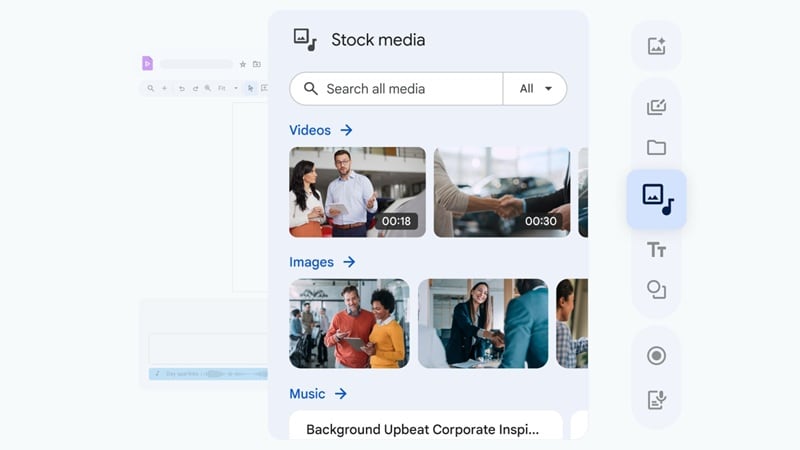
- 豊富なメディアライブラリ: クリップ、画像、音声素材などのストックをエディター内から使えるため、素材探しの手間を減らしながら動画を組み立てやすくなります。
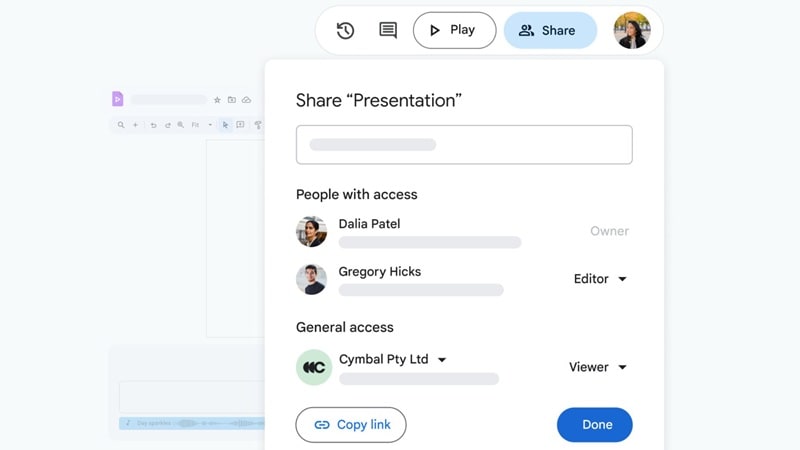
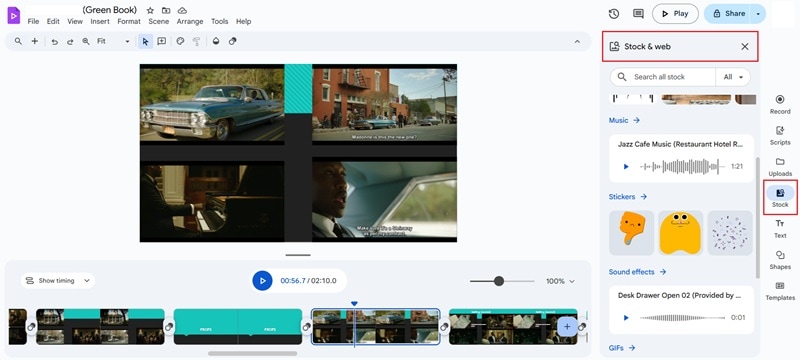
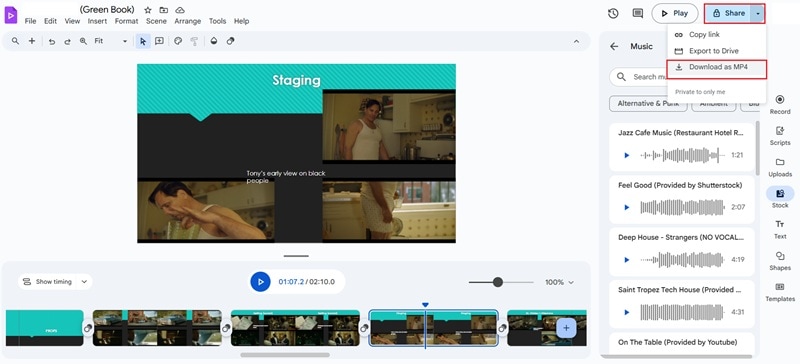
- 共有と共同編集がしやすい: Googleドキュメントやスライドに近い感覚で、他メンバーを招待して共同編集やコメントができます。完成後はGoogle DriveやMP4で書き出せます。
2025 年の最新情報
Google Vidsは近年アップデートが進み、使い勝手がかなり改善されてきました。ここでは、特に注目したい変更点を整理します。
なかでも大きいのがVeo 3との連携です。無料版でも一部は触れられますが、本格的な生成機能は主にWorkspaceの上位プラン側に寄っています。この点からも、Google Vidsは単なる無料のSNS向けエディターというより、業務利用も見据えたGoogle系ツールとして設計されていることがわかります。
- 無料版の試用ハードルが低い: まずは個人アカウントで試せるため、導入前に操作感を確認しやすくなりました。
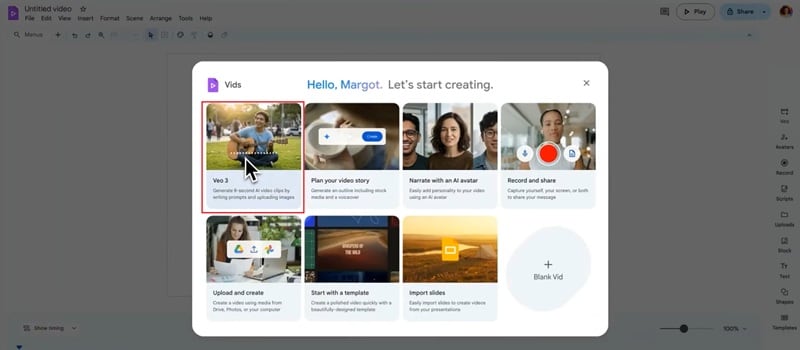
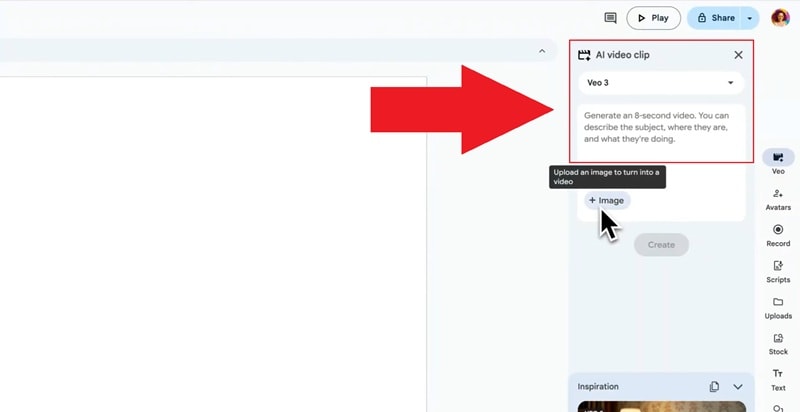
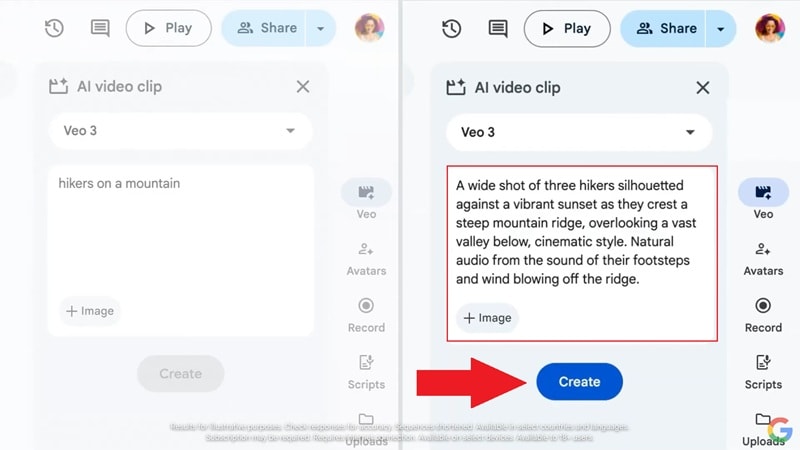
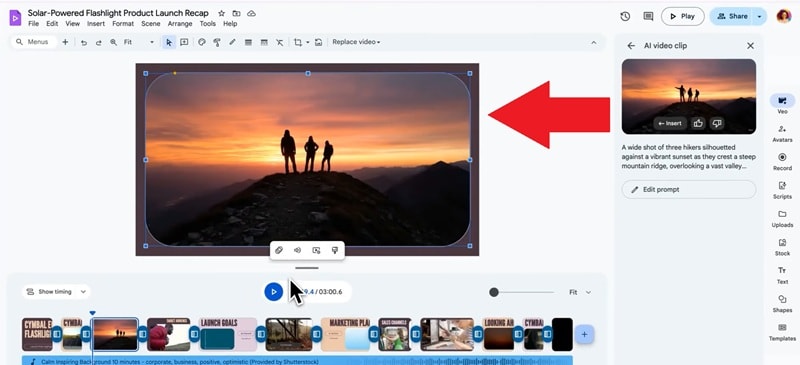
- Veo 3連携: プロンプトや1枚の画像から短い動画クリップを生成でき、静止画ベースの素材にも動きや奥行きを加えやすくなります。
価格設定
Google Vidsには個人のGoogleアカウントで試せる無料版があります。ただし、AI関連機能の多くはGoogle Workspace契約側に寄っているため、実運用を想定する場合はプラン差を確認しておく必要があります。
| プラン | 価格 | ストレージ | ビデオ会議 | AI の機能とツール |
| スターター | $5.04/月 | 30GB | 参加者100名 | Gmail の Gemini AI、Google Vids AI エディター |
| 標準 | $11.76/月 | 2TB | 参加者150名 | Gmail、ドキュメント、Meet、NotebookLM の Gemini AI |
| プラス | $26.40/月 | 5TB | 参加者500名 | すべての標準 AI ツール |
| エンタープライズプラス | $42/月 | 5TB以上 | 参加者1000名 | AI 分類、Gemini AI フルスイート |
互換性
Google Vids は完全にブラウザベースであるため、使い始めるために重いソフトウェアをインストールする必要はありません。 Windows、macOS、Chromebook でスムーズに動作し、Chrome を使用すると最高のパフォーマンスが得られます。
パート 2. Google Vidsの使い方と操作感
ここからは、実際の操作イメージをもとに、Google Vidsで動画を作る流れを確認します。シンプルな編集とAI生成の両方を見ていくと、向いている用途がつかみやすくなります。
Google Vids を使用した簡単な編集
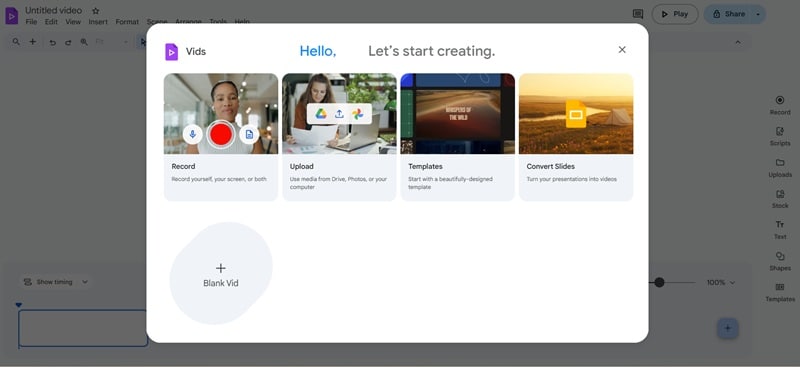
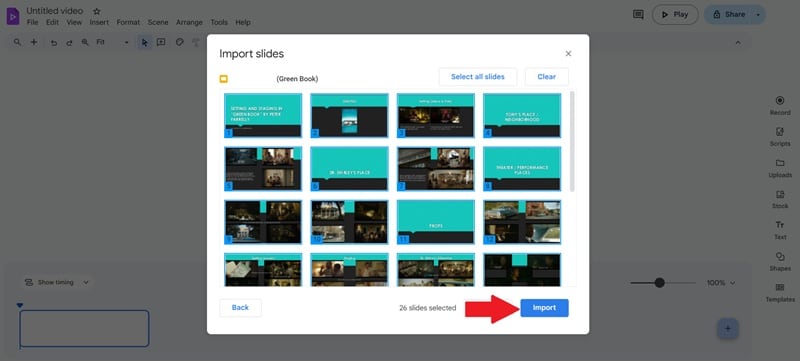
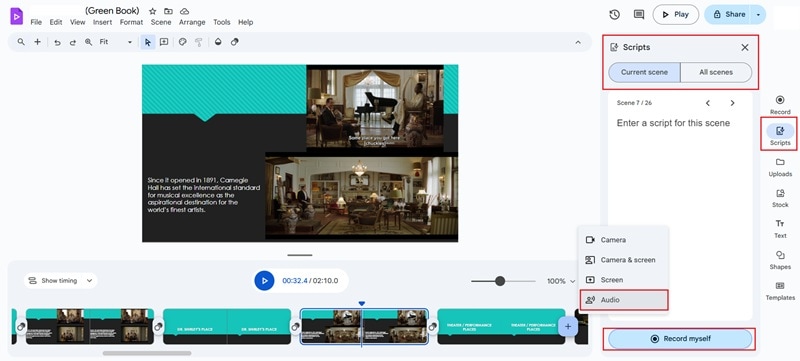
基本操作は、素材をGoogle Driveへアップロードしてからタイムライン上で並べる流れです。UIはGoogleスライドに近い軽さがあり、クリップの並び替え、トリミング、音声の追加などを比較的直感的に進められます。
Google Vids で AI ショート クリップを作成する
「作成をサポート」のようなGemini連携機能を使うと、「30秒で四半期レポートの要点を紹介する動画を作る」といった指示から、ストーリーボードや素材候補を提案してもらえます。
パート 3. Google Vids を使用するメリットとデメリット
実際に触ってみると、Google Vidsの強みと弱みはかなりはっきりしています。ここでは、使って見えたメリット・デメリットを整理します。
- 操作がわかりやすい: 初心者でも入りやすく、複雑な編集知識がなくても短い動画をまとめやすいのが魅力です。
- 素材ライブラリが便利: ストック素材をそのまま使えるため、別サービスを行き来せずに動画をまとめやすくなります。
- Google Workspaceとの相性がよい: Gmail、Drive、Slidesとの連携がスムーズで、既存のGoogle業務フローに組み込みやすい点は大きな強みです。
- 長尺動画には不向き: 10分制限があるため、簡単な説明動画には向いていても、本格的な長尺制作には物足りません。
- 高度な演出は弱め: 映像表現を細かく作り込みたい人にとっては、エフェクトやフィルター面で物足りなさがあります。
- AI機能はまだ限定的: ストーリーボード補助は便利ですが、より幅広いAI編集機能を求める場合は他ツールの方が充実しています。
パート 4. Google Vidsが向いている人
Google Vidsは万人向けというより、用途が合う人には使いやすいタイプのツールです。特に相性がよいのは次のようなユーザーです。
- 中小企業・マーケティングチーム: シンプルな製品紹介や社内共有動画を短時間で作りたい場合に向いています。すでにWorkspaceを日常的に使っている組織なら、導入しやすさも魅力です。
- イベント運営・コミュニティ担当者: 招待動画やイベント要約など、短く要点を伝える動画を手早く作りたい場面で使いやすいです。
- 軽量なSNS動画を作りたい人: 凝った編集よりも、短い説明動画やアップデート動画を素早く出したい人には相性があります。
パート 5. Google Vids と Wondershare Filmora: 直接比較
Google Vidsは便利な機能を備えていますが、より柔軟な編集や幅広いAI機能を求めるなら、他の選択肢も見ておく価値があります。
中でも比較対象としてわかりやすいのがFilmoraです。Filmoraは初心者でも扱いやすい一方で、Google Vidsより編集の自由度が高く、AI機能の幅も広いのが特長です。

 安全ダウンロード
- 動画の長さ制限なし: 10 分に制限されている Google Vids とは異なり、Filmora では制限なく長時間のプロジェクトに取り組むことができます。これにより、ストーリーテリングや専門的な仕事に適しています。
- 生成系AIの幅が広い: FilmoraはAIテキストから動画、AI画像から動画、AIオーディオから動画、AIスクリプトから動画、AIストーリーボード生成などに対応し、発想段階から完成動画までつなげやすいのが強みです。
- 素材生成の自由度が高い: FilmoraではAI音楽ジェネレーター、AIステッカージェネレーター、AI効果音ジェネレーター、AI画像生成などを使い、オリジナル要素を加えやすくなっています。
- 仕上げ編集までしっかり対応: グリーンスクリーン、モーショントラッキング、キーフレームなどを使って、より細かく映像を仕上げられます。
- 公開フローも進めやすい: YouTube、TikTok、Vimeoなどへの書き出しや共有も進めやすく、投稿前の最終調整まで一気に行いやすい構成です。
これらの点は、なぜ Filmora が Google Vids よりも強いのかを垣間見ることができます。 さらにわかりやすくするために、下の表に並べて比較し、違いが一目でわかるようにしました。
| カテゴリ | Filmora | Google ビデオ |
| AI動画作成 | テキストからビデオ、画像からビデオ、オーディオからビデオ、スクリプトからビデオ、ストーリーボードジェネレーター。 | テキストから動画、画像から動画。 |
| AI編集機能 | AIスマートカットアウト、AIカラーマッチ、AI音楽ジェネレーター、AI効果音ジェネレーター、AI自動キャプション。 | 基本台本からナレーション、自動絵コンテまで。 |
| オーディオツール | オーディオノイズ除去、AIオーディオストレッチ、ボイスチェンジャー、自動キャプション | 基本的なナレーション録音とAIナレーション。 |
| 動画の長さの制限 | 無制限。 | 最大10分 |
| 最大解像度 | 最大4Kエクスポート。 | 最大1080pでの書き出し。 |
| 使いやすさ | 初心者向けでありながらプロの準備ができています。 | シンプルで、基本的な編集向けに設計されています。 |
| エクスポートと共有 | YouTube、TikTok、Vimeo、ローカル端末へ直接書き出し可能。 | Google Driveへの書き出し、またはMP4ダウンロード。 |
両者の違いを一言でまとめると、Google Vidsは「素早くシンプルに作る」方向、Filmoraは「作った後もしっかり仕上げる」方向に強みがあります。Google Workspace中心で軽い動画を回したいならGoogle Vids、本格的な編集やSNS活用まで見据えるならFilmoraの方が使いやすい場面が多いでしょう。
結論
ここまで、Google Vidsの機能、料金、使い方、向いているユーザー像を整理してきました。無料で試しやすく、Google Workspaceとの相性がよい点は確かに魅力です。
一方で、編集自由度や仕上げ品質まで重視するなら、Google Vidsだけでは物足りない場面もあります。特にSNS向け編集、細かな演出、より幅広いAI生成・編集機能まで使いたい場合は、Filmoraの方が実用的です。下書き作成はGoogle Vids、完成度を高めるならFilmoraという使い分けも十分に現実的です。
よくある質問
-
Google Vids はモバイルでも動作しますか?
いいえ、Google Vids はデスクトップでの使用のみを目的として構築されており、ブラウザ内で実行されます。 Windows、macOS、Chromebook デバイスの Chrome で最適に動作します。 -
ウォーターマークなしでビデオをエクスポートできますか?
はい、標準プロジェクトは透かしなしできれいにエクスポートされるため、迅速な共有に最適です。ただし、Veo 3 画像変換ツールで生成されたビデオには透かしが含まれます。 -
Google Vids に字幕を自動的に追加できますか?
はい、Google Vids AI には、シーンの字幕を生成する自動キャプション機能が含まれています。これにより、追加のソフトウェアを必要とせずにビデオにアクセスしやすくなります。 -
Google Vids は 4K エクスポートをサポートしていますか?
いいえ、Google Vids は最大 1080p までのエクスポートのみをサポートしています。これは、ほとんどのカジュアルなプロジェクトには問題ありませんが、より高い解像度を必要とするクリエイターには理想的ではありません。 -
Google Vids は縦型動画をサポートしていますか?
いいえ、現時点では Google Vids では垂直アスペクト比が許可されていません。これは主に、プレゼンテーションや職場のコンテンツで使用される標準のワイドスクリーン形式向けに設計されています。
