


 概要
概要
リアクション動画の作成には、画面とWebカメラの同時録画からAIを活用した背景処理・編集までを単一ソフトで完結できるFilmoraが最も汎用性に優れていますが、目的やOS環境に応じて特化型ツールや無料ソフトを使い分ける必要があります。
● 高画質な同時収録やライブ配信を重視する場合は完全無料のOBS Studioが最適ですが、編集機能がほぼ搭載されていないため、作品を完成させるには別の編集ソフトが必須となります。
● コストを抑えて動画作成を始めたい場合、Windows環境ではVSDCが、Apple環境ではiMovieが適していますが、iMovieは単体で画面録画機能を持たないため別途キャプチャ環境の準備が前提となります。
● 映像の位置調整や多層レイヤーの緻密なコントロールを求める上級者にはVegas Pro 18が推奨されますが、Windows専用かつ標準の画面録画機能が弱いため、別撮り素材の本格的な編集用途に限られます。
AIに要約を依頼
 ChatGPT
 Perplexity
 Gemini
 Claude
 Grok
Grok
リアクション動画とは、他の動画で語られている内容、意見、出来事に対して、自分の感想や反応を見せるスタイルの動画です。話題性の高い動画にリアクションすると、視聴者の関心が集まりやすく、コメントや議論のきっかけにもなります。
リアクション動画を魅力的に見せるには、感想を述べるだけでなく、視聴者が「何にどう反応したのか」をわかりやすく見られることが重要です。そのため、画面録画とWebカメラ収録の両方に対応し、さらに編集までしやすいソフトがあると便利です。この記事では、PCとMacで使えるおすすめのリアクション動画作成ソフト5本を比較して紹介します。

Windows・Macで使えるリアクション動画作成ソフトおすすめ5選
リアクション動画を作るときは、ソフト本体だけでなく、外部マイクや照明などの機材があると仕上がりが安定しやすくなります。とはいえ、まずは画面録画、カメラ収録、編集、書き出しまでを無理なくこなせるソフト選びが重要です。ここからは、おすすめの5製品を順番に見ていきます。
Wondershare Filmora - 初心者から中級者まで使いやすいリアクション動画ソフト
Filmoraは、録画、編集、書き出しまでをわかりやすく進めやすいリアクション動画作成ソフトです。YouTube、TikTok、Twitch向けの動画を作りたい人に向いており、画面とWebカメラの収録、背景処理、テンプレート活用などを1本でまとめやすいのが魅力です。

 安全にダウンロード
- ドラッグ&ドロップ中心で操作しやすい
- 初心者でも比較的早く慣れやすい
- WebM、MP4、MOVなど主要形式に対応
- 4K書き出しにも対応しやすい
- 無料版の書き出しには制限がある
- 完成度を高めるには基本的な編集知識があると望ましい
- 画面とWebカメラをリアルタイムで収録できる
- AIポートレート切り抜きで背景処理をしやすい
- 縦動画・横動画に合わせた自動リフレームに対応
- モーショントラッキングや多層編集で見せ方を調整しやすい
- 短尺切り出しでSNS向け再利用もしやすい
- ノイズ除去やダッキングなど音声補助機能も使える
- テンプレートやトランジション、素材が豊富
Filmoraは、画面録画・カメラ収録・編集・書き出しまでを1本で進めやすく、複雑すぎない操作性と十分な機能のバランスが取れています。リアクション動画を継続的に作りたい人に向いた選択肢です。
価格の詳細は購入ページで確認できます。
Windows、Mac、Android、iOS
2. VSDC – Windows向けの無料リアクション動画ソフト
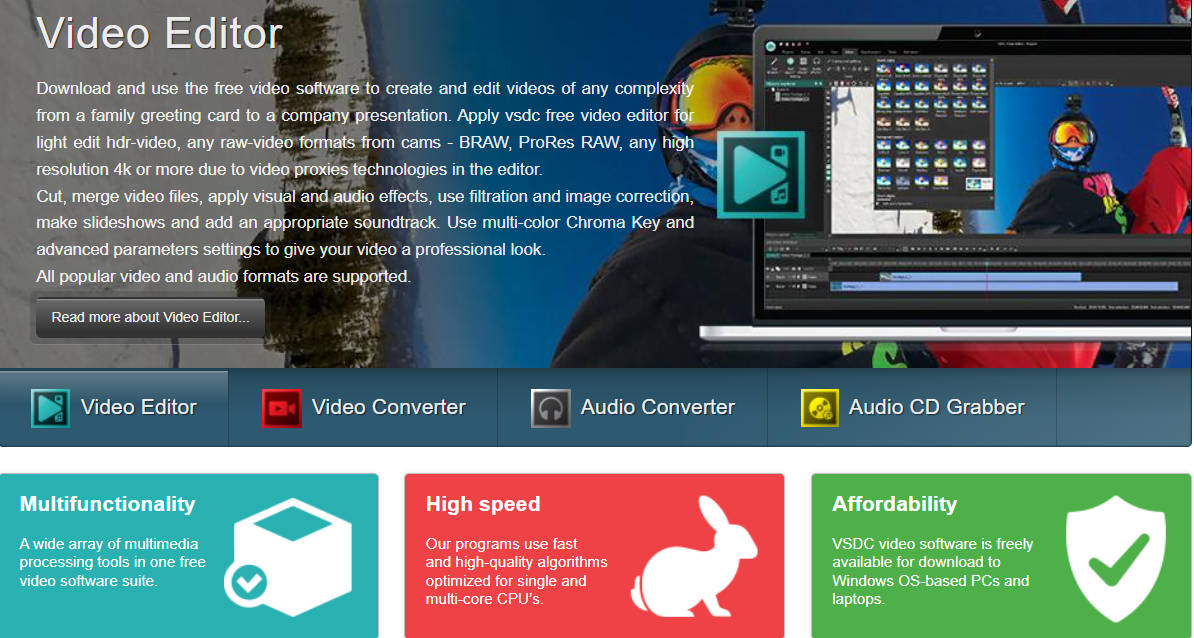
VSDCは、Windowsで使える無料のリアクション動画作成ソフトです。分割画面やPiP(ピクチャー・イン・ピクチャー)構成にも対応し、基本的な編集ができるのが特徴です。見た目はやや古めですが、無料で始めたい人には候補になります。
リアクション動画を作る場合は、元動画と自分のリアクション映像を別々に収録し、タイムライン上で重ねて調整する流れになります。基本を理解していれば十分運用可能です。
- 無料で始めやすい
- 基本的な画面キャプチャ機能も使える
- AI系の最新補助機能は少ない
- UIが古めで、慣れるまでわかりにくい
- Windows専用
- PiP向けの多層編集が可能
- YouTube向けの書き出しに対応
- デスクトップ画面録画ツールを利用できる
- 基本的な視覚効果やトランジションを備える
コストをかけずにWindowsでリアクション動画作成を始めたい人にとって、VSDCは入り口として使いやすい無料ソフトです。
無料
Windows
3. iMovie – Appleユーザー向けの定番リアクション動画エディター

iMovieは、Apple製デバイスで使える無料の動画編集ソフトです。MacやiPhone、iPadでリアクション動画を作りたい人にとって、始めやすい選択肢です。
リアクション映像と元動画を読み込み、タイムライン上に配置したうえで、ピクチャー・イン・ピクチャー設定を使って重ねることで、基本的なリアクション動画を作成できます。シンプルに進めたい人向けです。
- Appleデバイスで無料で使いやすい
- 初心者向けの直感的なUI
- 基本的なエフェクトやテンプレートを備える
- 画面録画機能は別途必要
- 音声編集は限定的
- WindowsやAndroidでは使えない
- ピクチャー・イン・ピクチャー構成を作りやすい
- iPhoneやiPadでも扱いやすいUI
- 基本的なトランジションや効果音、フィルターを利用できる
- YouTubeや写真アプリへの書き出しがしやすい
Apple環境でコストをかけずにリアクション動画を作りたい人に向いています。シンプルに編集したい初心者とも相性が良いです。
無料
macOS、iPhone、iPad
4. OBS – 配信・同時収録向けのオープンソース録画ソフト
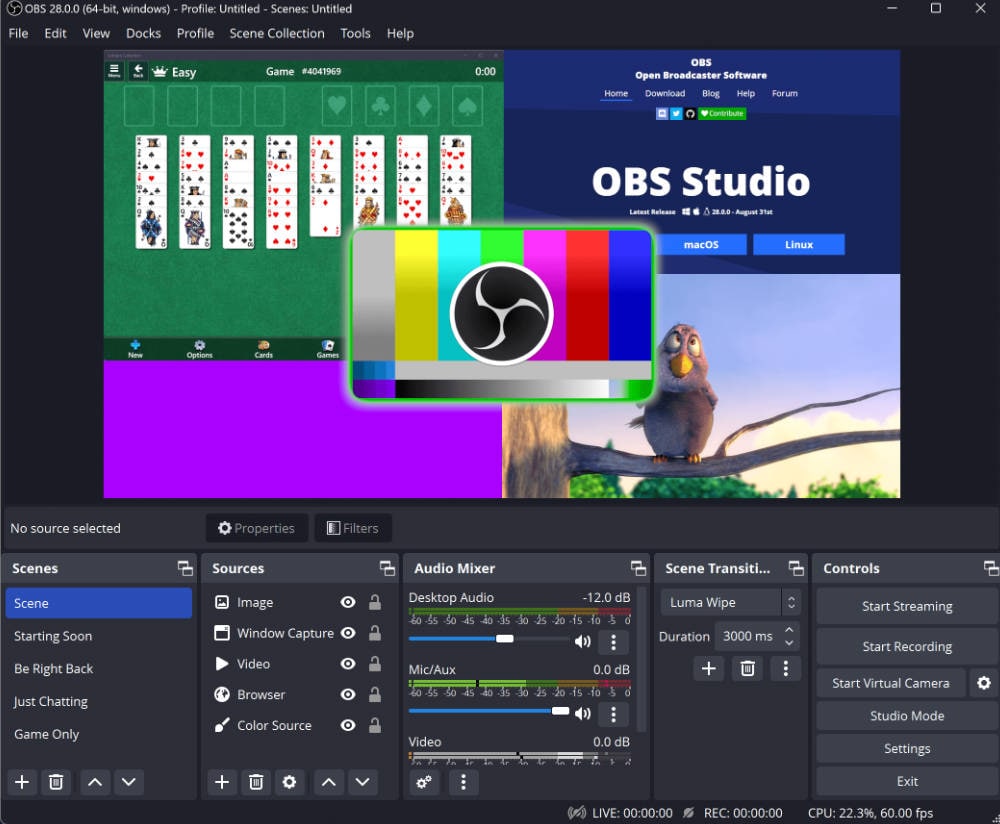
OBS Studioは、画面、システム音声、Webカメラをまとめて扱いやすい無料ソフトです。リアクション動画の収録やライブ配信との相性が良く、録画段階を重視したい人に向いています。
ディスプレイキャプチャ、音声出力キャプチャ、Webカメラ入力を組み合わせてレイアウトを作り、そのまま録画を開始できます。編集機能は別途必要ですが、収録の自由度は高いです。
- 完全無料でオープンソース
- 高品質な音声・映像収録が可能
- ライブ配信や同時収録との相性が良い
- 初心者には設定がやや難しい
- 編集機能はほぼない
- 低スペック環境では負荷が出やすい
- 画面、Webカメラ、システム音声の同時収録
- 解像度・ビットレート・形式を細かく調整可能
- HD録画や配信に対応
- シーントランジションや音声ミキサーを搭載
収録段階で柔軟に画面構成を作りたい人や、配信系のリアクション動画を作りたい人にはOBSが有力です。編集はFilmoraなど別ソフトと組み合わせると使いやすくなります。
無料
macOS、Windows、Linux
5. Vegas Pro 18 – 細かく作り込みたい上級者向けソフト
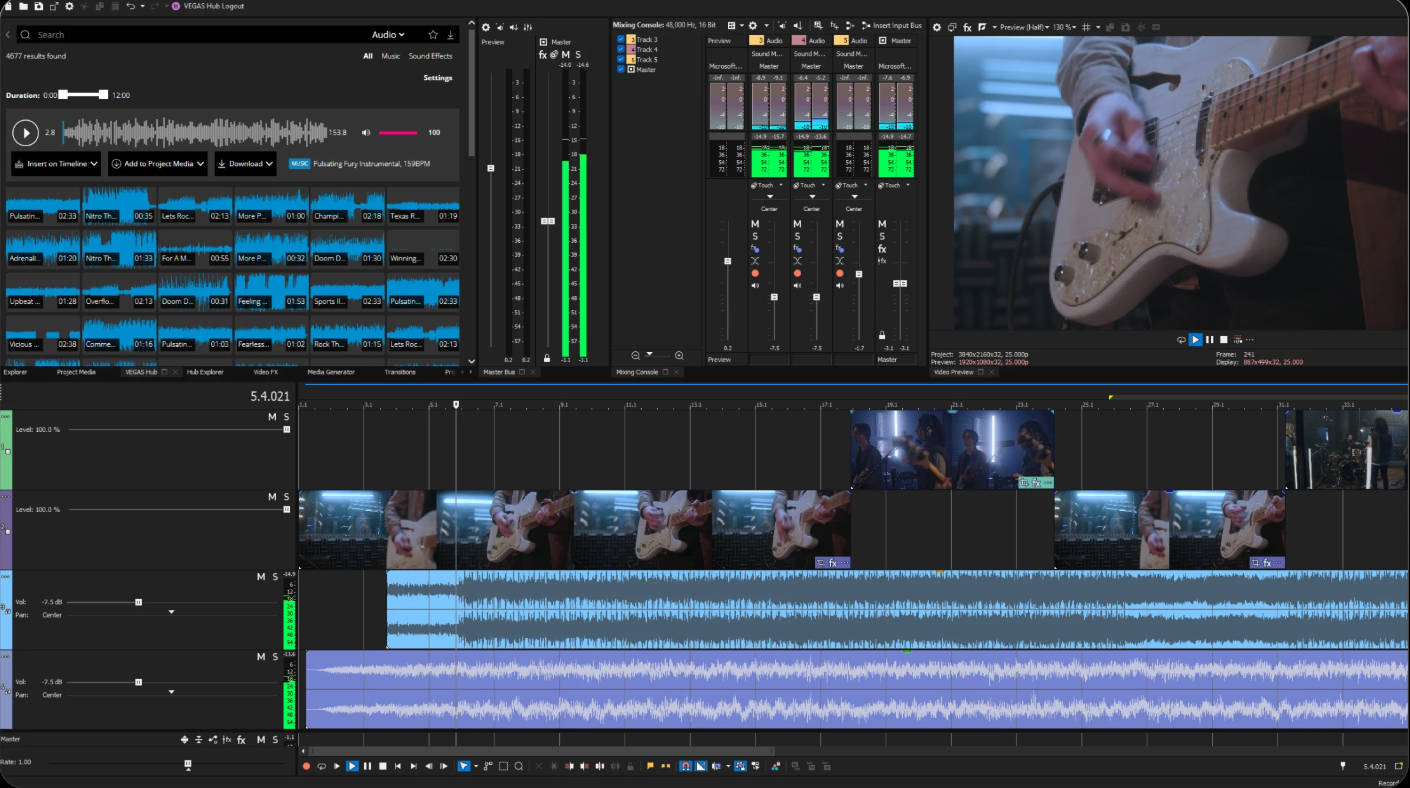
Vegas Proは、細かな調整や本格編集を行いたい上級者向けの動画編集ソフトです。リアクション動画でも、レイヤー構成やタイミング調整を細かく詰めたい場合に向いています。
元動画とリアクション映像を別々に用意し、タイムライン上で重ねながら位置やサイズを調整して仕上げるスタイルです。収録機能よりも編集自由度を重視する人向けです。
- 多層タイムライン編集 - 元動画とリアクション映像を別トラックで管理しやすい
- Pan & Crop - 映像位置やサイズを柔軟に調整できる
- クロマキー - グリーンバック合成に対応
- 4K書き出し対応 - 高解像度で出力しやすい
- 音声波形表示 - 音合わせやタイミング調整に便利
- 詳細編集に強い
- 高品質な書き出しに対応
- 細かな演出調整がしやすい
- 画面録画機能は標準では弱い
- 初心者向けではない
編集を細かく作り込みたい人や、リアクション動画の見せ方を本格的に調整したい人に向いています。
製品ページで確認
Windows
リアクション動画ソフト比較|機能・収録方法・向いている人
リアクション動画ソフトを選ぶときは、画面録画対応、Webカメラ同時収録、同期のしやすさ、編集機能、書き出し品質などを見ておくと判断しやすくなります。以下に主要5ソフトを比較します。
| 特徴 | Filmora | VSDC | iMovie | OBS Studio | Vegas Pro |
| 画面+Webカメラ録画 | 対応(同時または別撮り) | 限定的 | 非対応 | 対応 | 非対応 |
| リアクションと元動画の同期 | 編集しやすく調整しやすい | 手動調整 | 手動調整 | 収録後に別編集が必要な場合あり | タイムラインで細かく手動調整 |
| AI編集補助 | あり | なし | なし | なし | なし |
| 書き出し品質 | 最大4K対応 | 4K対応 | 4K対応 | 設定次第で高品質 | 高品質書き出しに強い |
| 追加機能 | テンプレート、SNS向け書き出し | 画面キャプチャ | Apple連携 | ライブ配信、複数ソース管理 | 高度な編集制御 |
| 向いている人 | 幅広いクリエイター | 無料で始めたいWindowsユーザー | Appleユーザー | 配信・同時収録重視の人 | 本格編集をしたい上級者 |
それぞれ強みは異なりますが、収録と編集をまとめて扱いやすい点ではFilmora、無料収録重視ではOBS、Apple環境ではiMovie、細かな編集重視ではVegas Proが候補になりやすいです。
おまけ:リアクション動画で人気のテーマ
魅力的なリアクション動画を作るには、題材選びも重要です。

特に人気が出やすいテーマには次のようなものがあります。
音楽リアクション
新曲、MV、ライブ映像、カバー動画などに反応する定番ジャンルです。楽曲への感想や初見リアクションは視聴者との共感を生みやすいです。
映画・ドラマのリアクション
予告編、名シーン、話題回への初見反応は人気があります。作品ファンとのコミュニケーションも生まれやすいテーマです。
ゲームリアクション
ゲームの新作発表、実況ハイライト、eスポーツ大会、面白いプレイ集への反応も相性が良いです。
バズ動画・ミーム
トレンド動画、チャレンジ動画、ミームまとめなどは拡散性が高く、短期間で反応を集めやすい題材です。
商品レビュー・開封
新しいガジェットや消費財へのリアクションは、視聴者の購買関心とも結びつきやすいジャンルです。
流行チャレンジへの反応
SNS上で流行しているテーマに反応することで、タイムリーな話題に乗りやすくなります。
結論
リアクション動画で再生数やコメントを伸ばすには、題材だけでなく、収録の見やすさ、音声の聞きやすさ、編集のテンポも重要です。今回紹介したソフトは、それぞれ異なる強みを持っています。
無料で収録中心に始めたいならOBSが有力です。一方で、録画・編集・見せ方までまとめて扱いやすいソフトを選ぶなら、Filmoraは特に使いやすい選択肢です。
WindowsでもMacでも、リアクション動画を継続的に作りたいなら、自分の作業フローに合った1本を選ぶことが大切です。
よくある質問
-
Q1. リアクション動画を撮影するのに最適なカメラ機材は何ですか?
多くのクリエイターにとっては、基本的なWebカメラやスマートフォンのカメラでも十分です。より高品質な映像を目指す場合は、DSLRやミラーレスカメラに加え、ソフトボックス照明や外付けマイクを使用すると、映像と音声のクオリティを向上できます。 -
Q2. リアクション動画を最後まで飽きさせずに見てもらうには?
視聴者を引きつけ続けるには、自然なリアクション、簡潔なコメント、テンポの良い編集が重要です。さらに、カットイン、オーバーレイ、ズーム演出、テキスト強調などを加えることで、視聴維持率を高め、離脱を防ぐことができます。 -
Q3. YouTubeでリアクション動画を収益化できますか?
はい。ただし、YouTubeのフェアユースポリシーを遵守する必要があります。著作権トラブルを避けるために、コメント、批評、教育的解説などの「独自の付加価値」を明確に加えましょう。また、第三者コンテンツを扱う場合は、ロイヤリティフリー素材やライセンス取得済みコンテンツの利用をおすすめします。
