


 概要
概要
2026年版の動画ズーム編集ソフトは、直感的な操作とキーフレーム対応で総合力が高い「Filmora」、チュートリアル動画の視線誘導に特化した「Camtasia」、AI補助と高速4K書き出しに優れた「Movavi」が用途別の最有力候補です。
● 完全無料やブラウザ上での手軽さを優先する場合は「FlexClip」や「Clideo」が選択肢となりますが、これらは主に静的なクロップ中心の機能であり、無料版では書き出し動画に透かしが入る制限があります。
● 緻密なフレーム単位の制御が必要なプロフェッショナルには「Lightworks」、Windows/macOS/Linuxのクロスプラットフォーム環境で完全無料の動的アニメーションを作りたいユーザーには「OpenShot」が適しています。
● ズーム演出時のデジタル処理による画質低下を最小限に抑えるには、4Kなどの高解像度素材を撮影して1080pで書き出す手法と、高品質なスケーリング処理に対応したソフトウェアの併用が有効です。
AIに要約を依頼
 ChatGPT
 Perplexity
 Gemini
 Claude
 Grok
Grok
動画コンテンツは、情報発信にもエンタメ用途にも幅広く使われる表現手段になりました。商用・個人利用を問わず、書き出したい映像を整えるには動画編集ソフトが欠かせません。その中でも、特定の被写体を拡大したり、画面内を移動させたりできるズーム・パン機能はよく使われる編集機能です。
プロジェクトによっては、動画の一部だけを切り出して見せたい場面や、被写体に視線を集めるためにズーム演出を加えたい場面があります。ただ、対応できる動画編集アプリは多く、どれを選ぶべきか迷いやすいのも事実です。この記事では、おすすめの動画ズーム編集ソフトを厳選し、それぞれで動画をズーム編集する方法もあわせて紹介します。
選定基準
- まず、使いやすさを確認し、シンプルなクロップ式ズームに対応しているか、またキーフレームによる動きのあるパン・ズーム編集まで行えるかを比較しました。
- ズーム後の画質保持も重視し、過度なぼやけやピクセル荒れが起きにくいかをチェックしました。
- 4K素材を含め、ズームプレビューが滑らかに確認できるか、最終書き出しがどの程度スムーズかも評価しました。
- 最後に、デスクトップ・モバイル両方で使いやすいか、価格に対してどれだけ実用性が高いかという総合バランスも比較しています。
おすすめ動画ズーム編集ソフトトップ3



トップ3は特におすすめしやすい候補ですが、それ以外にも魅力的なツールは数多くあります。無料のオープンソース製品、本格派の編集ソフト、手軽なオンラインツールまで幅広く含めているので、自分の用途に合うものを探してみてください。ここからは各動画ズーム編集ソフトを詳しく見ていきます。
2025年版 おすすめ動画ズーム編集ソフト 9選
1. Filmora
おすすめのZoom動画編集ソフトとして最初に紹介したいのがFilmoraです。豊富な演出機能と軽快な操作性で人気が高く、ズーム編集では画面内の好きな場所を狙って拡大できます。4K素材にも対応しているため、高画質の動画を読み込んでも、書き出し時の品質を保ちやすいのが強みです。
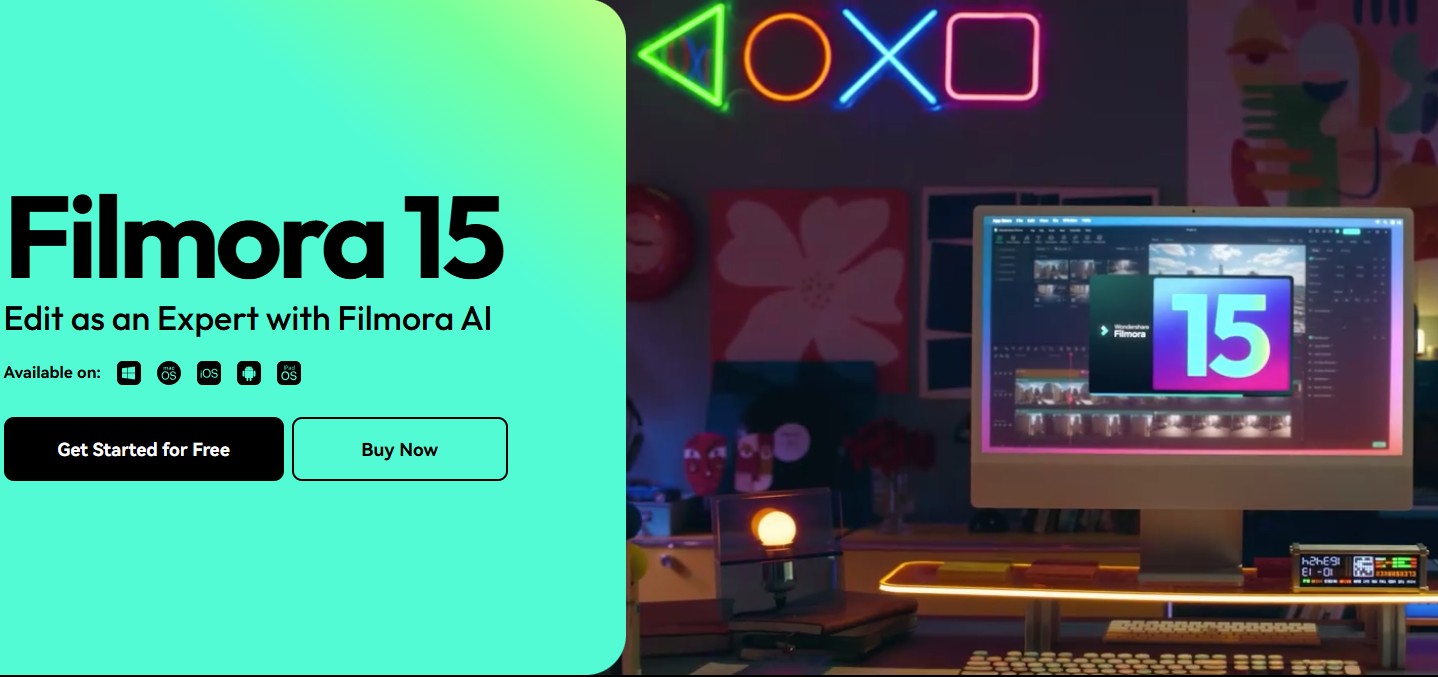
Filmoraではズームインを適用したあと、マウス操作でパンを加えて見せたいエリアを自然に追うことができます。さらに手ブレ補正や複数レイヤー編集にも対応しているため、ズームを使った動画でも見やすく滑らかな仕上がりに整えやすいです。
使い方の流れは次のとおりです。
- まずFilmoraを開き、編集したい動画を読み込みます。読み込み後、タイムライン上で対象クリップを確認できます。
- ズームを入れたい位置のクリップを選択し、画面右上付近にある「パン&ズーム」機能を開きます。
- 好みに合わせて拡大・縮小や左右へのパンを設定し、完了したら保存して動画を書き出します。
- キーフレーム:位置・拡大率・回転を細かく調整でき、自由度の高いズーム演出を作れます。
- クロップ&ズーム:静的なズームやプリセットのパン&ズーム(Ken Burns風演出)を手軽に適用できます。
- 使いやすさ:ドラッグ&ドロップ中心の直感的なUIで、初心者でも扱いやすく、上級者にも物足りなさが少ない設計です。
- AIスマートカットアウト:ズームと組み合わせて被写体を切り出し、立体感のある演出を作れます。
- Windows 11/10
- macOS
- iOS
- Android
- 簡単なプリセットと本格的なキーフレーム操作の両方に対応しています。
- 画面が見やすく、操作に迷いにくいです。
- 4K素材でも安定して扱いやすいです。
- デスクトップとモバイルの両方で使えます。
- エフェクト、タイトル、音声編集までまとめて対応できます。
- 無料体験版では書き出し動画に透かしが入ります。
コンテンツ制作者、YouTuber、学生など、学びやすさと機能性を両立した高品質なパン&ズーム対応の動画編集ソフトを求める人に向いています。
Filmoraをおすすめする理由は、ズーム編集の手軽さと作り込みの両方に強いからです。すぐ使える簡単設定も、細部まで作れる調整機能も1本にまとまっており、幅広い用途に対応しやすいです。
 安全ダウンロード
2. VLCメディアプレイヤー
複数のOSで使える定番ツールとして知られるVLCメディアプレイヤーも候補に入ります。基本的にはメディアプレイヤーですが、上級者であれば簡易的なズーム・クロップ用途にも使えます。さまざまな動画形式や4K再生にも対応している点は魅力です。
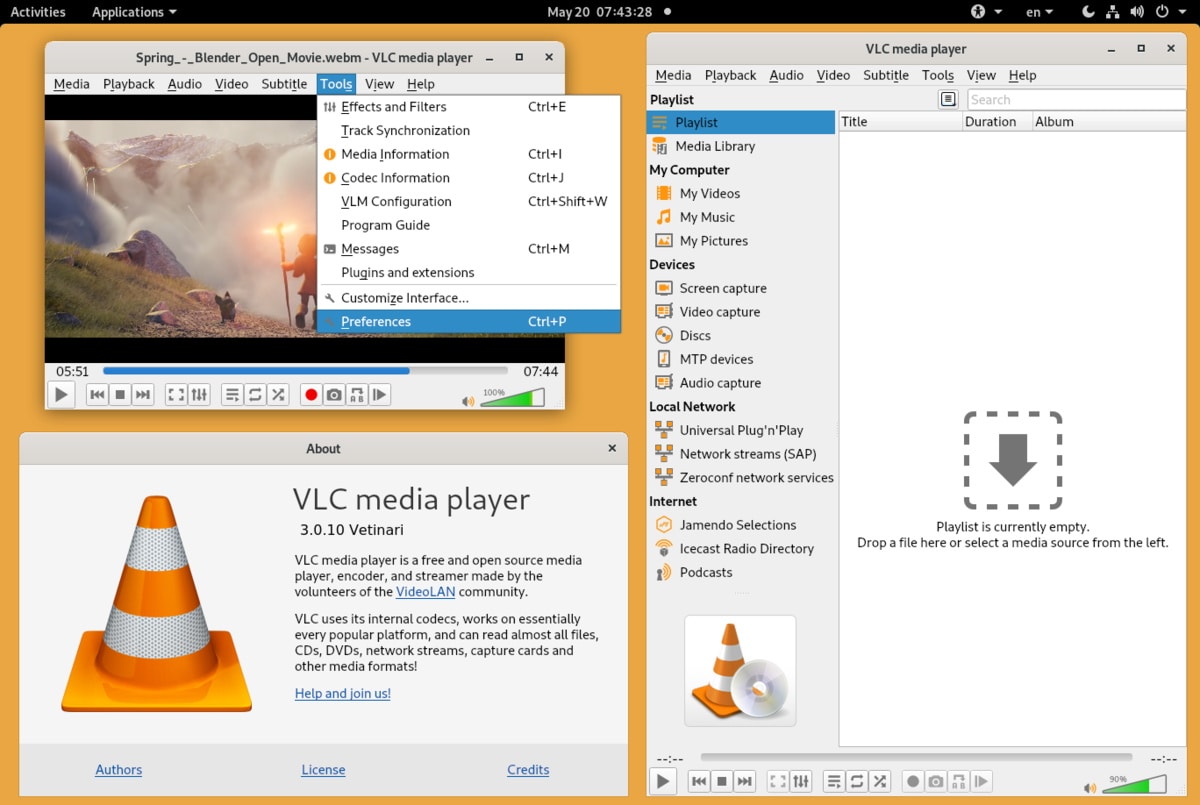
VLCでは表示中の映像を拡大して特定の部分に注目しやすくできます。簡易的な確認用途には便利ですが、本格的な動画編集ソフトのように自由度の高いズーム演出を作る用途とは少し異なります。使い方の流れは次のとおりです。
- まずVLCメディアプレイヤーで動画を開き、上部メニューのツール関連項目を確認します。
- 「エフェクトとフィルター」を開くか、ショートカットの「Ctrl+E」で対象機能を表示します。
- 「ビデオエフェクト」タブで「インタラクティブズーム」にチェックを入れ、必要な拡大表示を行います。
- 再生時ズーム:再生中の映像を部分的に拡大表示できます。
- クロップフィルター:トランスコードを使って静的なクロップ処理を行えます。
- Windows
- macOS
- Linux
- 拡大した状態で動画を確認したいときに便利です。
- 完全無料でオープンソースです。
- 本格的な動画編集ソフトではありません。
- 動きのあるパン&ズーム演出を書き出す用途には向きません。
- 恒久的なクロップ処理は手順がやや複雑で時間もかかります。
- キーフレームやKen Burns風の動きには対応していません。
拡大した状態で映像を確認したい人、または単純な静的クロップを行いたい上級者向けです。
VLCを候補に入れたのは役割を明確にするためです。優秀なメディアプレイヤーではありますが、本格的な動画ズーム編集ソフトではありません。人に見せるズーム演出を作るなら、Filmoraのような編集ソフトの方が適しています。
3. OpenShot
Linux、Mac、Windowsで使えるクロスプラットフォームの動画編集ソフトを探しているなら、OpenShotも有力候補です。多くの音声・動画・画像形式に対応しており、キーフレームを使ったズーム演出も行いやすいのが特長です。
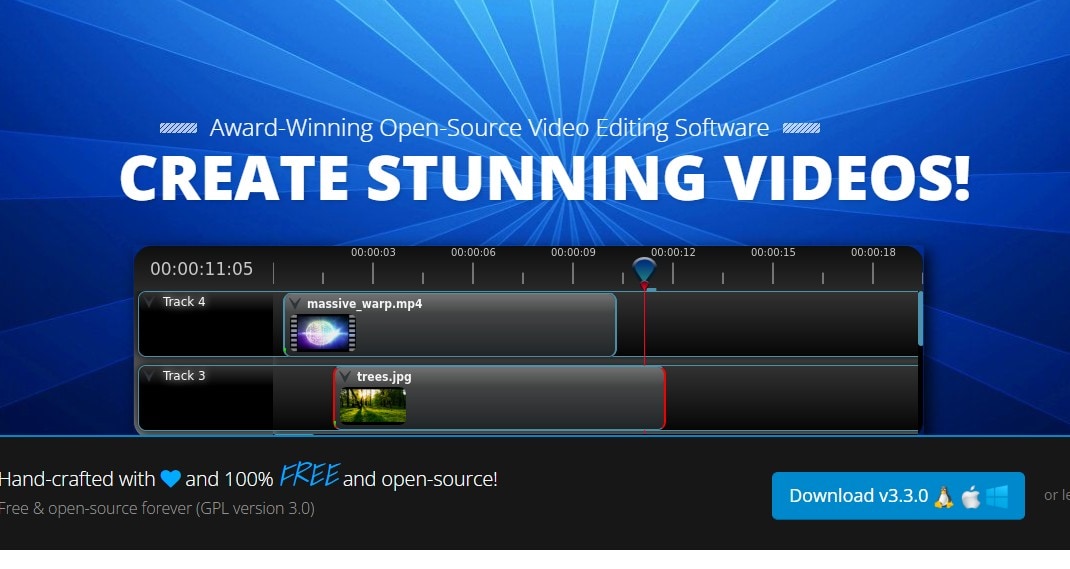
OpenShotでは、ズームやパンを使う編集時に複数レイヤーを重ねられ、拡大率やサイズも細かく調整できます。ドラッグ&ドロップ中心で操作しやすく、必要な箇所にエフェクトを入れやすいのも魅力です。基本的な流れは以下のとおりです。
- まずズームを適用したいクリップを選び、「動画設定」を開きます。「歪み:あり」を選び、高さや幅を調整します。
- 続いてクリップ終端側の設定を調整し、アニメーションさせたい場合は開始側の高さ・幅を小さめに設定します。
- 最後に設定を反映し、動画を書き出します。
- キーフレームアニメーション:曲線ベースの制御で、ズームやパンの動きを細かく調整できます。
- 無制限トラック:動画・音声・画像レイヤーを必要なだけ追加できます。
- サイズ変更・スケール調整:映像サイズや拡大率を細かく設定できます。
- デスクトップ統合:ドラッグ&ドロップで直感的に編集できます。
- Windows
- macOS
- Linux
- 完全無料でオープンソースです。
- クロスプラットフォーム対応です。
- 多様な音声・動画・画像形式に対応しています。
- 動きのある演出に強いキーフレーム機能があります。
- 複雑なプロジェクトでは不安定になることがあります。
- 有料ソフトと比べるとUIの洗練度はやや控えめです。
- レンダリング速度は上位の有料ソフトより遅い場合があります。
費用を抑えたい人、Linuxユーザー、商用ソフトに投資せず動きのあるズーム演出を作りたい人に向いています。
OpenShotは、無料で動きのあるパン&ズームを作りたい人にとって優秀な代替候補です。洗練度では有料ソフトに譲る部分もありますが、柔軟なキーフレーム編集ができる点は大きな魅力です。
4. VSDC無料動画編集ソフト
VSDC無料動画編集ソフトも、無料で使える人気の動画編集ソフトです。多くの動画・音声形式やコーデックに対応しており、出力設定の自由度も高めです。ズームやパンの演出も比較的滑らかに適用できます。
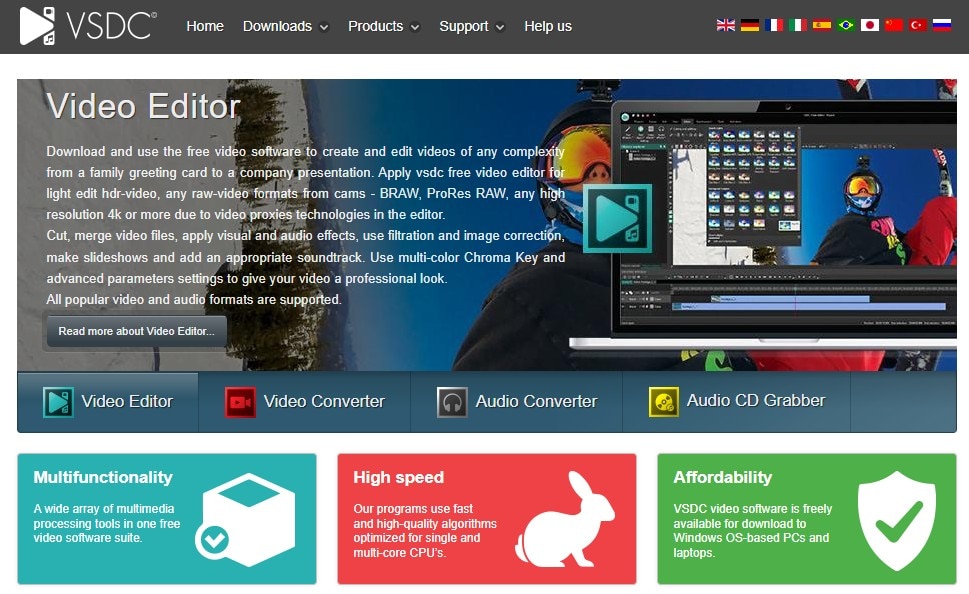
強力なクロマキー機能もあり、ズーム演出と組み合わせて印象的な映像を作れます。高解像度動画にも対応しているため、クロップやズームを使ったあとでも比較的きれいな画質を保ちやすいです。基本操作は次のとおりです。
- 編集したい動画を読み込んだら、タイムライン上でズーム効果を入れたい位置にカーソルを合わせます。
- 「ビデオエフェクト」→「変換」→「クロップ」と進み、タイムライン上に作成されたレイヤーの境界をドラッグしてズーム範囲を調整します。
- 最後に「エフェクトを適用 」を押して保存します。
- ノンリニア編集:タイムライン上の任意の位置に素材を柔軟に配置できます。
- ズーム効果:パラメータ調整やキーフレーム対応の専用ズーム機能があります。
- クロマキー:ズームと組み合わせたレイヤー演出にも使えるグリーンスクリーン機能です。
- 高解像度対応:4Kや8K素材にも対応し、画質を保ちやすいです。
- ハードウェアアクセラレーション:GPUを活用して処理や書き出しを高速化できます。
- Windows
- 完全無料でダウンロードして使えます。
- 無料ソフトとしては高度な機能が豊富です。
- ほとんどの動画・音声形式に対応しています。
- ズームやパン演出でも比較的きれいに出力できます。
- 初心者にはUIがやや複雑に感じられることがあります。
- 古いPCでは負荷が高くなる場合があります。
- Pro版で追加機能やサポートが提供されます。
Windows環境で、ノンリニア編集やクロマキーも含めた高機能な無料ツールを探している人に向いています。
VSDCは、単純なズームだけでは物足りない人におすすめできる無料ソフトです。ノンリニア編集や高度な演出機能があり、価格以上に実力のある選択肢です。
5. Movavi動画編集ソフト
最近の動画編集ソフトは多機能ですが、その中でもMovavi動画編集ソフトは扱いやすさと自動化のバランスが良いのが特徴です。キーフレームアニメーションに対応しつつ、4K動画でも比較的高速に書き出せます。
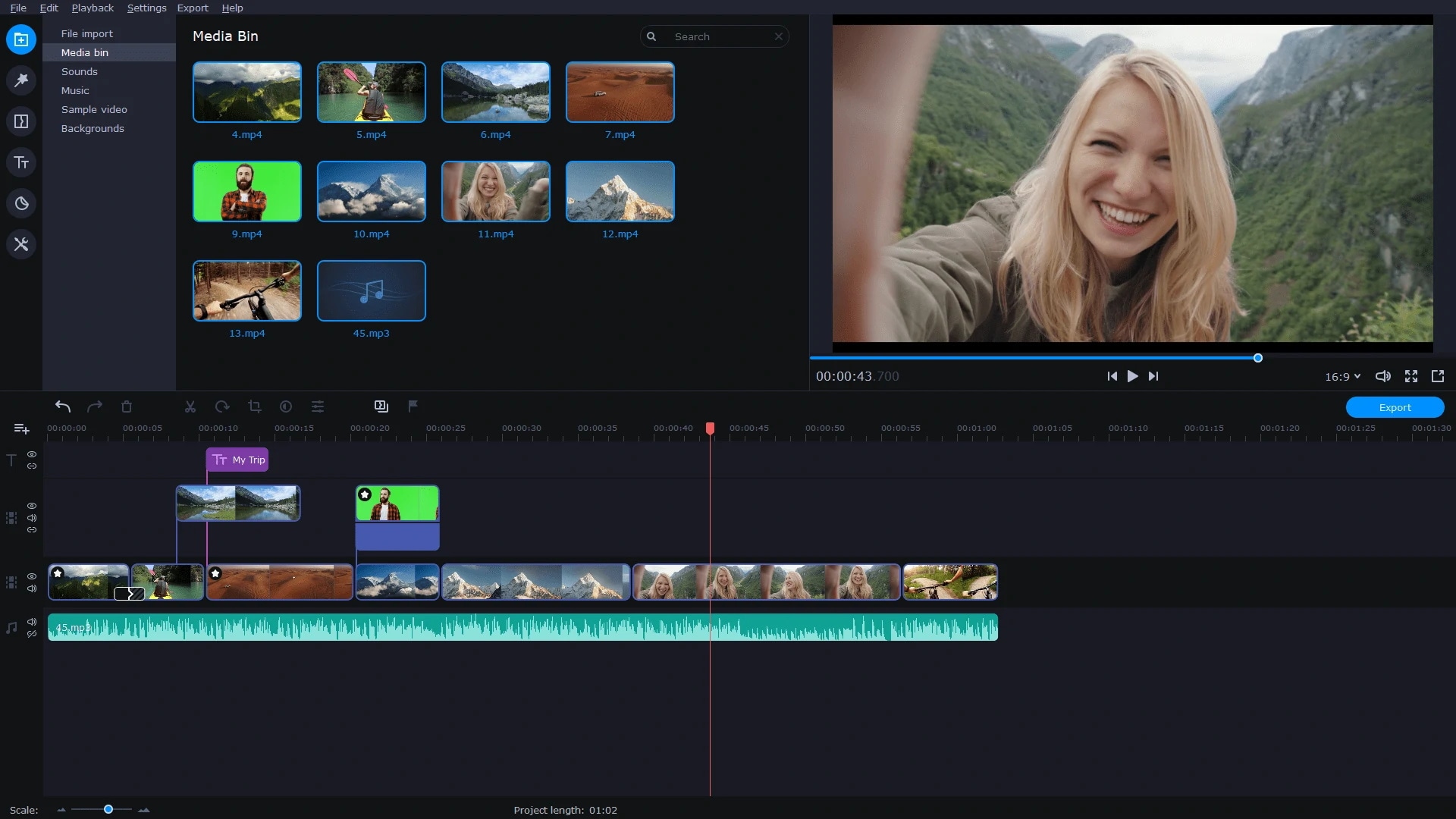
Movaviのズーム・パン機能は操作がわかりやすく、動きも比較的滑らかです。AI補助による拡大処理や手ブレ補正も備えており、ズーム演出を入れた映像でも見栄えを整えやすいです。使い方は次のとおりです。
- まず編集したい動画を読み込み、ズームを適用したい位置をタイムライン上で選びます。
- 次に「その他のツール 」から「パン&ズーム」を開き、「ズーム」アイコンを選択して、ズームを適用したい長さを指定します。
- キーフレーム設定を保存したら、フレームレートと解像度を選んで書き出します。
- AIズーム:クロップやズームした場面を自動で自然にスケーリングします。
- キーフレームアニメーション:パンやズームの動きを細かく制御できます。
- 手ブレ補正:ズームを使うクリップでもブレを抑えて見やすくできます。
- 高速書き出し:4Kプロジェクトでも比較的効率よくレンダリングできます。
- 直感的なUI:短時間で編集したい人にも扱いやすい設計です。
- Windows
- macOS
- 初心者でも使いやすいUIです。
- 特に4K素材でのレンダリングや書き出しが速めです。
- 自動化しやすいAI機能があります。
- 基本〜中級レベルの編集機能がひと通り揃っています。
- 上位の業務向けソフトと比べると一部の高度機能は不足します。
- 無料体験版には透かしなどの制限があります。
手早く魅力的な動画を作りたい一般ユーザー、Vlogger、コンテンツ制作者に向いています。
Movaviは、使いやすさと機能性のバランスがよく、特にAIによるズーム補助が便利です。効率よく見栄えの良いズーム演出を作りたい人に適しています。
6. Flexclip
FlexClipも、無料で試しやすい動画編集ツールのひとつです。音楽追加、ボイスオーバー、透かし、テキスト挿入などの機能があり、トリミングやクロップも比較的簡単に行えます。高画質動画でも扱いやすく、手軽にズーム演出を加えたい人に向いています。
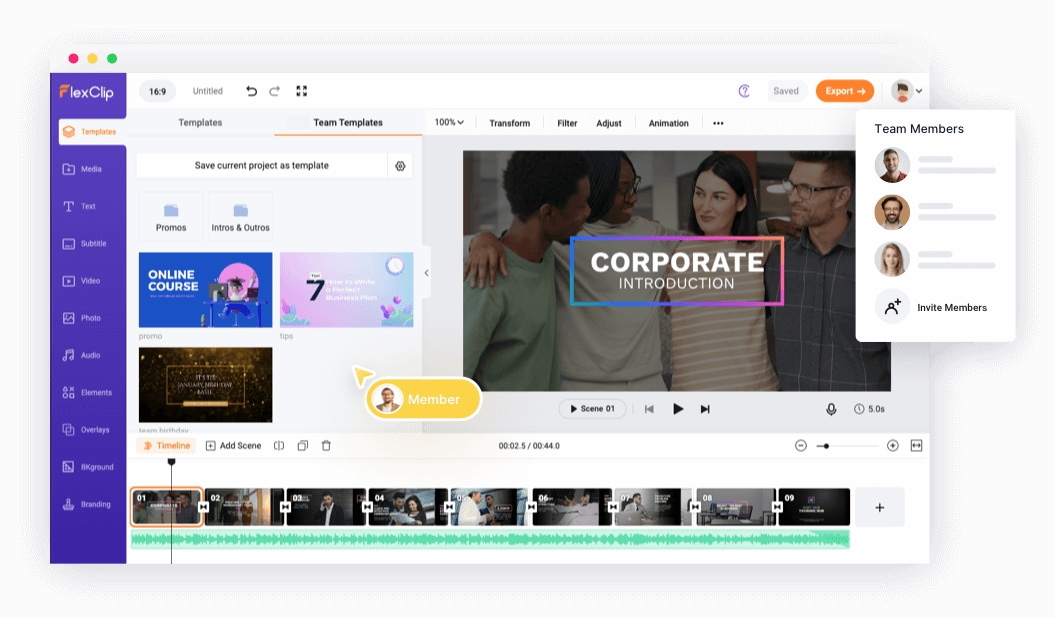
FlexClipは、ズームした映像でも見栄えを崩しにくいように調整しやすく、アスペクト比も保ちやすい設計です。基本的な操作手順は次のとおりです。
- まず動画をできるだけ高画質のままアップロードし、タイムラインを開きます。
- 次に「カット 」ツールで必要に応じてクリップを分割し、メニュー内の「ズーム 」ツールを選んでスライダーで拡大率を調整します。
- 効果を入れたい位置を決めたら設定を保存し、動画を書き出します。
- シンプルなズームスライダー:静的なズームを手軽に適用できます。
- 豊富なテンプレート:短時間で動画を作りやすいテンプレートが充実しています。
- ストック素材:ロイヤリティフリーの動画・画像・音楽素材を利用できます。
- テキスト&オーバーレイ:SNS向けの装飾テキストやウィジェットが使えます。
- Webブラウザ(オンラインツール)
- 初心者でもかなり使いやすいです。
- ソフトのインストールが不要です。
- テンプレートを使ったSNS動画制作と相性が良いです。
- 素材ライブラリが充実しています。
- 安定したインターネット接続が必要です。
- 無料版では透かし付き・低解像度での書き出しになります。
- 動きのあるパン&ズーム向けの高度なキーフレーム機能は弱めです。
- アップロードやダウンロードに時間がかかることがあります。
短時間で見栄えのよい販促動画やSNS動画を作りたいマーケターや小規模事業者に向いています。
FlexClipは、とにかく手軽さと速さを重視する人におすすめです。複雑な編集には不向きですが、テンプレートを使ってブラウザ上で素早く整った動画を作れます。
7. Lightworks
プロ向け機能や効率的なファイル処理を重視するなら、Lightworksも有力です。柔軟なタイムライン、豊富なトリミング機能、プロキシ編集などを備え、映像制作寄りのワークフローにも対応しやすいソフトです。
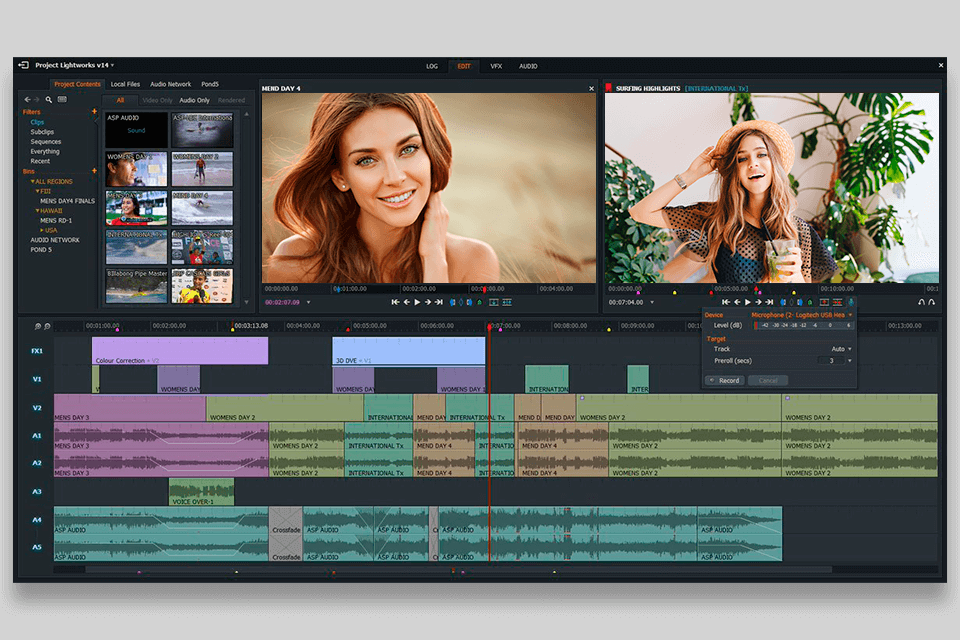
LightworksではVFXタブからさまざまな映像調整が行えます。ズームやパンも専用ツールを使って調整でき、細かな演出を作り込みやすいです。基本操作は次のとおりです。
- 動画を読み込んでタイムラインを選択したら、「I」で開始点、「O」で終了点を設定します。
- 次にツール内の「VFX」タブを開き、「DVEエフェクト」を選んでDVEクリップを追加します。
- 「スケール 」で拡大率を調整し、必要に応じて左右へパンを加え、設定を保存して書き出します。
- 高度なDVEエフェクト:位置・拡大率・クロップ・回転をキーフレームで細かく制御できます。
- 高精度トリミング:フレーム単位で調整しやすい編集ツールを備えています。
- 幅広い形式対応:プロ向けコーデックを含む多くの形式を扱えます。
- マルチカム編集:複数カメラの素材を同期して編集できます。
- Windows
- macOS
- Linux
- プロ向けの高機能NLEです。
- エフェクト用キーフレーム制御が非常に細かいです。
- 比較的軽快に動作しやすいです。
- 無料版でもかなり多機能です。
- 初心者には学習コストが高く、UIも独特です。
- 無料版の書き出しは720pまでに制限されます。
- ノード的なVFXワークフローは人によってはわかりにくいです。
細かなフレーム単位の制御が必要な映像制作者、映画制作寄りのユーザー、技術志向の人に向いています。
Lightworksは手軽さより本格性を重視する人向けのソフトです。他の編集ソフトでは物足りない人にとって、DVEによる精密な制御は大きな魅力です。
8. Clideo
Clideoは、手軽に使えるオンライン型の動画ズーム編集ソフトのひとつです。動画だけでなくGIFや画像も扱いやすく、ブラウザ上で簡単な編集を行えます。HD動画にも対応しており、軽いクロップやトリミング用途に向いています。
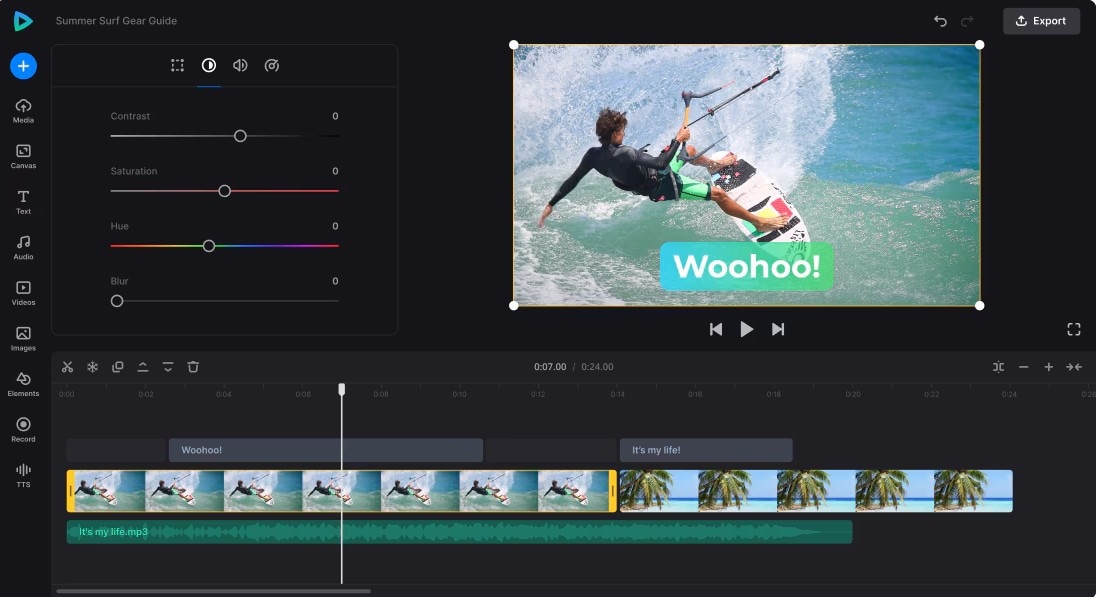
Clideoはインストール不要で、複数の動画に対して手軽にズームやクロップを適用できます。形式や画質を選んで保存できるのも便利です。基本的な使い方は以下のとおりです。
- まずクラウドストレージなどからクリップを読み込み、用途に合ったアスペクト比を選びます。
- 必要に応じて「カスタムアスペクト比 」で高さと幅を調整し、表示範囲を決めます。
- 設定を保存したら、動画をダウンロードするかクラウドへ保存します。
- シンプルなクロップUI:ドラッグ&ドロップで静的なズーム範囲を決められます。
- アスペクト比プリセット:InstagramやYouTube向けの比率をすぐ選べます。
- クラウド連携:Google DriveやDropboxから直接読み込めます。
- オールインワン機能:結合、圧縮、リサイズなどにも対応しています。
- Webブラウザ(オンラインツール)
- 単発の作業なら非常にシンプルです。
- ソフトのインストールは不要です。
- スマホを含むさまざまな端末で使えます。
- 小さめの動画を素早くクロップ・リサイズしたいときに便利です。
- 無料版では仕上がり動画に透かしが入ります。
- 基本は静的なクロップ中心で、動きのあるパン&ズームには不向きです。
- アップロード・ダウンロードの手間がかかります。
- 大きなファイルや複雑な案件には向きません。
ソフトを入れずに、小さめの動画やGIFを一度だけ素早くクロップしたい人に向いています。
Clideoは、手軽さ重視の人におすすめです。本格編集向けではありませんが、単純な「ズームして切り抜く」作業なら非常に使いやすいです。
9. Camtasia
Camtasiaは、モダンなUIと豊富な演出機能を備えた定番編集ソフトです。4K動画の読み込みと書き出しにも対応しており、トリミング、クロップ、ズームを組み合わせたチュートリアル動画を高品質に仕上げやすいのが強みです。
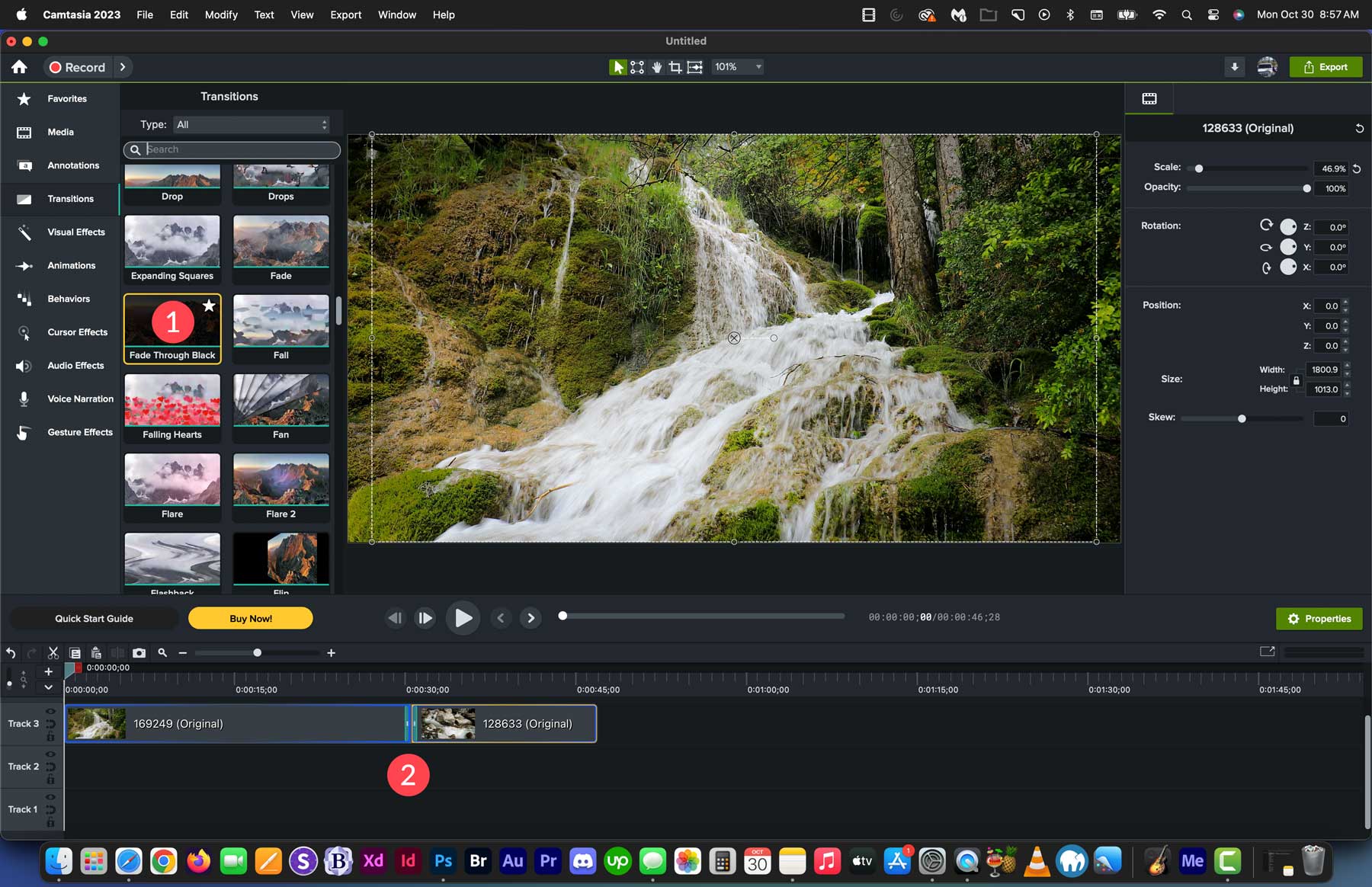
Camtasiaには専用のズームツールがあり、ジャンプイン/ジャンプアウトのようなわかりやすい演出も作りやすいです。パン移動も組み合わせられるので、画面説明系の動画と相性が良いです。基本手順は次のとおりです。
- 動画を読み込んだら、タイムライン上で開始位置に再生ヘッドを合わせ、「アニメーション」タブから「ズームとパン」を選びます。
- ズームボックスの位置とサイズを調整し、タイムライン上で終了位置まで矢印を伸ばして動きを設定します。
- 最後に書き出しを行い、任意の保存先へ出力します。
- 専用のZoom-n-Pan機能:画面上のキャンバスとタイムライン矢印で動きを直感的に作れます。
- 高品質な画面録画:画面操作の収録用途に強いです。
- カーソル演出:カーソルの強調や拡大ができ、チュートリアル向けです。
- 注釈・コールアウト:矢印やテキストボックスなど説明用素材が豊富です。
- Windows
- macOS
- 「ズームとパン」機能が強力で使いやすいです。
- ソフト解説やeラーニング動画の定番ツールです。
- 画面収録の品質が高いです。
- 教育・説明動画向け素材が充実しています。
- 価格はかなり高めです(買い切り)。
- 汎用的な映像表現ソフトとしてはやや用途が偏ります。
- 録画時などはPC負荷が高くなることがあります。
教育担当者、企業研修担当、IT系解説者、プレゼン動画を作る人に向いています。
Camtasia最大の魅力は「ズームとパン」機能です。画面録画内で視線誘導を行う目的なら非常に相性がよく、見やすいチュートリアルを作りたい人には特におすすめです。
まとめ
動画の一部を強調したい場面では、ズーム編集がとても役立ちます。この記事では、パンやズームに対応したおすすめツールを比較し、それぞれの使い方の流れも整理しました。手軽さを重視するならオンライン型、本格的に作り込むならFilmoraやLightworksのような編集ソフトを選ぶと使いやすいです。
よくある質問(FAQ)
-
Android向けでおすすめの動画ズーム編集アプリはどれですか?
Android向けなら、Filmoraモバイル版が有力です。キーフレーム制御がしやすく、流行の演出も入れやすいため、ズーム編集にも向いています。 -
画質をなるべく落とさずに動画をズームするには?
厳密には、デジタルズームでは画素を拡大するため多少の画質低下は避けられません。できるだけ抑えるには、
1. 書き出し解像度より高い解像度(例:4K素材→1080p書き出し)で撮影する
2. Filmoraのように高品質なスケーリング処理ができる編集ソフトを使う、という方法が有効です。 -
「デジタルズーム」と「パン&ズーム」の違いは何ですか?
デジタルズーム は、画面全体を一定倍率で拡大する静的なズームを指すことが多いです。
パン&ズーム(Ken Burns風演出)は、開始点から終了点へ移動しながら拡大・縮小する動きのある演出です。一般的に「ズーム演出を入れたい」と言う場合はこちらを指すことが多いです。
