


 概要
概要
動画の向きを1度だけ修正したい場合はOS標準の無料ツールを利用するのが手軽ですが、4K動画の安定した一括処理や細かな角度調整、今後の編集作業への拡張性を求めるなら「Wondershare Filmora」のような専用デスクトップソフトを選ぶのが最適です。
● 追加ソフトなしで直ちに動画を回転させたいWindows 10 / 11ユーザーには「フォト」、Mac / iOSユーザーには「iMovie」が推奨されますが、これらは90度単位の簡易的な補正機能に限定されます。
● 回転と併せてフォーマット変換や再エンコード処理を実行したい上級者には「HandBrake」や「VLC Media Player」が向いていますが、これらは操作画面が専門的であり、処理にともないわずかな画質劣化が生じる制約があります。
● パソコンとスマートフォン間でクラウドプロジェクトを通じて作業を引き継ぎたい場合や、回転時のリアルタイムプレビュー、左右反転、クロップ等を直感的に行いたいユーザーにはマルチプラットフォーム対応の「Wondershare Filmora」が適しています。
AIに要約を依頼
 ChatGPT
 Perplexity
 Gemini
 Claude
 Grok
Grok
最近では、大きなビデオカメラではなく、スマホの高画質カメラで動画を撮る人が増えています。ただ、撮影時に向きを気にしていないと、PC や Mac に取り込んだときに動画が上下逆や横向きになってしまうことがあります。
そんなときも安心してください。首を傾けながら視聴しなくても、優秀なデスクトップツールを使えば動画の向きをすぐに正常な状態へ戻せます。ここでは、パソコンで手軽に動画を回転・反転できるおすすめの動画回転ソフトを紹介します。
Part 1: 動画回転ソフトが必要になる理由
スマホでせっかく良い瞬間を撮れたのに、パソコンで再生したら映像が90度傾いていた、という経験は珍しくありません。スマホでは縦向き撮影が自然でも、YouTube やノートPCのような横長画面では見づらくなることがあります。
そんなときに役立つのが動画回転ソフトです。
- よくある「縦動画問題」を解消できる: 最も多い用途は、向きの補正です。本来は横向きで見せたい動画が縦向きで撮れてしまった場合も、あるいはその逆でも、動画を回転できるソフトがあればすぐ修正できます。見づらいクリップを、自然で見やすい映像に整えられます。
- 投稿先に合わせた見せ方ができる: SNS ごとに推奨されるアスペクト比は異なります。たとえば Instagram Stories や TikTok は縦動画向き、YouTube は横動画向きです。プラットフォームに合わせるため、あるいは演出上の意図で、動画の向きを変えたい場面もあります。
Part 2: 使いやすい動画回転ソフトを選ぶポイント
最初に見つけたツールをすぐダウンロードする前に、まずは選ぶ基準を押さえておきましょう。自分に合う「ベストなソフト」は、用途によって変わります。特にオンラインツールではなく、ダウンロード型のデスクトップソフトを選ぶ場合は違いがはっきり出ます。
1. 無劣化回転か、再エンコード回転か
ここは最も重要な技術ポイントです。
-
無劣化回転: 動画のメタデータ内にある向き情報だけを変更する方式です。処理は非常に高速で、画質の劣化がありません。こうした機能は、PC向けの専用無料動画回転ツールで見つかることがあります。
-
再エンコード回転: 動画の全フレームを新しい向きで再処理する方法です。回転を確実に反映できる一方で、処理時間がかかり、わずかな画質劣化が発生する可能性があります。ただし、高品質なソフトを使えば、見た目では気にならないことがほとんどです。
優れた動画回転ソフトであれば、可能なら無劣化回転に対応しているか、少なくとも高品質な再エンコードを行えます。
2. デスクトップソフトかオンラインツールか
この記事ではダウンロード型のデスクトップソフトを中心に紹介します。オンライン回転ツールと比べて、次のようなメリットがあります。
- プライバシーと安全性: 大切な動画ファイルを第三者のサーバーへアップロードする必要がありません。
- ファイルサイズ制限がない: オンラインツールでは 500MB などの制限があることもありますが、デスクトップソフトなら 4K / 8K の大容量動画にも対応しやすいです。
- オフラインでも使える: インターネット接続がなくても作業でき、アップロード速度にも左右されません。
- 処理性能を活かせる: パソコンの性能をそのまま使えるため、書き出しも比較的スムーズです。
小さくて機密性の低いファイルならオンライン動画回転ツールも候補になりますが、ほとんどのケースではデスクトップソフトのほうが扱いやすいでしょう。
3. 使いやすさと操作画面
横向きの動画を直すために、複雑な操作を覚える必要はありません。理想的なのは、動画を読み込み、回転ボタンを押して、書き出すだけで完了するツールです。簡単な作業なのに画面が複雑でわかりにくいソフトは避けたほうが安心です。
4. 処理性能と一括処理
大きなファイルでも安定して処理できるかは大切です。PC や Mac 向けの優れた動画回転ソフトなら、4K 動画でも落ちにくく、快適に扱えます。さらに、複数の動画を同じ角度でまとめて回転したい場合は、一括処理に対応していると便利です。これはオンラインツールではあまり見かけない強みです。
5. 追加機能(反転・クロップ・トリミング)
回転だけでなく、合わせて調整したいこともよくあります。
-
反転: たとえばWebカメラ映像のように左右が鏡のようになっている場合は、「左右反転」が必要です。無料で動画の反転・回転ができるツールなら、この両方に対応していると便利です。
-
クロップ / ズーム: 縦動画(9:16)を横向き表示に合わせると、黒帯が目立つことがあります。そんなときはクロップで画面を埋める調整が役立ちます。
-
トリミング: ついでに手ブレした冒頭や不要な終わり部分をカットしたい場面もあります。
6. 対応OS(Windows / Mac)
どれだけ高機能でも、自分の環境で使えなければ意味がありません。Windows 10 / 11 や macOS など、使っているOSに対応しているか必ず確認しましょう。
Part 3: 動画回転におすすめの Wondershare Filmora
まず最初に紹介したいのが、動画回転ソフトとして非常に使いやすい Wondershare Filmora です。Filmora は動画の回転・反転・ミラー反転だけでなく、モーショントラッキング、グリーンスクリーン、キーフレームパス、フィルターなど、幅広い編集機能も備えています。
Filmora が動画回転におすすめな理由
- 直感的でわかりやすい操作画面:Filmora はインターフェースが見やすく、回転機能にもすぐアクセスできます。
- 細かい角度調整がしやすい:90度・180度・270度だけでなく、必要に応じて柔軟に回転を調整できます。
- 高画質のまま書き出しやすい:多くの動画形式に対応し、最大4Kまでの高解像度書き出しにも対応しているため、回転後も映像の美しさを保ちやすいです。
- リアルタイムプレビュー対応:回転した結果をその場で確認できるため、微調整しながら作業できます。
- 編集機能が充実:回転だけでなく、トリミング、エフェクト、音声編集などもまとめて行えるため、1本のソフトで動画編集を完結しやすいです。
- マルチプラットフォーム対応:Windows、macOS、iOS、Android に対応しており、複数デバイスで作業しやすいのも魅力です。
なぜ Filmora が動画回転に向いているのかがわかったところで、次は Filmora Desktop で実際に動画を回転する手順を見ていきましょう。短時間で映像の向きを整えられます。
 安全ダウンロード
Filmora Desktop で動画を回転する方法
Windows や Mac で使える Filmora は、直感的で操作しやすく、初心者から上級者まで扱いやすいのが特長です。
実際の流れは次のとおりです。
Step 1: 新しいプロジェクトを作成します。

Step 2: ファイルメニューから メディアをインポート を選び、回転したい動画をパソコンから読み込みます。
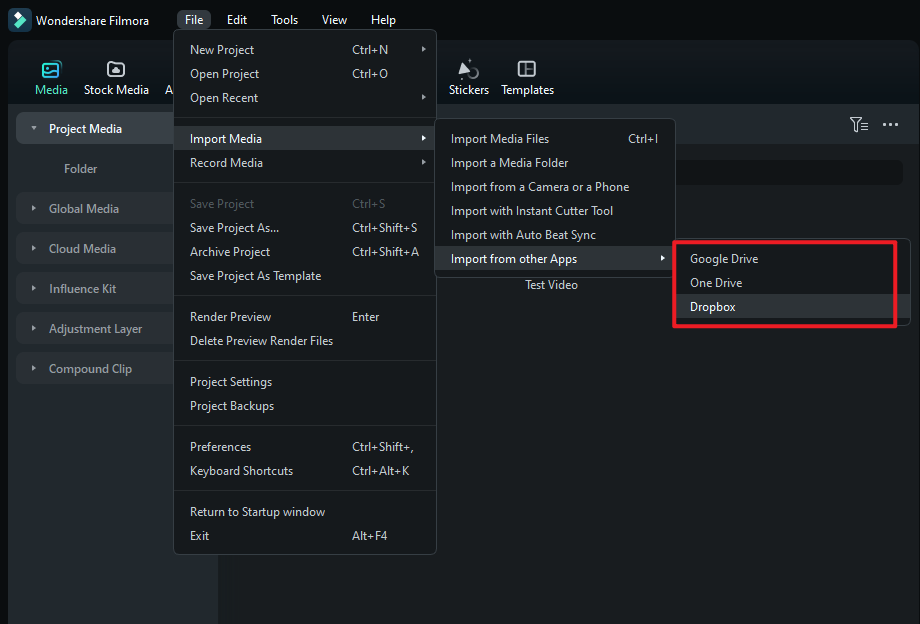
Step 3: タイムライン上の動画を選択し、ビデオ > ベーシック から 回転 の値を調整するか、反転 ボタンを使います。

Filmora Mobile で動画を回転する方法
パソコンが手元にない場合でも大丈夫です。Filmora には Android / iOS 向けのモバイル版もあり、同様に使いやすい操作で動画を回転できます。
Filmora スマホ版で動画を回転する手順は次のとおりです。
Step 1: 新しいプロジェクト を開き、インポート から回転したい動画を読み込みます。

Step 2: タイムライン上の動画を選択し、ツールバーから 回転 をタップします。

Filmora のデスクトップ版とモバイル版をぜひ試してみてください。Filmora はクラウドプロジェクトにも対応しているため、編集内容をいつでもどこでも引き継げます。
動画の回転以上の編集までまとめて行いたいなら、Wondershare Filmora が最適です。一方で、「とにかく素早く向きだけ直したい」という場合には、以下の無料ツールも便利です。高度な編集には向かなくても、手早い調整には十分役立ちます。
それでは、動画の回転・反転に使いやすいデスクトップ向け無料ツールを見ていきましょう。
Part 4: 動画を回転・反転できる無料ソフト5選
1. VLC Media Player(無料で使える定番のオープンソースプレイヤー)
世界的に有名な無料メディアプレイヤーである VLC Media Player は、実は動画を回転できる無料ソフトとしても使えます。VLC には2つの回転方法があります。ひとつは視聴時だけ一時的に回転する方法で、ツール > エフェクトとフィルター > ビデオエフェクト > ジオメトリ から 回転 をオンにします。もうひとつは再エンコードによって恒久的に回転する方法で、同じく回転フィルターを設定した後、メディア > 変換 / 保存 から新しいファイルとして保存します。
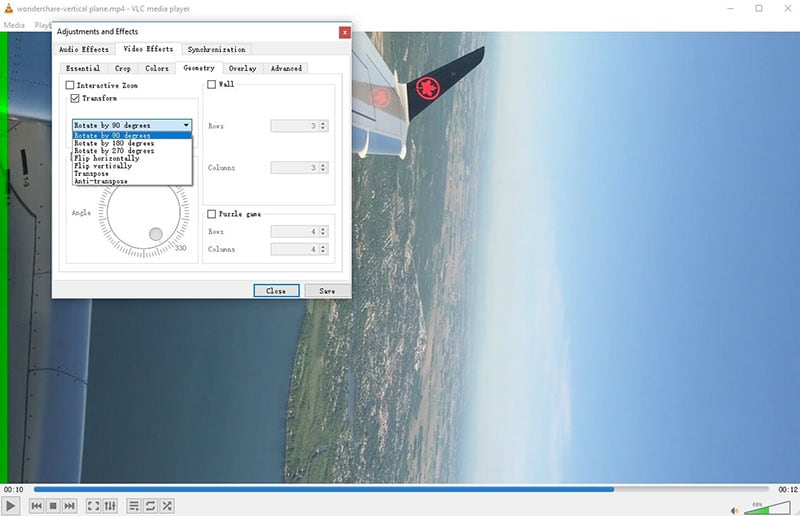
- 完全無料でオープンソース。
- 透かしや広告がない。
- Windows / Mac / Linux で利用できる。
- 恒久的な回転は直感的ではなく、再エンコードが必要。
- 編集向けとしては操作画面がやや専門的。
すでに VLC を使っていて、1本だけ手早く動画の向きを直したい人に向いています。
2. Windows フォト アプリ(Windows 標準で使える手軽な方法)
Windows 10 / 11 ユーザーなら、すでに使えるツールが入っています。標準の「フォト」アプリにはシンプルな動画編集機能があり、簡単な回転作業にぴったりです。動画ファイルを右クリックして「プログラムから開く」>「フォト」を選び、上部メニューの編集アイコンから回転ボタンを押して向きを整え、最後にコピーを保存します。

- PC に最初から入っている。
- ボタン操作が少なく非常に簡単。
- Windows で動画を回転したいときに手早く使える。
- 細かな角度調整や反転など高度な操作はできない。
- Windows 専用。
新しいソフトを入れずに、数秒で動画の向きを直したい Windows ユーザーにおすすめです。
3. iMovie(Mac / iPhone ユーザー向けの無料定番ツール)
Windows に対するフォトアプリのように、Mac では iMovie が定番です。iMovie は最新の Mac や iOS デバイスで広く使える初心者向け編集ソフトで、動画の回転もとても簡単です。動画を読み込んだら、プレビュー上部のツールバーにある「クロップ」ボタンから、「左に回転」「右に回転」を選べます。Apple 製品との連携もしやすいのが強みです。
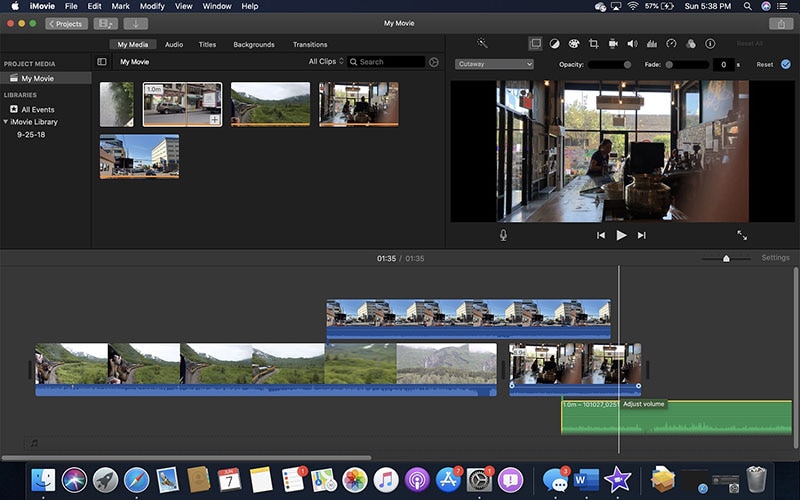
- Mac / iOS ユーザーなら無料で使える。
- シンプルで見やすい画面設計。
- 写真ライブラリとの連携がしやすい。
- Apple デバイス専用。
Mac ですぐに動画を回転したい人や、簡単な編集も一緒に始めたい人に向いています。
4. HandBrake(回転と再エンコードをまとめて行いたい人向け)
HandBrake は定番のオープンソース動画トランスコーダーです。一般的な意味での動画編集ソフトではありませんが、技術寄りのユーザーには便利な動画回転ソフトです。動画を読み込むと「Dimensions」タブから「Rotation」や「Flip」を設定できます。形式変換(たとえば MKV から MP4 へ)、圧縮、字幕埋め込みなどを回転と同時に行えるのが強みです。
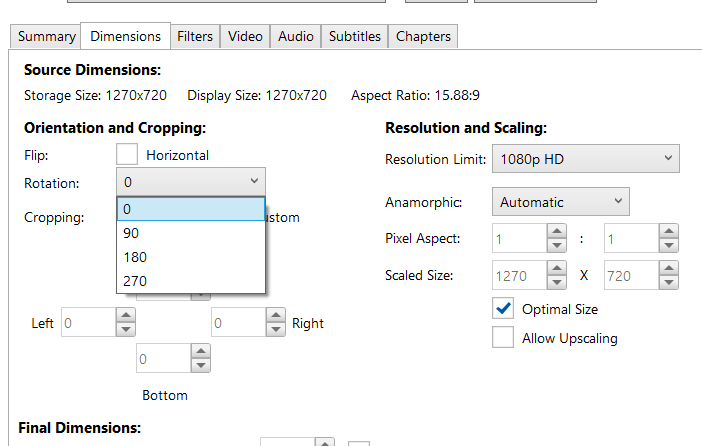
- 完全無料でオープンソース。
- 再エンコードや形式変換に強い。
- 細かな設定ができ、高品質な出力が可能。
- 初心者にはやや難しく感じやすい。
- 無劣化回転ではなく再エンコード方式のみ。
動画の向き補正と形式変換を同時に進めたい上級者に向いています。
5. Free Video Flip and Rotate(シンプル操作に特化した専用ツール)
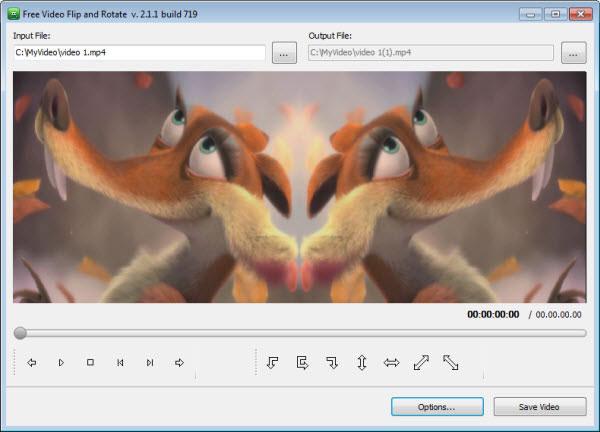
「余計な機能はいらないから、回転と反転だけできれば十分」という人には、このツールがわかりやすい選択肢です。DVDVideoSoft の Free Video Flip and Rotate は、90度左回転、90度右回転、左右反転、上下反転といった必要最小限のボタンだけを備えた専用ユーティリティです。シンプルで、迷わず使えます。
- 軽量で操作がとても簡単。
- 名前どおり、回転・反転に特化している。
- インストーラー内で他ソフトの追加提案が表示される場合がある。
- Windows 専用。
- 回転・反転以外の編集機能はほぼない。
最小限の機能だけで動画の向きを直したい人に向いています。
Part 5: 無料ソフトと有料ソフト、どちらを選ぶべき?
無料の動画回転ソフトを選ぶか、有料ソフトを選ぶかは、使う頻度と必要な機能で決まります。
無料のデスクトップツール(VLC や Windows フォトなど)がおすすめな人:
-
直したい動画が 1本だけ の人。
-
一般的な形式の比較的小さいファイルを扱う人。
-
再エンコードによるわずかな画質変化が気にならない人。
-
90度や180度の回転だけできれば十分な人。
Filmora のような有料のオールインワンツールがおすすめな人:
-
デスクトップやモバイルで、日常的に動画編集をする人。
-
できるだけ高画質で書き出したい人。
-
4K 動画や複数クリップの一括処理をしたい人。
-
回転だけでなく、トリミング、クロップ、音楽追加、テキスト挿入、エフェクト適用まで行いたい人。
-
操作しやすく、サポートもある使いやすいソフトを求める人。
PC向けの無料動画回転ツールでも最低限の用途には十分ですが、できることは限られがちです。Filmora のような総合編集ソフトなら、今回の向き補正だけでなく、今後の動画編集全体までカバーしやすくなります。
結論:自分に合った動画回転ツールを選ぼう
横向きや上下逆の動画を直す作業は、本来それほど手間のかかるものではありません。大切なのは、自分の目的に合った動画回転ソフトを選ぶことです。
「一度だけ素早く直したい」「なるべく無料で済ませたい」という場合は、Windows や Mac に標準搭載されている無料ツールで十分対応できます。
一方で、動画の向き補正を何度も行う人や、見栄えまでしっかり整えたい人は、すぐにシンプルな無料ツールでは物足りなくなるはずです。Filmora なら、回転操作を簡単に行えるだけでなく、トリミング、カット、エフェクト、音楽、タイトル追加まで、デスクトップとモバイルの両方で幅広く活用できます。ぜひ一度試してみてください。
よくある質問
-
無料で使える動画回転ソフトのおすすめは?
シンプルさを重視するなら、Windows では標準のフォトアプリ、Mac では iMovie が使いやすい選択肢です。オープンソースを重視するなら VLC Media Player も有力ですが、やや技術寄りの操作になります。 -
Windows 10 で画質をできるだけ落とさずに動画を回転するには?
もっとも手軽なのは Windows フォトアプリを使う方法です。より細かく画質を管理したい場合は、Filmora のように高ビットレート書き出し設定を選べるツールが向いています。また、メタデータだけを変更する無劣化回転に対応した専用ツールなら、ほぼ画質を落とさず処理できる場合があります。 -
動画を回転すると画質は落ちますか?
使用するソフトによります。メタデータを変更する無劣化回転なら画質は変わりません。VLC や多くのオンラインツールのように再エンコードを行う場合は、理論上はわずかな画質変化が起こりますが、高品質設定なら見た目では気にならないことがほとんどです。 -
動画の「回転」と「反転」は何が違いますか?
回転は、動画全体を中心軸に沿って回す操作です。たとえば 90 度回転して横向き動画を正しい向きに直します。反転は鏡のように左右または上下を入れ替える操作で、ミラー撮影された映像を自然に見せたいときに使います。 -
スマホ(Android / iPhone)で動画を回転できるアプリはありますか?
はい。スマホ標準の写真 / ギャラリーアプリでも簡単な回転はできることが多いです。さらに細かな編集をしたい場合は、Filmora(iOS / Android)や iMovie(iOS)などのモバイル編集アプリが使いやすいです。
