


 概要
概要
AIで写真をカートゥーン化する場合、静止画を手軽に作成したいならToonAppを、写真に動きをつけてアニメ風ショート動画にしたいならFilmoraモバイルアプリを選択するのが最適です。
● ToonAppはAndroidとiOSに対応し、ワンタップで3Dやテーマ系スタイルに変換できますが、細かい手動調整ができず、無料版では透かしの追加や一部フィルターの制限があるため本格的な利用には課金が前提となります。
● Filmoraは「画像から動画生成」機能を利用し、1枚の写真に「スカイヒーローFX」や「AIダンス」などの動的エフェクトとトランジションを付与して、TikTokやYouTube Shorts向けの映像を出力できます。
AIに要約を依頼
 ChatGPT
 Perplexity
 Gemini
 Claude
 Grok
Grok
「自分の写真を漫画キャラ風にしたらどう見えるだろう?」「アニメやファンタジーの世界観に入り込んだような画像を作りたい」と思ったことはありませんか? ToonAppは、そんな遊び心のある加工を手軽に楽しめるAI写真アプリです。自撮り写真を読み込むだけで、ワンタップでカートゥーン風のビジュアルに変換できます。
3Dコミック風のヒーロー、クラシックなアニメ調、ゾンビ風やクレイ風など、少し変わったスタイルまで試せるのがToonAppの魅力です。
この記事では、ToonAppをダウンロードする前に知っておきたい特徴、人気フィルター、使い方、メリット・デメリットを整理します。さらに、静止画だけでなくAIで写真をアニメ風動画にしたい人向けに、より柔軟に使える代替案としてFilmoraも紹介します。
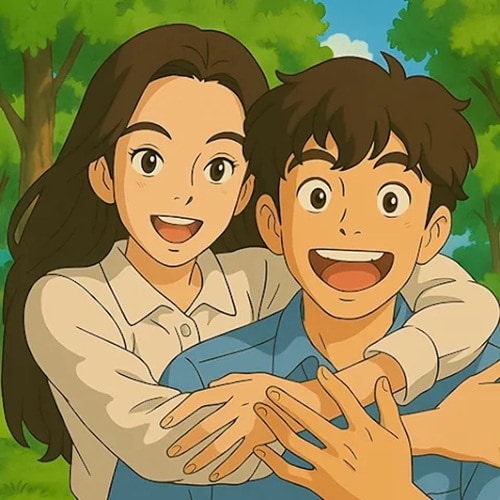
ToonAppとは?人気の理由
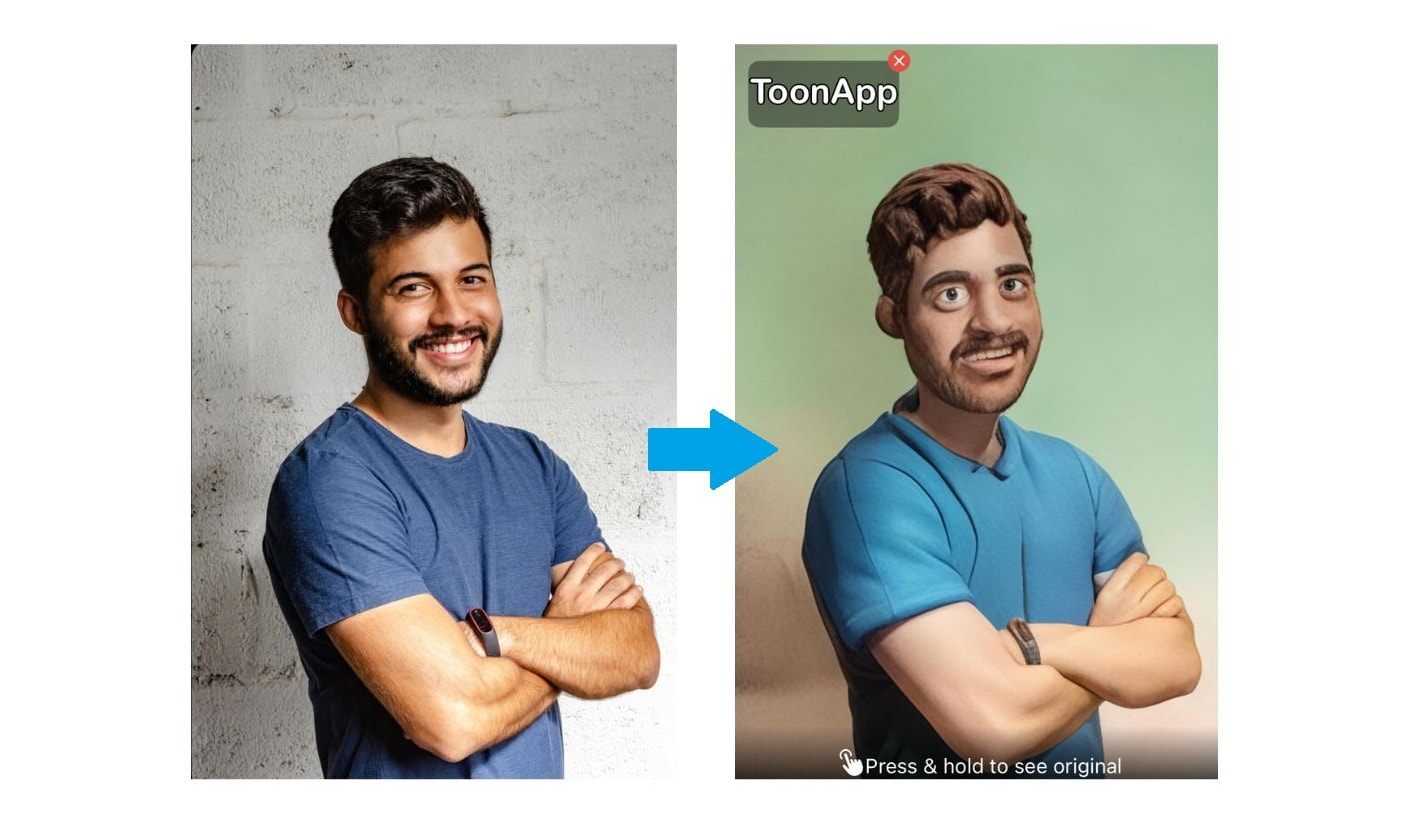
ToonAppは、自撮り写真を楽しくクリエイティブなカートゥーン風画像に変換できるモバイル向け写真編集アプリです。コミックヒーロー風、アニメキャラ風、あるいは個性的なオリジナルスタイルまで、さまざまな表現を簡単に試せます。AIが顔を認識し、テーマ別フィルターを自動で適用することで、写真の印象をすばやく変えてくれるのが特長です。
アプリはAndroidとiOSで利用でき、難しい編集スキルがなくても写真を遊び心のある作品に仕上げたい人に向いています。数回タップするだけで、2Dや3Dのカートゥーン表現、カラフルな演出、印象的なエフェクトを加えられます。
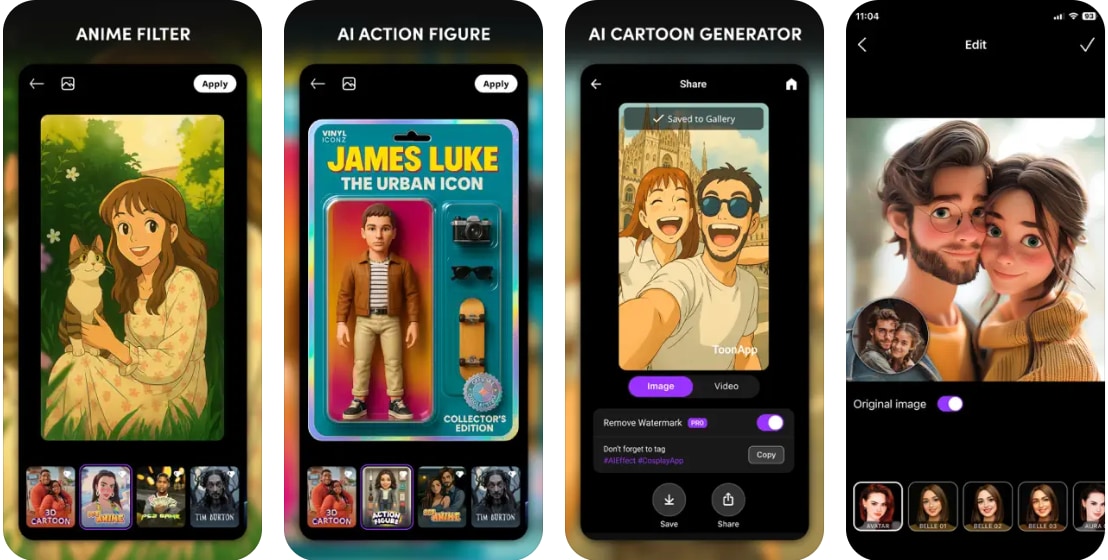
料金
ToonAppは無料でダウンロードでき、いくつかの基本的なカートゥーンフィルターは無料で試せます。ただし、高品質なエフェクトや人気のテーマ系フィルター、より高度な機能の多くは有料版向けです。
無料版では編集後の写真に透かしが入る場合があります。フル機能を使いたい場合は、アプリ内課金によるアップグレードが必要です。
ToonAppのカートゥーンフィルターとエフェクト
ToonAppが人気を集めている理由のひとつは、用意されているフィルターの幅広さです。単なる漫画風加工にとどまらず、ポップカルチャー、流行、アートテイストなどを取り入れた遊び心のあるスタイルを選べます。かわいい雰囲気から個性的でエッジの効いた見た目まで、好みに合わせて試しやすいのが特長です。
ポップカルチャー&テーマ系フィルター
- ドラゴンボール風
- ティム・バートン風
- アーケイン風
- GTA風
- バービー風
- クレイ風
- エイリアン風
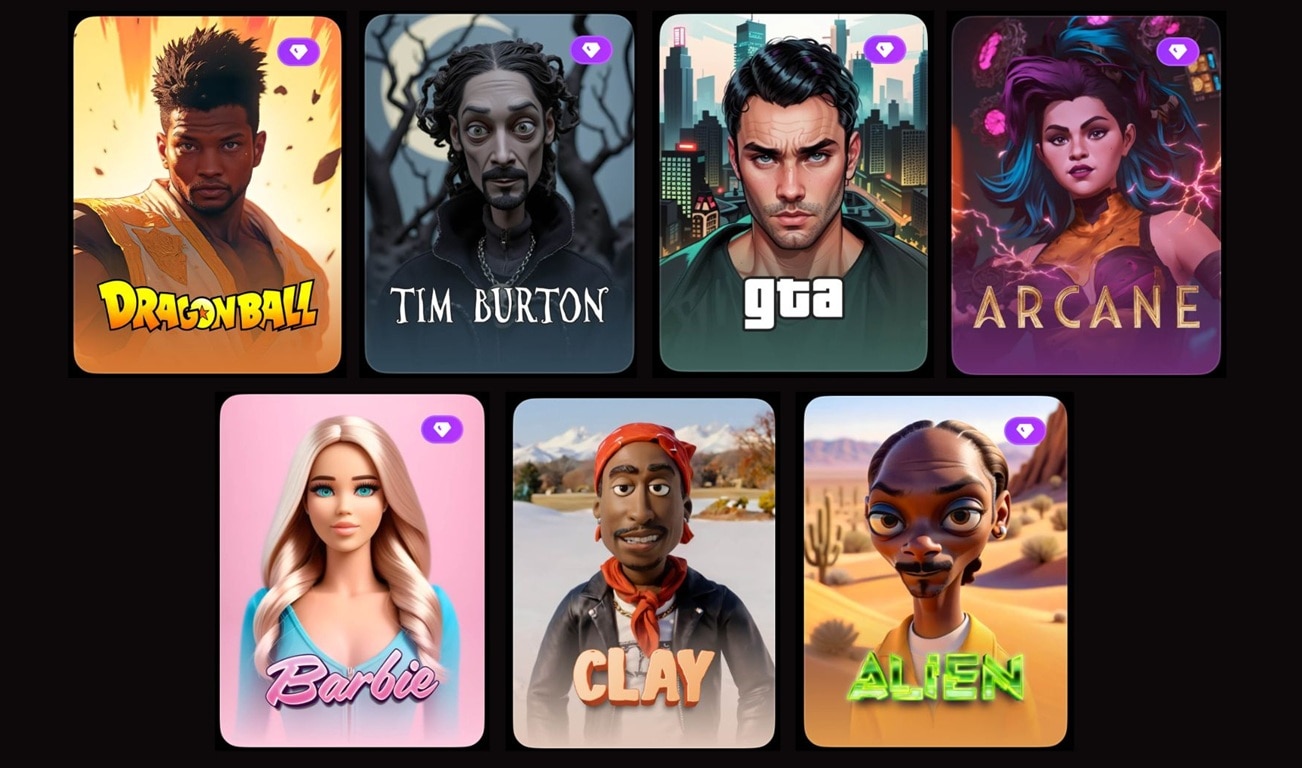
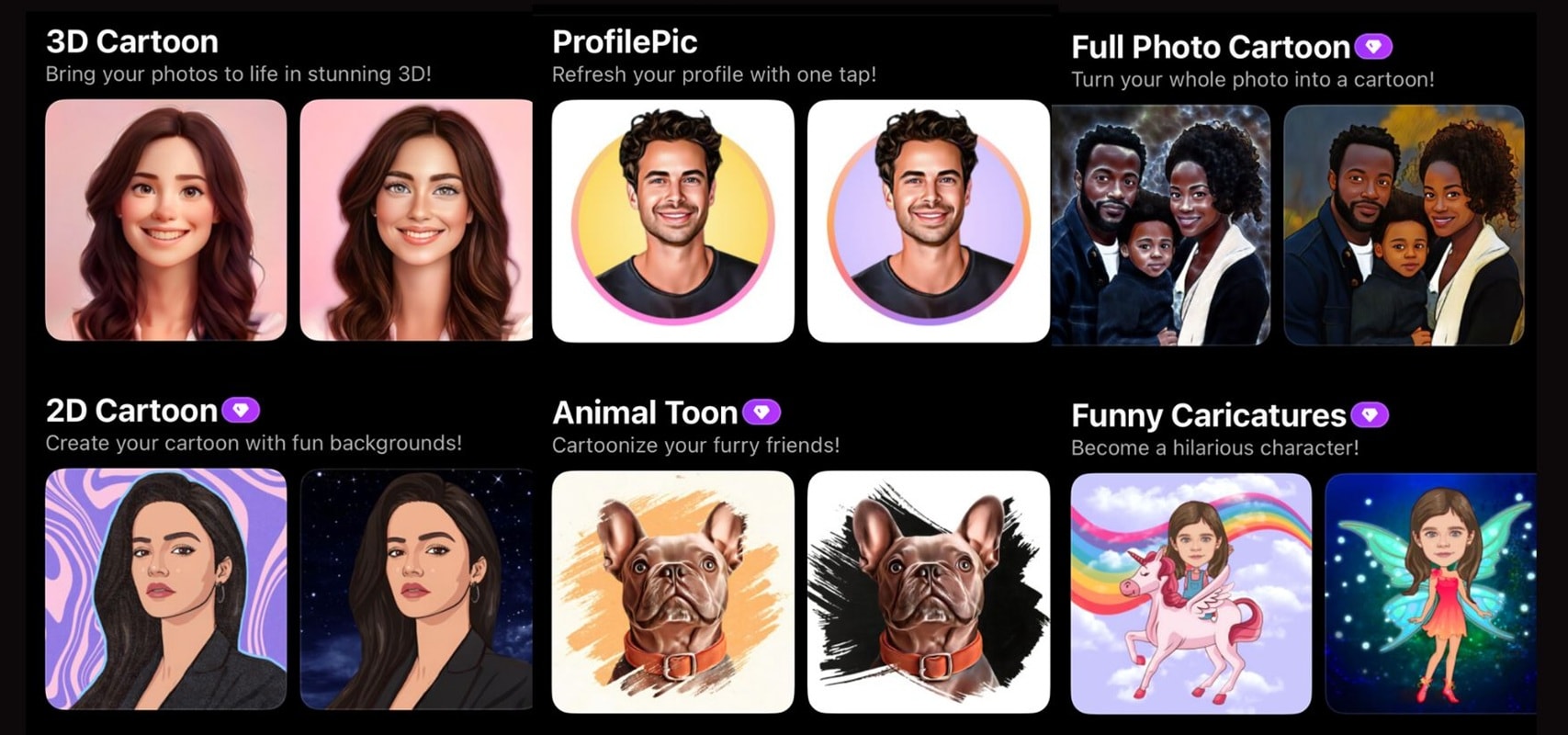
ToonAppには、遊び心のあるポートレートに向いた定番カートゥーンスタイルもそろっています。
- 3Dカートゥーン:顔に立体感や陰影を加え、Pixar風の丸みのある見た目に仕上げます。
- 2Dカートゥーン:手描きイラストやコミックのようなフラットな表現に変換します。
- アニマルトゥーン:猫耳やクマ風の鼻など、動物モチーフの要素を組み合わせて遊び心のある印象にします。
- フルフォトカートゥーン:顔だけでなく背景や光の雰囲気も含めて、写真全体をカートゥーン風に変えます。
- コミカル似顔絵:目・鼻・口などを誇張し、コミカルな似顔絵風表現を作れます。
- プロフィール写真:プロフィール画像を目立たせたいときに向いた、印象強めの仕上がりを作るフィルターです。
そのほかのフィルタースタイル
さまざまな見た目を試したい人向けに、ToonAppでは次のようなスタイルも用意されています。
- アニメ風
- レトロ肖像画風
- ディズニー風
- コミック風
- シンプソン風
- ゾンビ風
- そのほか、トレンドに合わせて随時追加されるスタイル
ToonAppの使い方と注意点
ToonAppの操作はとても簡単で、写真編集に慣れていない人でも使いやすい設計です。すばやく結果を出せることを重視しているため、普段のセルフィーを数タップでカートゥーン風に変換できます。ここでは基本的な流れと、使う前に知っておきたいポイントを紹介します。
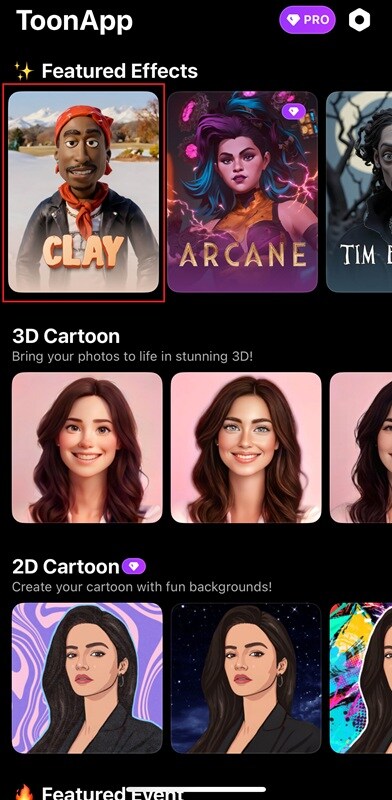
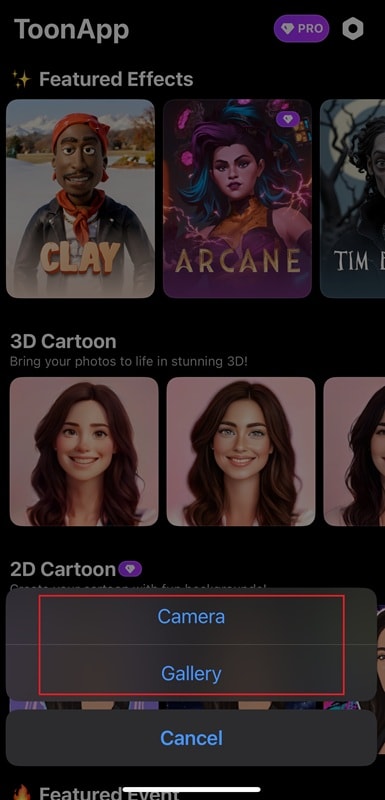
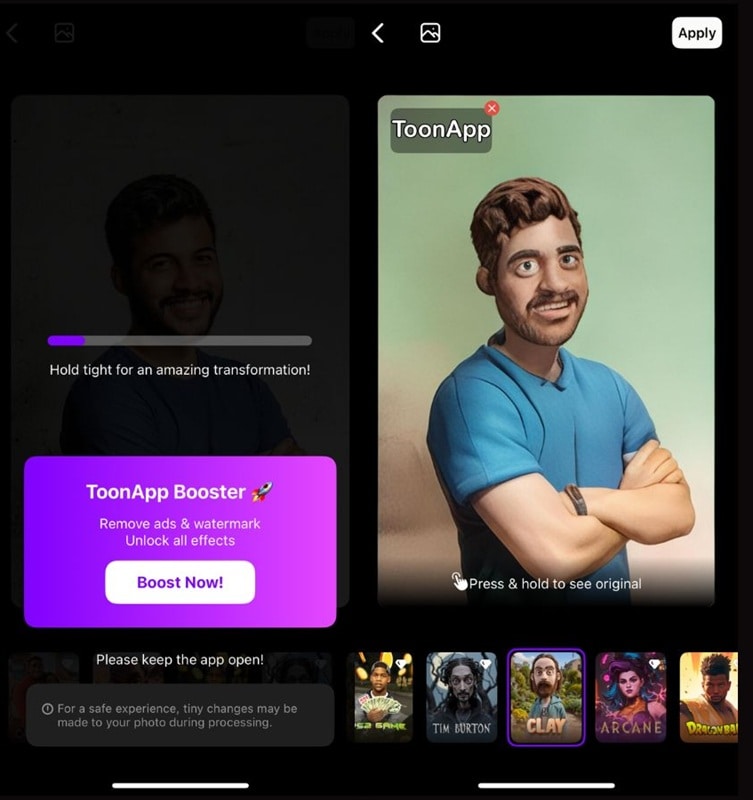
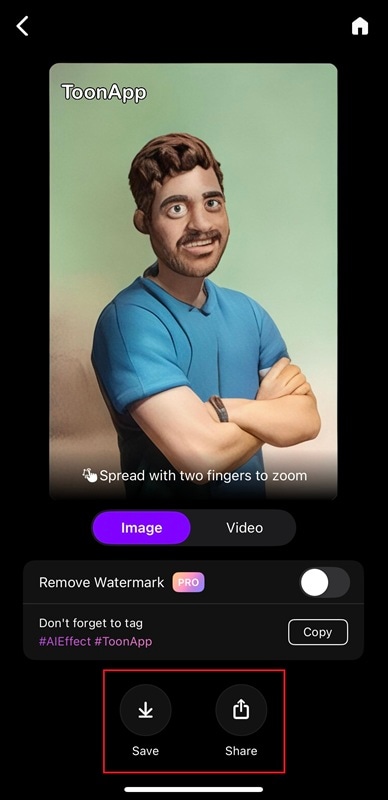
実際に使って感じたこと
全体的な操作感はスムーズで、初心者でも扱いやすい印象です。アプリの反応も速く、多くのフィルターは数秒以内で適用されます。特に3D系やテーマ系フィルターはディテール感があり、肌のトーン、陰影、顔の特徴も比較的自然に表現されます。
一方で、無料版では透かしが入ったり、有料フィルターへの制限があったりします。まずは気軽に試してみたい、SNSにたまに投稿したいという使い方であれば、基本機能でも雰囲気はつかみやすいでしょう。
ToonAppのメリット・デメリット
ToonAppは、カートゥーン風の加工をすばやく楽しく行える点で人気を集めています。ただし、どんなクリエイティブツールにも得意なことと苦手なことがあります。ここでは、利用前に把握しておきたい長所と短所を整理します。
- 使い方が簡単 – インターフェースがシンプルで、写真編集に不慣れな人でも扱いやすいです。
- フィルターの種類が豊富 – ドラゴンボール風やティム・バートン風のようなテーマ系から、2D・3Dの定番カートゥーン表現まで幅広く試せます。
- 処理が速い – AIによる自動適用で、数秒程度で加工結果を確認できることが多いです。
- SNS共有向き – 書き出した画像を高画質で保存し、そのままInstagram、TikTok、WhatsAppなどに共有しやすい設計です。
- 新しいエフェクトが追加されやすい – トレンドに合わせた新フィルターが追加されるため、飽きにくいのも魅力です。
- 無料版では透かしが入ることがある – サブスク登録をしないと、ToonAppの透かしが入る場合があります。
- 無料で使えるフィルターは限られる – テーマ系や高品質なエフェクトの多くは有料版向けです。
- 手動の細かな調整はしづらい – 顔のパーツ、色、フィルター強度などを細かく調整する自由度は高くありません。
写真をアニメ風動画にしたい人向けのToonApp代替案
ToonAppは静止画のカートゥーンポートレート作成には便利ですが、「写真に動きを付けたい」「短い動画としてSNSに投稿したい」と考える人には、Filmoraモバイルアプリも有力な選択肢です。
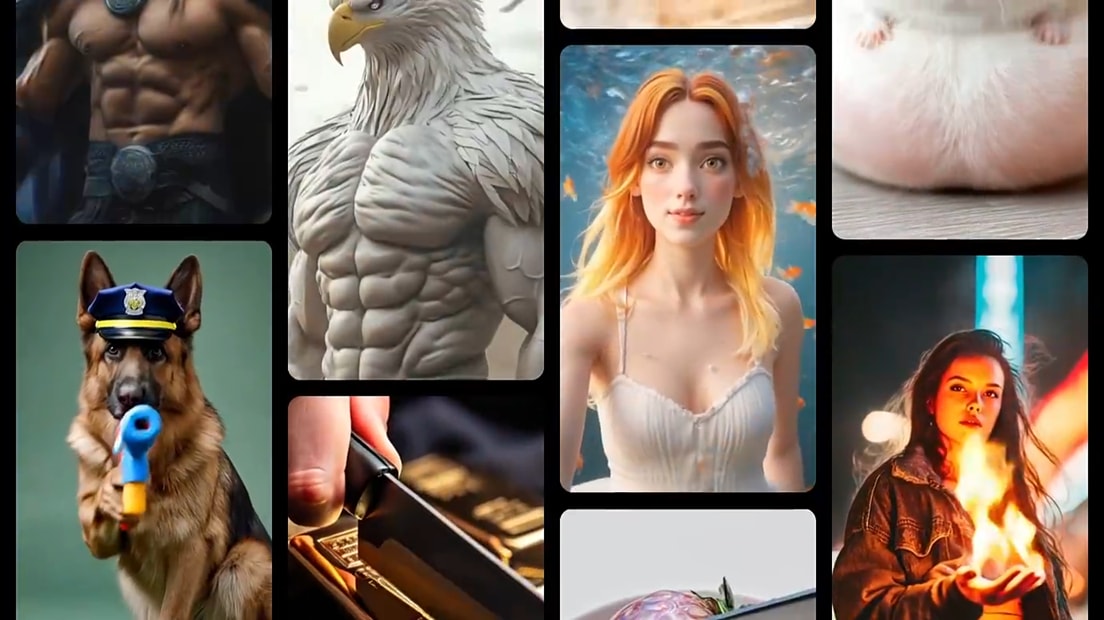
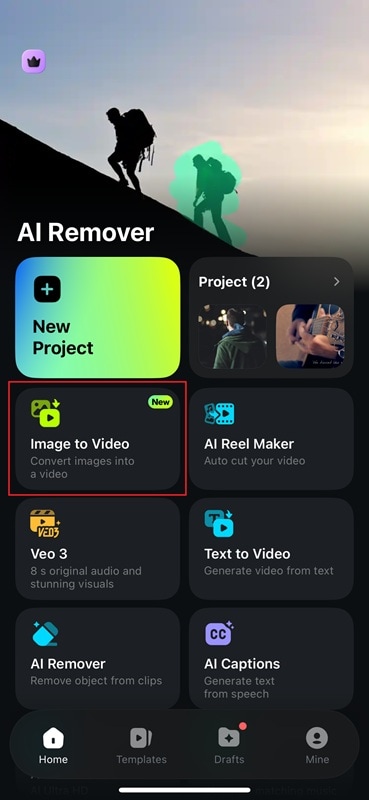
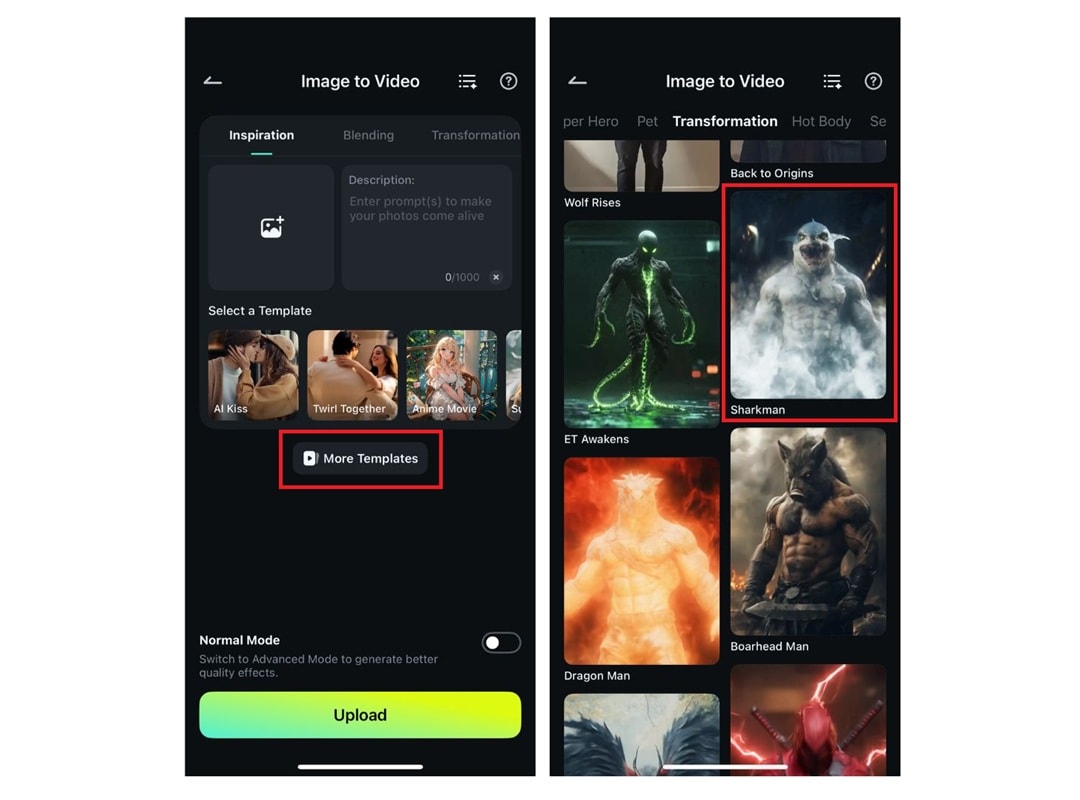
Filmoraの画像から動画生成機能を使えば、1枚の写真からアニメ風のショート動画を作成できます。あらかじめ用意されたエフェクト、動き、トランジションを活用して、Instagramリール、TikTok、YouTube Shorts向けのより動きのあるコンテンツを作りたい人に向いています。
 安全ダウンロード
Filmoraモバイルで使えるカートゥーン系エフェクト例:
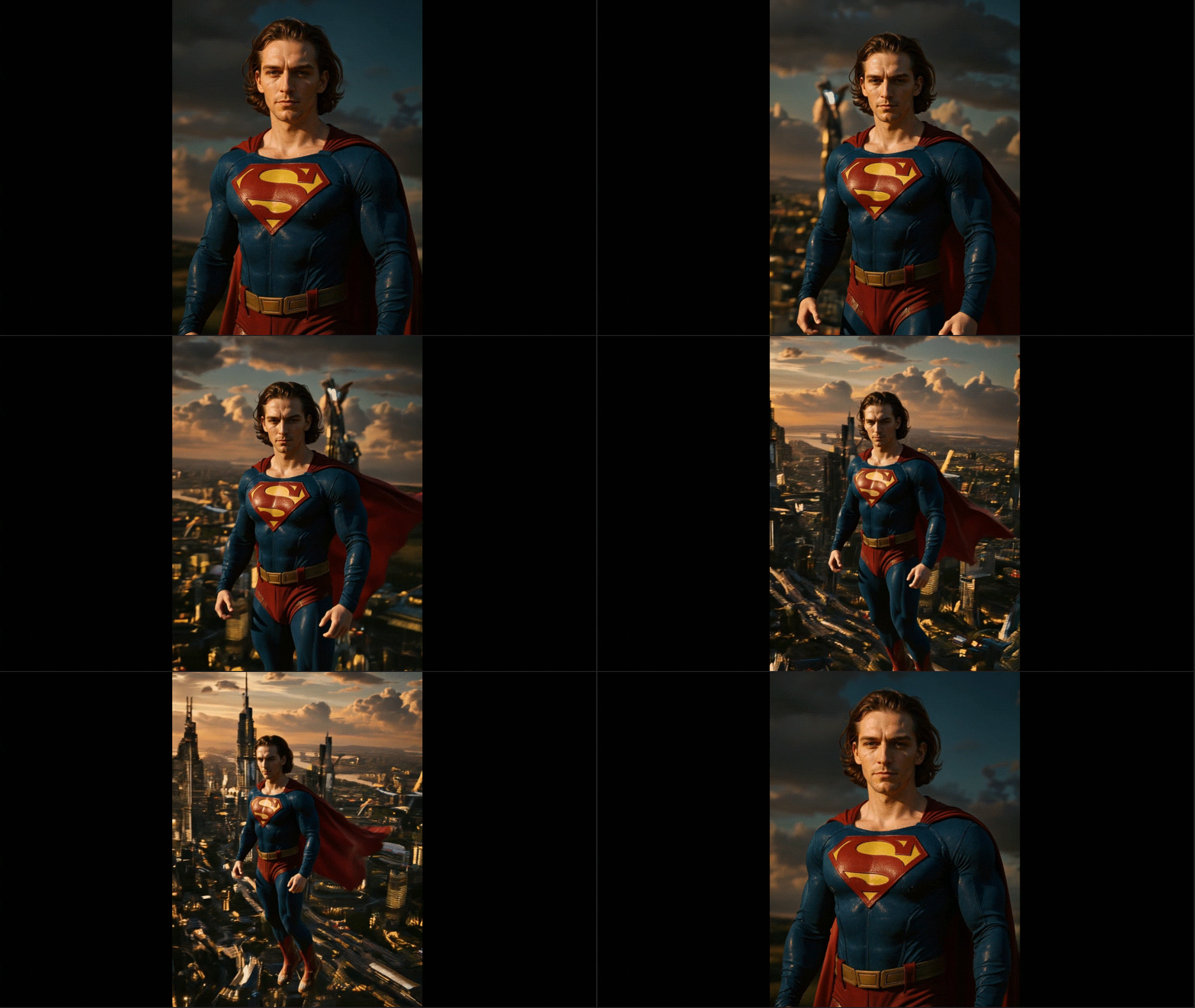
- スカイヒーローFX:上方向へのダイナミックなズームと発光感のある背景で、ヒーローのような雰囲気を演出します。
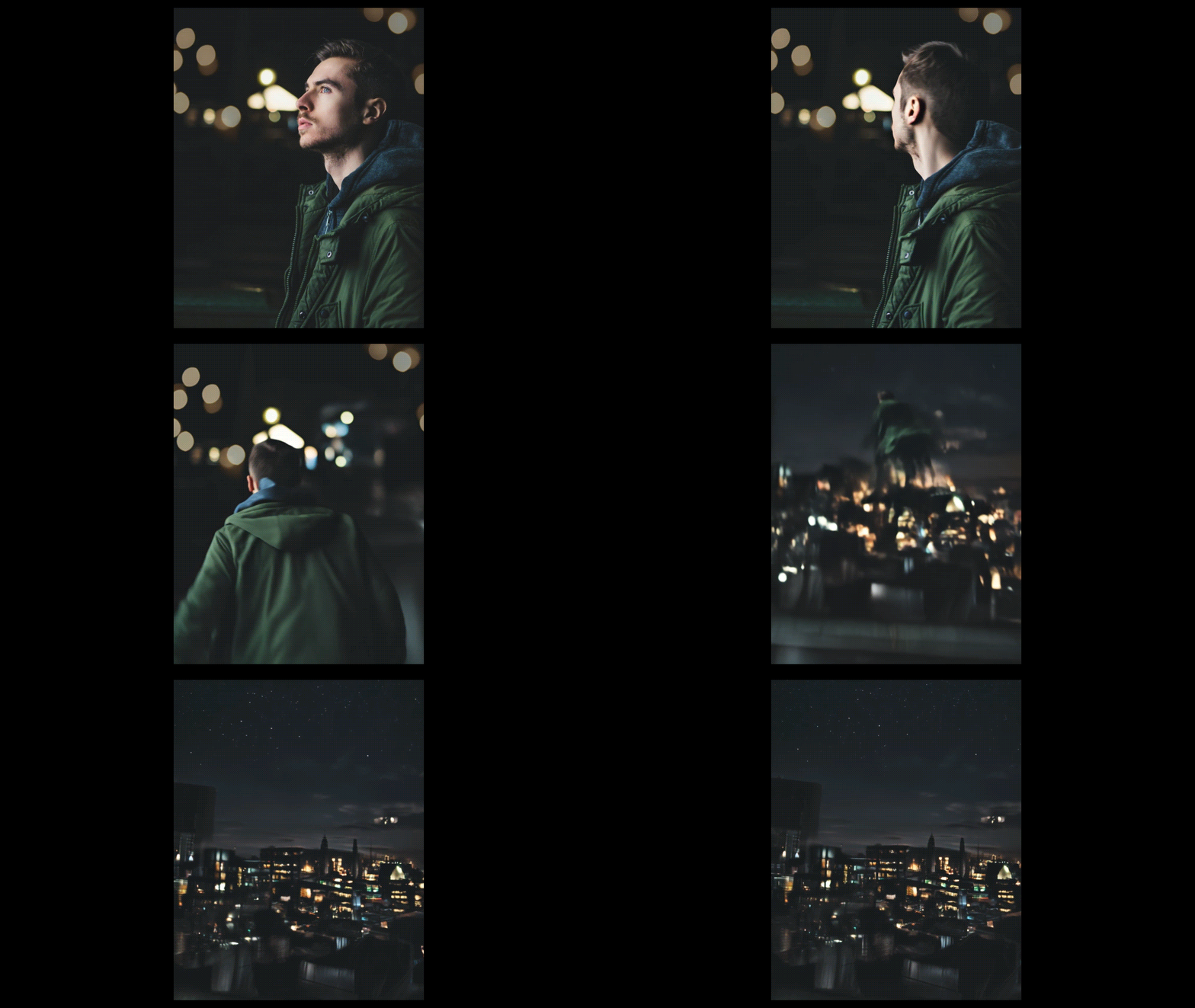
- ナイトグライド:滑らかな移動感とムーディーな光、流れる影でスタイリッシュな映像に仕上げます。
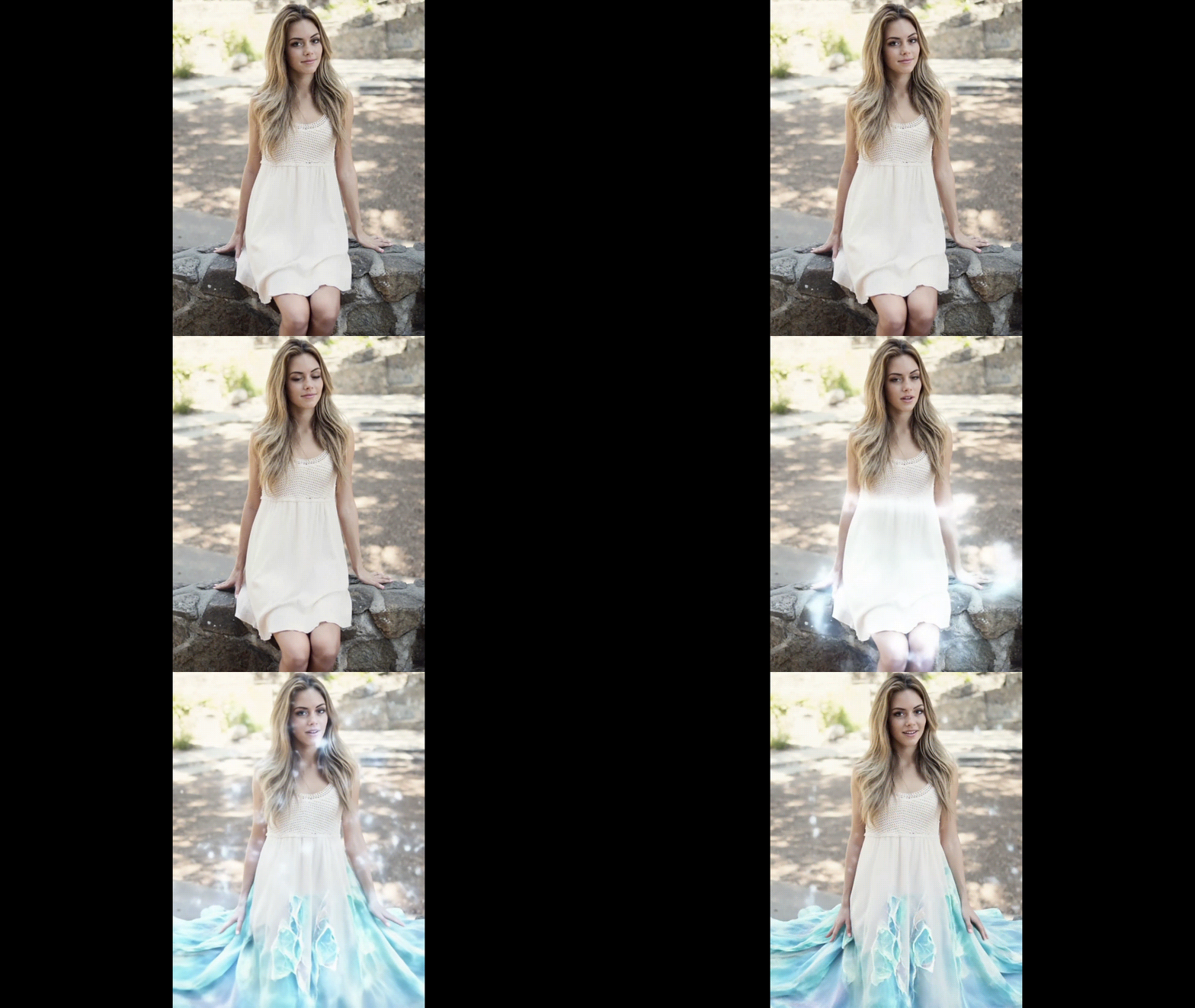
- アイシングクイーン:雪のきらめきと柔らかな青系トーンを取り入れた、幻想感のあるエフェクトです。冬モチーフやファンタジー寄りのポートレートと相性が良いです。
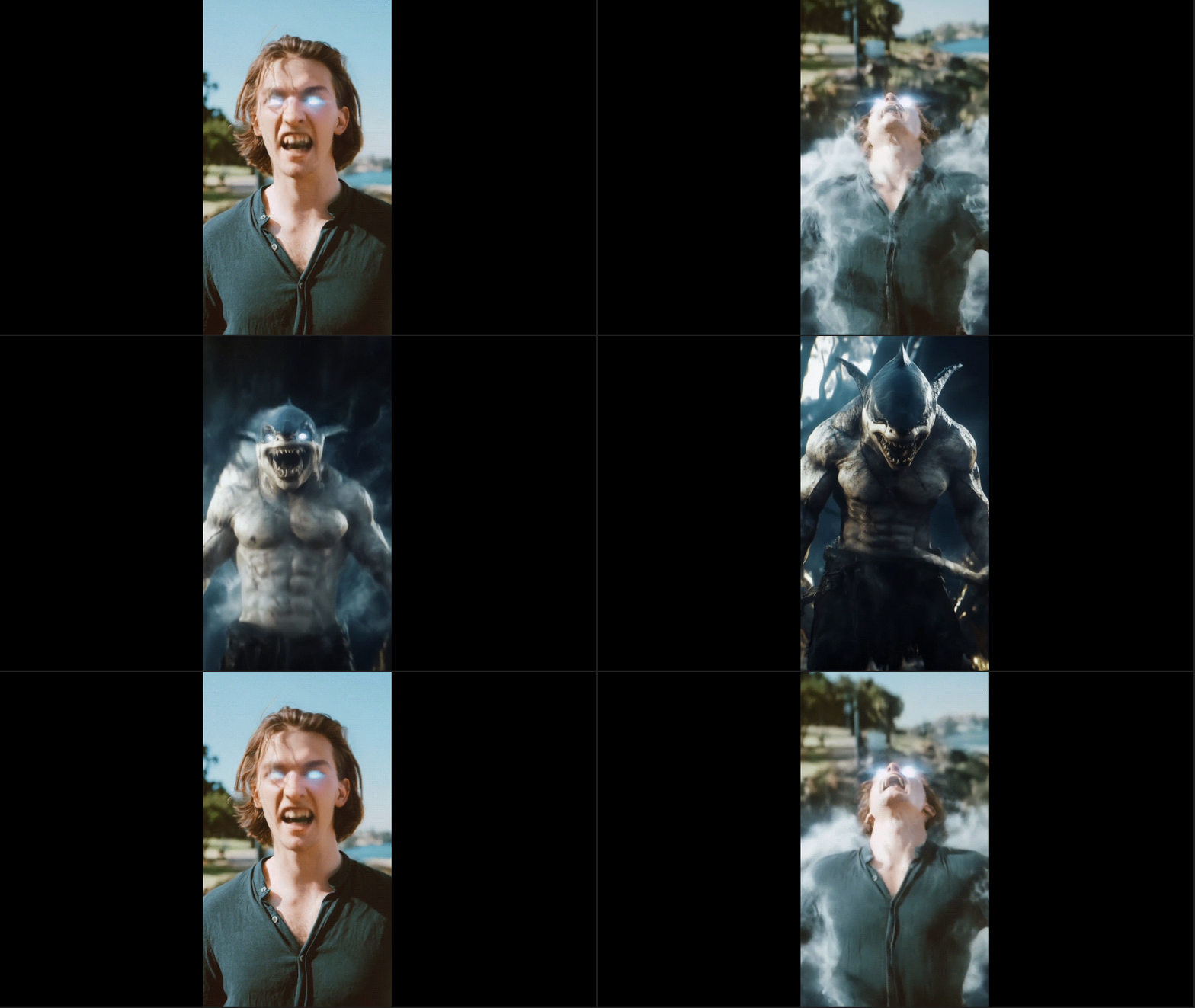
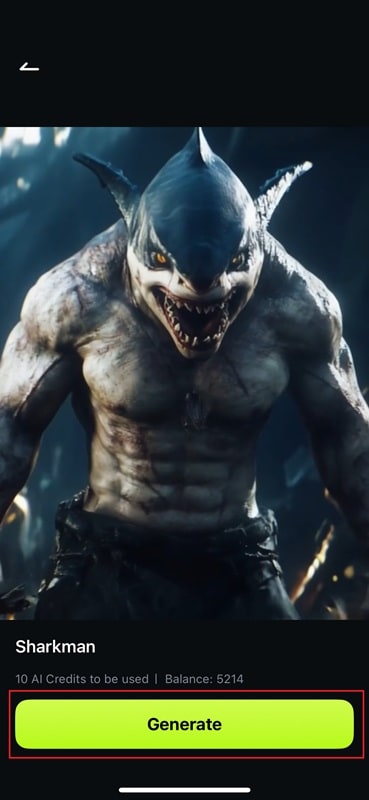
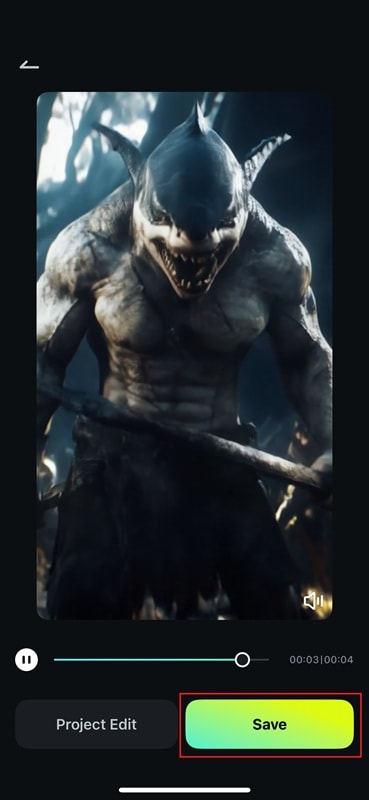
- シャークマン:水中の世界観を感じさせる、しぶき・泡・流れるカメラワークが特徴の力強いエフェクトです。
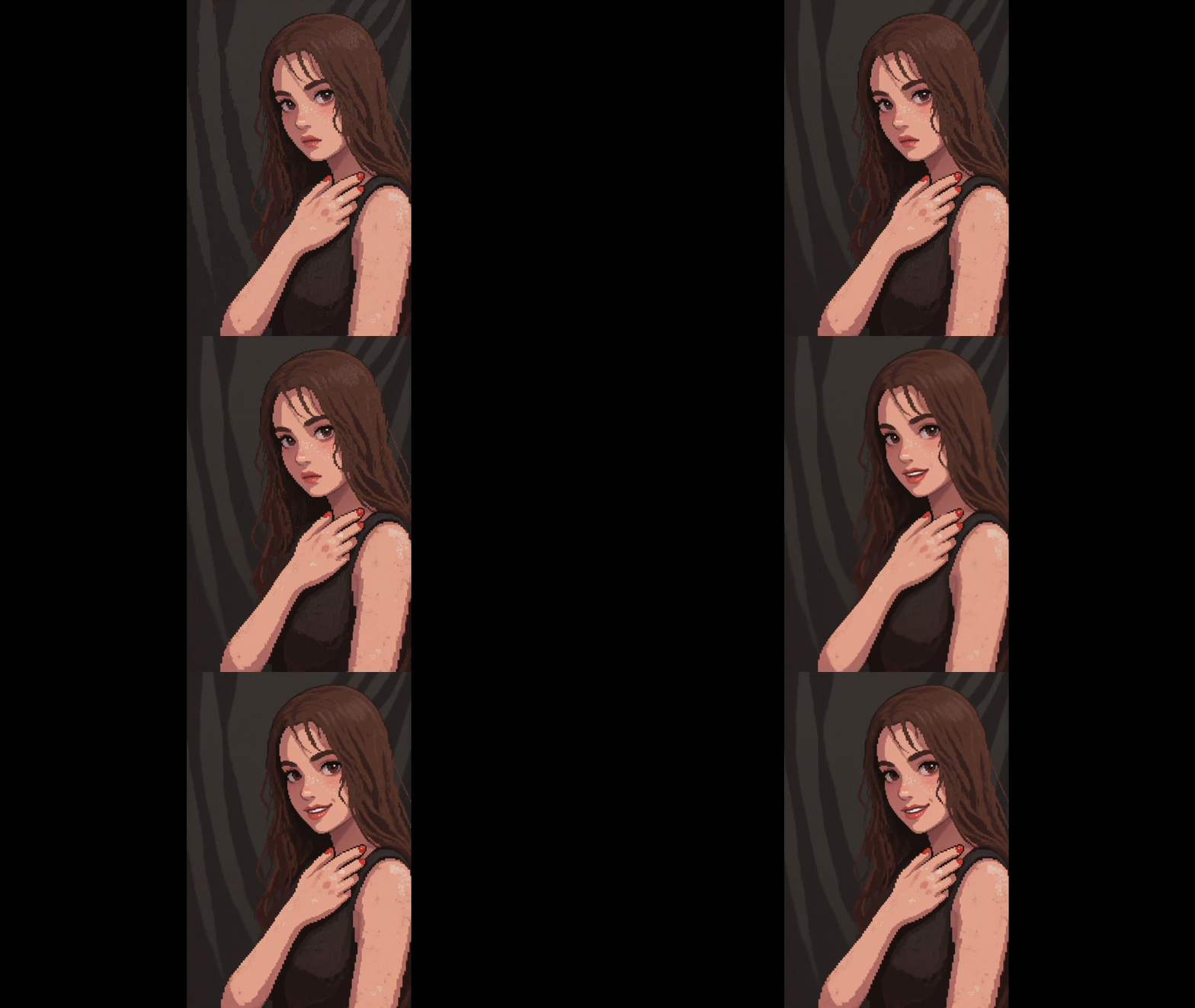
- ピクセルガール:グリッチ感のあるズーム、ピクセルの点滅、ネオンブロックを組み合わせた、レトロゲーム風の楽しい演出です。
Filmoraの画像から動画生成スタイルをもっと見る
- AIダンス:リズム感のある動きを加え、静止画を踊っているような映像に変換します。
- 変身:ビフォーアフターの変化を印象的に見せたいときに向く、シネマティックなズームとトランジション演出です。
- ピクセルゲーム:ピクセルオーバーレイ、グリッチ表現、鮮やかなネオンカラーでレトロゲームのような世界観を作れます。
- フェスティバル:紙吹雪やカラフルな演出、明るい動きで楽しい雰囲気を出せるスタイルです。
- そのほかにも多数のテンプレートがあります。
Filmoraで写真をアニメ風動画にする方法
まとめ
ToonAppは、普段のセルフィーを手軽に楽しいカートゥーン風画像へ変えられるアプリです。使い方が簡単で、ポップカルチャー系から定番アニメ調まで、幅広いフィルターを試せます。
一方で、写真をさらに発展させて動きのあるコンテンツを作りたい場合は、Filmoraモバイルアプリも試す価値があります。画像から動画生成機能を使えば、スカイヒーローFXやアイシングクイーンのようなスタイルで、写真に動きと演出を加えられます。
静止画をカートゥーン風に仕上げたいならToonApp、写真からアニメ風のショート動画まで作りたいならFilmoraという使い分けがしやすいでしょう。用途に合わせて選ぶことで、SNS向けの表現の幅を広げられます。
