


 概要
概要
目的が手軽な幅広いデザイン制作や共同作業なら「Canva」、本格的なタイムライン編集や高度な映像表現を求めるなら「Filmora」を選ぶのが最適です。
● Canvaは直感的な操作と豊富なテンプレートが強みで、背景リムーバーや自動リサイズなどのデザイン用AIを備えており、短時間でビジュアル素材を量産したいマーケターやブランド統一を図るチームに向いています。
● Filmoraは複数トラックのタイムライン編集や4K対応に特化し、自動字幕起こしやボイスクローニングなどの動画支援AIを搭載しているため、細かな演出やストーリー性のある動画を作りたいクリエイターに向いています。
● Canvaでの動画編集は基本的なトリミング等に留まり、Filmoraの無料版には書き出し時に透かしが入る制限があるため、Filmoraで高品質な本編を編集し、Canvaでサムネイルや告知用グラフィックを作成する併用アプローチも効果的です。
AIに要約を依頼
 ChatGPT
 Perplexity
 Gemini
 Claude
 Grok
Grok
コンテンツ制作では、目的に合ったツール選びが成果を左右します。本記事では、デザインに強いCanvaと、本格的な動画編集に強いFilmoraを比較し、機能、動画編集力、AI機能、料金、使いやすさの違いを整理します。デザイン重視なのか、より踏み込んだ動画制作をしたいのか、自分に合うツールを見極めたい方はぜひ参考にしてください。
1. CanvaとFilmoraの基本用途・向いているユーザー
CanvaとFilmoraはどちらも優秀なクリエイティブツールですが、もともとの設計思想は大きく異なります。まずはそれぞれの基本用途を押さえることで、どんなユーザーに向いているかが見えやすくなります。
Canva:デザインの汎用性と共同編集機能が強み(動画編集は軽め)
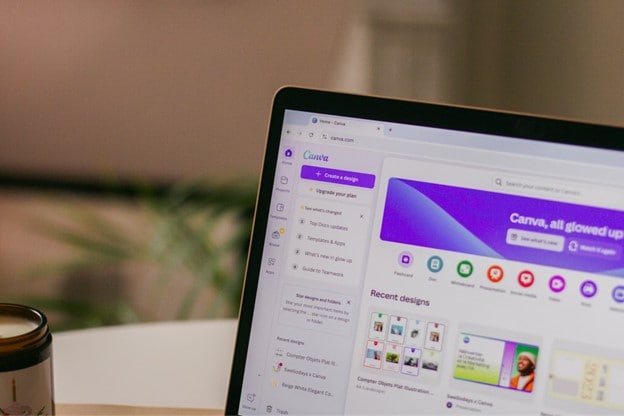
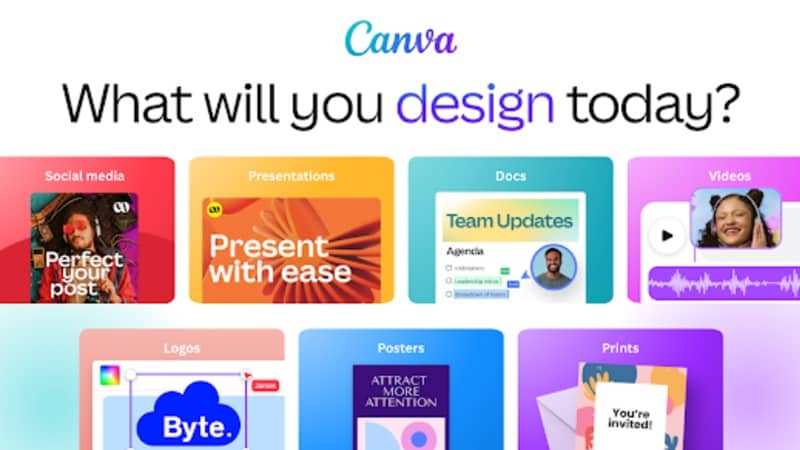
Canvaは、誰でも扱いやすいビジュアル制作を実現するクラウド型デザインプラットフォームです。ブラウザ、デスクトップ、モバイルで使えるため、場所を選ばず作業できます。グラフィック、プレゼン資料、マーケティング素材、Webページ、短尺動画など、幅広い用途に対応しています。
Canvaの核にあるのは、デザイン作業のハードルを下げることです。専門的なデザイン経験がなくても、短時間で見栄えのよい成果物を作りやすいのが特長です。スピード、使いやすさ、ブランドの一貫性を重視したい個人やチームに向いています。
Filmora:高度な動画編集機能と特化型AIツールが魅力
 安全にダウンロード
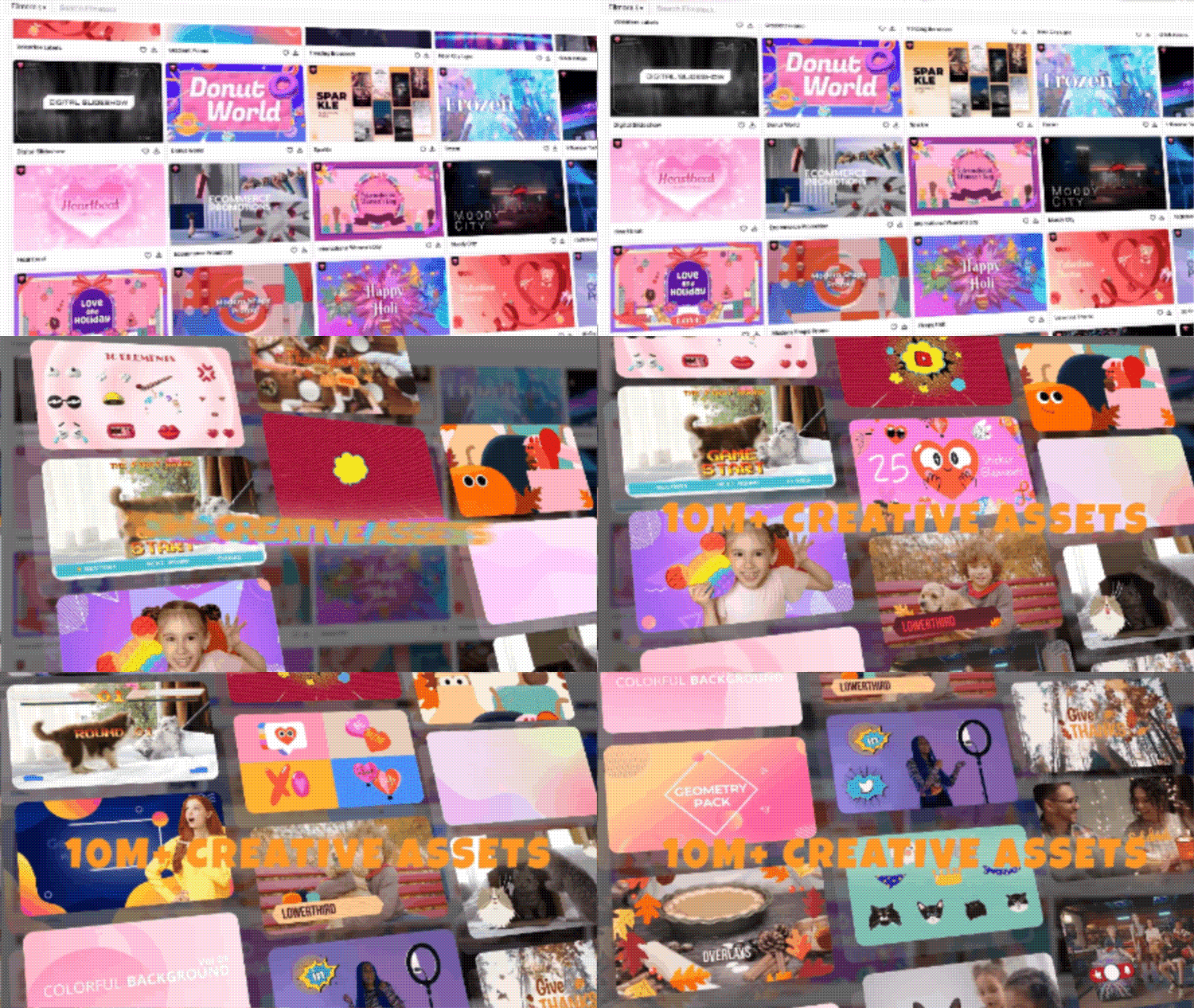
Filmoraは、表現の自由度を重視して作られた動画編集ソフトです。デスクトップ版とスマホ版があり、用途に応じて柔軟に使い分けられます。Canvaが幅広いデザイン制作をカバーするのに対し、Filmoraは動画編集にしっかり特化しています。
Filmoraの目的は、素材の状態から完成度の高い動画へと仕上げやすくすることです。簡単なカット編集から始めて、より高度な演出や仕上げへ段階的に進めます。表現力、演出の幅、細かな調整のしやすさがあり、クリエイター、教育関係者、SNS発信者など、本格的な動画を作りたい人に向いています。
主なユーザー層
- 専門知識がなくても見栄えのよいデザインを作りたい人
- 大量のキャンペーン素材を効率よく作りたいマーケター
- 授業用スライドや配布資料、簡単な動画を作る教育関係者
- 複数チャネルでブランド素材を統一したい中小企業
- Vlog、解説動画、作品系コンテンツを作る動画クリエイター
- 講義動画や解説動画を体系的に作りたい教育関係者
- SNS向けに、演出や効果を使って印象的な動画を作りたい発信者
要するに、Canvaは幅広いビジュアル制作を手軽に進めたい人向け、Filmoraは動画編集をより深く行いたい人向けです。どちらが合うかは、あなたの優先順位がデザイン中心か、動画中心かで決まります。
2. CanvaとFilmoraの機能比較:動画編集力とAI機能を深掘り
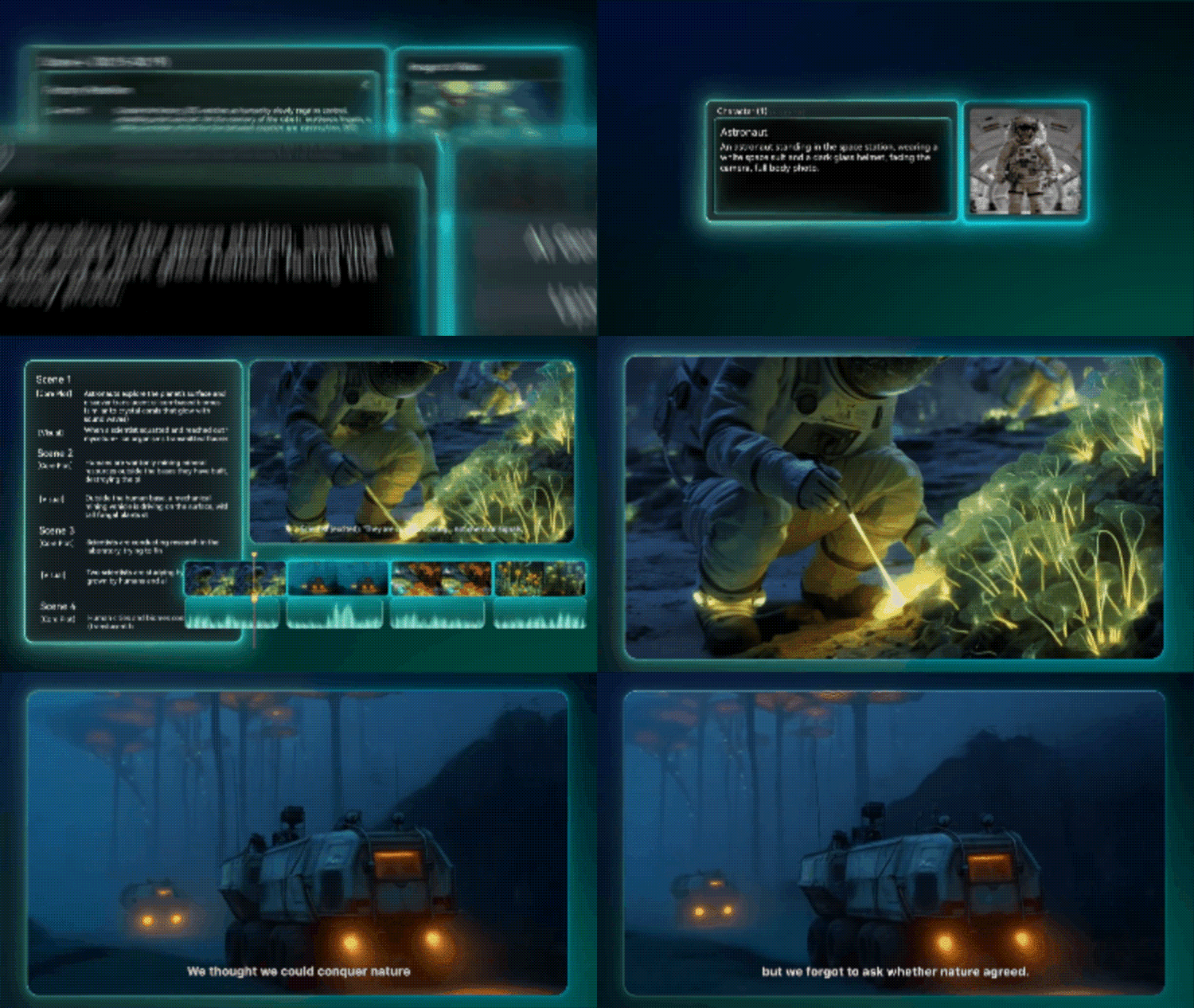
CanvaとFilmoraの本当の違いは、それぞれが最も得意とする領域にあります。Canvaはデザインの汎用性と共同作業のしやすさが強みで、FilmoraはAIを活用した高度な動画編集に強みがあります。
Canva
Filmora
3. 使いやすさと学習コスト
CanvaとFilmoraを比較するうえで、使い勝手の違いも重要です。Canvaはスピード感と手軽さを重視しており、Filmoraは初心者にも扱いやすさを残しながら、より本格的な編集にも対応できる設計になっています。
3-1. 操作のしやすさと習得しやすさ
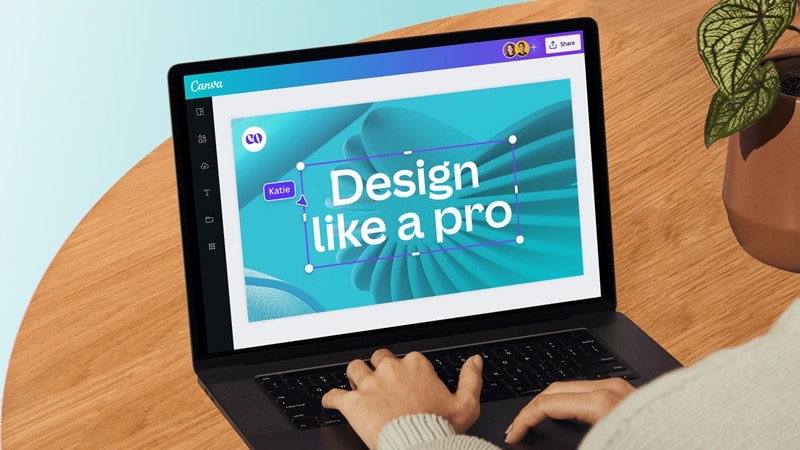
Canva:Canvaはシンプルで初心者にやさしいツールとして高く評価されています。ドラッグ&ドロップ中心の操作、整理されたメニュー、わかりやすいレイアウトにより、デザイン未経験者でも短時間で見栄えのよいビジュアルを作りやすいのが魅力です。スピード重視で制作したいマーケター、教育関係者、中小企業に特に向いています。
Filmora:Filmoraも、トリミングやBGM追加など基本編集から始めやすく、初心者でも取り組みやすいソフトです。一方で、高度な機能を使い始めるほど奥行きが見えてくるため、最初は簡単に、慣れてきたら本格的にという使い方がしやすいのが強みです。
複数トラックのタイムライン編集や細かなエフェクト調整には多少の慣れが必要ですが、プロ向け編集ソフトと比べると全体として軽快で、習得しやすいバランスにまとまっています。
3-2. 作業スピードと効率
Canva:Canvaは効率重視で設計されています。豊富なテンプレートを活用すれば、SNS投稿、プレゼン資料、販促素材などを短時間で仕上げやすく、専門的な操作を覚えなくても一定の品質を保ちやすいのがメリットです。短納期のデザイン制作と相性がよいツールです。
Filmora:一方のFilmoraは、精度の高い調整とクリエイティブなコントロールを重視しています。タイムライン編集により、各工程で細かな調整ができるため、ストーリー性や演出の幅を出しやすい反面、プロジェクトによっては作業時間が長くなることもあります。とはいえ、簡単な編集なら初心者でも進めやすく、慣れるほど表現力を伸ばせるソフトです。
3-3. サポートとコミュニティ
Canva:Canvaは利用者が多く、チュートリアルやコミュニティ情報も充実しています。サポート体制も比較的わかりやすく、個人利用からチーム利用まで情報を探しやすいのが利点です。
Filmora:Filmoraも、チュートリアル、ガイド、サポート窓口が用意されており、学びながら使いやすい環境があります。コミュニティ規模ではCanvaに及ばないものの、動画編集に特化した情報へ絞って調べやすい点は魅力です。
4. 料金とコストパフォーマンス
CanvaとFilmoraはどちらも無料で試せますが、有料プランの考え方や価値の出方には違いがあります。費用対効果をどう見るかも、選定時の重要な判断材料です。
Canva
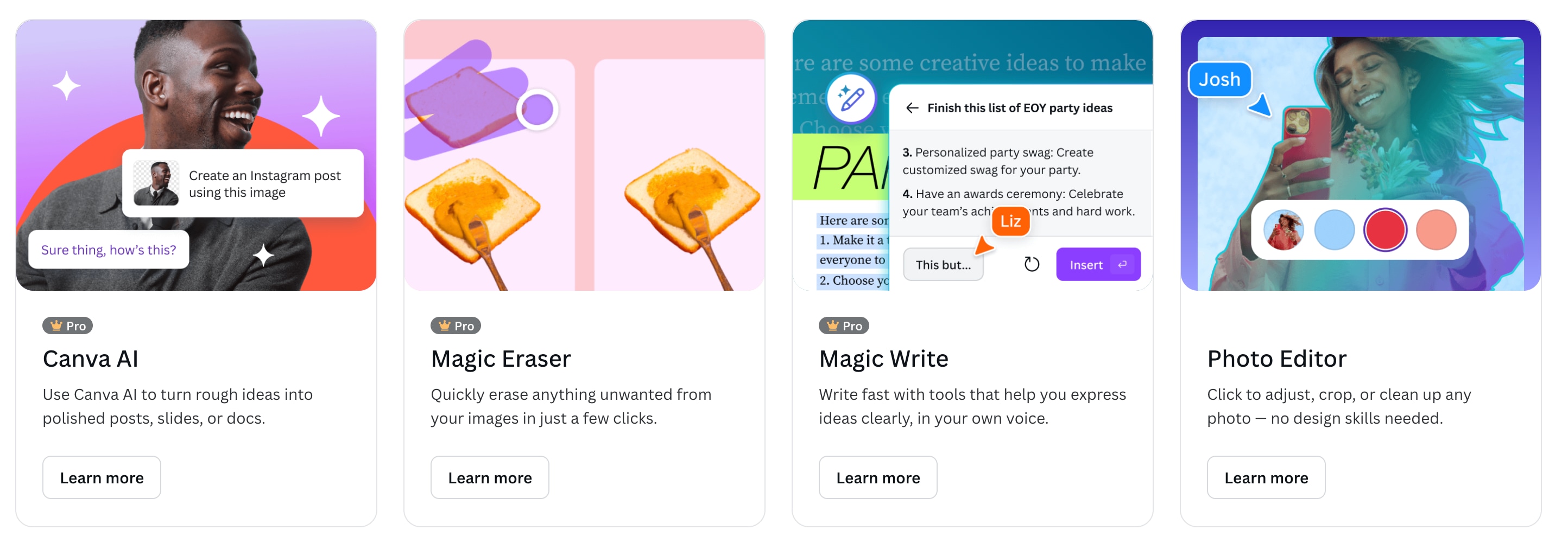
Canvaには無料プランがあり、その時点でも多くのテンプレートやデザイン機能を利用できます。より多機能な環境が必要な場合は、有料プランを選ぶことで、プレミアム素材、上位テンプレート、AI文章作成や背景リムーバーなどのAI機能、ブランドキット、投稿スケジュール機能などが使えるようになります。
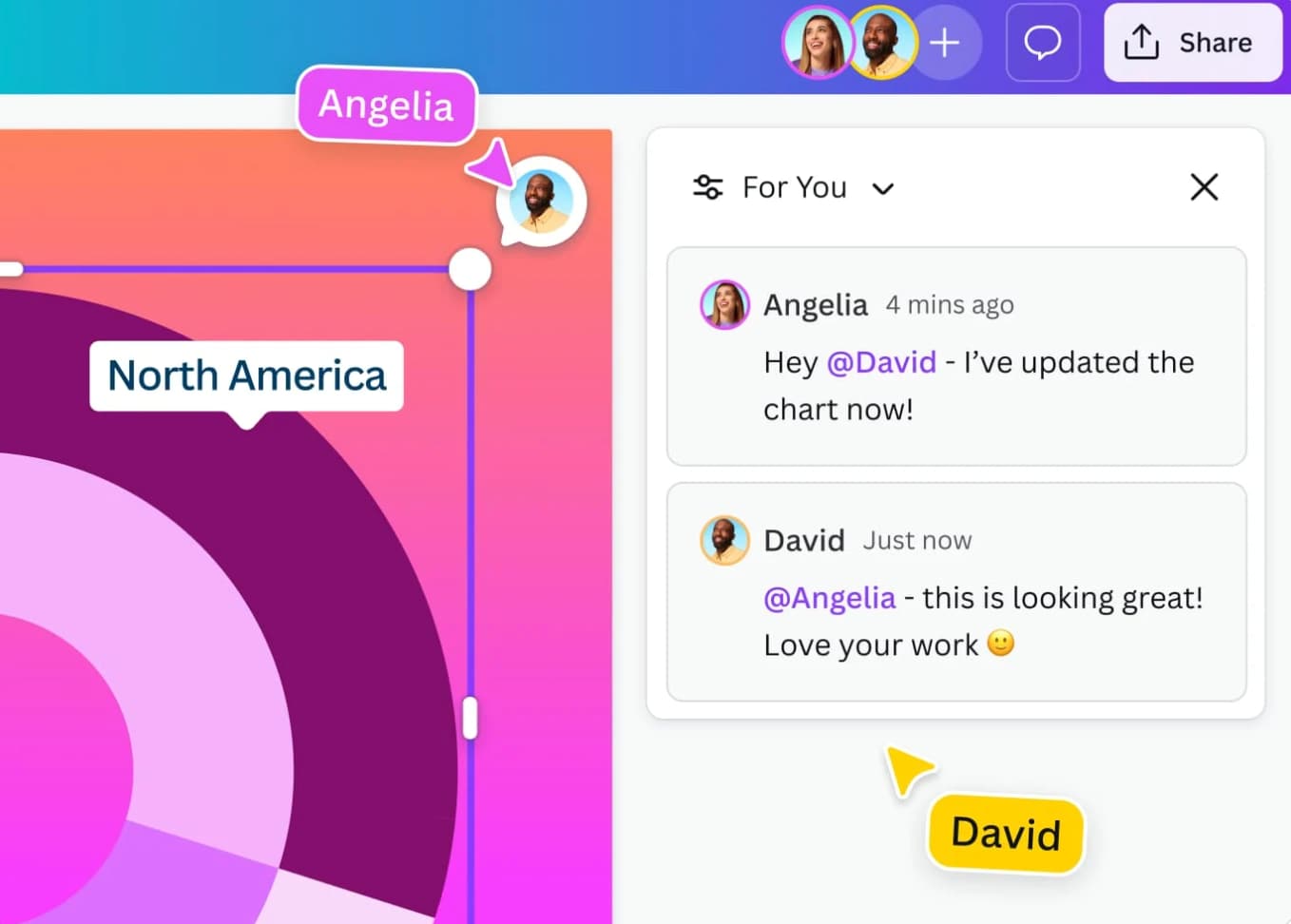
さらに、チームで使う場合はチーム向けプランを選ぶことで、共同編集やブランド管理をより効率化できます。複数人で日常的にクリエイティブを量産する企業には相性がよいサービスです。
Filmora
Filmoraにも無料版がありますが、書き出した動画に透かしが入る場合があります。有料版では、サブスクリプション型プランや永続ライセンスなど、用途に応じた選択肢が用意されており、長期利用を考える人にとってはコストを抑えやすい構成です。
コストパフォーマンスの観点では、多様なデザイン制作と共同作業を重視するならCanva、本格的な動画編集を中心に考えるならFilmoraが魅力的です。どちらに投資する価値があるかは、汎用的なデザイン制作を重視するか、高度な動画制作を重視するかで変わります。
5. どんな人にどちらが向いている?
CanvaとFilmoraの選び方は、どのようなコンテンツを作りたいか、制作工程でどこまで細かくコントロールしたいかによって変わります。それぞれに明確な強みがあり、目的によっては併用も効果的です。
5-1. Canvaがおすすめな人
- グラフィック、レイアウト、短尺動画をスピーディーかつ手軽に作りたい人
- チームで共同制作しながら、ブランドトーンをそろえたアウトプットを出したい人
- テキスト生成、背景削除、リサイズなどのAI機能をデザイン作業に活用したい人
5-2. Filmoraがおすすめな人
- エフェクト、トランジション、細かなカット調整を使って動画編集の自由度を高めたい人
- 複数レイヤー編集や本格的な演出で、ストーリー性のある動画を作りたい人
- AIテキスト読み上げ動画生成、ボイスクローニング、ノイズ除去などを活用して動画制作を効率化したい人
5-3. CanvaとFilmoraを組み合わせる活用法
CanvaとFilmoraは、実際には競合というより補完関係で活躍する場面も多くあります。たとえば、Canvaでブランド感のあるビジュアル、タイトル、サムネイルを作成し、それをFilmoraへ取り込んで動画の中に組み込む使い方ができます。
逆に、Filmoraで動画本編を高品質に仕上げたあと、Canvaで告知用グラフィックや字幕入りのSNS投稿素材、サムネイルを作るのも効果的です。複数プラットフォームで発信するクリエイターほど、この組み合わせの恩恵を受けやすいでしょう。
5-4. CanvaとFilmoraの比較表
| 比較項目 | Canva | Filmora |
| 主な用途 | グラフィックデザインとマルチフォーマット制作 | 高度な機能を備えた動画編集特化ツール |
| 使いやすさ | 非常に初心者向けで、学習コストが低い | 基本操作は簡単で、高度機能は中程度の学習が必要 |
| 作業スピード | テンプレート活用で素早く制作しやすい | 細かく調整しながら効率よく仕上げられる |
| 共同作業 | リアルタイム共同編集やブランドキットが強い | 個人制作向きで、動画クリエイターに適している |
| AI機能 | AI文章作成、背景リムーバー、自動リサイズ | AIテキスト読み上げ動画生成、自動字幕起こし、ボイスクローニング |
| 料金 | 無料プランあり、上位プランで機能拡張 | 無料版あり、有料プランや永続ライセンスを選択可能 |
| 向いている人 | マーケター、教育関係者、中小企業 | 動画クリエイター、教育関係者、SNS発信者 |
6. 結論
CanvaとFilmoraは、どちらも優れた強みを持つツールです。Canvaはデザインの手軽さに非常に優れており、AI対応テンプレート、シンプルな編集機能、共同作業のしやすさを活かして、プレゼン資料、販促ビジュアル、短尺コンテンツなどをスピーディーに作りたい人に向いています。
一方で、動画編集が主目的ならFilmoraの優位性は明確です。複数レイヤーのタイムライン、豊富な演出機能、AIを活用した編集支援により、より高い自由度と完成度で映像を仕上げやすくなります。
最終的には、自分が重視するのが幅広いデザイン制作なのか、インパクトのある動画制作なのかで選ぶのが最適です。汎用性を優先するならCanva、本格的な動画表現を重視するならFilmoraが有力な選択肢です。
よくある質問
-
CanvaでFilmoraのような高度な動画編集はできますか?
Canvaでもトリミング、文字入れ、簡単なトランジションなどの基本編集は可能ですが、本格的な動画編集には限界があります。Filmoraはグリーンスクリーン、カラーグレーディング、モーショントラッキング、AI編集機能などに対応しており、より完成度の高い動画を作りたい場合に向いています。 -
Filmoraは初心者にも使いやすいですか?
はい。Filmoraは直感的なインターフェースで、初心者でも基本編集から始めやすいように設計されています。そのうえで、慣れてきたら高度な機能も段階的に使えるため、初心者から中上級者まで長く使いやすいソフトです。 -
AI機能がより充実しているのはどちらですか?
どちらもAI機能を搭載していますが、得意分野が異なります。CanvaはAI文章作成、背景削除、自動リサイズなど、デザイン作業を効率化するAIが中心です。FilmoraはAIテキスト読み上げ動画生成、ボイスクローニング、自動字幕起こし、ノイズ除去など、動画編集を直接強化するAI機能が充実しているため、動画制作重視ならFilmoraのほうが実用的です。
