


 概要
概要
MP4動画編集ソフトは用途とスキルレベルに応じて選択する必要があり、初心者には直感的な操作とAI機能を備えたWondershare Filmora、プロフェッショナルには高度なポストプロダクション機能を統合したDaVinci Resolveや業界標準のAdobe Premiere Proが推奨されます。
● コストを抑えたい場合、完全無料でウォーターマークがなく最大8K対応のオープンソースソフトShotcutや、VFX機能が強力なHitFilm Expressが適していますが、どちらも初心者には学習コストがかかります。
● SNS向けの短尺動画作成には、オートキャプションなどのAI機能が充実したCapCutやブラウザ上で完結するClipchampが向いていますが、一部の高度な設定には有料のPro契約が必要であり、オフラインでの作業には不向きです。
● Appleデバイスを使用する環境であれば、完全無料で手軽に扱えるiMovieや、Macのハードウェア性能を活かして高速処理が可能かつサブスクリプション不要の買い切り型ソフトであるFinal Cut Proが最適な選択肢となります。
AIに要約を依頼
 ChatGPT
 Perplexity
 Gemini
 Claude
 Grok
Grok
MP4動画の編集は、見た目ほど簡単ではありません。操作画面が複雑だったり、無料版の機能が限られていたり、動作が重くて作業が進みにくかったりと、編集の途中でストレスを感じることは少なくありません。SNS向けの短尺動画を素早く作りたい場合でも、YouTube向けにしっかり仕上げたい場合でも、使いやすいMP4編集ソフトを選ぶことが、作業効率と完成度の両方を左右します。
そこで本記事では、使いやすさ・機能・コストパフォーマンスの観点から、無料・有料を含むおすすめのMP4編集ソフト10本を厳選して紹介します。
あわせて、動作の快適さ、書き出し品質、実際の編集体験も踏まえて比較しているので、軽量なツールを探している方から、多機能なFilmoraのような本格派ソフトを検討している方まで、自分に合う1本を見つけやすくなっています。
おすすめMP4編集ソフトTOP3
MP4編集ソフト比較表
| ソフト名 | 対応OS | 価格 | 向いている人 |
| Filmora | Windows、macOS、iOS、Android | 無料体験版あり/買い切りプランあり | 初心者・日常的に動画を作るクリエイター |
| DaVinci Resolve | Windows、macOS、Linux | 無料/Studio版 295ドル | プロ・映像制作者 |
| Adobe Premiere Pro | Windows、macOS | 月額22.99ドル〜 | プロ編集者・Creative Cloudユーザー |
| Final Cut Pro | macOS | 299.99ドル(買い切り) | Macユーザー・YouTuber・映像制作者 |
| Shotcut | Windows、macOS、Linux | 無料 | コスト重視の編集者 |
| CapCut | Web、PC、Mac、iOS、Android | 無料/Proプランあり | SNSクリエイター |
| Clipchamp | Web、Windows、iOS | 無料/Pro 月額9.99〜12.99ドル | 初心者・教育用途 |
| iMovie | macOS、iOS、iPadOS | 無料 | Appleユーザー・趣味利用 |
| Movavi | Windows、macOS | 月額29.95ドル〜/永久ライセンス99.95ドル | 初心者〜中級者 |
| HitFilm Express | Windows、macOS | 無料/追加アップグレードあり | インディー映像制作者・YouTuber |
2025年版 MP4編集ソフトおすすめ10選
1. Wondershare Filmora
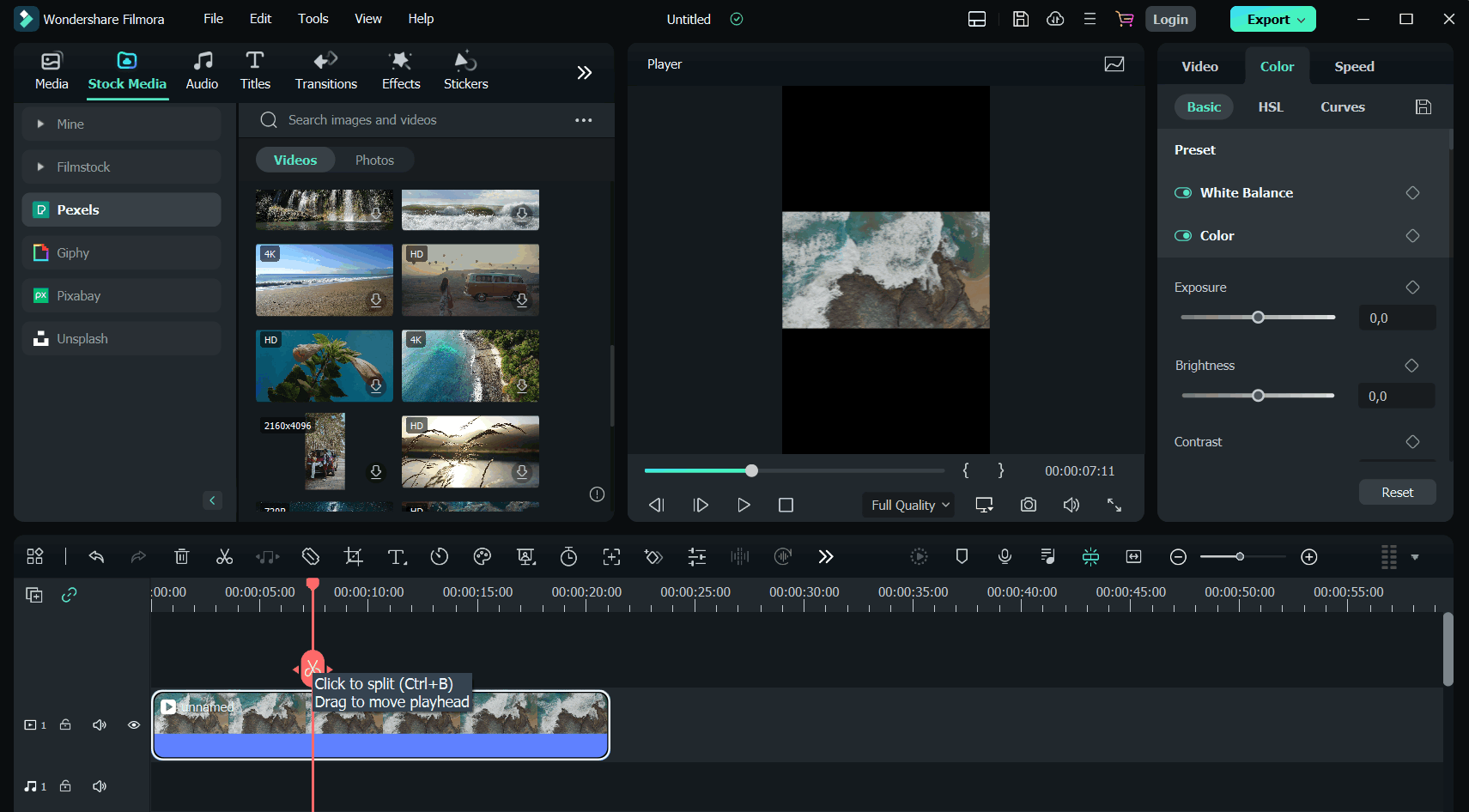
使いやすく、見た目もわかりやすいMP4編集ソフトを探しているなら、Wondershare Filmoraは有力候補です。スマートカットアウト、オートキャプション、AI 動画補正などのAI機能も充実しており、初心者でも幅広い編集に対応できます。
- 290万点以上の素材ライブラリ(テンプレート、タイトル、ステッカー、LUT、エフェクト、ストック素材)
- マルチカム編集と平面トラッキングで本格的な映像制作にも対応
- マグネティックタイムラインとモーショントラッキングを搭載
- AI 動画補正、オートキャプションなどのAI編集機能
- 4K/8Kや各種形式での書き出し、YouTubeなどへの直接共有に対応
- 高度なAI機能が豊富で、編集を効率化しやすい
- 内蔵素材やエフェクトが非常に充実している
- GPUアクセラレーションにより動作が比較的スムーズ
- 無料版の書き出しにはウォーターマークが入る
- 低価格プランではAIクレジットに制限がある
Windows / macOS / iOS / Android
無料体験版あり/買い切りプランあり
直感的に使えて、なおかつ機能もしっかり備えたMP4動画編集ソフトを求める方
Wondershare Filmoraは、使いやすさと高機能のバランスが非常に良く、初心者から経験者まで扱いやすいMP4編集ソフトです。YouTubeのVlog、企業プロモーション、SNS向け短尺動画など、幅広い用途で活用しやすいのが魅力です。
 安全にダウンロード
2. DaVinci Resolve
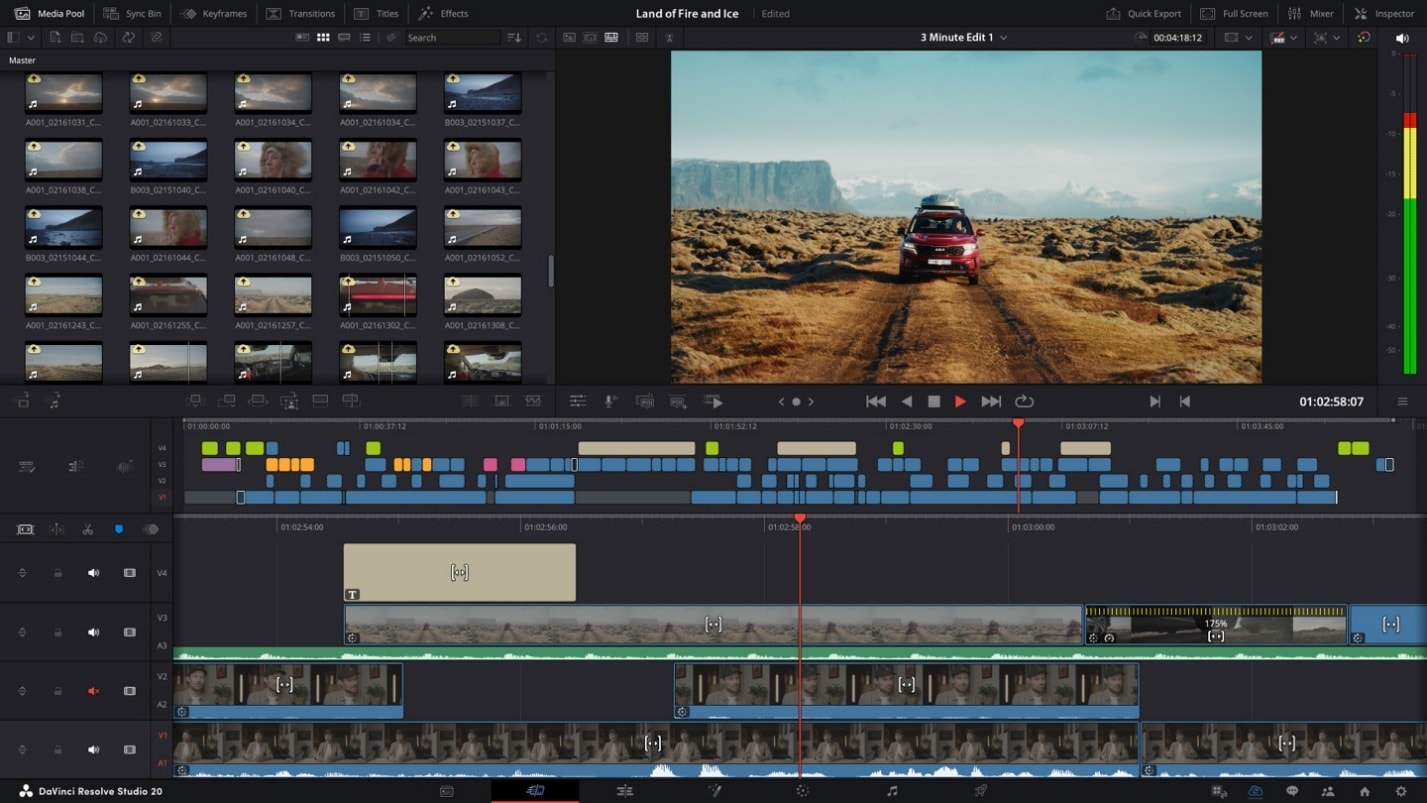
DaVinci Resolveは、単なるMP4編集ソフトではなく、ハリウッドでも使われる本格的なポストプロダクションツールです。カラー補正、音声編集、VFX、アニメーション制作まで、別ソフトに移動せず1本で進められます。
- 編集、カラーグレーディング、音声、VFXを1本に統合
- DaVinci Neural EngineによるAI機能(顔認識、スマートリフレーム、自動カラー)
- HDRグレーディングに対応した業界水準のカラー補正機能
- Fusionによる高度なモーショングラフィックスとVFX制作
- Blackmagic Cloudで複数人の共同作業が可能
- サードパーティ製プラグイン、ストレージ、編集機材との連携にも対応
- カラーグレーディングや仕上げ作業の定番ソフトとして評価が高い
- 初心者からプロまで対応できる総合的な機能群
- 無料版でもウォーターマークなしで高機能
- チーム・リモートワークでの共同制作に向いている
- Studio版はサブスク型より買い切りで導入しやすい
- 初心者には学習コストがやや高い
- 快適に動かすには高性能なPCが望ましい
- 一部の高度なAI機能やFXはStudio版限定
Windows、macOS、Linux
無料版あり/Studio版 295ドル(買い切り)
プロのクリエイター、映像制作者、編集者
DaVinci Resolveは、作品のクオリティを一段上げたいクリエイターに適したMP4編集ソフトです。高精度なカラー補正、実用的なAI機能、統合型のポストプロダクション環境が強みです。
3. Adobe Premiere Pro
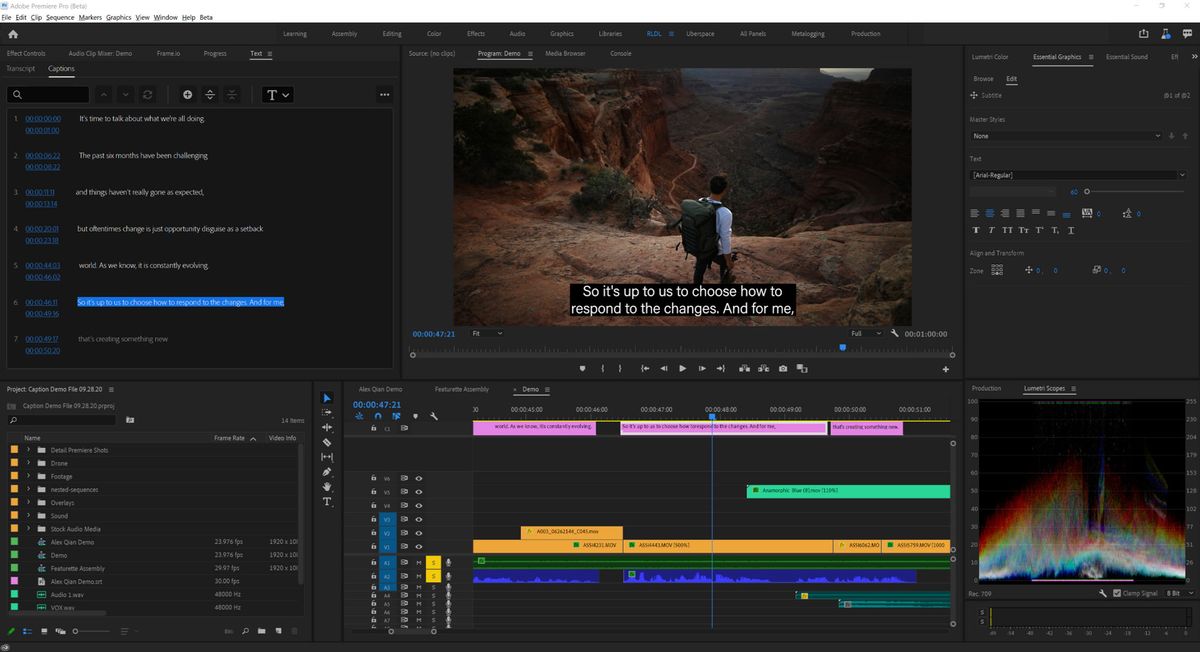
動画編集ソフトの有力候補として、Adobe Premiere Proは今も定番の存在です。Adobe Creative Cloudとの連携性が非常に高く、カット編集だけでなく、トランジション、タイトルアニメーション、カラー補正、音声ミックス、自動カラー補正 や生成延長などのAI機能まで幅広く活用できます。
- Adobe FireflyのAI機能により、フレーム追加、クリップ延長、環境音生成が可能
- 自動カラー補正と高度なカラーマネジメントを搭載
- Media Intelligence検索パネルで自然言語からクリップ検索が可能
- 波形表示を活用した正確な音声編集
- トップクラスの編集者にも信頼されるプロ向け機能
- アップデートが比較的多く、AIやワークフロー改善が進みやすい
- カラー補正・音声編集の完成度が高い
- Creative Cloudとの連携で制作環境を一体化しやすい
- コミュニティ、チュートリアル、プラグインが豊富
- サブスクリプション制のため長期的にはコストがかかりやすい
- 初心者にはやや難しく感じやすい
Windows、macOS
月額22.99ドル〜
業界水準の編集環境を求めるプロのクリエイター、映像制作者、チーム
Adobe Premiere Proは、MP4編集を細かくコントロールしたい方に向いています。自動カラー補正 や生成延長などのAI機能に加え、カラー、音声、エフェクト面でも高水準です。
4. Final Cut Pro
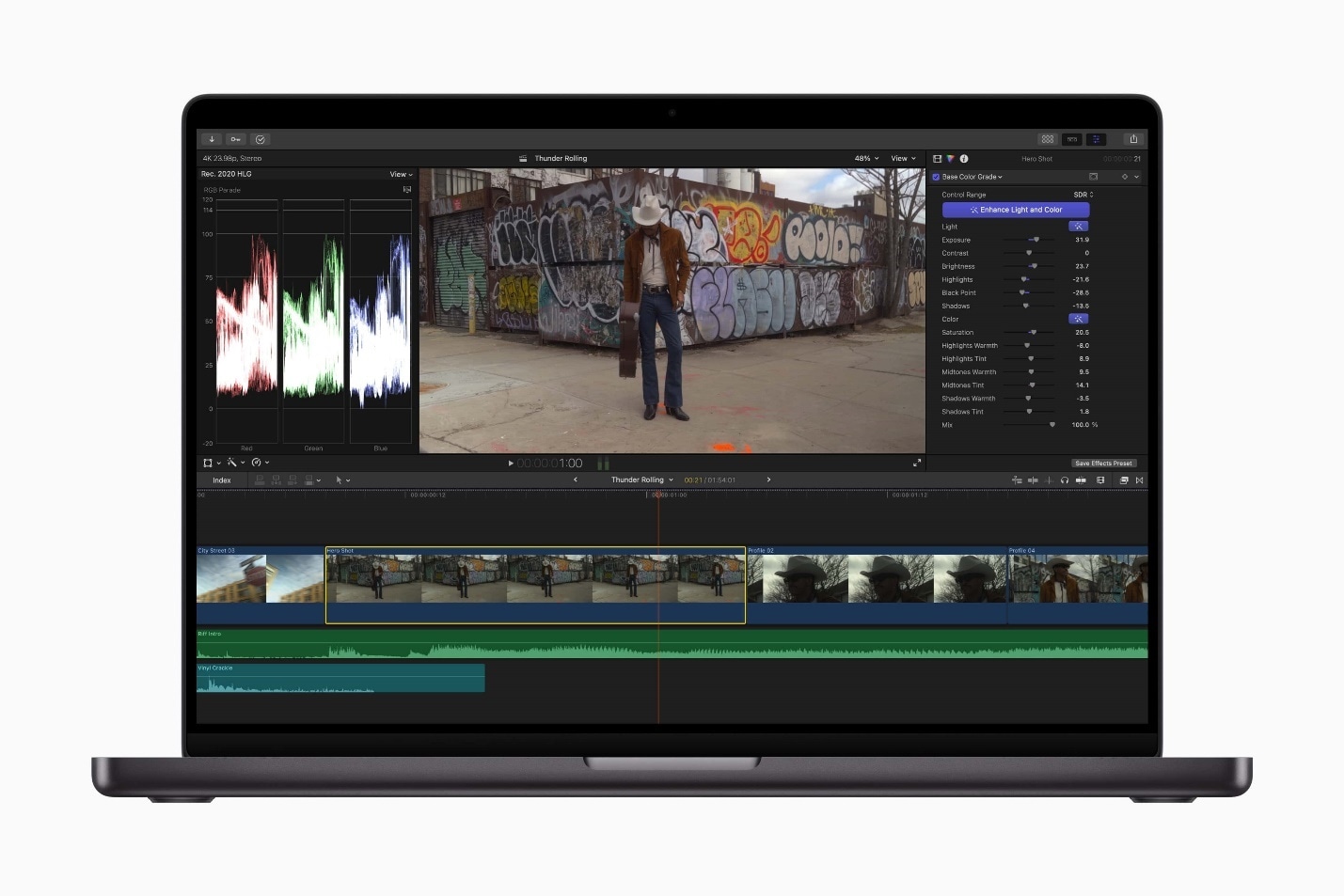
Final Cut ProはAppleが開発する高品質な動画編集ソフトで、主にmacOS向けに最適化されています。4Kや240fpsの動画でも軽快に扱いやすく、マグネティックタイムライン、先進的なカラー補正、充実した音声機能、MotionやCompressorとの連携など、制作現場でも使いやすい設計です。
- 直感的なドラッグ&ドロップ編集とマグネティックタイムライン
- Apple silicon(M1/M2)向け最適化による高速レンダリング
- HDRとProRes RAW対応の高品質なカラーグレーディング
- AIを活用した音声文字起こしキャプションとスマートコンフォーム
- 360°動画とVRヘッドセット再生に対応
- Motion(VFX)やCompressor(書き出し)との高い親和性
- サードパーティ製プラグインやテンプレートも豊富
- 買い切り型でサブスク不要
- Appleハードウェア性能を活かしやすく高速
- プロ品質のカラー・音声編集が可能
- 一部競合よりUIがわかりやすい
- Apple製品間の連携が優秀
- macOS専用で、WindowsやLinuxには非対応
macOS
299.99ドル
Macユーザー、映像制作者、コンテンツクリエイター
Final Cut Proは、Macで本格的にMP4編集したい方に向く定番ソフトです。サブスク不要で導入しやすく、スピード・安定性・高機能のバランスに優れています。
5. Shotcut
Shotcutは、無料のオープンソースMP4編集ソフトで、有料ソフトに引けを取らない機能を備えています。FFmpegベースで多くの形式やコーデックに対応しており、異なる解像度やフレームレートの素材を1つのプロジェクトで扱いやすい点も魅力です。
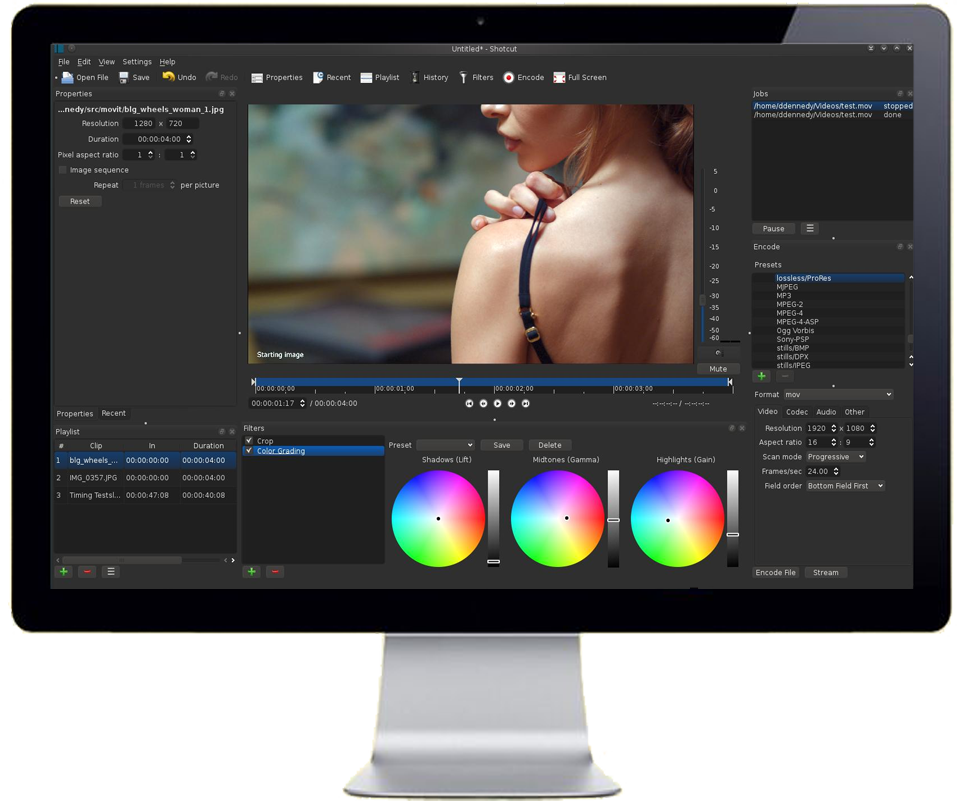
- FFmpeg経由で動画・音声・画像・字幕など幅広い形式に対応
- インポート不要でそのまま扱いやすいネイティブタイムライン編集
- リップル、上書き、3点編集などのマルチトラック編集機能
- モーショントラッキング、スローモーション、フリーズフレーム機能
- カラー補正、クロマキー、手ブレ補正、LUT、4K/HDR対応などの映像フィルター
- Webカメラ、画面録画、SDI、HDMI、IPストリームのキャプチャ対応
- EQ、コンプレッサー、リミッター、リバーブ、ラウドネスメーター、サラウンドミックスなどの音声機能
- 完全無料でオープンソース
- ウォーターマークや機能制限がない
- コーデックと解像度の対応範囲が広い(最大8K)
- アップデートが継続的に行われている
- UIパネルのドッキングやレイアウト保存など柔軟性が高い
- 初心者にはやや学習コストがある
- 洗練されたテンプレートや素材ライブラリは少なめ
Windows、macOS、Linux
無料/オープンソース
無料でも高機能で、形式対応の広いMP4編集ソフトを使いたい方
Shotcutは、費用をかけずに本格的な編集機能を使いたい方に向いています。対応形式の広さ、編集機能の強さ、活発なオープンソースコミュニティの存在が大きな魅力です。
6. CapCut
CapCutは、AI機能が豊富なMP4編集ソフトです。オートキャプション、動画翻訳、背景除去、文字起こしベース編集などを備え、短時間でそれらしい仕上がりを作りやすいのが特長です。TikTok、YouTube Shorts、簡単なプレゼン動画などを素早く作りたい方に向いています。
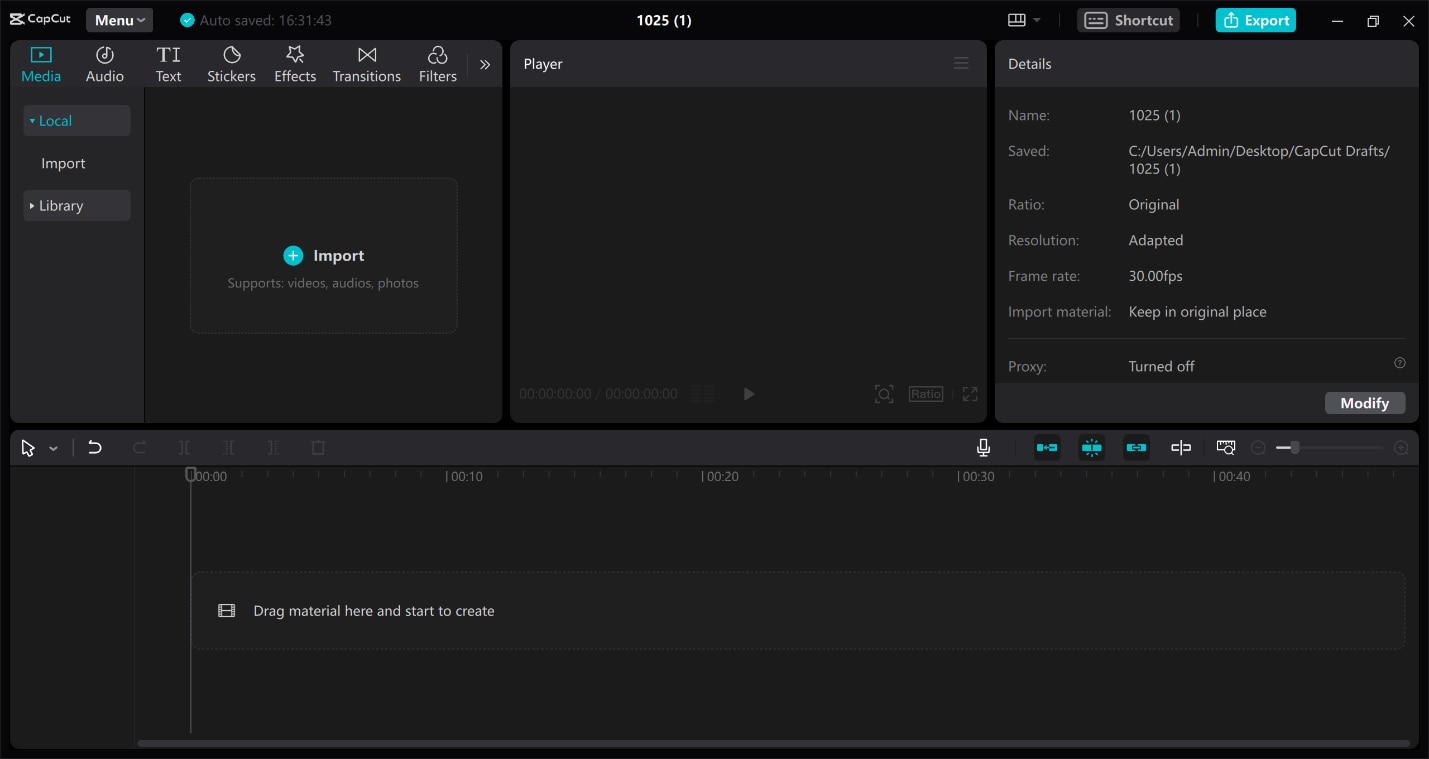
- 多言語対応のオートキャプションでアクセシビリティ向上に役立つ
- 低画質映像を見栄え良くしやすいアップスケーラー・補正機能
- グリーンスクリーンなしでも使いやすい背景除去機能
- AIリップシンク付きの動画翻訳で海外向け展開にも対応しやすい
- 文字起こしを編集する感覚で映像の一部調整ができるトランスクリプト編集
- 無料で始めやすい
- AI機能の幅が広い
- Web、デスクトップ、モバイル間でプロジェクト同期しやすい
- 高度な書き出し設定や一部のプレミアム効果はPro契約が必要
Web、Windows、Mac、iOS、Android
無料/Proプランあり
コンテンツクリエイター、インフルエンサー、マーケター
CapCutは、AI機能を活かしてスピーディーに仕上げたい方に向いた無料系MP4編集ソフトです。SNS、ビジネス、個人利用を問わず、短時間で高品質な動画を作りやすいのが強みです。
7. Clipchamp
ClipchampはMicrosoft傘下のオンラインMP4編集ソフトで、使いやすさを重視したAI機能を備えています。初心者からSNSクリエイター、ビジネス用途まで幅広く使いやすく、複数ソフトを入れずにWeb上で録画・編集・共有まで進められます。
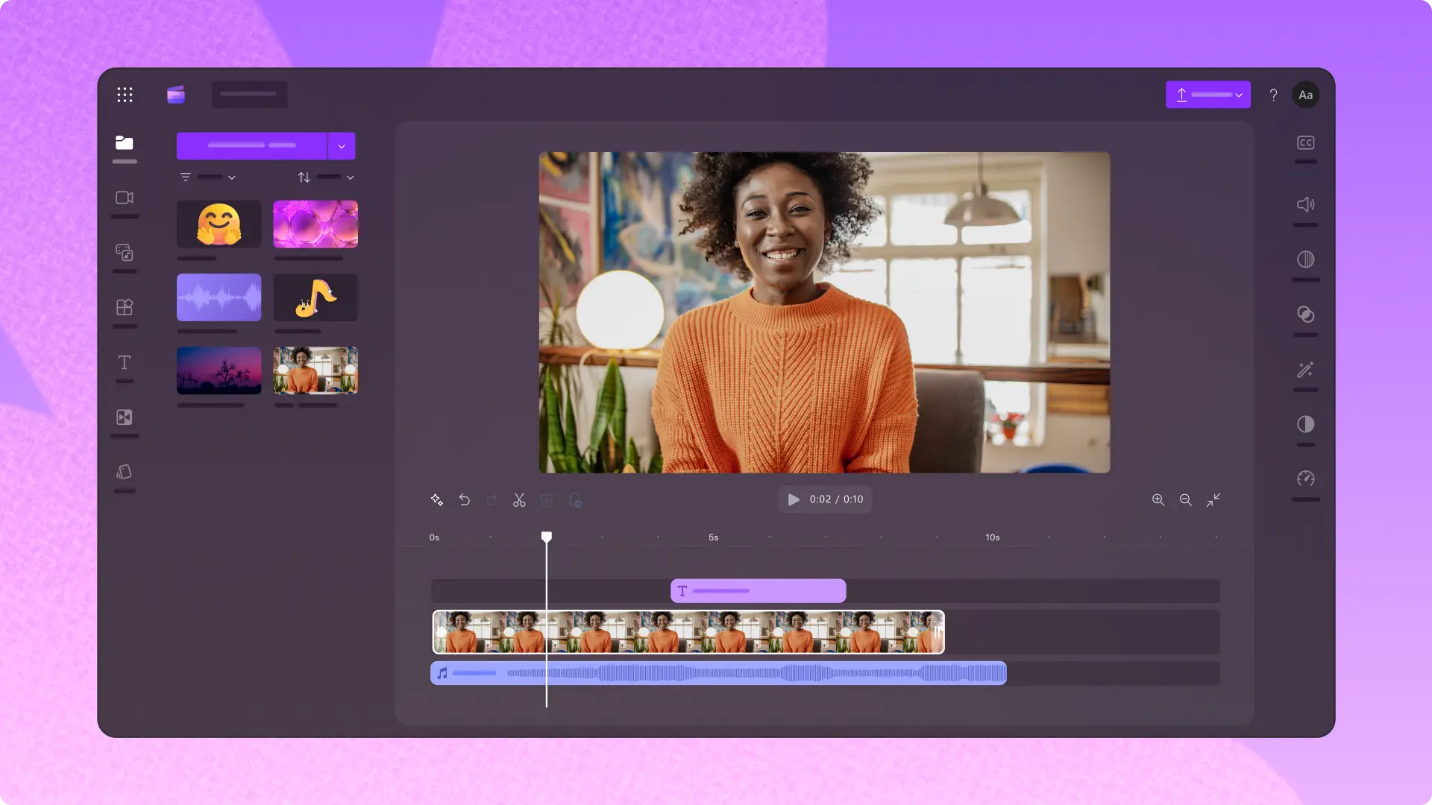
- ブラウザ上で完結する動画編集で、ダウンロード不要
- 80以上の言語に対応したAI字幕生成
- 入力テキストを自然音声に変換しやすいAIボイスオーバー
- 画面、カメラ、音声の録画をエディター内で実行可能
- 動画、画像、音楽、ステッカー、GIF、効果音などの素材ライブラリを利用可能
- 字幕、音声クリーンアップ、テキスト読み上げなどのAI機能が使いやすい
- HD書き出し回数に制限が少なく、無料でも扱いやすい
- Microsoft系ツールとの親和性が高い
- オフライン編集にはあまり向かない
Web、Windows(デスクトップアプリ)、iOS(モバイルアプリ)
無料版あり/Microsoft 365経由でプレミアム利用可
Microsoft 365 Personal:月額9.99ドル または 年額99.99ドル
Microsoft 365 Family(最大6人):月額12.99ドル または 年額129.99ドル
初心者、教育関係者、ビジネスユーザー、軽量なAI編集ソフトを求めるクリエイター
Clipchampは、軽量で扱いやすいMP4編集ソフトを探している方に向いています。専門ソフトほど複雑ではなく、それでもAI機能やHD出力を活用できる点が魅力です。
8. iMovie
iMovieは、iPhone・iPad・Macユーザー向けの無料MP4動画編集ソフトです。複雑なソフトに時間をかけたくない方でも、ドラッグ&ドロップ操作、テンプレート、フィルター、Apple製品との連携により、見栄えの良い動画を作りやすいのが特長です。
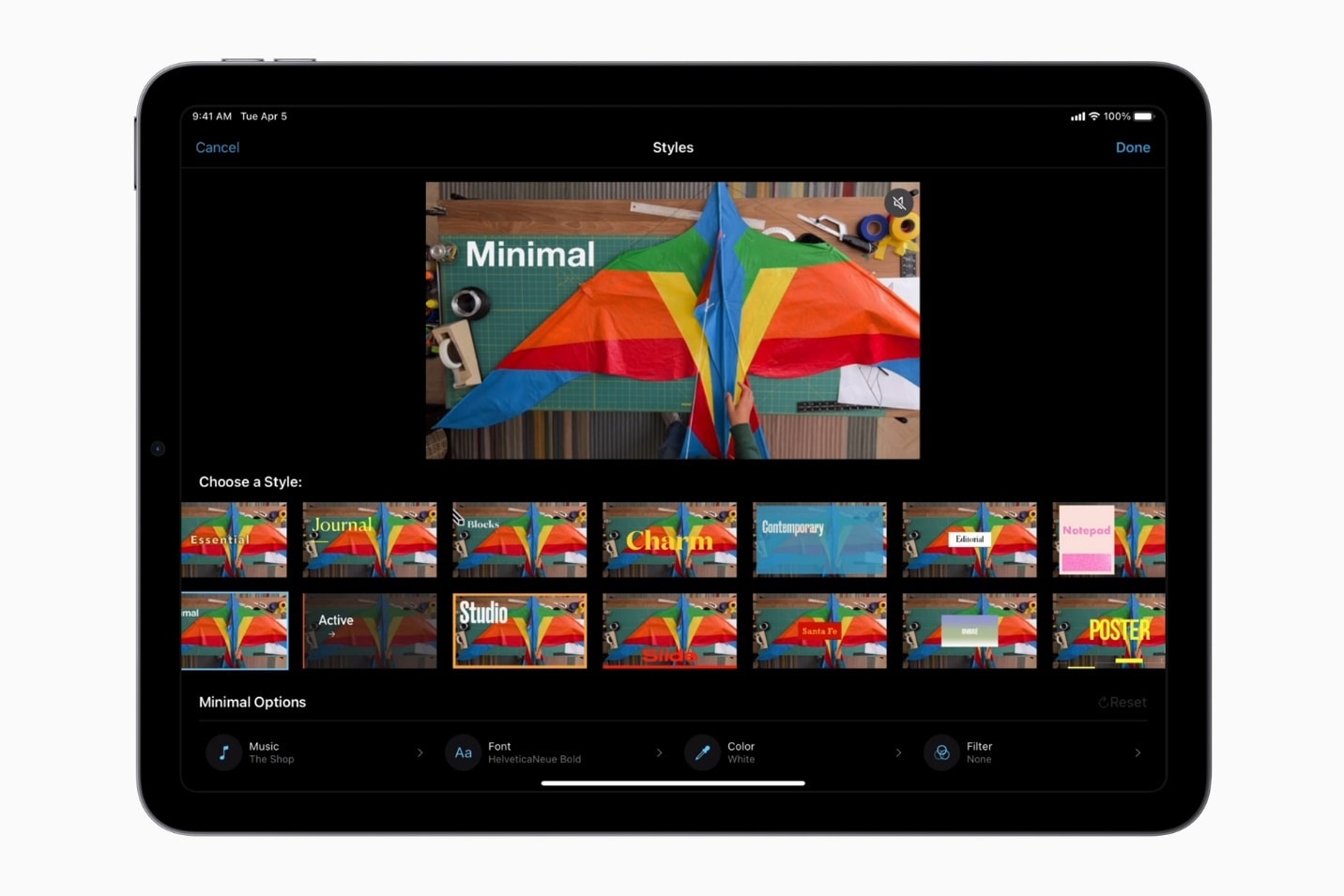
- タイトル、トランジション、音楽を自動追加できるMagic Movie
- 初心者の学習に役立つ20種類のストーリーボードテンプレート
- 映画風トレーラーを作りやすいテンプレート群
- 8種類のテーマ、13種類の動画フィルター、11種類のアニメーションタイトル
- シネマティックモード撮影動画の読み込み・編集に対応
- グリーンスクリーン、分割画面、ピクチャーインピクチャーなどの効果
- 130以上のサウンドトラック、効果音、ナレーション機能
- YouTubeやInstagram向けに最大4K/60fpsで共有しやすい
- 完全無料で追加費用がかからない
- 初心者にやさしく扱いやすい
- Appleエコシステムとの連携が優秀
- 最大4K/60fpsの高品質書き出しに対応
- テンプレートやトレーラー機能の細かい自由度はやや限定的
iOS、iPadOS、macOS
無料
シンプルで使いやすい動画編集ソフトを探しているAppleユーザー
iMovieは、Appleユーザー向けの無料MP4編集ソフトとして完成度が高く、シンプルさと楽しさのバランスに優れています。ストーリーボードや映画風テンプレートにより、初めてでも動画制作を進めやすいのが魅力です。
9. Movavi
Movavi Video Editorは、使いやすさと実用的な機能を両立したMP4動画編集ソフトです。自動字幕、背景除去、モーショントラッキングなどのAI機能を活用しつつ、初心者から中級者まで扱いやすい構成になっています。
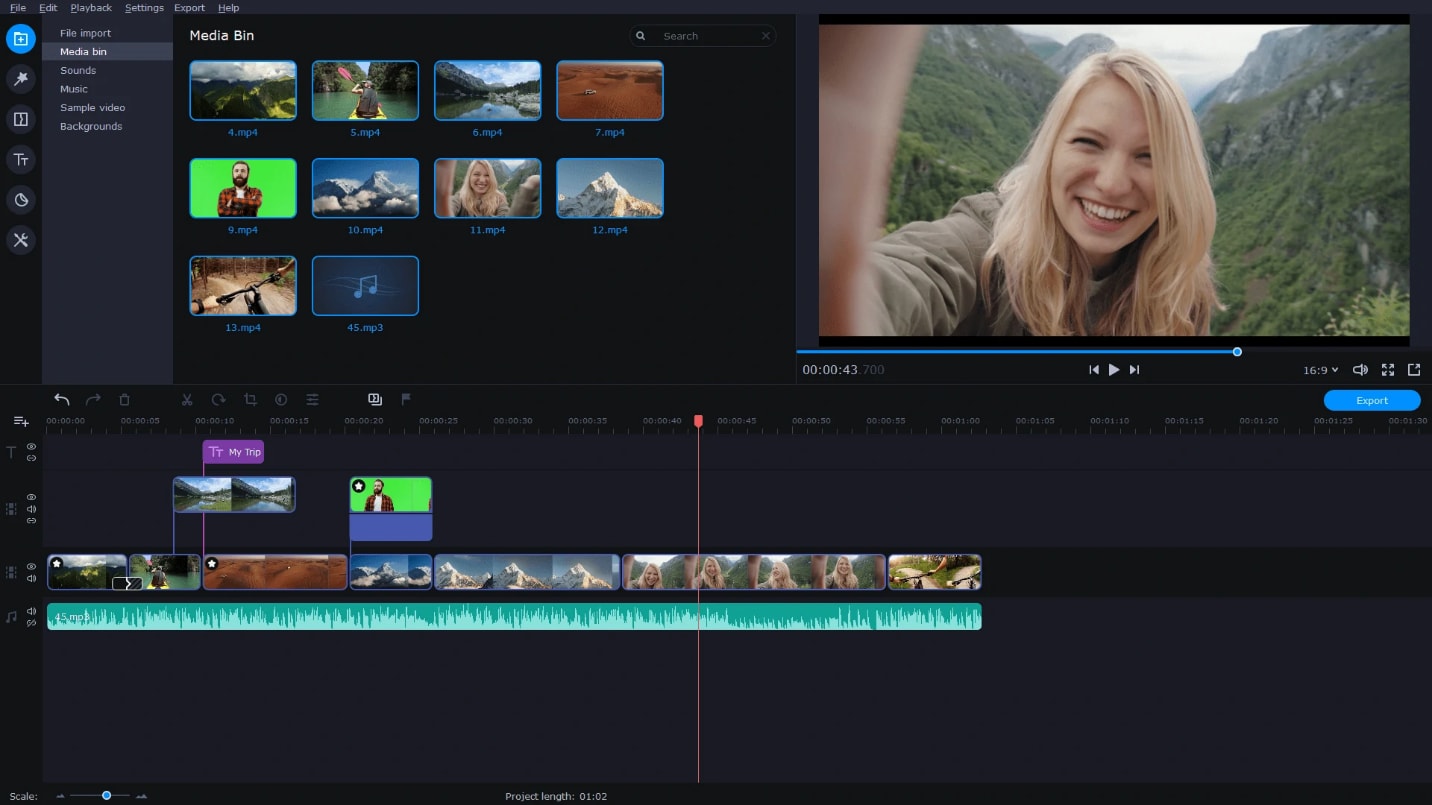
- 自動字幕、背景除去、モーショントラッキングなどのAIツール
- 6,000以上のエフェクト、1,500以上のロイヤリティフリー音楽、ドラッグ&ドロップ式フィルター/トランジション
- カット、クロップ、トリミング、速度変更、逆再生、スローモーションなどのタイムライン編集
- 画面録画と動画変換を統合し、AIアップスケーリングは最大8倍に対応
- YouTube、TikTok、Instagramなど向けの最適化書き出し
- ドラッグ&ドロップ中心で初心者にも扱いやすい
- AIツールが編集作業の時短につながる
- エフェクトや音楽ライブラリが豊富
- 編集、変換、画面録画をまとめて使える
- 月額、年額、永久ライセンスなど購入形態が柔軟
- 無料版はウォーターマークや時間制限がある
Windows、macOS
Video Suite(月額1か月):29.95ドル
Video Suite Plus(年額1年):94.95ドル(通常237.95ドル、特典エフェクト3種付き)
Video Suite + Photo Editor(永久ライセンス):99.95ドル
Movavi Effects フルアクセス:月額44.95ドル(7日間無料体験後の任意追加)
AI機能と豊富なエフェクトを手軽に使いたい初心者〜中級者
Movaviは、難しすぎない操作性を保ちつつ、AI機能や素材ライブラリをしっかり活用したい方に向いています。YouTube、SNS、プレゼン用途まで1本で対応しやすいのが魅力です。
10. HitFilm Express
HitFilm Expressは、VFX機能と通常の動画編集機能を両立した無料のMP4編集ソフトです。インディー映像制作者やYouTuber、低コストで本格的な表現に挑戦したい方から支持されています。
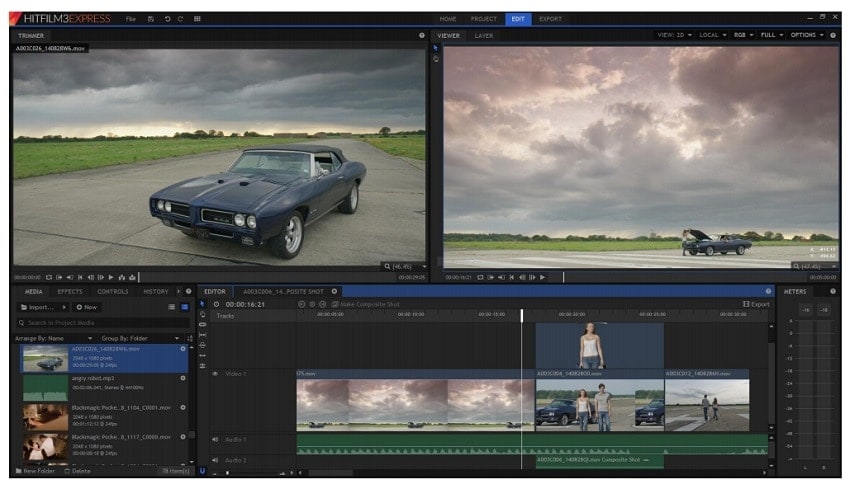
- 無制限トラック、トランジション、音声ミックスに対応した本格編集
- クロマキー、パーティクルシミュレーター、モーショントラッキングを含む400以上の内蔵エフェクト
- 2D/3DレイヤーとVFXを組み合わせた高度なコンポジット
- 細かな動きを作りやすいキーフレーム・アニメーション機能
- YouTube、Vimeo、SNS向けの書き出しプリセット
- 無料版でも機能が多く、有料ソフトに近い表現が可能
- 無料ソフトとしては珍しくVFX機能が強い
- タイムライン編集とコンポジットの両方に対応
- アップデートやオンラインコミュニティが比較的充実
- 追加パックで段階的に拡張しやすい
- シンプル系ソフトに比べると初心者には難しめ
Windows、macOS
無料/追加アドオン・有料版(HitFilm Pro)あり
VFX機能も含めて使いたいインディー制作者、学生、YouTuber
HitFilm Expressは、単なるカット編集だけでは物足りない方に向いています。無料で高度なVFX表現まで試せるため、コストを抑えつつ表現力を広げたい方におすすめです。
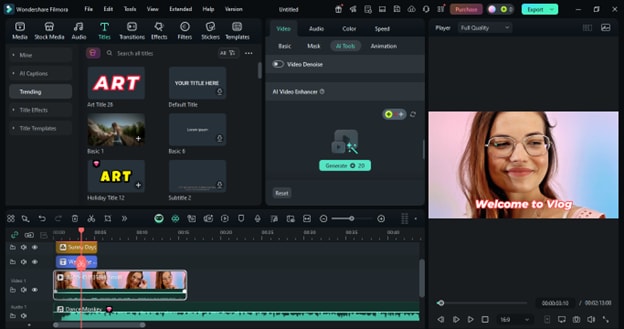
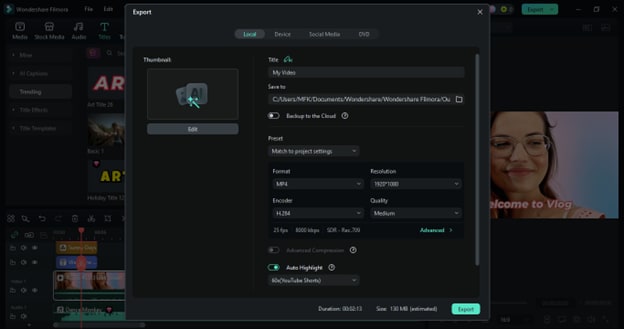
デスクトップでMP4動画を編集する方法(手順ガイド)
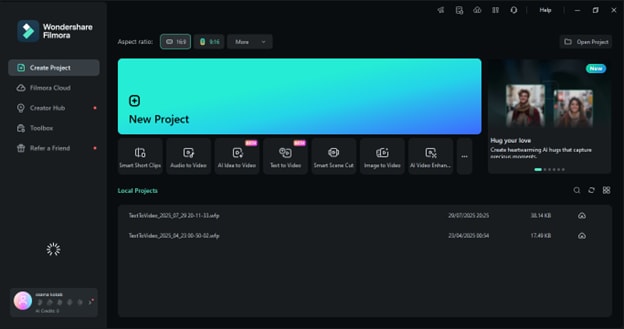
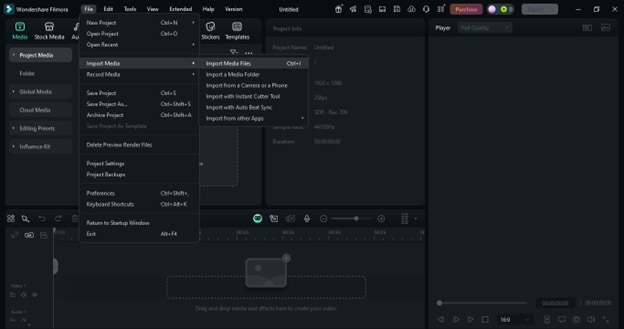
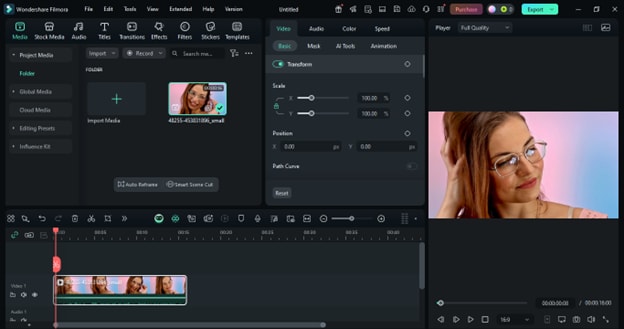
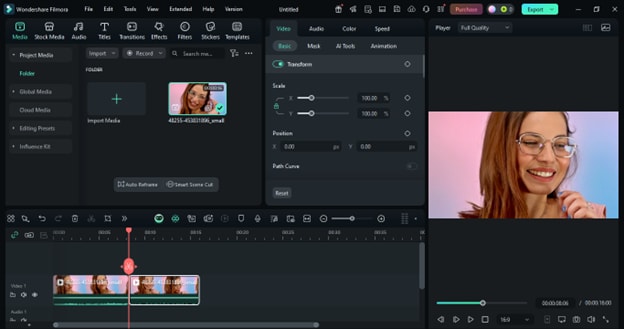
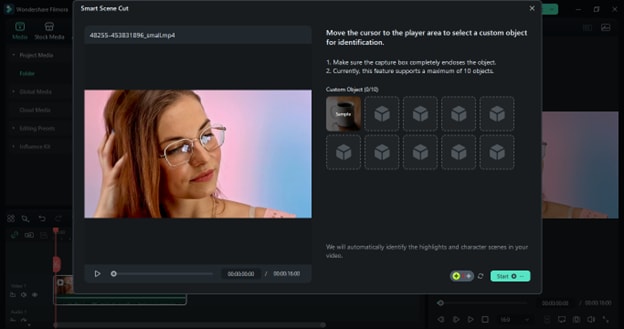
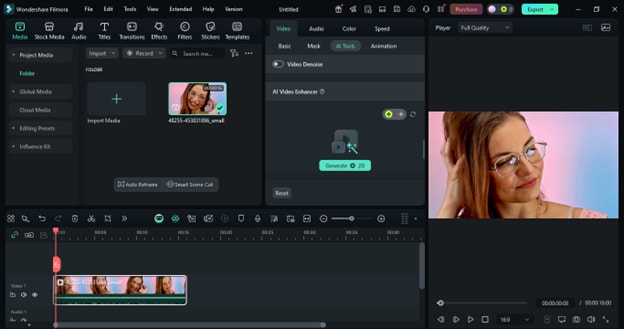
まとめ
デスクトップでのMP4編集は、初心者向けでありながら高機能なソフトを選べば、そこまで難しくありません。カット、分割、エフェクト追加、AI補正、トランジション調整などを組み合わせれば、素材のままでは物足りない映像も、短いステップで見栄え良く仕上げられます。YouTube、TikTok、個人利用など用途を問わず、Filmoraのような扱いやすいソフトを選べば、学習コストを抑えながらクオリティの高い動画制作を進めやすくなります。
よくある質問
-
ウォーターマークなしで使いやすい無料MP4編集ソフトはありますか?
無料のMP4編集ソフトの多くは書き出し時にウォーターマークが入りますが、使いやすさと機能のバランスを重視するならFilmoraは有力候補です。無料体験版で操作感を確認でき、有料版に切り替えるとウォーターマークを外して高度な編集機能も活用できます。 -
Windows 10には無料のMP4編集ソフトが付属していますか?
Windows 10には簡易的な動画編集に使える標準アプリがあります。ただし、AI補正、トランジション、エフェクトなどを使ってしっかり仕上げたい場合は、Filmoraのような専用ソフトのほうが自由度は高いです。 -
MP4動画を無料でオンライン編集する方法はありますか?
簡単なカットや短時間の編集なら、CapCutのようなオンラインツールを使う方法があります。一方で、より安定した操作性や細かいコントロールを求めるなら、Filmoraのデスクトップ版のほうが本格的な編集に向いています。 -
初心者に向いているMP4編集ソフトはどれですか?
初心者にはFilmoraがおすすめです。ドラッグ&ドロップ中心のタイムライン、スマートシーンカット、AI 動画補正などにより、動画編集が初めてでも比較的スムーズに作業を進めやすいです。 -
WindowsとMacの両方でMP4動画を編集できますか?
はい、できます。FilmoraはWindowsとmacOSの両方に対応しているため、環境を切り替えても比較的スムーズに作業しやすいのが強みです。
