


 概要
概要
PCおよびスマートフォンでのHDR動画編集において、操作性・AI補正機能・対応規格(DolbyVisionやHDR10等)のバランスに優れ、総合的に最も推奨されるツールは「Filmora」です。
● スマホ向けアプリでは、本格的な編集やAI高画質化を求めるなら「Filmoraモバイル版」、透かしなしの4K 60FPS出力が必要なら「VN」(DolbyVision対応はiPhone 12以降限定)、Apple端末での完全無料の簡易制作には「iMovie」が最適です。
● PC向けソフトでは、Rec.2100 (HLG/PQ) に対応する「Filmora」が最も汎用性が高く、カラー調整重視の制作には「Lightworks」(無料版は1080p未満の出力制限あり)、最大8K出力が求められるWindows環境のプロフェッショナルには買い切りの「VegasPro」が適しています。
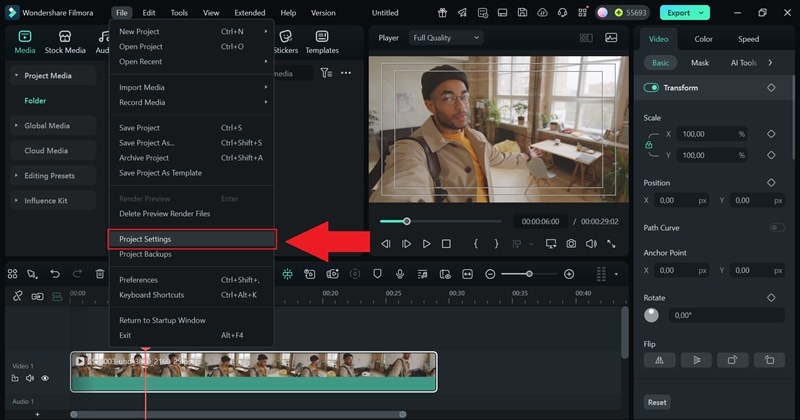
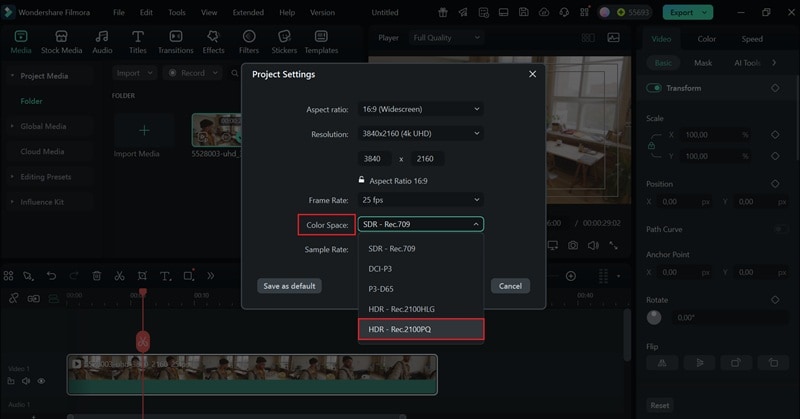
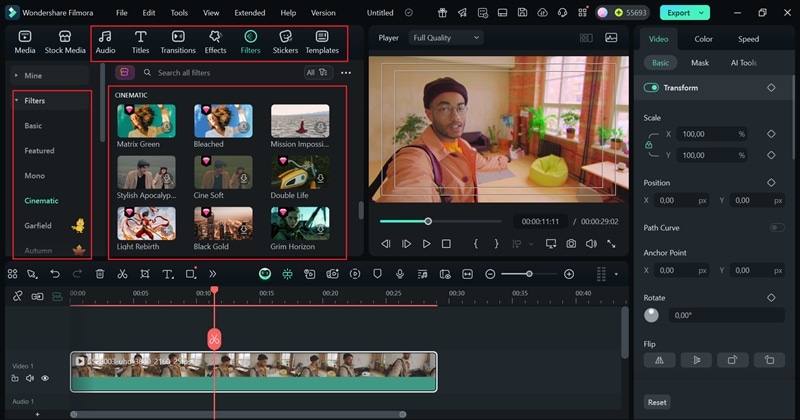
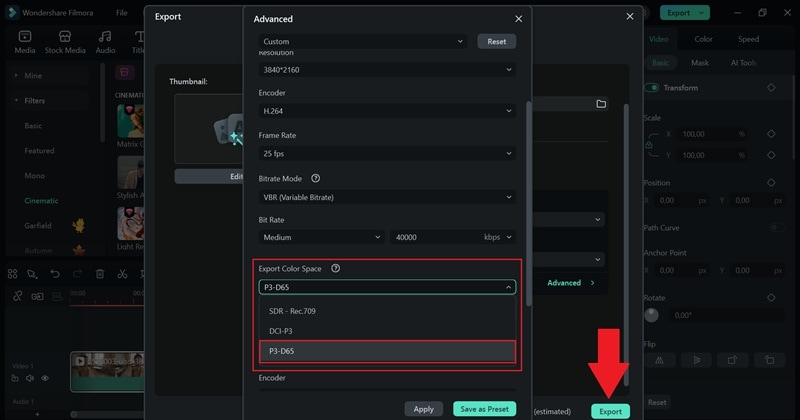
● PC版FilmoraでHDR映像を正しく仕上げるための前提条件として、編集前にプロジェクト設定の色空間を「HDR-PQ」に変更し、最終的な書き出し時の色空間を「P3D65」に指定する必要があります。
AIに要約を依頼
 ChatGPT
 Perplexity
 Gemini
 Claude
 Grok
Grok
HDR(高輝度・広色域表現)は、通常の映像補正よりもさらに豊かな階調表現を可能にし、映像に深いコントラストと鮮やかなハイライトを与えてくれます。つまりHDR動画編集は、撮影時の空気感や光の印象を、よりリアルで臨場感のある映像として仕上げたいときに重要な編集手法です。
とはいえ、HDR動画編集に対応したツールは数が多く、自分の作業環境や用途に合うものを選ぶのは意外と大変です。そこで今回は、PC向けのHDR動画編集ソフトと、スマホで使いやすいHDR動画編集アプリをまとめて比較し、それぞれの強みがわかるように整理しました。
それでは早速見ていきましょう。
おすすめのHDR動画編集ツールBEST3
今回紹介するHDR編集ソフト・アプリは全部で6種類ありますが、その中でも特に使いやすさと機能性のバランスが優れていた3つを先に紹介します。
まずは、HDR動画編集ツールの中でも特に印象的だった3製品を、ざっくり比較できる形で見てみましょう。
HDR動画編集ツール比較表
各ツールの詳細を見る前に、まずは6つの候補を一覧で比較できる表を見ておきましょう。対応OSやHDR規格、向いている用途を横並びで確認できるので、自分に合いそうなツールを絞り込みやすくなります。
| HDR編集ツール | 対応OS | 対応HDR形式 | 主な特徴 | おすすめのユーザー |
| Filmoraモバイル版 | Android、iOS | DolbyVision、HDR10 | AI高画質化、自動補正、光学フロー、豊富なテンプレート。 | インフルエンサー、Vlogger、SNS動画制作者。 |
| Lightworks | Windows、macOS、Linux | HDR10、HLG | LUT対応、なめらかなHDR再生、プロ向けエフェクト。 | コストを抑えたい編集者、カラー調整重視の人、インディー映像制作者。 |
| VN | Android、iOS、macOS | DolbyVision(iPhone 12以降) | 透かしなし、4K 60FPS出力、キーフレームアニメーション。 | 旅行系インフルエンサー、YouTuber、スマホで素早く編集したい人。 |
| Filmoraデスクトップ版 | Windows、macOS | HDR10、HLG、PQ(Rec.2100) | AIカラーパレット、AI動画補正、LUT対応、快適なプレビュー。 | 初心者から上級者まで、シネマ風映像、YouTube動画制作者。 |
| VegasPro | Windows | HDR10、HLG | 高度な合成機能、AI画像処理、4K HDR出力。 | プロ編集者、映像制作者、ドキュメンタリー制作者。 |
| iMovie | iOS、iPadOS、macOS | HDR10(モバイル)、HLG(一部制限あり) | グリーンスクリーン、プリセットフィルター、サウンドトラックライブラリ。 | 学生、ライトユーザー、シンプルな動画制作向け。 |
比較表を見ると、それぞれに強みがあることがわかります。ただし、表だけでは実際の使い勝手までは見えにくいので、ここからは各HDR動画編集ソフト・アプリを1つずつ詳しく見ていきます。
HDR動画編集アプリおすすめ3選
最近の動画編集アプリはかなり高機能になっており、スマホだけで本格的なHDR動画編集ができるものも増えています。モバイル編集は、外出先でもすぐ作業できる手軽さが大きな魅力です。
その中でも、今回特に使いやすいと感じたHDR動画編集アプリを3つ厳選して紹介します。
1. Filmoraモバイル版
 安全ダウンロード
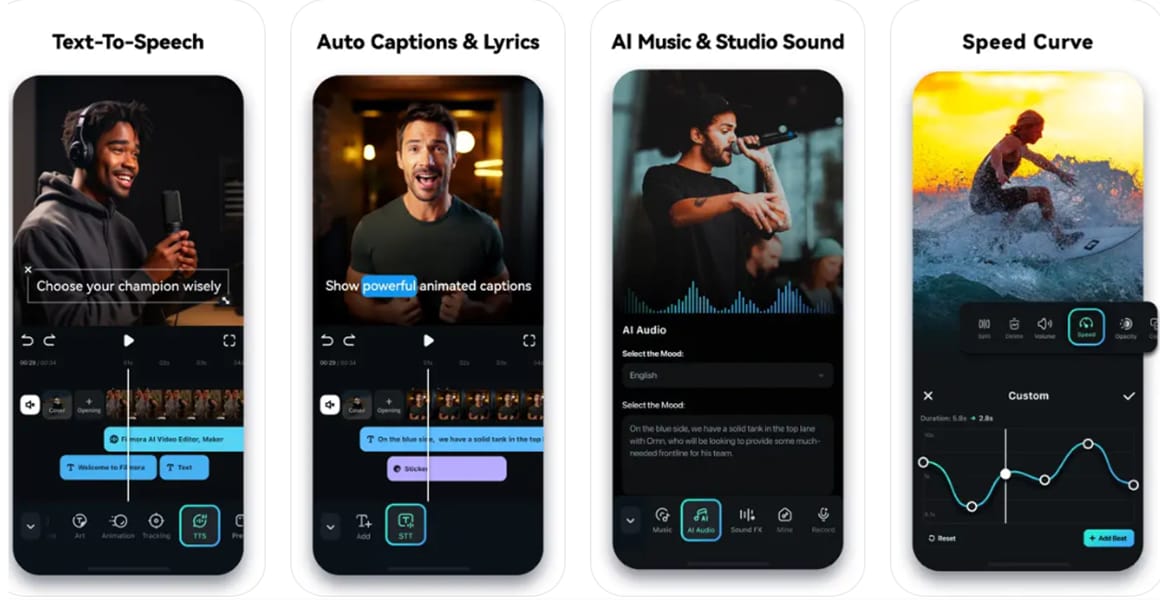
HDR動画編集アプリとして最もおすすめしたいのがFilmoraモバイル版です。デスクトップ版で評価されている使いやすさを受け継ぎながら、スマホ向けにスピード感と操作性を高めているのが特長です。
HDR編集ではDolbyVisionにも対応しており、標準的なHDR10よりもリッチな映像表現を目指せます。さらにAI機能、すぐ使えるテンプレート、豊富な素材ライブラリも揃っているため、スマホの中で完結する本格編集環境として使えます。
- DolbyVisionに対応し、最大4K書き出しが可能。
- 映像を補正・強化する機能が豊富で、細かい調整もしやすい。
- カスタマイズ可能なテンプレートでスピーディーに編集できる。
- アプリからそのままSNSへ共有しやすい。
- 無料版で書き出した動画には透かしが入る。
- 高機能な分、古い端末では動作負荷を感じることがある。
- AI高画質化で映像をよりクリアに補正。
- 光学フローで動きをなめらかに表現。
- AI自動補正で明るさ・コントラスト・色味を素早く最適化。
- 豊富なプリセットフィルターとエフェクトで簡単に映像表現を強化できる。
無料版あり。サブスクプランと買い切りプランの両方に対応。
- インフルエンサー、学生、教育関係者、ビジネス用途の制作者まで幅広く使いやすい。
- SNS投稿動画、Vlog、ショート動画、簡易的なブランド動画制作にも向いている。
グーグルプレイで4.6/5、アップル公式アプリストアで4.7/5。
2. VN
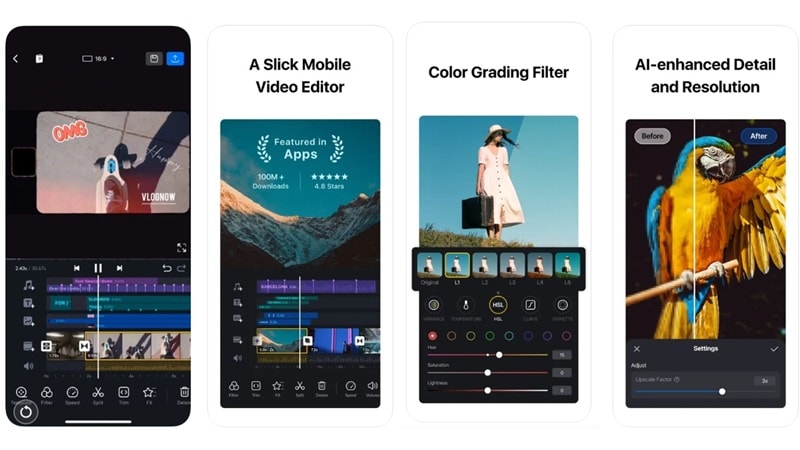
もう1つ注目したいHDR動画編集アプリが、VlogNowの略称でも知られるVNです。Android・iOSに加えmacOSにも対応しており、複数デバイスで使いたい人に向いています。特にiPhone 12以降ではDolbyVision対応HDRの編集・共有にも対応しており、モバイルでもシネマ風の映像作りをしやすいのが魅力です。
- 無料版でも透かしなしで書き出せる。
- 最大4K・60FPS出力に対応し、映像がシャープに仕上がる。
- HDRモードは一部デバイスに限定される。
- 長尺のHDRプロジェクトでは書き出しに時間がかかることがある。
- シネマ風の雰囲気を作りやすいカラーグレーディングフィルター。
- キーフレームアニメーションで滑らかな動きや演出を追加できる。
- モバイル・デスクトップをまたいで使いやすい対応環境。
無料版あり。Proプランは月額9.99ドルから。
- 旅行系インフルエンサー、YouTuber、モバイル中心の動画制作者におすすめ。
- SNS動画、Vlog、旅行クリップなどを手軽に見栄えよく仕上げたい人に向いている。
グーグルプレイで4.7/5、アップル公式アプリストアで4.8/5。
3. iMovie
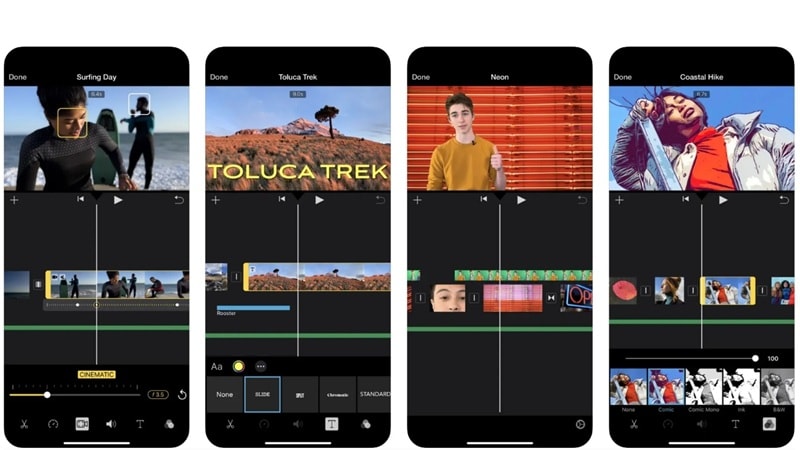
無料でHDR動画編集を試したい人に向いているのがiMovieです。Apple製デバイスに標準搭載されていることが多く、追加コストなしで使い始めやすいのが大きな利点です。端末で撮影したHDR動画をそのままプロジェクトに取り込み、共有設定からHDR書き出しを有効にするだけで比較的簡単に扱えます。
- 完全無料で、Apple端末に最初から入っていることが多い。
- 書き出し時に透かしが入らない。
- Appleエコシステム限定で、クロスプラットフォームには弱い。
- プロ向けHDR編集で役立つ高度なAI機能は少ない。
- 背景置き換えに使いやすいグリーンスクリーン機能。
- クリップの雰囲気を手早く変えられるプリセットフィルター。
- 動画の長さに合わせて使いやすい130種類以上のロイヤリティフリー音源。
無料。
- ライトユーザーや初心者、小規模な動画制作に向いている。
- スライドショー、学校課題、簡単なSNS投稿動画の作成に使いやすい。
アップルのアプリストアで4.3/5。
スマホでHDR動画を編集する方法
HDR動画の編集手順自体は通常の動画編集と大きく変わりませんが、きれいに仕上げるにはHDR対応機能がしっかりしたアプリを使うのがポイントです。iMovieはシンプルで使いやすい一方、対応機能や拡張性にはやや限界があります。
一方、Filmoraモバイル版やVNはDolbyVisionや高解像度書き出しに対応し、特にFilmoraモバイル版はAI高画質化、自動補正、光学フローなどの補助機能が充実しているため、スマホでも映像の完成度を上げやすいです。
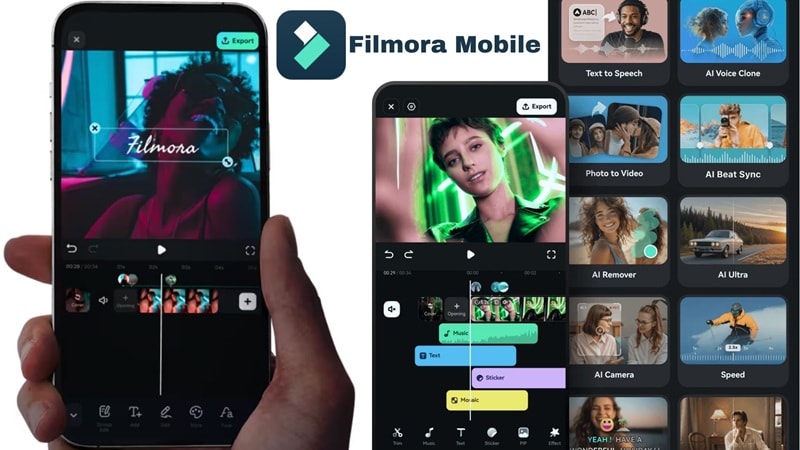
ここでは、Filmoraモバイル版を使ってHDR動画を編集する流れを簡単に紹介します。
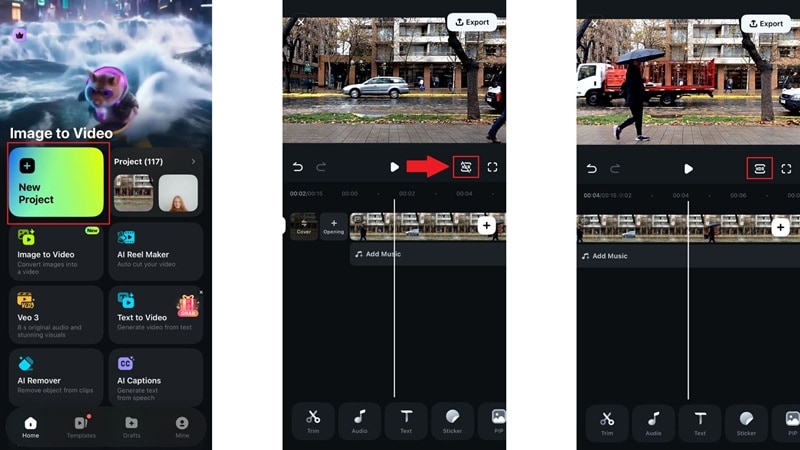
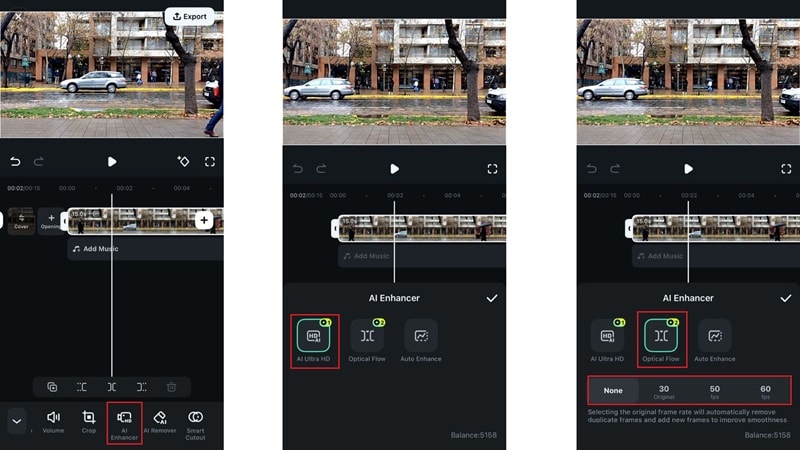
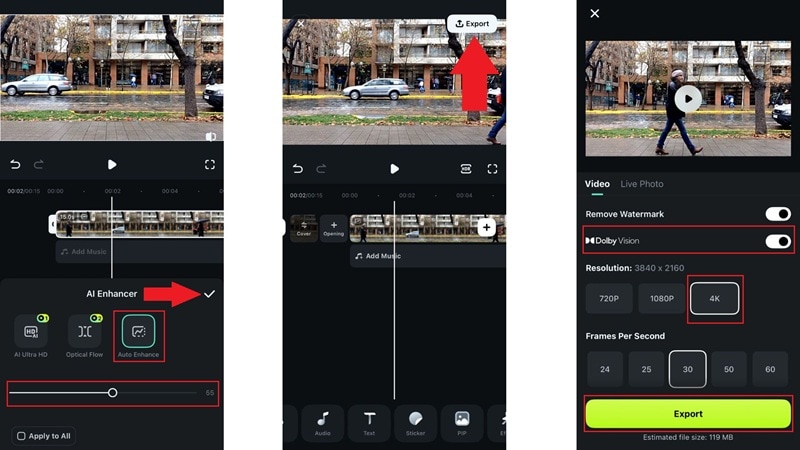
HDR動画編集ソフトおすすめ3選
ここまで見ると、Filmoraモバイル版のようなアプリでもHDR動画編集がかなり手軽にできることがわかります。ただし、より細かい調整や本格的な色管理を行いたいなら、やはりPC向けのHDR動画編集ソフトが有利です。
専用ソフトでは、色味やコントラストをさらに細かく整えたり、複数のHDR規格に合わせて高品質に書き出したりしやすくなります。
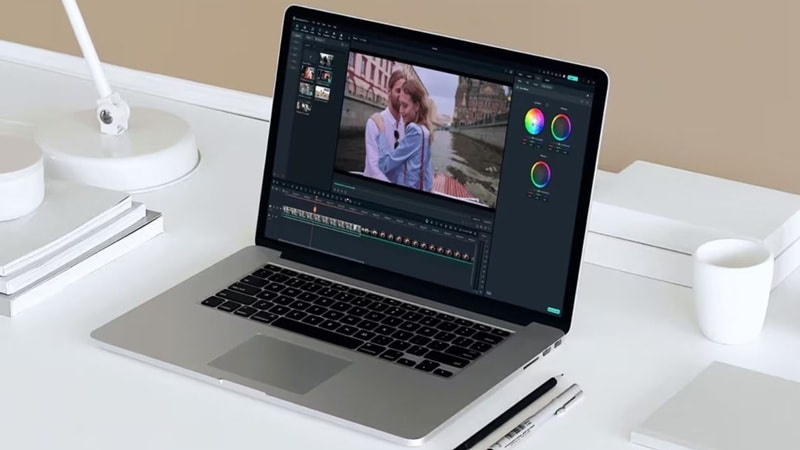
そこでここでは、数ある候補の中から特に使い勝手のよかった3本を紹介します。
1. Filmora
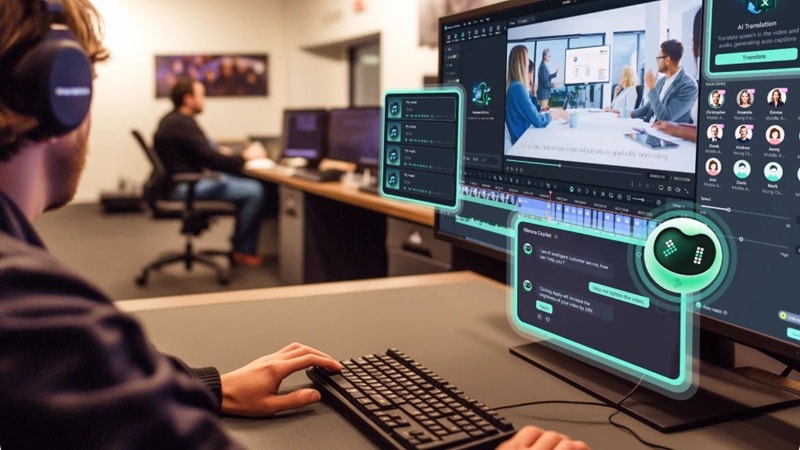
HDR動画編集ソフトとして最もおすすめなのがFilmoraです。直感的に使える操作性と本格的な編集機能を両立しており、HDR対応によって映像により豊かな色彩と奥行き、シネマ風の雰囲気を加えやすくなります。さらに多彩なAI機能も利用できるため、普段の素材でもワンランク上の映像に仕上げやすいのが魅力です。
- SDR(Rec.709)、HDR(Rec.2100 HLG)、HDR(Rec.2100 PQ)など柔軟な色空間で書き出せる。
- HDR編集でもリアルタイムプレビューが比較的快適。
- LUT素材を使って手早くカラー調整できる。
- テンプレートやプリセットが豊富で編集効率を上げやすい。
- 無料版で書き出した動画には透かしが入る。
無料版あり。有料プランはFilmora公式の料金ページで確認可能。
- 初心者から経験者まで幅広く使いやすい。
- 短編映画、ドキュメンタリー、Vlog、チュートリアル、SNS動画など幅広い用途に向いている。
SoftwareAdviceで4.5/5、Capterraで4.5/5。
2. Lightworks
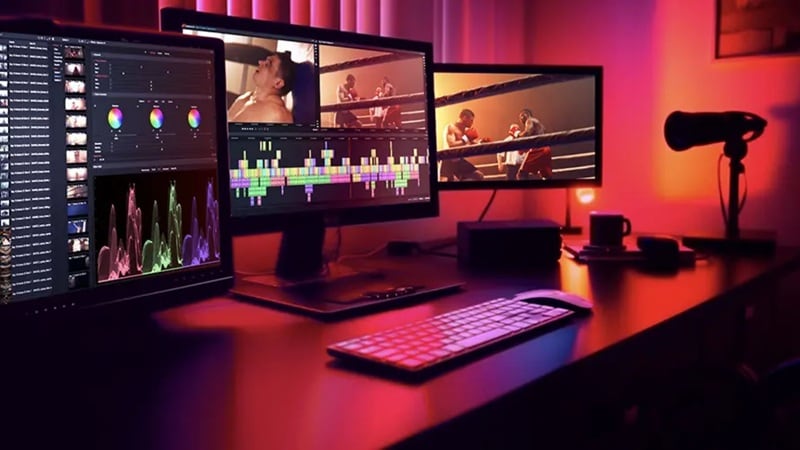
続いて紹介するLightworksは、強力なカラー機能とVFX系機能で評価されてきたプロ向け動画編集ソフトです。HDR動画編集も精度高くこなせるため、シネマ品質を目指したい人に向いています。レイアウトの自由度やグレーディング機能も高く、映像表現にこだわりたい人には有力候補です。
- 無料版でもHDRワークフローに対応し、予算を抑えたい人にも使いやすい。
- Windows・macOS・Linuxで利用できる。
- 無料版では1080p未満に出力制限がある。
- 一部の高度なエフェクトは有料版限定。
- HDR映像の見栄えを高めるプロ品質のエフェクトや調整機能。
- 既存LUT・カスタムLUTの両方に対応し、映像の雰囲気をすばやく変えられる。
- 700種類以上のカスタマイズ可能なタイトルやモーショングラフィックス。
無料版あり。有料プランは月額13.99ドルから。
- カラー調整を重視する編集者、VFX制作者、映像表現にこだわる人向け。
- YouTubeの旅行Vlogや予告編、短編映画など、映像の質感をしっかり作り込みたい用途に向いている。
Capterraで4.2/5、TechRadarで4/5。
3. VegasPro
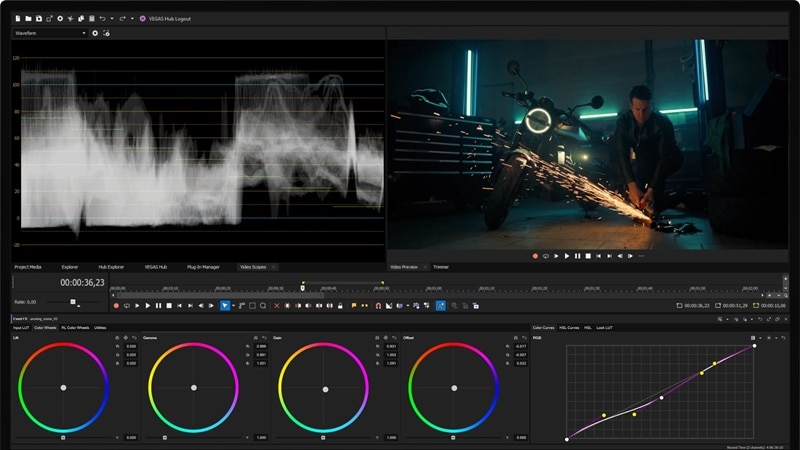
VegasProも、HDR動画編集ソフトの定番としてよく名前が挙がる1本です。HDR10プレビューに対応し、HDR10やHLG形式の編集も可能なため、本格的なHDR制作を行いたい人に適しています。さらに、カラーグレーディング機能やプロ向けエフェクト、AI補助機能も備えており、商用案件レベルの映像制作にも使いやすいです。
- 最大8KまでのHDR書き出しに対応し、高精細な再生品質を確保しやすい。
- HDRモードでも比較的スムーズに再生・編集できる。
- 一部のカラー調整機能は完全なHDR最適化に限界がある。
- この一覧の中では価格が高め。
- 外部LUTも含めた幅広いカラー演出に対応。
- 画像高画質化系ツールでディテール補正やノイズ感の軽減をサポート。
- 複雑なビジュアル制作にも向く高度な合成モード。
買い切り199.00ドル。
- 高度なHDR制御が必要なプロ編集者・上級者向け。
- 映画、ドキュメンタリー、商用映像など精密な調整が求められる制作に向いている。
SoftwareAdviceで4.6/5、Capterraで4.6/5。
PCでHDR動画を高画質に仕上げる方法
ここまで紹介した3本を比較すると、それぞれの長所と弱点が見えてきます。Lightworksは無料版でもHDRワークフローに対応している点が魅力ですが、出力制限やAI機能の少なさがネックです。
一方、VegasProはHDR対応も機能性も高いものの、Windows専用で価格も高めです。それに対してFilmoraは、HDR編集に加えてAI補助機能も充実しており、価格や使いやすさ、対応環境のバランスがよく、総合的に扱いやすい選択肢といえます。
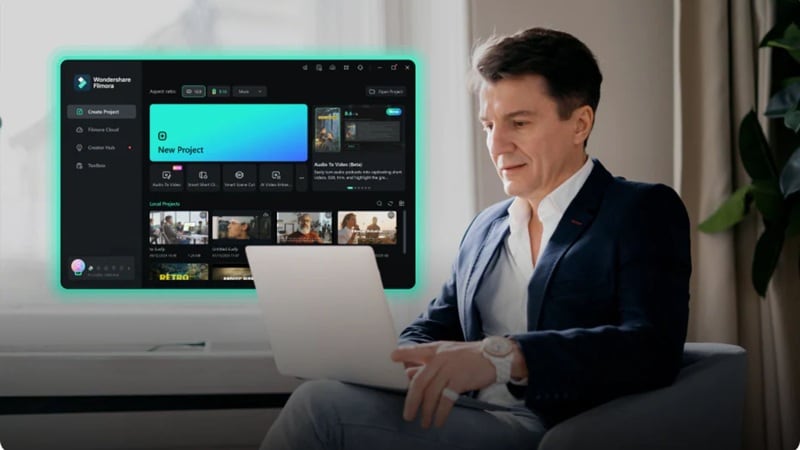
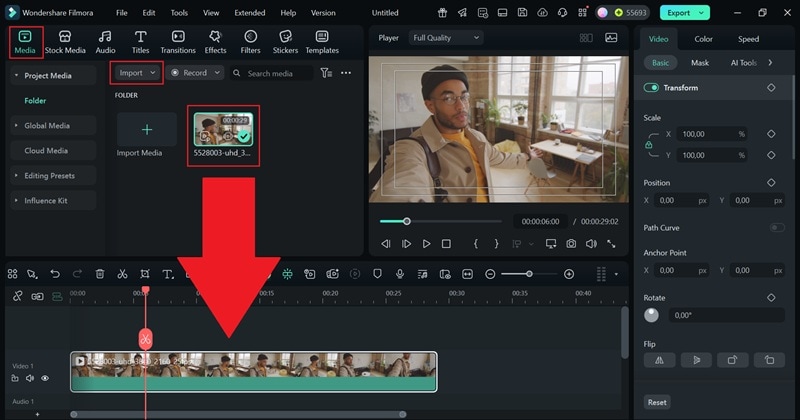
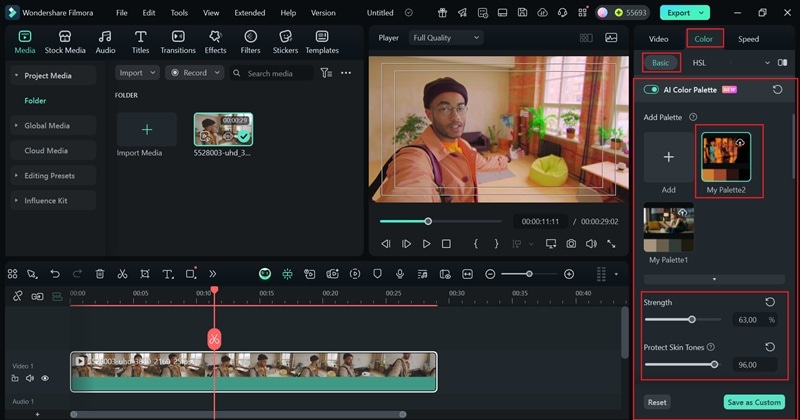
こうした点を踏まえると、現時点で総合的に最も使いやすいHDR動画編集ソフトはFilmoraです。ここからはFilmoraを使ってHDR動画を仕上げる基本手順を紹介します。
まとめ
HDR動画をきれいに仕上げるには、対応規格をしっかり扱え、映像の質感を崩さず編集できるHDR動画編集ソフト・アプリを選ぶことが大切です。今回紹介したように、スマホではFilmoraモバイル版、VN、iMovieが使いやすく、PCではFilmora、Lightworks、VegasProが有力候補になります。
それぞれ強みは異なりますが、総合力で見るとFilmoraが最もバランスのよい選択肢です。デスクトップ版・モバイル版の両方でHDR動画編集に対応しているだけでなく、AI補助機能や豊富な素材ライブラリ、スムーズな操作性も揃っているため、映像を毎回きれいに仕上げたい人に特に向いています。
HDR動画編集に関するよくある質問
-
スマホでもHDR動画を編集できますか?
はい、可能です。最近のHDR動画編集アプリでは、スマホ上で明るさ・コントラスト・色味を調整できるものが増えています。VNやFilmoraモバイル版のようなアプリなら、モバイルでも比較的手軽にHDR編集を行えます。 -
HDR編集には専用モニターが必要ですか?
ベストな確認環境を求めるなら、HDR対応モニターがあると安心です。HDRモニターなら色域やコントラストの幅を正確に確認できます。非HDR環境でも編集自体は可能ですが、本来の見え方はHDR対応ディスプレイで再生したときのほうがわかりやすくなります。 -
HDR10・HLG・DolbyVisionの違いは何ですか?
HDR10は最も一般的なHDR形式で、HLGは放送系で使われることが多く、DolbyVisionはより高度なダイナミックメタデータに対応した規格です。多くのHDR動画編集ソフトはHDR10とHLGに対応し、一部の上位ツールではDolbyVisionも扱えます。 -
HDR動画は非HDR画面でも普通に見られますか?
はい、通常は問題なく再生できます。多くのHDR動画編集ソフトでは、HDR素材をSDR環境向けにマッピングして書き出す設定が用意されています。そのためHDR非対応画面でも視聴できますが、色の鮮やかさや明暗の深みはHDR環境ほどは出ません。
