


 概要
概要
本格的な3D映像を無料で制作したい場合は「Blender」、Webカメラを利用したキャラクター制御には「Adobe Character Animator」、業務レベルのモーショングラフィックスには「Maxon Cinema 4D」が最適です。
● 快適なレンダリングや編集作業を行うには、最低でも16GBのメモリ、GTX 1060以上の専用GPU、SSDといった高いPCスペックが必須となります。
● 簡易的な3Dテキスト作成や2D動画からの3D変換のみを目的とする初心者には、700種以上のテンプレートを含む「Xara 3D Maker」や変換特化の「EaseFab 3D Video Converter」が適しています。
● 「Jahshaka Studio」やプロ向けの「Autodesk MotionBuilder」など一部のソフトはmacOSに非対応であるため、自身のOS環境とサブスクリプション料金の予算が合致するか事前の確認が必要です。
AIに要約を依頼
 ChatGPT
 Perplexity
 Gemini
 Claude
 Grok
Grok
3D動画編集ソフトを探しているなら、まずは用途と操作難易度を切り分けて選ぶのが重要です。無料で本格的に3Dアニメーションを作りたい人もいれば、できるだけ簡単に3D風の映像やテキストを作りたい人もいます。本記事では、2026年時点で注目される3D動画編集ソフト10本を厳選し、特徴・価格・対応OS・向いているユーザーをわかりやすく比較します。Blenderのような本格派ツールから、手軽に使いやすいソフトまで幅広く紹介するので、自分に合う3D動画編集ソフト選びの参考にしてください。
無料のおすすめ3D動画編集ソフト
1. Blender:無料で使える本格派3D動画編集ソフト
Blenderは、多くのクリエイターに支持されている高機能な3D動画編集ソフトです。オープンソースで無料利用でき、3Dアニメーション制作コミュニティでも非常に高い人気を誇ります。Windows、macOS、Linuxに対応しており、幅広い環境で使えます。使い方に迷ったときも、コミュニティの情報量が豊富なため学習しやすいのが特長です。レイアウト、カラー、フォントサイズなどのカスタマイズ性も高く、機能面はかなり本格的です。そのぶん操作はやや難しく、3D動画制作が初めての方には少しハードルが高いソフトと言えます。
対応OS:Windows、macOS、Linux
主な特徴
- オープンソースならではの豊富な機能を搭載しています。
- 高品質な3D映像を書き出しやすい点が強みです。
- キーフレーム、トランジション、調整レイヤーなど編集機能も充実しています。
- 完全無料で、機能制限や透かしがありません
- プロレベルの機能を備え、有料の高額ソフトにも匹敵します
- 活発なコミュニティがあり、チュートリアルや情報が豊富です
- クロスプラットフォーム対応でWindows、macOS、Linuxで利用できます
- 継続的なアップデートで最新の3D技術を取り込みやすいです
- 3D制作パイプラインを一通りカバーし、モデリングから最終レンダリングまで対応します
- サブスク料金不要で導入コストを抑えられます
- 習得難易度が高いため、気軽に使いたい人には不向きです
- インターフェースが複雑で、初心者は圧倒されやすいです
- PCスペックを要求しやすく、快適利用には十分な性能が必要です
- 使いこなすまで時間がかかるため、学習コストがあります
- 公式サポートは限定的で、基本はコミュニティベースです
- 簡単な3D動画制作にはオーバースペックになりやすいです
- モデリング、リギング、アニメーション、シミュレーション、レンダリングまで対応する総合3D制作環境
- 有料ソフトに迫るプロ品質の出力
- 高度なキーフレーム、トランジション、コンポジット編集機能
- 豊富なプラグインとコミュニティリソース
- 最新の3D技術を取り入れる継続的なアップデート
2. Jahshaka Studio:リアルタイム3Dアニメーション向けツール
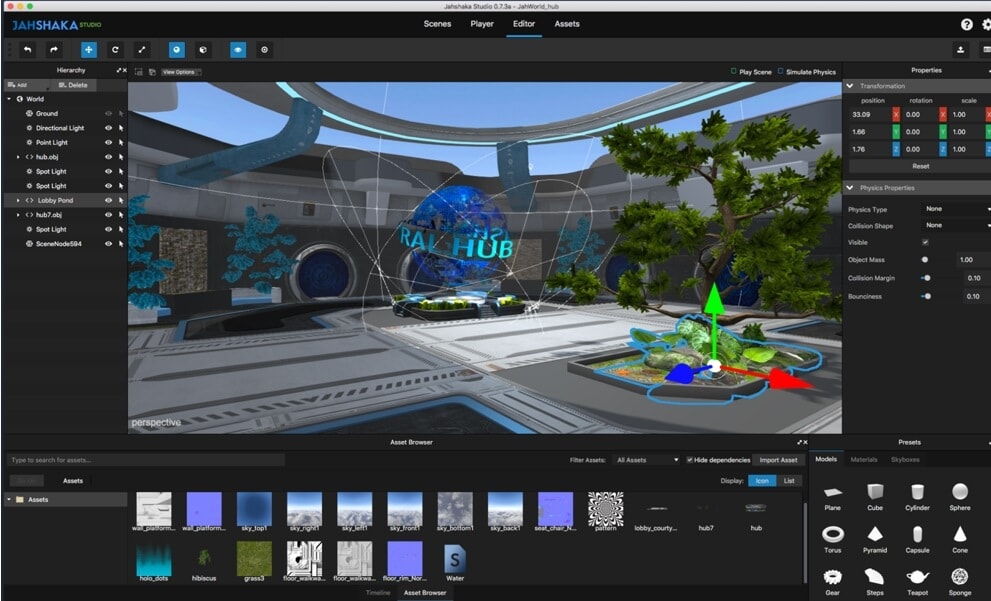
対応OS:Linux、Windows
Jahshaka Studioは、ロイヤリティフリーのアセットやシーンを複数収録しているオープンソースの3D動画制作ソフトです。リアルタイムで3Dアニメーションを作成できるのが大きな特長で、WindowsとLinuxで快適に利用できます。クリエイティブな3D映像、アニメーション、VRコンテンツを作りたい人に向いており、没入感のある3Dコンテンツ制作を行いやすい設計です。
- リアルタイム3Dアニメーションに対応し、プレビューしながら作業できます
- ロイヤリティフリー素材が豊富で、導入直後から活用しやすいです
- オープンソースかつ完全無料で利用できます
- VRコンテンツ制作にも対応しています
- 比較的わかりやすい操作画面で、無料ツールの中では扱いやすい部類です
- 没入型コンテンツ制作と相性が良いです
- 対応OSが限られるため、macOSでは利用できません
- コミュニティ規模はBlenderより小さめです
- 総合的な3D機能は大規模スイートに及びません
- 開発更新の頻度に波がある場合があります
- 高度な案件向け機能はやや限定的です
- 学習リソースは多くありません
- リアルタイム3Dアニメーションとプレビュー機能
- ロイヤリティフリーの3Dアセット・シーン素材ライブラリ
- キャラクターやアバターの作成ツール
- VRコンテンツ制作対応
- 直感的な再生・プレビュー操作
有料のおすすめ3D動画編集ソフト
Adobe Character Animator:キャラクターアニメーション向け
人物の表情や顔の動きをもとにアニメーションキャラクターを動かしたいなら、Adobe Character Animatorは有力候補です。プロ品質のアニメーション動画を作りやすいよう設計されており、Webカメラを使って自分の表情や動きをキャラクターに反映できます。さらに、音声ラインの追加やリアルタイム制御にも対応しています。料金は月額54.41ドルです。
- 一般的なWebカメラでリアルタイムモーションキャプチャが可能です
- Adobe Creative Cloud連携でワークフローを組みやすいです
- キャラクターアニメーションに強いプロ向け機能を備えています
- ライブ配信向けの活用もしやすいです
- プリセットキャラクター素材で素早く始められます
- Adobeによる継続的なアップデートが期待できます
- クラウド同期・共同作業機能も活用できます
- 月額54.41ドルと高額です
- キャラクターアニメーション特化で、総合3D制作向けではありません
- Creative Cloud契約前提で恩恵が大きくなります
- 快適動作には高めのPCスペックが必要です
- 高度機能には学習コストがあります
- 買い切り版がなくサブスク専用です
- Webカメラを使ったリアルタイム顔モーションキャプチャ
- 高度なパペット制御による全身アニメーション
- ライブ音声同期とボイスライン統合
- すぐ使えるキャラクターライブラリ
- Adobe Creative Cloudとのスムーズな連携
Maxon Cinema 4D:業界標準クラスの3D制作ソリューション
Maxon Cinema 4Dは、高品質な3D動画をすばやく制作したい人に向く高性能ソフトです。強力な機能を備えながら比較的扱いやすく、インターフェースも直感的です。月額払いでは149ドル、年額プランでは月あたり99.91ドルで利用できます。3Dアニメーション、モーショングラフィックス、VFX、GPUレンダリングなど幅広い制作に対応でき、プロから中上級者まで使いやすい1本です。
- 大手スタジオでも使われる業界標準クラスのソフトです
- モーショングラフィックス性能が高いです
- GPUアクセラレーション対応レンダリングで処理を高速化できます
- 他のプロ向けツールよりUIが比較的わかりやすいです
- After Effectsなどとの連携が強いです
- 公式サポートやトレーニングを利用できます
- アップデートが継続的です
- クロスプラットフォーム対応です
- 月額149ドルと非常に高価です
- 高度機能は習得に時間がかかるです
- 快適利用には高性能PCが必要です
- 料金体系はサブスク中心です
- 簡単な用途にはオーバースペックです
- チーム利用時はライセンス管理が複雑になる場合があります
- 高度な3Dモデリング、アニメーション、レンダリングエンジン
- GPU加速型のProRenderによる高速処理
- フォトリアル表現を支えるグローバルイルミネーション
- 豊富なモーショングラフィックス・VFX機能
- プロ向けワークフロー連携と共同制作支援
Autodesk MotionBuilder:プロ向けキャラクターアニメーションスイート
Autodesk MotionBuilderは、骨格アニメーションやフェイシャルアニメーションに強いプロ向け3D動画編集ソフトです。人物だけでなく動物キャラクターのアニメーション制作にも対応し、リアルタイムで動きやアクションを作り込みやすいのが魅力です。一方で価格は年額1,950ドルと高額なので、予算に余裕があり、本格的なキャラクター制作に投資したい人向けです。
- 業界トップクラスのモーションキャプチャ編集機能を備えています
- リアルタイムキャラクターアニメーションに強いです
- 本格的なスケルタルアニメーションシステムを利用できます
- FBX形式との高い互換性でワークフローを組みやすいです
- スタジオ向けパイプライン連携に対応します
- 高水準なキャラクターリギング補助が可能です
- Autodeskのプロ向けサポートを受けられます
- 年額1,950ドルと非常に高額です
- 習得難易度がかなり高いです
- キャラクターアニメーション特化で、汎用3D制作向けではありません
- macOS非対応です
- 実務利用には十分なトレーニングが必要です
- 多くのユーザーにはオーバースペックです
- UIが複雑で初心者には不向きです
- キャラクターアニメーション向けに最適化されたリアルタイム3Dエンジン
- 高度なモーションキャプチャ編集・クリーンアップ機能
- FBX形式によるスムーズなデータ連携
- プロ向けスケルタルアニメーションシステム
- インタラクティブなタイムラインとキーフレーム編集
Xara 3D Maker:初心者でも扱いやすい3Dグラフィックス作成ソフト
Xara 3D Makerは、従来の複雑な3D動画編集ソフトよりも手軽さを重視したツールです。高品質な3Dグラフィックスや3Dテキストを比較的簡単に作成でき、Webページ、動画、プレゼン資料など幅広い用途に使えます。押し出し、リアルタイム配置、アニメーションタイプ選択などの機能を備え、操作画面も理解しやすいです。無料体験版も用意されています。
- 初心者でも扱いやすいUIです
- 700種類以上のテンプレートを収録しています
- 短時間で結果を出しやすいです
- 無料体験版ありで試しやすいです
- リアルタイムプレビューと配置調整に対応します
- 3Dテキストやロゴ制作に向いているです
- Windows/Mac両対応です
- 基本的な3Dグラフィックス中心で、本格的なアニメーション制作には向きません
- 高度機能は少なめです
- 複雑な3Dプロジェクトには不向きです
- テンプレート依存になりやすいため自由度に限界があります
- ユーザーコミュニティは小さめです
- 書き出しの選択肢は競合より少なめです
- 700種類以上のプロデザイン済み3Dテンプレート
- 個別オブジェクトやシーン全体へのアニメーション制御
- リアルタイム3Dオブジェクト操作と位置調整
- 非技術者でも扱いやすい直感的インターフェース
- 各種メディア形式にすばやく書き出せる出力機能
Aurora 3D Animation Maker:汎用性の高い3D作成ツール
Aurora 3D Animation Makerは無料ソフトではありませんが、多彩な機能を備えており、比較的短時間で見栄えのよい3D動画を作りやすいツールです。初心者からプロまで使いやすく、3Dグラフィックスモードにより3Dと2Dを素早く切り替えられます。利用にはライセンス購入が必要で、1ライセンス69.95ドルです。
- 買い切り型で、サブスク料金が不要です
- 69.95ドルで比較的導入しやすいです
- 2D/3D切り替え機能を搭載しています
- 初心者から上級者まで使いやすいです
- 複数のアニメーションテンプレートを利用できます
- キーフレームアニメーションに対応しています
- クロスプラットフォーム対応です
- 高度な機能はプロ向けソフトより少ないです
- ユーザーコミュニティやサポートは小規模です
- アップデート頻度はやや低めです
- レンダリング性能は基本レベルです
- 他ソフトとの連携は限定的です
- 複雑な案件には向きませんです
- 精密な制御がしやすいキーフレームアニメーション
- 豊富なアニメーションテンプレートライブラリ
- 2D/3Dをシームレスに切り替えられるモード
- コストを抑えやすい買い切り価格
- 初心者にも扱いやすい操作画面
Tipard Video Converter:3D変換に強いマルチ機能ソフト
Tipard Video Converterは、3D編集の知識が多くない人でも扱いやすいソフトです。WindowsとMacの両方に対応し、Mac版では90日間返金保証も用意されています。基本は動画変換ソフトですが、3D機能を含む複数の動画編集機能を備えています。ソフトをインストールした後、3D Masterツールを選ぶだけで作業を始められます。月額ライセンスは28ドルです。
- 月額28ドルと比較的手頃です
- 変換+3D編集を1本でこなせる多機能ソフトです
- Mac版は90日間返金保証があります
- 初心者でも扱いやすいUIです
- 動画形式変換に強いです
- シンプルな3D演出用途に向いています
- 高度な3D機能は限定的です
- 専用3D編集ソフトではなく変換ソフト寄りです
- レンダリング品質はプロ向けほど高くありませんです
- サポート体制は限定的です
- 学習リソースは多くありませんです
- 複雑な3D制作には向きませんです
- 3D動画を簡単に作れる3D Masterツール
- 豊富な動画形式変換機能
- エフェクトやトランジションを備えた編集機能
- Mac版90日間返金保証
- 初心者向けのわかりやすい操作フロー
Vidmore Video Converter:軽量で使いやすい3D編集ツール
対応OS:macOS、Windows
Vidmore Video Converterは、1台のPC向けで月額19.95ドルから利用できます。マルチコアプロセッサに対応しており、3D映像も比較的スムーズに作成できます。軽量な動画編集ツールで、エフェクト、クロップ、回転、トリミングなど基本機能を備えています。MOV、MKV、MP4などさまざまな形式で保存できるため、手軽に3D動画を編集したい人に向いています。
- 月額19.95ドルで比較的安いです
- 軽量で動作が速いです
- マルチコア最適化に対応しています
- 画質を保ちやすい圧縮が可能です
- 主要フォーマット対応です
- 初心者でも使いやすいです
- コストパフォーマンスが高いです
- 3D機能はかなり基本的です
- 高度な編集ツールは少なめです
- 基本的には変換ソフト寄りです
- プロ向け機能はありませんです
- サポートは限定的です
- 本格的な3D制作には不向きです
- マルチコア最適化による高速レンダリング
- 画質を保ちながらの圧縮・編集
- MOV、MKV、MP4など主要形式に対応
- 軽量設計と基本編集ツール
- 個人利用向けの導入しやすい価格設定
EaseFab 3D Video Converter:2Dから3Dへの変換に特化
EaseFab 3D Video Converterは、2D動画を手軽に3D動画へ変換したい人向けのソフトです。元になる2D動画を読み込み、3D出力形式を選ぶだけで変換を開始できます。Anaglyph(赤/シアン)、Side by Side、Side by Side(半分の幅)、Top and Bottom、Top and Bottom(半分の高さ)を含む5種類の3D動画形式に対応しています。
- 2D→3D変換に特化しています
- 5種類の3D出力形式に対応しています
- Appleデバイス互換があります
- 双方向変換で3D→2Dにも対応します
- 変換中心のシンプルな作業フローです
- 既存コンテンツの再活用に向いています
- 機能はかなり限定的で、変換中心です
- 本格的な3D制作機能はありません
- 変換品質は基本レベルです
- 編集機能は少なめです
- 用途がニッチで汎用性は高くありません
- 高度な3Dエフェクトは使えません
- 2Dから3Dへの動画変換機能
- 5種類の3D出力形式に対応
- Appleデバイスや各種メディアプレーヤーとの互換性
- 双方向変換で3D→2Dにも対応
- 変換作業に特化したシンプルな操作フロー
以上、試しやすいものから本格派まで、おすすめの3D動画編集ソフト10本を紹介しました。機能の方向性や価格帯はかなり異なるため、自分が作りたい映像の種類と、求める操作しやすさを基準に選ぶのがおすすめです。
3D動画編集ソフト比較表
| 3D動画編集ソフト | 価格 | 難易度 | 向いている用途 | 対応OS | 主な強み | 主な弱み | 評価 |
| Blender | 無料 | 上級者向け | 本格3Dアニメーション制作 | Win/Mac/Linux | 無料で総合的なプロ向け機能を使える | 習得難易度が高い | ⭐⭐⭐⭐⭐ |
| Adobe Character Animator | 月額54.41ドル | 中級者向け | キャラクターアニメーション | Win/Mac | リアルタイムモーションキャプチャ | 料金が高い | ⭐⭐⭐⭐ |
| Maxon Cinema 4D | 月額149ドル | プロ向け | モーショングラフィックス/VFX | Win/Mac/Linux | 業界標準クラスの実績 | 非常に高価 | ⭐⭐⭐⭐⭐ |
| Autodesk MotionBuilder | 年額1,950ドル | エキスパート向け | キャラクターアニメーション | Win/Linux | モーションキャプチャ編集に強い | 非常に高価 | ⭐⭐⭐⭐⭐ |
| Xara 3D Maker | 無料体験あり | 初心者向け | 3Dグラフィックス/3Dテキスト | Win/Mac | 操作がやさしい | 基本的なグラフィックス用途中心 | ⭐⭐⭐⭐ |
| Aurora 3D Animation | 69.95ドル(買い切り) | 中級者向け | 汎用3Dアニメーション | Win/Mac | 買い切りで導入しやすい | 高度機能は限定的 | ⭐⭐⭐ |
| Tipard Video Converter | 月額28ドル | 初心者向け | 3D変換 | Win/Mac | 多機能で扱いやすい | 3D機能は基本レベル | ⭐⭐⭐ |
| Jahshaka | 無料 | 中級者向け | リアルタイム3D制作 | Win/Linux | リアルタイムアニメーション | 対応OSが少ない | ⭐⭐⭐⭐ |
| Vidmore Video Converter | 月額19.95ドル | 初心者向け | 基本的な3Dエフェクト | Win/Mac | 価格が安い | 機能はかなり基本的 | ⭐⭐⭐ |
| EaseFab 3D Converter | 価格は要確認 | 初心者向け | 2D→3D変換 | Win/Mac | 変換特化 | 機能が限定的 | ⭐⭐ |
|
さらに表示
表示を減らす
|
|||||||
まとめ
今回紹介した10本の3D動画編集ソフトは、それぞれ得意分野が大きく異なります。無料で本格制作したいならBlender、キャラクターアニメーション重視ならAdobe Character Animator、業務レベルの3D制作ならCinema 4DやMotionBuilderが候補になります。3D動画編集をこれから始める人も、既存環境を見直したい人も、必要な機能・予算・学習コストのバランスを見ながら選ぶと失敗しにくいです。
3D動画編集に関するよくある質問
-
無料で使えるおすすめの3D動画編集ソフトは?
Blenderは、モデリング、アニメーション、レンダリング、コンポジットまで幅広く対応できるため、無料で使える3D動画編集ソフトとして特に評価が高いです。高額な商用ソフトに近い機能を備えており、本格的に3D動画編集を学びたい人に向いています。 -
PCで無料の3D動画編集はできますか?
はい。PCで使える無料の3D動画編集ソフトはいくつかあり、代表例はBlenderです。Jahshakaもリアルタイム3Dアニメーション機能を備えており、どちらも費用をかけずに3D動画編集を始められます。ただし、使いこなすには一定の学習時間が必要です。 -
初心者にとって使いやすい3D動画編集ソフトはどれですか?
まったくの初心者なら、700以上のテンプレートを使えるXara 3D Makerや、基本的な3D機能を手頃に使えるTipard Video Converterが候補です。複雑な本格3D制作より、簡単に3D風コンテンツを作りたい人に向いています。 -
プロ向けの3D動画編集ソフトはいくらくらいかかりますか?
価格帯はかなり幅があります。Blenderのように無料でプロ級機能を使えるものもあれば、Adobe Character Animatorのような月額課金型、Autodesk MotionBuilderのように年額1,950ドルクラスの高価格帯ソフトもあります。必要機能と予算のバランスで選ぶのが大切です。 -
3D動画編集には高性能なPCが必要ですか?
はい。3D動画編集はPC負荷が高く、最低でも16GBメモリ、専用GPU(GTX 1060以上が目安)、SSDストレージがあると安心です。複雑なシーンのレンダリングやリアルタイムプレビューを快適に行うには、より高性能な構成が有利です。 -
VRや360度動画の編集にも使えますか?
はい。BlenderはVR/360系ワークフローにも対応し、Jahshakaは没入型コンテンツ制作と相性が良いです。Cinema 4Dのようなプロ向けツールもVR制作フローに組み込みやすく、用途次第で十分活用できます。 -
YouTubeやSNS向け動画に相性が良い3D動画編集ソフトは?
SNS向けなら、キャラクター演出を使った発信と相性が良いAdobe Character Animatorが候補です。一方で、自由度の高い3D表現を作りたいならBlenderも有力です。投稿先に合わせて、テンポの良い短尺演出を作りやすいソフトを選ぶと使いやすいです。 -
サブスク型と買い切り型、どちらを選ぶべきですか?
予算と利用期間次第です。Adobe Character AnimatorやCinema 4Dのようなサブスク型は継続アップデートや連携機能が魅力です。Aurora 3D Animation Makerのような買い切り型は長期的なコストを抑えやすいです。費用をかけたくないならBlenderのような無料ソフトも十分選択肢になります。
