


 概要
概要
SplitCamは、1台のWebカメラ映像を複数アプリで同時に共有・配信できる完全無料のソフトウェアであり、コストをかけずにマルチ配信や会議環境を整えたいユーザーに推奨されます。
● Windows 10/11(x64)およびmacOS Mojave以降に対応し、最大1080pの配信やOBSプロジェクトの取り込みが可能ですが、複雑なシーンを複数稼働させるとPC環境によってはパフォーマンスに影響する可能性があります。
● 高度な映像や音声のカスタマイズ、複雑なシーン構成を必要とする本格的な運用には、代替として無料のOBS Studioが適していますが、初心者には直感的ではなく習得に時間を要します。
● PCの負荷を抑えながら30以上の配信先へ同時配信したい場合はブラウザベースのRestreamが向いていますが、無料プランを利用する際には映像に透かしが入りチャンネル数にも制限がかかります。
AIに要約を依頼
 ChatGPT
 Perplexity
 Gemini
 Claude
 Grok
Grok
ライブ配信やオンライン授業、Web会議をしていると、「1台のWebカメラを同時に複数アプリで使えない」という問題にぶつかることがあります。カメラが1つのアプリに占有されると、配信・会議・録画を並行して進めたいときに不便です。
そんなときに候補に入るのが SplitCam です。SplitCamは、1台のカメラ映像を複数のアプリで共有しやすくする無料ソフトです。この記事では、SplitCamを実際に試したレビューとして、主な機能、使いやすさ、動作の安定性を確認しつつ、用途が合わない場合に検討しやすい代替ツールもあわせて紹介します。
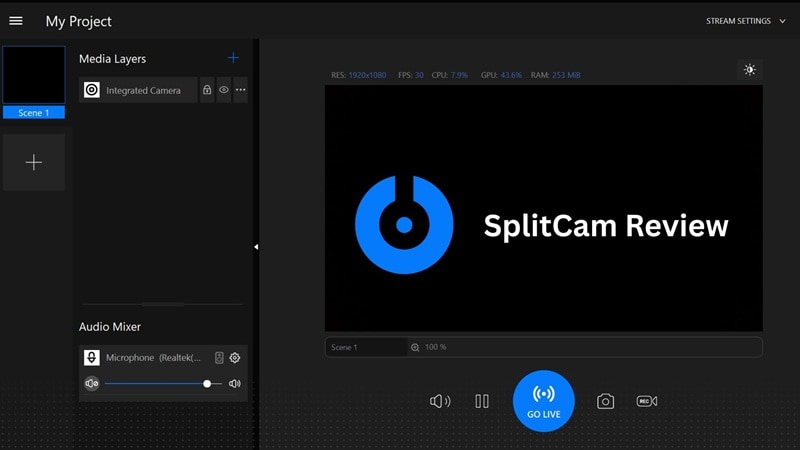
検証方法
主にライブ配信、オンライン授業、ビデオ会議といったよくある用途を中心に、Webカメラ分割機能、安定性、新機能、対応プラットフォーム、OS互換性を確認しています。
本レビューを通して、2026年時点でのSplitCamの使い勝手を総合的に把握できるようにまとめました。
パート1. SplitCamとは?
SplitCamは、オンラインでの映像活用をより柔軟にする無料のWebカメラ分割ソフトです。ライブ配信、ビデオ会議、オンライン授業などで起こりやすい「Webカメラが使用中です」という制限を避けやすくし、1台のカメラを複数アプリで使えるようにします。
長年にわたり、SplitCamは配信ユーザーを中心に利用されてきました。最近では、無料で柔軟なカメラ制御を行いたい人全般にとっても選択肢になっています。ダウンロードは公式サイト こちら から行えます。
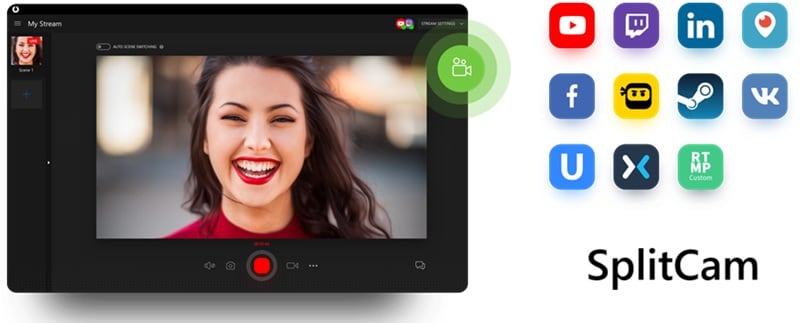
最新アップデート
- 新しいリプレイソース: シーンにソースを追加した後、専用のショートカットキーで直前5〜10秒をすばやく再生できます。配信やプレゼン中の見せ場を振り返りたいときに便利です。
- 新しいカラーソース: 好きな色のレイヤーを簡単に追加できます。背景、オーバーレイ、トランジションづくりに使いやすい機能です。
- 新しいレイヤーエフェクト: レイヤーを3D回転させ、奥行き感のある演出を加えられます。映像に動きのある印象を出したいときに役立ちます。
- 新しいシーントランジション: Luma Wipe、Slide、Swipeが追加され、シーン切り替えの表現力が向上しています。
- OBSプロジェクトコンバーター: 既存のOBSプロジェクトをSplitCamへ取り込める新機能です。今ある配信環境を活かしながら移行しやすくなっています。
価格: SplitCamは完全無料です。多機能でありながら継続的にアップデートされている点も魅力です。
パート2. SplitCamの機能と使いやすさ
SplitCamは、はじめて使う人でも触りやすい設計を意識したソフトです。機能が多い一方で、基本操作は比較的わかりやすく、現在の一般的なOS環境でもスムーズに動かしやすい構成になっています。
動作環境
- SplitCam for PC: Windows 10 / Windows 11(x64)
- SplitCam for Mac: macOS Mojave 以降
主な機能と使い勝手
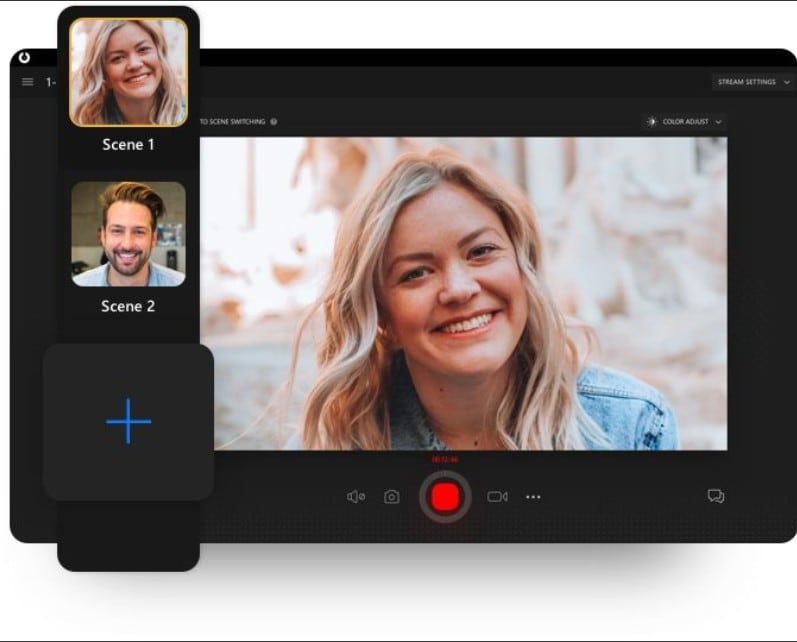
Webカメラ分割
これはSplitCamの中核機能です。仮想Webカメラを作成し、同じカメラ映像を複数アプリから同時利用しやすくします。「カメラがほかのアプリで使用中」といったエラーを避けたい人に便利です。
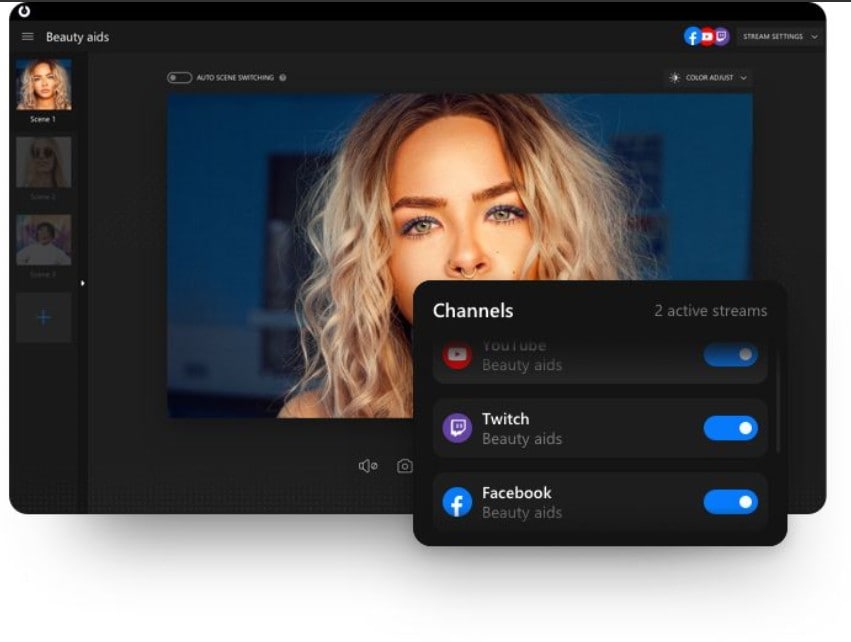
HDライブ配信
SplitCamは、HDカメラ映像を最大1080pでライブ配信できます。画質を大きく落とさずに配信したい場合に使いやすい機能です。
対応配信プラットフォーム:
- YouTube
- Twitch
- Ustream
- Periscope
オーディオミキサー
統合型のオーディオミキサーを使えば、複数の音声ソースをまとめて調整できます。音量バランスを整えながら、1つの配信用音声にまとめたい場面で便利です。
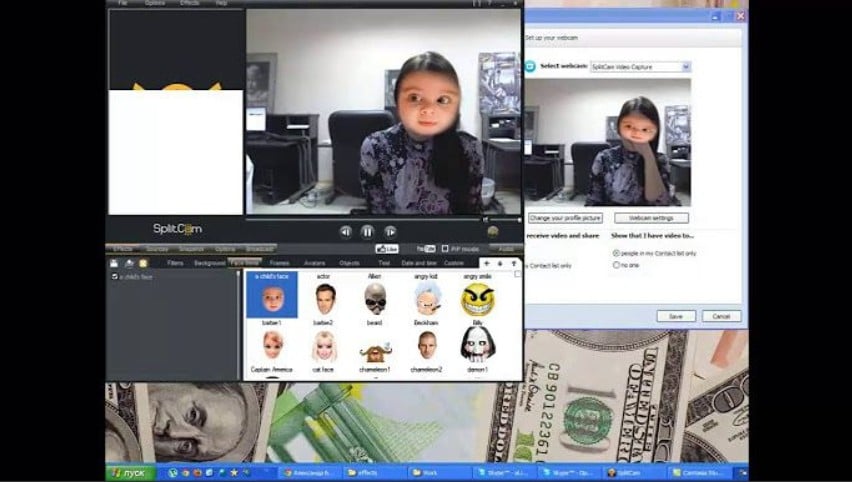
Webカメラエフェクト
映像に遊び心を加えたい人向けに、SplitCamにはさまざまなWebカメラエフェクトが用意されています。珍しい3Dマスクにも対応しており、用途やシーンに合わせて見た目を調整しやすいのが特長です。
パート3. SplitCamの使用感レビュー
SplitCamは、無料ツールとしては機能の幅が広く、基本操作のわかりやすさとカスタマイズ性の両方を兼ね備えています。細かいクセはありますが、全体としては使いやすい部類です。
実際に使ってみた印象
SplitCamの画面は、定番の配信ソフトに近いすっきりした構成です。ソースやエフェクトをドラッグ&ドロップで追加できるため、初心者でも触り始めやすい印象があります。一方で、エフェクトやトランジションの細かな設定はサブメニューの奥にある場合もあり、慣れるまで少し探しにくい場面もありました。
複数の配信設定を切り替える人や、既存の環境を活かして作業を簡略化したい人にとっては、OBSプロジェクトコンバーターは特に便利です。既存のOBSシーンや設定をそのまま読み込めるため、最初から組み直す手間を減らせます。

パフォーマンステスト
パート4. SplitCamのメリット・デメリット
SplitCamは無料ツールとしては機能が充実していますが、当然ながら向き・不向きもあります。ここでは主なポイントを整理します。
- 完全無料: 追加料金なしで使え、透かしや大きな機能制限もありません。まず試したい人に向いています。
- マルチ配信と仮想Webカメラに対応: 1台のWebカメラを複数アプリで同時利用しやすく、並行作業との相性が良いです。
- 無料とは思えない機能量: カメラ分割だけでなく、シーン管理やエフェクトなども使えます。
- 慣れは必要: 基本操作は簡単ですが、シーン作成や細かな演出まで使いこなすには多少試行錯誤が必要です。
- 負荷が増える場合がある: 複雑なシーンを複数動かすと、PC環境によってはパフォーマンスに影響する可能性があります。
- 高度な制御は限定的: 有料の本格配信ツールと比べると、上級者向けの細かな設定項目は少なめです。
パート5. SplitCamが向いている人
SplitCamは、費用をかけずに柔軟なWebカメラ制御を行いたい人に向いています。特に相性が良いのは次のようなユーザーです。
| おすすめユーザー | 向いている使い方 | 想定コンテンツ |
| これから配信を始める人 | 複数の配信プラットフォームへ同時配信したい | ゲーム配信、Vlog、ライブ講座、参加型Q&A |
| オンライン講師・教育関係者 | 授業用ソフトでカメラを使いながら録画もしたい | オンライン授業、ワークショップ、双方向プレゼン |
| コンテンツ制作者 | 基本的なエフェクト、オーバーレイ、シーン切り替えを使いたい | SNS向け動画、YouTube動画、デモ映像 |
パート6. 用途別に見るSplitCamのおすすめ代替ツール
SplitCamは多くの人にとって便利な無料ソフトですが、すべての用途に最適とは限りません。ここでは、目的別に検討しやすい代替ツールを紹介します。
1. OBS Studio - 高度なカスタマイズや本格配信向け
OBS Studio(Open Broadcaster Software)は、オープンソースで広く使われている定番配信ソフトです。複雑なシーン構成、高度な音声調整、リアルタイムの映像・音声キャプチャに対応しており、本格運用したい人に向いています。
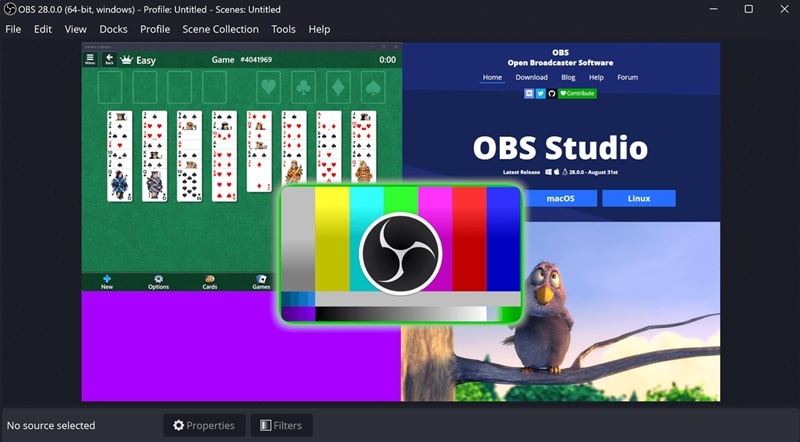
- 自由に作れるシーン: 複数ソースを使ったシーンを必要なだけ作成し、細かく配置できます。
- 高度なオーディオミキサー: ソースごとのフィルター、ノイズ抑制、ゲイン調整、VSTプラグイン対応など、音声調整の自由度が高いです。
- 豊富な設定項目: 映像エンコード、配信プロトコル、録画設定などを細かく調整できます。
- 配信と録画の両対応: さまざまなプラットフォームへの配信と高画質なローカル録画を同時に行えます。
- スタジオモード: 本番前にシーンを確認してから切り替えられます。
- 完全無料でオープンソース
- 上級者向けのカスタマイズ性が高い
- 習得までに時間がかかる
- 初心者にはやや直感的ではない
- 無料
- ★4.8/5 - 主要レビューサイトで高評価
配信環境を本格的に作り込みたい人には、OBS Studioが有力な代替候補です。
- Windows
- macOS
- Linux
2. Restream - ブラウザベースのマルチ配信向け
Restreamは、クラウド型のマルチ配信サービスとして人気のあるSplitCam代替ツールです。PCの負荷を抑えながら、30以上のSNS・配信先へ同時配信しやすいのが特長です。
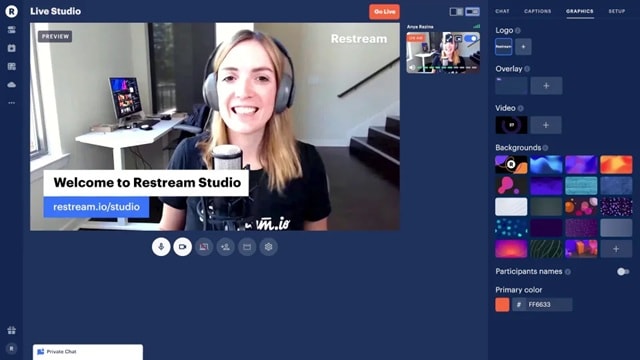
- 複数プラットフォームへの同時配信: 複数の配信先へまとめて配信できます。
- Restream Studio: クラウドベースのライブ配信機能で、追加ソフトなしでも使いやすい構成です。
- 統合チャット: 複数プラットフォームのコメントを1つの画面にまとめて確認できます。
- 幅広い視聴者へ同時に届けやすい
- ブラウザ内スタジオを使って手軽に配信できる
- 無料プランは透かし付きでチャンネル数も少ない
- 上位機能はサブスクリプション契約が必要
- 複雑なシーン構成を行う場合は別の外部ソースが必要
- 無料プラン:チャンネル数制限あり、透かしあり
- Standardプラン:月額16ドル〜(年額請求)
- Professionalプラン:月額39ドル〜(年額請求)
- ★4.7/5
複数の配信先へ効率よく同時配信したいなら、Restreamは便利で導入しやすい選択肢です。
- ブラウザベース(Windows、macOS、Linux、ChromeOSで利用可能)
Bonus: ライブ配信を録画・編集して手軽に共有するなら
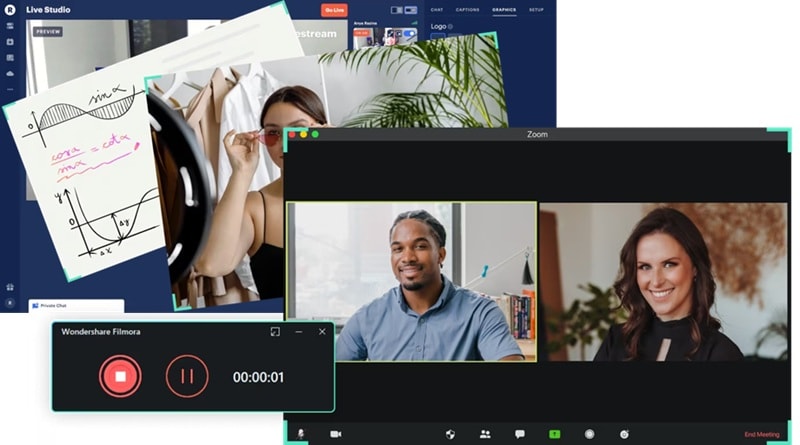
ライブ配信やオンラインプレゼンを終えたあと、アーカイブ視聴用、切り抜き用、SNS投稿用に編集し直したい場面は少なくありません。そうした用途では、Wondershare Filmoraのような編集ツールが役立ちます。
Filmoraは、配信録画を見やすいコンテンツへ仕上げるための編集機能を幅広く備えています。配信後の再編集や短尺化、共有までスムーズにつなげやすいのが特長です。

 安全にダウンロード
- 画面録画: 画面全体、特定ウィンドウ、任意範囲を録画できます。ライブ配信やオンライン会議の記録にも便利です。
- シーン検出: 録画した配信映像を解析し、場面の切り替わりを検出します。長尺動画を扱いやすいクリップに分ける際に役立ちます。
- スマートシーンカット: 動画内の不要な部分を見つけて整理しやすくする機能です。編集時間の短縮につながります。
- 自動字幕: 音声から字幕を自動生成し、視聴しやすい動画づくりをサポートします。
- AI翻訳: 複数言語向けの展開を支援し、コンテンツをより幅広い視聴者に届けやすくします。
- 直感的な操作で初心者でも学びやすい
- AI機能により編集効率を高めやすい
- 仕上がりを整えやすい総合的な編集機能を搭載
- 配信録画の収録・編集・再活用までまとめて行いやすい
- 有料ソフトだが、無料体験版では透かしが入る
- 大きな4KファイルではPC負荷が高くなる場合がある
- ★4.5/5
配信アーカイブを再編集してYouTubeやSNS向けに再活用したい人にとって、Filmoraは相性の良い選択肢です。AI機能により編集時間を抑えながら、見やすい動画へ仕上げやすくなります。
- Windows
- macOS
まとめ
SplitCamは、仮想Webカメラやマルチ配信を手軽に始めたい人にとって、無料で試しやすい有力な選択肢です。1台のWebカメラを複数アプリで活用できる点に加え、シーン機能やエフェクトなども備えており、コストを抑えつつ配信環境を整えたい人に向いています。
一方で、より高度な制御や配信後の編集まで重視するなら、FilmoraやRestreamのような代替ツールも検討する価値があります。用途に合ったツールを選べば、配信から編集、再活用までの流れをよりスムーズに整えやすくなります。
2026年に向けて、配信やオンライン発信の見せ方をもっと整えたいなら、自分の使い方に合うツール構成を早めに見直しておくのがおすすめです。
