


 概要
概要
目的や編集スキルに応じ、初心者でもAI機能を活用しやすい「Filmora」、スマホでのSNS動画作成に特化した「CapCut」、本格的な映像制作に向く「DaVinci Resolve」や「Premiere Pro」から最適な無料動画作成アプリを選択してください。
● 「Filmora」は直感的なUIでノイズ除去や字幕生成などのAI機能が利用できますが、PCデスクトップ向けの無料版で書き出した動画には透かしが入る制限があります。
● スマホ単体でショート動画を作成する場合、「CapCut」は自動字幕やエフェクトが豊富で手軽ですが、「KineMaster」は長尺や高解像度動画の書き出しに時間がかかりやすい点に注意が必要です。
● 無料でプロ水準の編集を行う場合、「DaVinci Resolve」が高度なカラー調整や4K/60fps出力に対応して強力ですが、画面構成が複雑なため初心者には学習コストがかかります。
AIに要約を依頼
 ChatGPT
 Perplexity
 Gemini
 Claude
 Grok
Grok
2026年に映像を作るなら、目的に合った無料の動画作成アプリを選ぶことが仕上がりと作業効率の両方に直結します。SNS向けの短い動画をすばやく作りたい人も、PCで本格的に編集したい人も、使うツール次第で学習コストや完成度は大きく変わります。この記事では、Windows、Mac、iPhone、Androidで使えるおすすめの動画作成ソフト・アプリを厳選し、それぞれの特徴、向いている用途、注意点までわかりやすく整理しました。
一覧比較|PC・スマホで使える無料動画作成アプリ
| ソフト / アプリ名 | 価格 | 対応環境 | 主な強み | 注意点 | 向いている人 | 編集部評価 |
| Filmora(デスクトップ) | 無料版あり(透かしあり) / 有料版あり | Windows、macOS | AIテキスト読み上げ、AIノイズ除去、無音検出、習得しやすいUI | 無料版の書き出しには透かしあり | 初心者、YouTuber | 4.7 |
| Windows Movie Maker | 無料 | Windows | シンプルなタイムライン、トランジション、基本エフェクト | 高度な編集には別ソフトが必要になりやすい | 初心者 | 3.9 |
| Adobe Premiere Pro | 有料(体験版あり) | Windows、macOS | テキストベース編集、字幕生成、自動リフレーム、プロ向け機能群 | 習得難度が高い | プロ、YouTuber | 4.8 |
| iMovie(デスクトップ) | 無料 | macOS | 4K対応、ストーリーボード、ワンクリック補正 | モーショントラッキングやマルチカムに非対応 | 初心者、YouTuber | 4.3 |
| DaVinci Resolve | 無料 / Studio(有料) | Windows、macOS | 高精度なカラー調整、Fairlight音声編集、無料版でも高機能 | 初心者には画面構成が複雑 | プロ、YouTuber | 4.6 |
| OpenShot | 無料 | Windows、macOS | オープンソース、3Dタイトル、無制限トラック | 書き出し品質が不安定な場合がある | 初心者 | 4.0 |
| Canva | 無料 / Pro | Windows、macOS(Web) | テンプレート、素材、ドラッグ&ドロップ編集 | 高度な動画編集には不向き | 初心者、YouTuber | 4.2 |
| Filmora Mobile | 無料 / 有料 | Android、iOS | TTS音声、AI音楽生成、スマートトラッキング | 一部高度機能は有料プラン向け | 初心者、YouTuber | 4.6 |
| CapCut | 無料 | Android、iOS | 自動字幕、豊富なエフェクト、クロマキー | 一部機能で動作の不安定さが報告される | YouTuber、初心者 | 4.4 |
| Premiere Rush | 無料版あり(制限付き) / 有料版あり | Android、iOS | 自動フレーミング、複数タイムライン、音量バランス調整 | 高度なモーショントラッキングには非対応 | YouTuber、初心者 | 4.1 |
| iMovieアプリ(iOS) | 無料 | iOS | グリーンスクリーン、13種類のフィルター、Apple連携 | 細かな高度編集には物足りない | 初心者 | 4.2 |
| KineMaster | 無料 / 有料 | Android、iOS | テンプレート編集、速度調整、音声編集 | 長尺・高解像度動画では書き出しに時間がかかる | YouTuber、初心者 | 4.3 |
|
もっと見る
折りたたむ
|
||||||
自分に合う動画作成アプリの選び方
無料で使える動画編集ツールは数が多く、どれを選べばよいか迷いやすいです。失敗しにくくするために、次のポイントを確認して選びましょう。
- 使いやすさ: 初心者でも迷いにくいUIかどうかは重要です。直感的に操作できるほど、編集スピードも上がりやすくなります。
- 機能の充実度: カットや結合だけでなく、エフェクト、アニメーション、字幕、音声補正などがあると、より魅力的な動画を作りやすくなります。
- 互換性: 自分のOSで快適に動くか、MP4、AVI、MOVなど主要な動画形式に対応しているかを確認しましょう。
- コスト感: 無料版だけで十分か、有料機能が必要になりそうかも大切です。長く使うなら、費用対効果も見ておくと失敗しにくいです。
Windows・macOS向けの無料動画編集ソフト
ここからは、PCで使いやすい無料動画編集ソフトを順番に紹介します。まずは用途に合うものを見つけて、自分の制作スタイルに近いソフトから試すのがおすすめです。
1. Filmora|初心者から中級者まで使いやすいAI動画編集ソフト
無料で始められて機能も妥協したくないなら、Wondershare Filmoraは有力な選択肢です。ドラッグ&ドロップ中心のわかりやすいUIに加え、AIによるマスキング、字幕生成、音声補正などを使いやすくまとめているため、初心者でも完成度の高い動画を作りやすいのが特長です。Adobe Premiere ProやDaVinci Resolveのような上級者向けソフトに比べ、学習コストを抑えながら見栄えの良い動画を作りやすい点が魅力です。
テキスト、フォント、アニメーションの追加もしやすく、映像に合わせたBGMを作れるAI音楽生成機能なども活用できます。YouTube、SNS、プレゼン動画、Vlogまで幅広く対応しやすい一本です。
 安全にダウンロード
主な機能
- AIノイズ除去: AIで動画や音声のノイズを抑え、聞きやすい音に整えやすい機能です。スライダー操作で背景ノイズを軽減しやすいのが特長です。
- オーディオダッキング: ナレーションや会話に合わせてBGM音量を自動で下げやすく、声を聞き取りやすくしたい場面で便利です。
- 無音検出: 無音部分を自動検出してカットしやすく、長い間や不要な沈黙を効率よく整理できます。
- 用途に応じて複数のアスペクト比で動画を作成しやすい
- AI翻訳機能で動画を他言語向けに展開しやすい
- TTS機能で選べるAI音声が豊富
- 無料版で書き出すと透かしが入る
2. Windows Movie Maker
自分の写真や動画を使って、シンプルにムービーを作りたい人に向いています。トランジションや効果音の追加、音声の扱いなど、基本編集を素早くまとめやすいのが特長です。

主な機能
- 映像をより見やすく整える画像補正フィルターを搭載
- 内蔵BGMライブラリから音楽を追加できる
- 録音済みナレーションを動画へ入れやすい
- クリップやBGMの音量調整がしやすい
- HD画質での書き出しに対応しやすい
- 高度な編集機能は上位ソフトに比べると限られる
3. Adobe Premiere Pro
Adobe Premiere Proは、多機能で本格的な映像制作に向く定番ソフトです。高品質なタイトルや字幕、映像演出を加えやすく、AIを活用したテキストベース編集にも対応しています。音声を自動で文字起こしして字幕に展開しやすい点も強みです。

主な機能
- Enhance Speechで音声のノイズを抑えやすい
- テーマに合わせて音楽を自動でなじませやすい
- Auto Reframeで縦横比の異なる動画も作りやすい
- 18言語対応の字幕生成を活用しやすい
- AIカラー調整で色味を整えやすい
- 機能が多く、初心者にはやや複雑
4. iMovie
iMovieは、タイトル、音楽、スタイルを組み合わせながら、見栄えの良い動画を簡単に作りやすい無料ソフトです。ワンクリック補正で映像を整えやすく、ナレーション録音や効果音追加も行えます。Macユーザーが手軽に動画編集を始めるなら有力候補です。

主な機能
- 動画の長さに合わせてBGMを自動調整しやすい
- 4K動画の編集に対応
- ストーリーボードやテンプレートを使って作り始めやすい
- 手ブレ補正でスマホ撮影素材も整えやすい
- 複数のSNS向け形式へ書き出ししやすい
- モーショントラッキングやマルチカムには対応しない
5. DaVinci Resolve
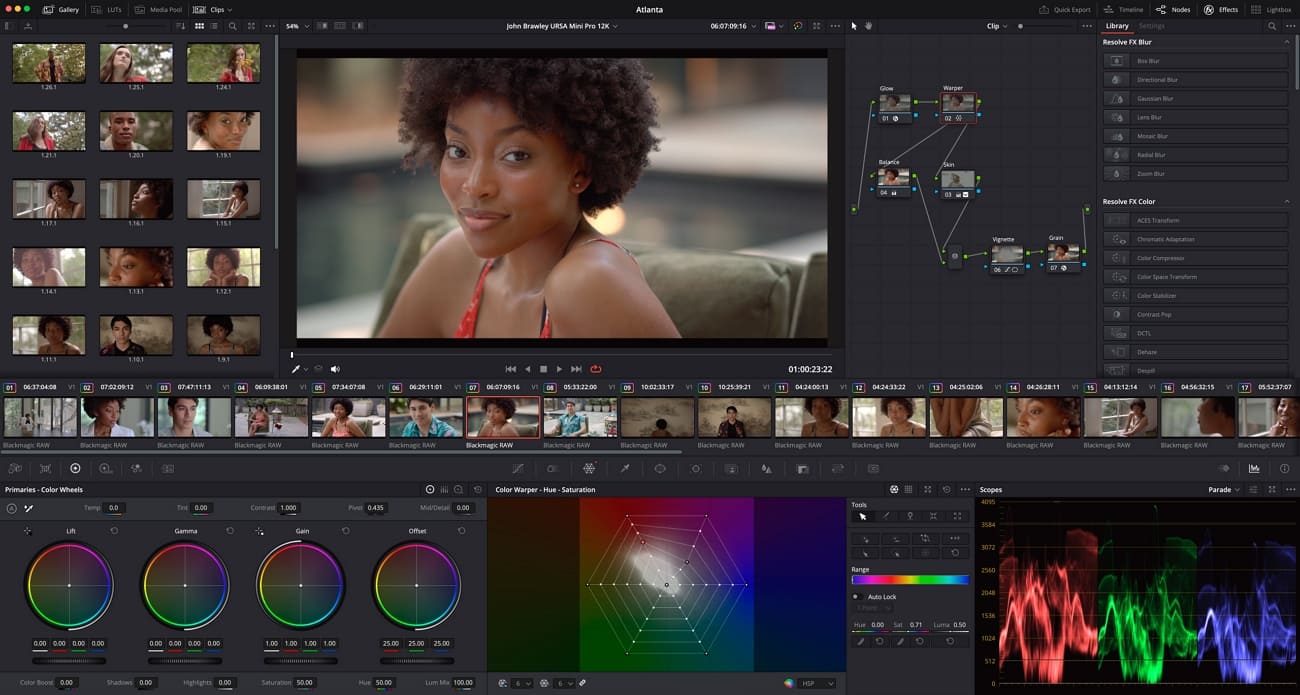
DaVinci Resolveは、上級者だけでなく意欲のある初心者にも人気の高い動画編集ソフトです。編集、アニメーション、フィルター、エフェクト、カラー補正まで幅広く対応し、特に色づくりの自由度が高いことで知られています。レンズ補正や高度なカラー調整も行いやすく、映像表現にこだわりたい人向けです。
主な機能
- 立体映像や高度なカラー編集にも対応しやすい総合ツール群
- ノイズ除去機能で映像ノイズを抑えやすい
- Fairlight音声編集で細かな音作りも行いやすい
- 大規模な音源ライブラリを活用しやすい
- 無料版でも4K/60fps対応など高機能
- 画面構成が複雑で初心者は慣れが必要
6. OpenShot
OpenShotは、オープンソースで使える無料動画編集ソフトです。アニメーションフレームワークが強く、動画に動きのある表現を追加しやすいのが特徴です。音声編集機能も備えており、映像と音を分けて扱いたいときにも便利です。JPEG、MP4、MP3など標準的な形式を広く扱えます。

主な機能
- 明るさ調整、色補正、特殊効果などの基本エフェクトを搭載
- 20種類以上の3Dアニメーションや効果を使える
- 70以上の言語で利用可能
- スローモーションや速度調整がしやすい
- 無制限トラックで複数レイヤー編集に向く
- 書き出し時に音や画質で不安定さが出る場合がある
7. Canva
Canvaは、動画編集経験が少なくても見栄えの良い動画を作りやすいサービスです。ドラッグ&ドロップで操作しやすく、クリップ素材、アニメーション、テンプレートを使いながら短時間で形にしやすいのが強みです。ストーリー性を持たせたSNS動画や簡単な紹介動画にも向いています。

主な機能
- 無料のストック動画、画像、アイコン素材を使いやすい
- 多数のBGMや効果音を利用できる
- 不要部分のカットや複数クリップの結合も簡単
- 録音機能でナレーションも入れやすい
- アニメ風キャラクター表現などもテンプレート感覚で作りやすい
- 本格的な細部編集には不向き
iPhone・Android向けの無料動画作成アプリ
スマホで手軽に動画を作りたい人向けに、iOSとAndroidで使いやすいアプリも紹介します。ショート動画、Vlog、SNS投稿用コンテンツを素早く作りたい人は特にチェックしてみてください。
1. Filmora Mobile
Filmora Mobileは、スマホで本格的に動画を作りたい人に向くアプリです。エフェクト、フィルター、アニメーションに加え、テキスト読み上げやAI音楽生成なども使えます。動画編集アプリの中でも、テンポよく仕上げやすいバランスの良さが魅力です。
主な機能
- AI除去機能で不要な要素を動画から外しやすい
- Auto Syncで映像に合う効果音を自動で合わせやすい
- AIコピーライティングでキーワードから台本やタイトル案を作りやすい
- AI text-to-videoでテキストから動画を作りやすい
- マスキング機能で複数映像の重ね合わせがしやすい
- スマートトラッキングで動く被写体にテキストやステッカーを追従させやすい
- 高度な機能の一部は有料版向け
2.CapCut
CapCutは、トリミング、クロップ、回転、トランジション追加などを手軽に行える動画編集アプリです。基本編集だけでなく、クロマキーや背景除去などの機能もあり、ショート動画やSNS動画向けに人気があります。

主な機能
- 音声認識による自動字幕機能を搭載
- 豊富なBGMや効果音を追加しやすい
- テキストテンプレートで文字演出を付けやすい
- 複数のアスペクト比で動画を作りやすい
- 音声や録音データの抽出・整理も行いやすい
- 背景除去など一部機能で不安定さを感じる場合がある
3.Adobe Premiere Rush
Adobe Premiere Rushは、動画の作成から共有までを手軽に進めやすいアプリです。ドラッグ&ドロップ中心で、テキスト、グラフィック、効果音などを入れやすく、自動フレーミングでSNS向け比率の動画も作りやすいです。

主な機能
- 複数クリップを柔軟に扱えるマルチタイムライン
- SNSへそのまま共有しやすい
- 音声と映像の速度調整が可能
- 内蔵カメラでそのまま撮影・編集へ進みやすい
- AI音量バランス調整で音声を聞き取りやすくしやすい
- 高度なモーショントラッキングには対応していない
4.iMovie
iMovieアプリは、シンプルな画面で見栄えの良い動画を作りやすい定番iPhoneアプリです。フォント、スタイル、カラーフィルターなどを使いやすく、サウンドトラックも豊富です。iPhoneで手軽に動画を作りたい人に向いています。

主な機能
- グリーンスクリーンで背景差し替えが可能
- 外部デバイス連携で素材移動もしやすい
- AirDropやiCloud DriveでApple製品間の転送が簡単
- ナレーション録音をそのまま入れやすい
- 動画の雰囲気に合う効果音を自動で合わせやすい
- 高度な編集機能は他アプリより少なめ
5.KineMaster
KineMasterは、トレンド感のあるテンプレートを使いながら、見栄えの良い動画を作りやすいアプリです。フォント、ステッカー、3Dアニメーション、音楽素材などが豊富で、スマホだけで華やかな動画を作りたい人に向いています。

主な機能
- 速度調整でスロー・倍速演出を付けやすい
- 音程や音量などを整えやすい音声編集機能を搭載
- 不要な背景や人物を除去し、仕上がりを整えやすい
- 色味、コントラスト、彩度を調整しやすい
- 自動字幕機能でテロップ化しやすい
- 長尺・大容量動画の書き出しは時間がかかりやすい
まとめ
無料で使いやすい動画作成アプリを探しているなら、まずは自分の目的をはっきりさせることが大切です。スマホでSNS動画を素早く作りたいならCapCutやFilmora Mobile、Macで手軽に編集したいならiMovie、本格的な映像制作まで見据えるならPremiere ProやDaVinci Resolveも候補に入ります。
その中でも、初心者でも扱いやすく、AI機能やテンプレート、音声補正までバランスよく使いたいなら、Filmoraは特に試しやすい選択肢です。PCでもスマホでも使いやすく、はじめての動画編集からYouTube・SNS投稿まで幅広く対応できます。

Wondershare Filmora - 無料で始められる動画編集ソフト
よくある質問
-
初心者にいちばん使いやすい動画作成アプリはどれですか?
初心者向けで使いやすいアプリを探すなら、Filmoraは有力候補です。操作画面がわかりやすく、AIを使った編集機能も取り入れやすいため、初めてでも進めやすいです。 -
YouTuberはどんな動画編集ソフトを使っていますか?
YouTuberが使うソフトはさまざまですが、代表的なのはAdobe Premiere ProやFinal Cut Proです。一方で、FilmoraもBGM、効果音、エフェクトがそろっていて、YouTube向け動画を効率よく作りやすいソフトです。 -
音楽と写真を使った動画を無料で作るにはどうすればいいですか?
Filmora、iMovie、CapCut などの動画作成アプリなら、写真や動画を読み込み、タイムラインに配置して、音楽を追加するだけで比較的簡単に作れます。プレビューで仕上がりを確認してから書き出せばOKです。 -
無料の動画編集ソフトでも十分ですか?
趣味用途や時々編集する程度であれば、無料ソフトでも十分使えることが多いです。ただし、プロ用途や高機能なAI編集、凝った演出まで求める場合は、有料版や上位ソフトのほうが向いています。 -
オンライン動画作成ツールのメリットとデメリットは何ですか?
オンライン型はインストール不要で手軽に始めやすいのがメリットです。一方で、無料版では高度な編集機能が限られたり、長尺編集や細かな調整に弱かったりする場合があります。
