


 概要
概要
2026年現在、iMovieは追加費用なしで4K動画などの基本編集を手軽に行いたいAppleユーザー(Mac・iPhone・iPad)にとって依然として優秀な完全無料ツールですが、最新のAI機能や高度な表現には限界があります。
● AI機能はトレーラーテンプレートやMagic Movieなどの基本的な自動化に限定されており、背景差し替え機能を使用するには実際のグリーンスクリーンでの事前撮影が必須となる制約があります。
● M1やM2チップなどのApple製デバイスでは動作が安定しており4KやHDR動画の書き出しも高速ですが、よりプロ向けの細かな制御が必要なMacユーザーには、上位ソフトのFinal Cut Pro(買い切り型299.99米ドル)への移行が適しています。
● オートキャプション(自動字幕作成)やAI動画生成などの実用的な最新機能、あるいはWindowsやAndroidを含めたマルチプラットフォームでの柔軟な編集環境を重視するユーザーには、多機能なWondershare Filmoraが有力な選択肢となります。
AIに要約を依頼
 ChatGPT
 Perplexity
 Gemini
 Claude
 Grok
Grok
動画編集アプリがApp Storeにあふれるずっと前から、AppleのiMovieは、日常のクリップをつなぎ、音楽を追加し、気軽にストーリーを形にできる定番ツールとして親しまれてきました。2026年になった今でも、このiMovie動画編集ソフトは多くのAppleユーザーにとって身近な存在です。
とはいえ、iMovieを使い始める前に気になるのは、今どきのAI機能を備えた動画編集ソフトと比べても、まだ十分に使えるのかという点でしょう。そこで今回は、その実力をわかりやすく検証します。
本レビューでは、機能、使いやすさ、書き出し性能までを過不足なく整理し、iMovie編集ソフトが今でもホーム画面に置いておく価値のある1本なのかを見ていきます。
iMovieの概要早見表
まずは、iMovieエディターの主な特徴をひと目で把握できる早見表から見ていきましょう。下の表を確認すれば、iMovieで何ができるのか、2026年時点でも動画編集に向いているのかをすばやく判断できます。
| 項目 | 内容 |
| 編集機能 | タイムライン編集、グリーンスクリーン、トリミング、トランジション、フィルター、音声調整など。 |
| 使いやすさ | ドラッグ&ドロップで操作できる、初心者向けのわかりやすいインターフェース。 |
| AI機能 | かなり限定的で、トレーラーテンプレートやMagic Movieのような基本的な自動化が中心。 |
| 動作・速度 | MacやiPhoneでの再生はスムーズで、4K動画の書き出しも比較的高速。 |
| コストパフォーマンス | Mac・iPhone・iPadを含むAppleデバイスで完全無料。 |
iMovieの価格と対応バージョン
iMovieの大きな魅力は、すべてのユーザーが無料で使えることです。MacBook、iPhone、iPadには最初から入っていることも多く、別途iMovieソフトを購入する必要はありません。
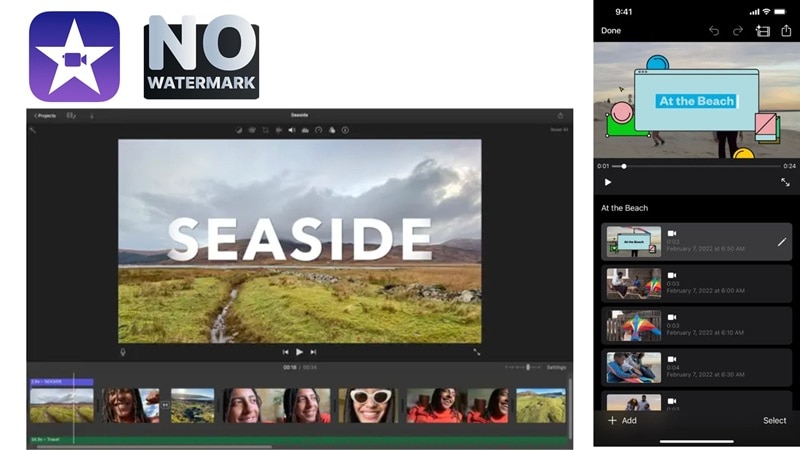
さらに、iMovie動画編集ソフトには透かしが入らず、後から課金を促されることもないため、費用をかけずに編集したい人には非常に使いやすい選択肢です。有料機能の壁が多い他の動画編集ソフトと比べても、この点は強みと言えます。
そして、iMovieでは物足りなくなったときの自然なステップアップ先が、Final Cut Proです。より細かな制御、高度な機能、プロ向けの編集環境を求めるクリエイターに向いた上位ソフトとして位置づけられています。
iMovie編集ソフトとFinal Cut Proの違いをわかりやすくするために、以下に簡単な比較表をまとめました。
| ソフト | 価格 | 対応プラットフォーム | 向いているユーザー |
| iMovie | 無料(プリインストール) | Mac、iPhone、iPad | 手早くきれいな編集をしたい初心者やライトユーザー。 |
| Final Cut Pro | 買い切り型(299.99米ドル) | Macのみ | 高度な編集機能を必要とする上級者・プロユーザー。 |
主な機能とできること
価格面を見たあとは、編集ソフトとして実際に何ができるのかを確認していきましょう。iMovieは無料ながら、動画制作を気持ちよく進められる基本機能をしっかり備えています。
ここでは、2026年時点でもMacやiPhoneユーザーに支持されるiMovie動画編集の主な機能を整理します。
基本的な編集ツール
iMovieには、カット、トリミング、分割、複製といった動画編集の基本操作がそろっています。数回タップするだけで必要な編集ができ、再生ヘッドで編集したい位置も見つけやすいため、全体の流れはスムーズです。
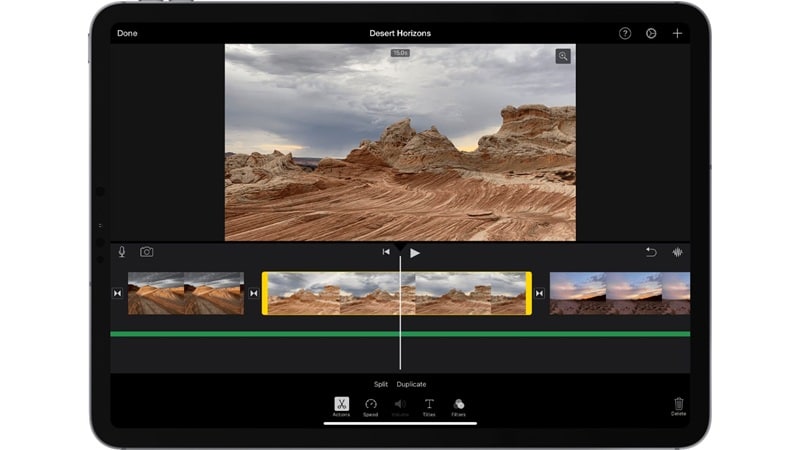
クリップを並べたあとは、トランジションで自然につなぎ、タイトル文字を追加し、無料フィルターで好みの雰囲気に調整できます。特に、iMovie動画編集アプリ内の素材ライブラリが追加料金なしで使える点は便利です。ただし、トランジションの種類はかなり基本的なものに限られます。
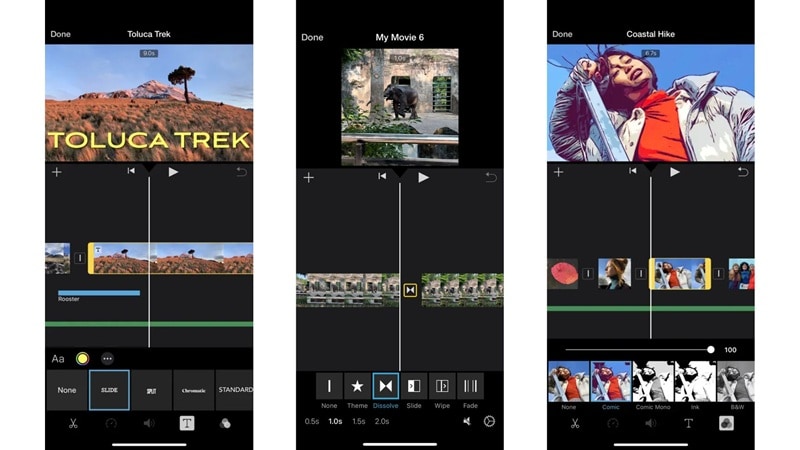
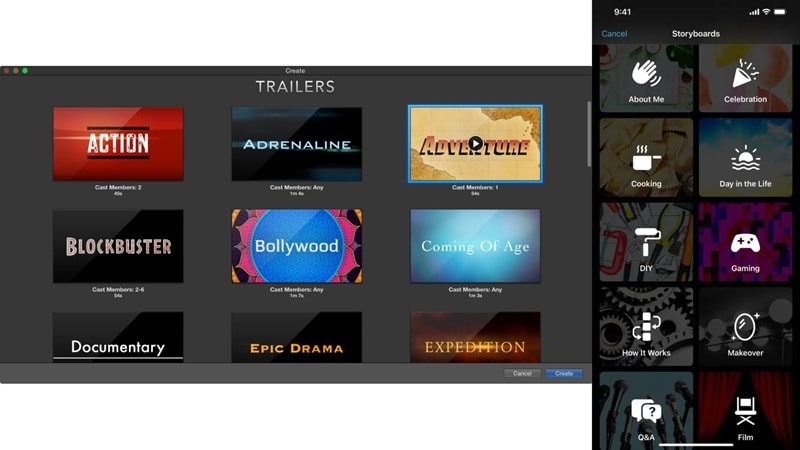
iMovieのトレーラーテンプレート
この機能を使えば、手間をかけずに映画の予告編のような動画を作れます。各テンプレートにはストーリーボード、仮テキスト、完成済みの構成が用意されており、必要な素材を当てはめていくだけで形になります。
ゲーム、料理、日常Vlog風などテーマの幅も意外と広く、最初からすべてを組み立てたくない人にとっては、iMovie動画編集プロジェクトを素早く始められる便利な近道です。
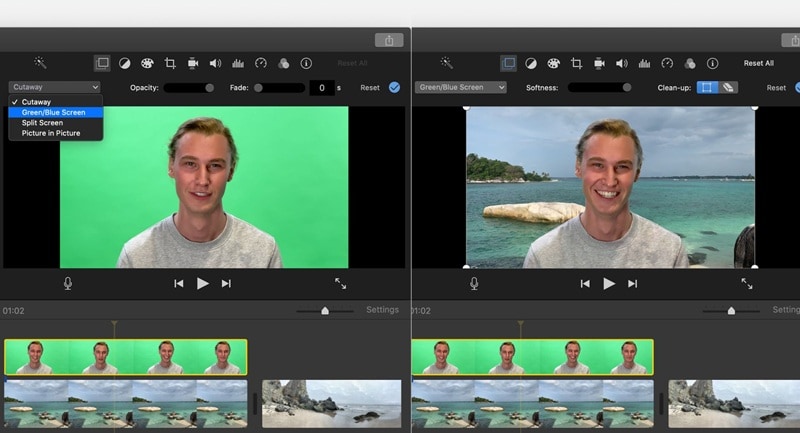
グリーンスクリーン(クロマキー)
iMovieには、背景を差し替えられるグリーンスクリーン機能があります。使うには、緑または青の背景の前で撮影し、そのクリップをタイムライン上で背景素材の上に配置して効果を適用します。
シンプルな動画制作には十分便利ですが、事前にグリーンスクリーン撮影が必要なため、自動で背景を切り替えられる他のiPhone向け動画編集アプリと比べると制約を感じる場面もあります。
音声編集
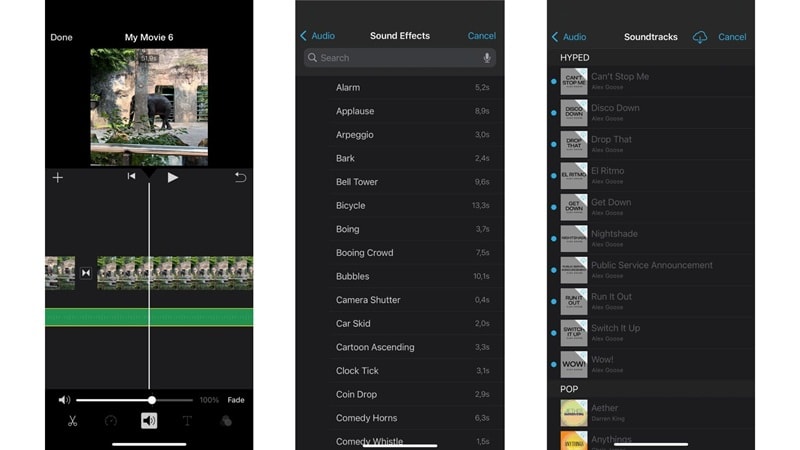
iMovieの音声編集はシンプルですが実用的です。音量の調整はもちろん、著作権フリー音楽の追加、自分の音源の読み込み、ナレーション録音にも対応しています。
iMovie動画編集アプリには効果音ライブラリも用意されており、無料ツールとしては十分に充実しています。ただし、高度なミキシングには向かないため、本格的な音声制作よりも基本的な編集に向いています。
使い勝手と操作画面
機能面を確認したうえで、次に気になるのが実際の使いやすさです。iMovieが良い動画編集ソフトかどうかは、機能の数だけでなく、どれだけ迷わず操作できるかにも左右されます。ここでは、iMovieの画面設計と編集フローを見ていきます。
UIデザイン
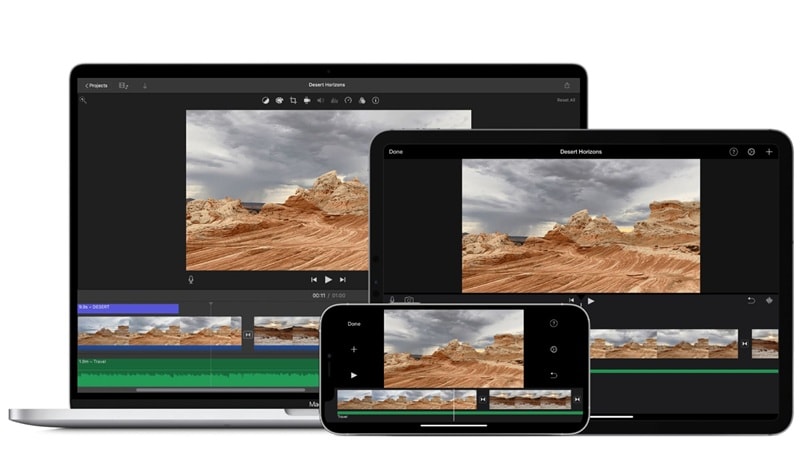
MacBook向けiMovieの画面はシンプルで見やすく、iPad版も同様に直感的です。iPhone版iMovieアプリでは一般的なモバイルアプリのように縦向きレイアウトが中心ですが、自動回転を有効にすれば横向き表示へすぐ切り替えられます。
どのバージョンでも、タイムライン編集はドラッグ&ドロップ中心で、プレビューもリアルタイムに確認しやすく、全体として迷いにくい設計です。
使いやすさと編集フロー
Mac版のiMovie動画編集ソフトは、起動直後から操作の流れがわかりやすいのが特徴です。新規作成なら「新規作成」、続きから編集するなら「プロジェクト」タブへ進むだけで始められます。
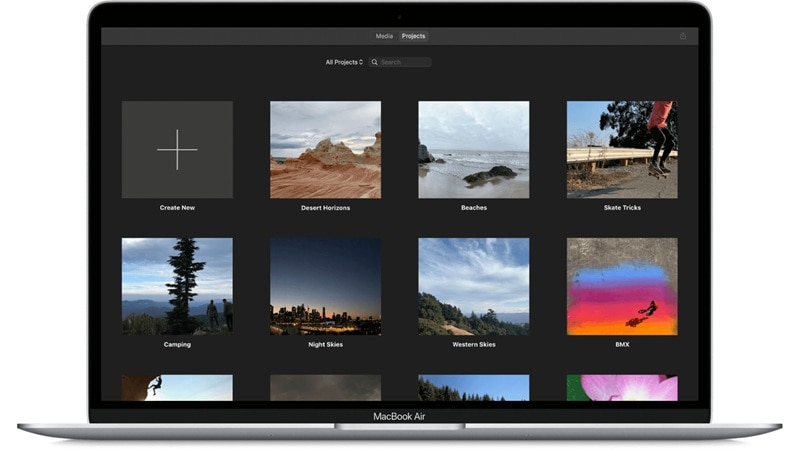
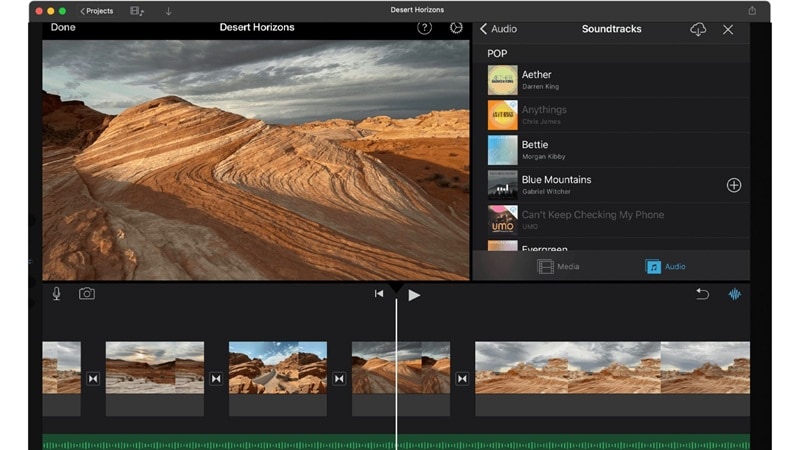
編集画面に入れば、トリミング、分割、カット、複製といった操作はすぐに行えます。BGMやサウンドトラックの追加も簡単で、動画の完成度を無理なく上げられます。
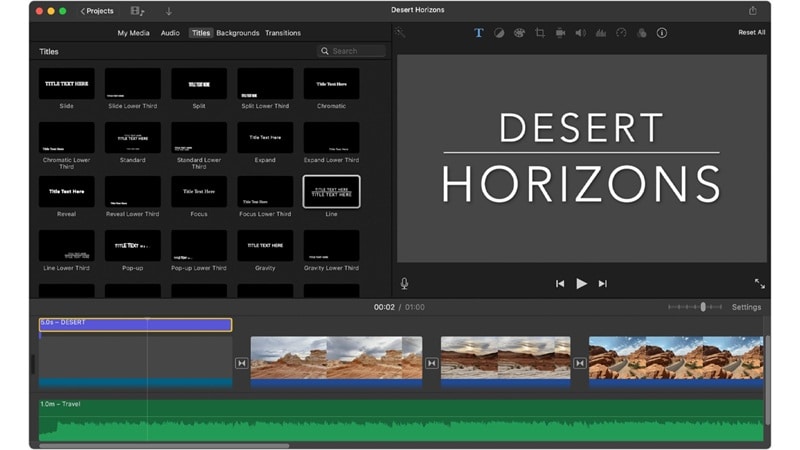
テキストの追加もわかりやすく、「タイトル」メニューから好みのスタイルを選び、文字を入力してタイムライン上に配置するだけです。初めてでも扱いやすい実用的な設計になっています。
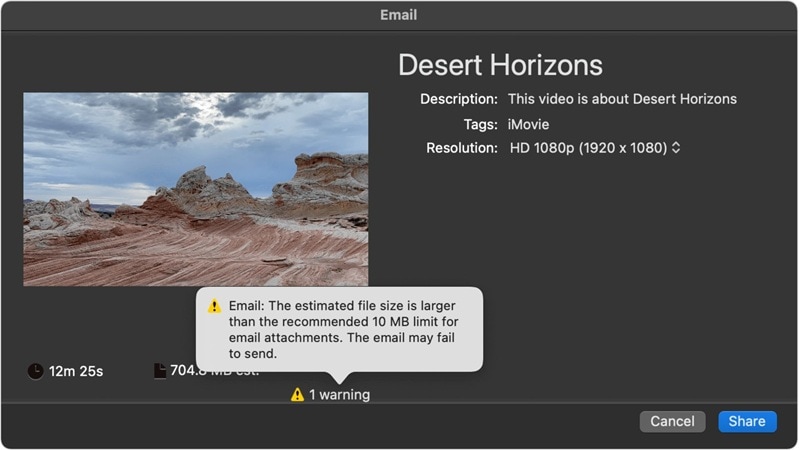
編集が終わったあとの保存や共有も簡単です。ムービーファイルとして書き出すことも、写真ライブラリへ追加することも、iCloud Driveに保存することもできます。さらに、別の保存先へ書き出したりメールで送信したりもできますが、メール添付は通常10MB前後の制限があります。
全体として、iMovie動画編集ソフトは気負わず使える軽やかさが魅力です。動画編集をこれから始める人や、趣味でサクッと作りたい人に特に向いています。
動作の安定性と書き出し性能
どれだけ操作が簡単でも、動作が重かったり不安定だったりすると使い続けにくくなります。そこで、実際にiMovie動画編集アプリを試しながら、速度や書き出し性能についても確認しました。
動作の安定性
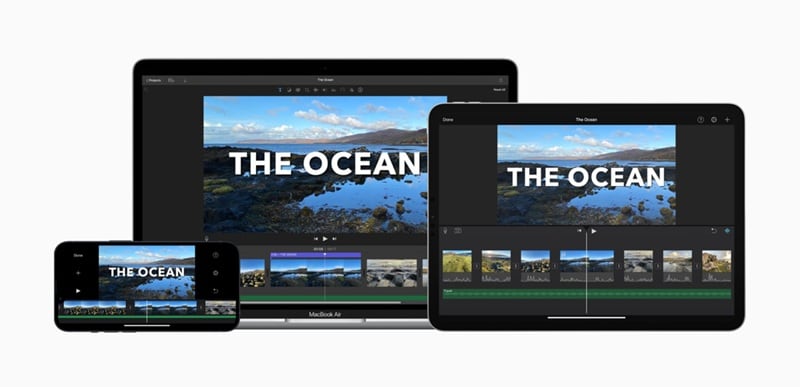
iMovie動画編集ソフトは、Mac、iPad、iPhoneのいずれでも比較的安定しており、クラッシュは少なめです。特にM1、M2、AシリーズなどApple製チップ搭載デバイスでは、より滑らかに動作します。
レンダリング速度
書き出し速度も良好で、古めのMacでも比較的スムーズにエクスポートでき、タイムラインのスクラブ中も快適です。複数クリップの配置、効果の追加、音声レイヤーの重ねがけを行っても極端に重くなりにくく、全体の編集作業は軽快に進みます。
対応形式
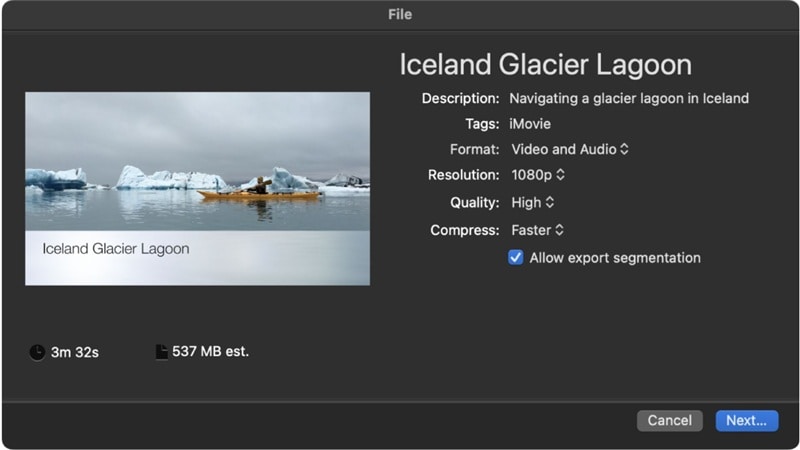
対応形式も幅広く、H.264、HEVC、Apple ProRes、MP4、MOV、AAC、MP3、AIFF、WAVなどをサポートしています。4K、1080p、60fpsでの書き出しにも対応しており、新しいデバイスではiMovieエディターでHDR動画も扱えます。
iMovieより多機能な選択肢:Wondershare Filmora
ここまでのレビューからわかるように、iMovieはシンプルで扱いやすい一方、その手軽さゆえに高度な編集や表現の幅には限界があります。基本機能に慣れてくると、より多くの機能や柔軟性を求めたくなる人も多いはずです。
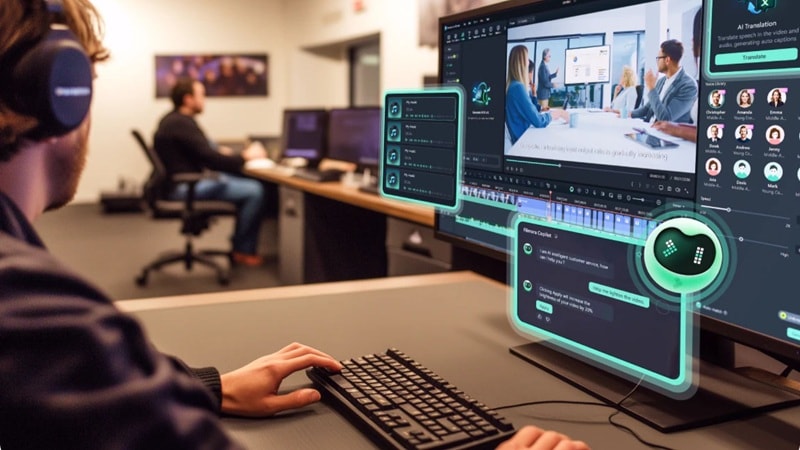
Wondershare Filmoraは、その物足りなさを補える多機能な動画編集ソフトです。豊富なエフェクト、便利なAI機能、柔軟な編集ワークフローを備えつつ、日常的な編集でも使いやすい操作感を維持しています。
 安全にダウンロード
2026年にFilmoraがiMovieより柔軟に使いやすい理由は、主に次のとおりです。
AI動画生成
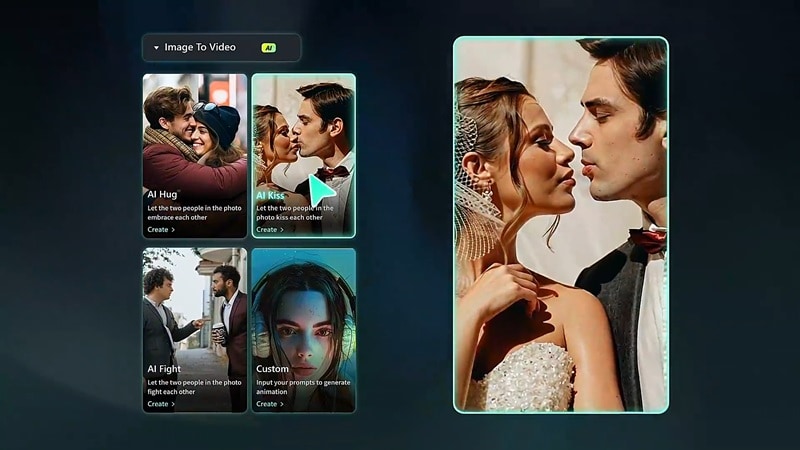
Filmoraは基本編集にとどまらず、テキストから動画を生成したり、静止画を動画化したり、音声から動画を生成したりできます。さらに、AIストーリーボード生成でアイデア整理も素早く進められます。
クリエイティブ生成機能
Filmoraには、AIステッカー生成、AI音楽生成、AI画像生成なども用意されており、追加の手間をかけずに作品の個性を広げられます。
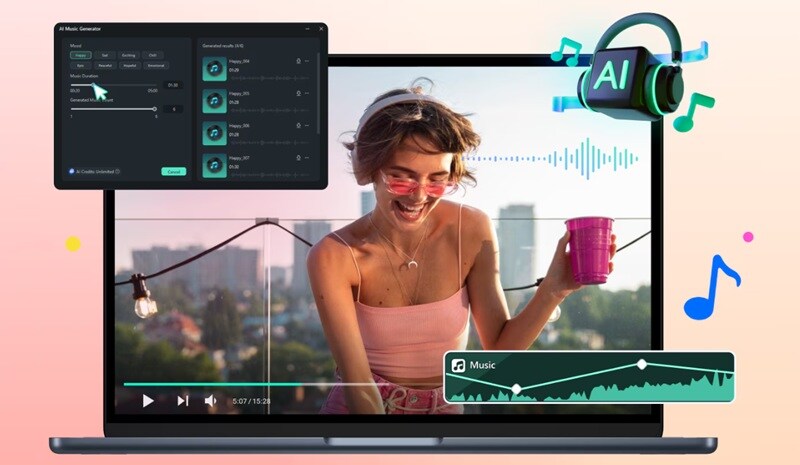
実用的なAI補助機能
実用面でもFilmoraは強力です。AIカラー調整で色味を整えたり、オートキャプションで字幕を作成したり、AIテキスト読み上げで自然なナレーションを作ることもできます。
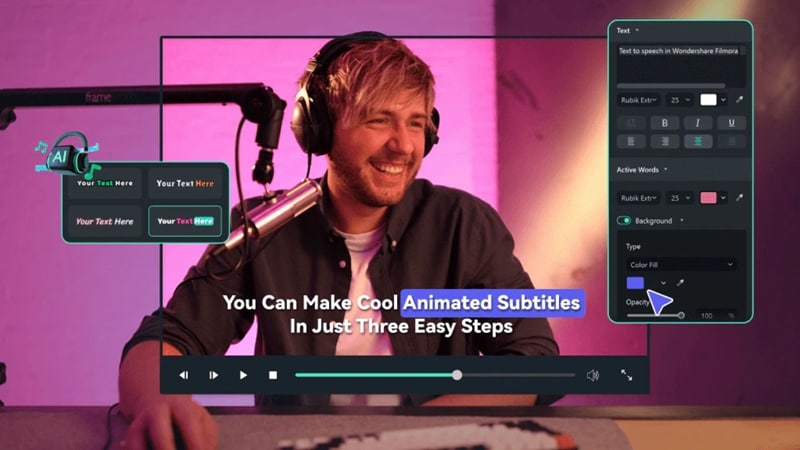
豊富なメディアライブラリ
内蔵ライブラリには、ストック映像、効果音、BGM、オーバーレイ素材などが豊富にそろっており、動画に加える素材に困りにくいのも魅力です。
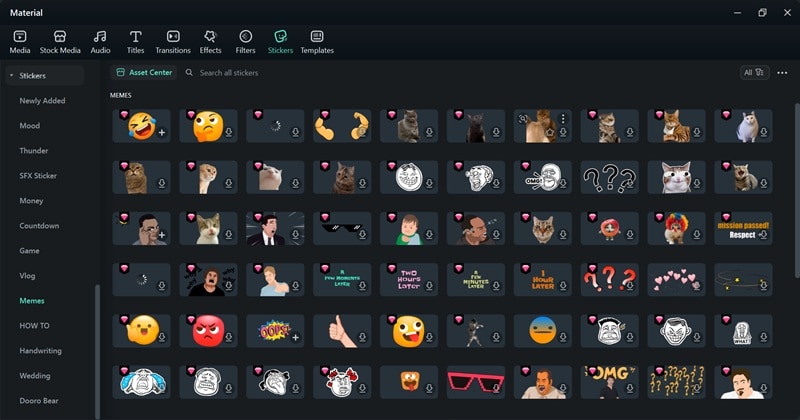
Windows・Androidにも対応
iMovieがAppleデバイス中心なのに対し、FilmoraはWindows、Mac、iOS、Androidで利用できます。使う端末を選びにくく、場所を問わず編集しやすいのが大きな利点です。
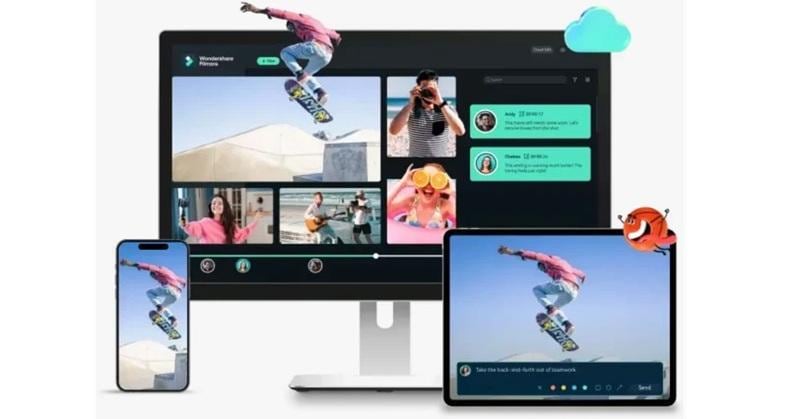
こうした機能の広さを考えると、Filmoraは日常的な動画制作から一歩踏み込んだクリエイティブ作業まで、長く使いやすい動画編集ソフトと言えます。さらにAI機能の追加も継続しており、iMovieのような基本編集ソフトでは足りない部分をしっかり補えます。
また、iMovie動画編集アプリ以外の選択肢も比較したい場合は、iMovieに似た動画編集アプリをまとめた関連記事も参考になります。
まとめ
iMovieは、Mac、iPhone、iPadで手軽に動画を作りたいAppleユーザーにとって、今でも非常に身近な編集ツールです。今回のレビューでは、機能、操作感、パフォーマンスを通して、2026年時点でも通用するのかを確認しました。
結論として、iMovie動画編集ソフトは基本編集には十分使えますが、高度な表現や最新のAI機能まで求めると物足りなさが出てきます。より多くの機能、柔軟な編集、AIを活用した効率化を重視するなら、Wondershare Filmoraのほうがより有力な選択肢です。Mac、Windows、モバイルまで幅広く対応している点も、現代の制作環境では大きな強みです。
