


 概要
概要
Picsart AI Photo Editor(2026年版)はSNS向けの高度な写真補正やAI画像生成に最適なツールですが、無料版の広告表示や簡易的な動画機能がネックとなるため、本格的なタイムライン編集や柔軟な書き出し形式を求める場合はWondershare Filmoraの使用を推奨します。
● WebおよびWindows版では月5回、モバイル版では週5回の無料AIクレジットが付与されますが、作業を妨げる広告を排除し、背景除去や最大50枚の一括編集を行うにはPlus(月額13ドル)またはPro(月額15ドル)のサブスクリプションが必要です。
● Runway、Luma、Veo 2などのAIモデルを活用したImage-to-Video(1回30クレジット)やText-to-Video(1回40クレジット)機能を提供していますが、高解像度素材での処理遅延や、Mac環境ではネイティブ版ではなくiPad/iPhone版アプリ経由で利用する制約があります。
● 流行のビジュアルを素早く作成したいインフルエンサーや小規模事業者にはPicsartが向いていますが、AI Audio-to-Video生成、高度な複数レイヤー編集、およびMOVやMKV形式での柔軟な書き出しを必要とする動画クリエイターにはWondershare Filmoraが適しています。
AIに要約を依頼
 ChatGPT
 Perplexity
 Gemini
 Claude
 Grok
Grok
この 2026年版レビューでは、Picsart が AI 搭載のクリエイティブツールへどう進化しているのかを整理し、画像・動画編集機能、料金体系、そして Wondershare Filmora のような代替ツールとの違いを確認します。
Picsart は、1億5,000万人以上に利用されてきた人気の写真・動画編集アプリです。近年は高度な AI画像編集 機能も加わり、再び注目を集めています。
ただし、Picsart AI Photo Editor を本格的に使うにはサブスクリプションが必要で、無料トライアルにも一定の条件があります。実際に試す前に判断しやすいよう、本記事では Picsart レビュー を通して、この AI搭載の画像・動画編集ツール が自分に合っているかを見極められるようにまとめました。
要点まとめ:
- Picsart は、写真とショート動画の両方に使える多機能な AI クリエイティブツールを備えています。
- Image-to-Video などのプレミアムAI生成機能は、クレジット制で利用します。
- 写真編集には強い一方、動画編集のタイムライン機能は Filmora ほど本格的ではありません。
第1部 Picsart とは?主な機能と料金
Picsart AI とは? Picsart は、モバイルとデスクトップで使えるオールインワンのAI画像・動画編集ツールです。Runway や Luma などの機械学習モデルを活用し、AI画像生成、背景除去、オブジェクト置換などの機能を提供しています。
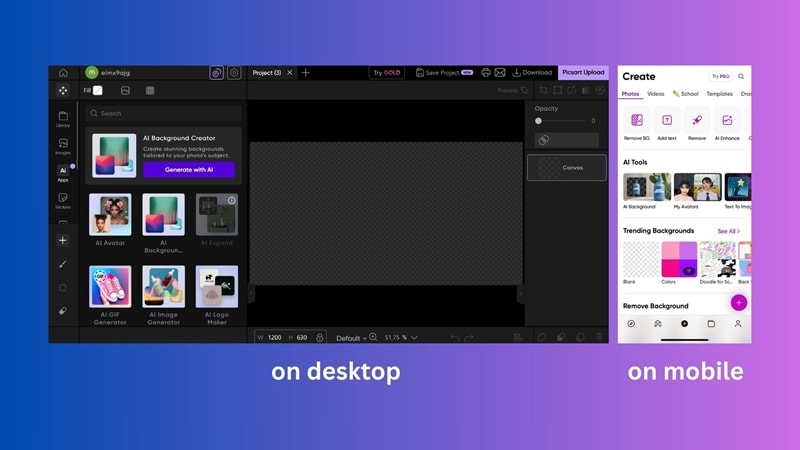
Picsart は Android と iOS で使えるモバイルアプリで、現在はオンライン版と Windows デスクトップアプリも提供されています。複数のアプリを行き来しなくても、写真・動画・グラフィックをまとめて扱えるクリエイティブハブとして設計されているのが特長です。
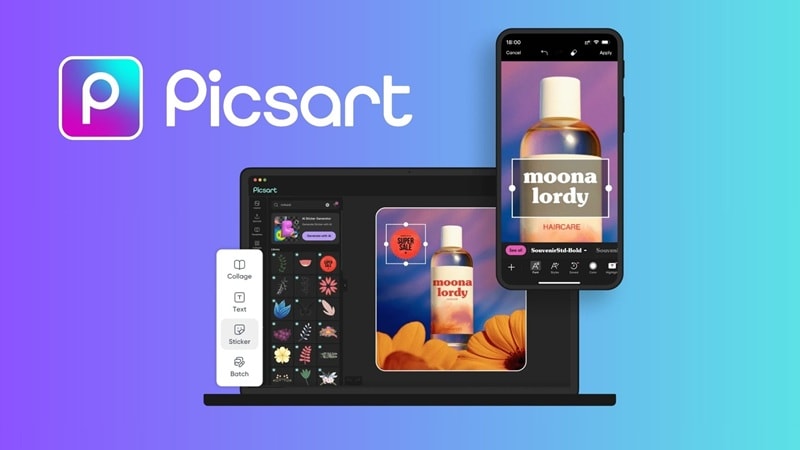
このアプリが本当に自分の用途に合うか判断するために、まずはどんな機能を持っているのかを見ていきましょう。
主な特長
- テンプレートですぐ始めやすい: SNS投稿、広告、各種クリエイティブ向けのテンプレートが豊富で、編集をすぐ始めやすいです。
- 写真編集
- 動画編集もシンプル: 写真だけでなく動画も編集でき、カット、トリミング、トランジション追加、エフェクト重ねなどを比較的手軽に行えます。
- コラージュ作成がしやすい: グリッド、背景、レイアウト調整を使って、複数の写真を見栄えよくまとめられます。
- オリジナルステッカーを作れる: 自分だけのステッカーを作成して、写真や動画に個性を加えられます。
- アイデア収集にも使いやすい: 「Picsart Spaces」コミュニティで人気の編集例を見ながら、新しい発想を得ることもできます。
注目のAI機能
最近の Picsart は、AI機能の拡充によって再び存在感を高めています。AI系アプリが増える中でも、より速く賢い編集を求めるニーズに対応しようとしているのがわかります。
主なアップデートには、AIアートフィルター、テキストからの画像生成、ワンタップ背景除去、自動補正などがあります。各 AI ツールの詳細は、このあと順番に紹介します。
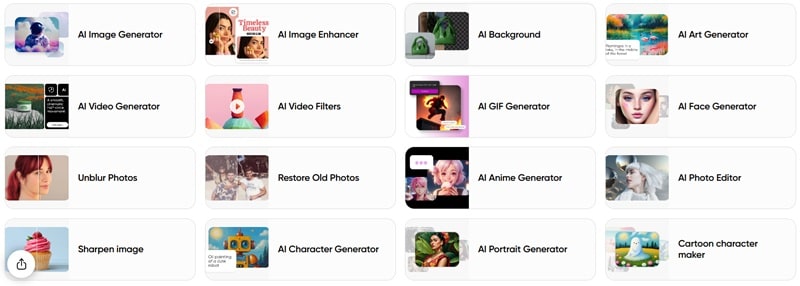
補足: Web版、Windows版、モバイル版の Picsart は、基本的にほぼ同じ機能を提供しています。Mac では、iPhone / iPad 版アプリ経由で利用できます。
料金
Picsart は、機能制限と広告付きで無料利用できるほか、7日間の無料トライアル も用意されています。ただし、継続利用にはサブスクリプションが必要です。また、Web版とWindows版では 毎月5回分の無料AIクレジット、モバイル版では 毎週5回分の無料AIクレジット が付与されます。
すべての機能を使いたい場合は、有料プランの Plus または Pro を選択できます。違いは次の通りです。
| 項目 | Plus | Pro |
|---|---|---|
| 月額プラン | $13/月 | $15/月 |
| 年額プラン | $60/年 | $84/年 |
| AIクレジット | 200 | 500 |
| 一括編集(最大50枚) | ❌ | ✅ |
| オブジェクト除去 | ❌ | ✅ |
| 背景除去 | ❌ | ✅ |
| プレミアムAIツール | ❌ | ✅ |
| 追加ストレージ | 5GB | 100GB |
クロスプラットフォーム対応: Picsart は Windows、Web、Android、iOS をサポートしています。なお、Mac ではネイティブ版がないため、iPad / iPhone 版アプリ経由で利用します。
第2部 Picsart の主要AI機能を詳しく見る
Picsart は AI に力を入れて競争力を高めています。特に人気が高いのが、AI Image Generator と AI Video Generator です。テキストや参照画像をもとに、画像や動画を素早く生成できます。
AI Image Generator
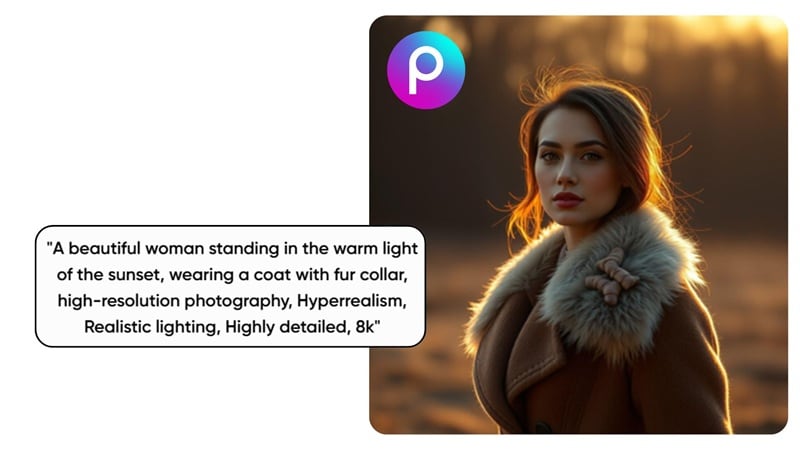
Picsart の AI Image Generator は、入力したテキストプロンプトと選択したスタイルをもとに画像を生成します。スタイルには Portrait、Digital Painting、Watercolor、Fantasy、Anime Character、3D などがあり、1回の生成につき 2 クレジットが必要です。
AI Video Generator
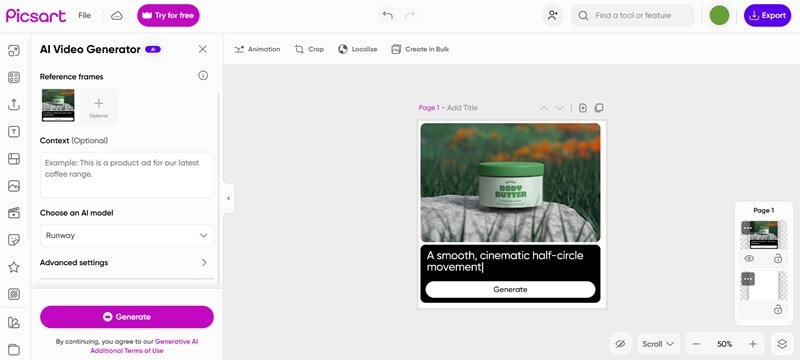
Picsart の AI Video Generator には、主に次の2つのモードがあります。
- Image to Video: アイデアを入力し、参考画像をアップロードして動画を生成します(1回あたり 30 クレジット)。
- Text to Video: テキストプロンプトだけで動画を生成できます(1回あたり 40 クレジット)。
この機能は、Runway、Luma、Pika、Veo 2、Veo 3 など複数のAIモデルに対応しています。動画の長さは選ぶモデルによって変わり、カメラワークやボイスオーバーを調整できる詳細設定も用意されています。
「Runway や Luma のような複数モデルを一般向け編集ツールに統合する流れは、高度な映像表現をより身近にしている」と、2026年のテック分析でも指摘されています。
そのほかの主要AIツール
画像・動画生成に加えて、Picsart には編集作業を自動化しやすい AI ツールが多く搭載されています。手間のかかる処理を短時間で済ませたい人には魅力的です。
AI Replace
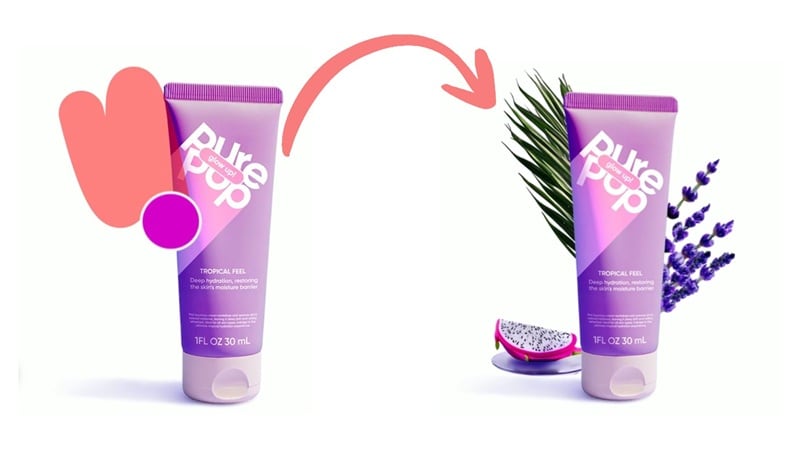
AI Replace は、写真内のオブジェクトを別のものへ差し替えられる機能です。対象範囲を指定し、置き換えたい内容を入力すると、画像になじむ形で新しい要素を生成してくれます。
AI Enhance|画質と色補正を手軽に改善
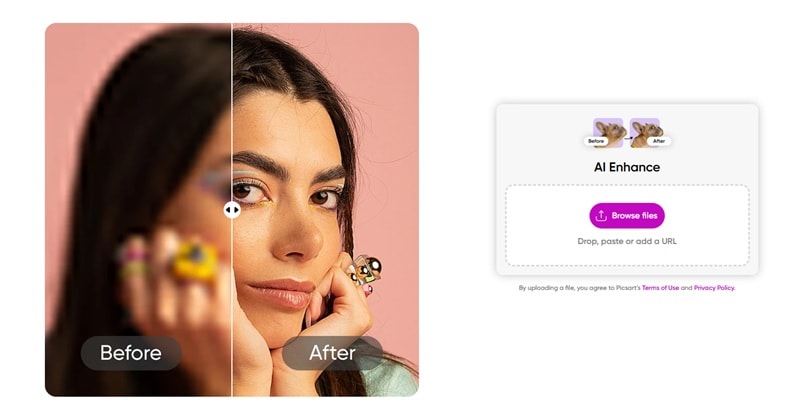
Picsart の AI Enhance は、写真のディテールを自動でシャープにし、明るさを整え、ノイズを軽減できます。色補正にも役立ち、古い写真のリフレッシュや、ぼやけた低解像度画像の見栄え改善にも向いています。
AI Background
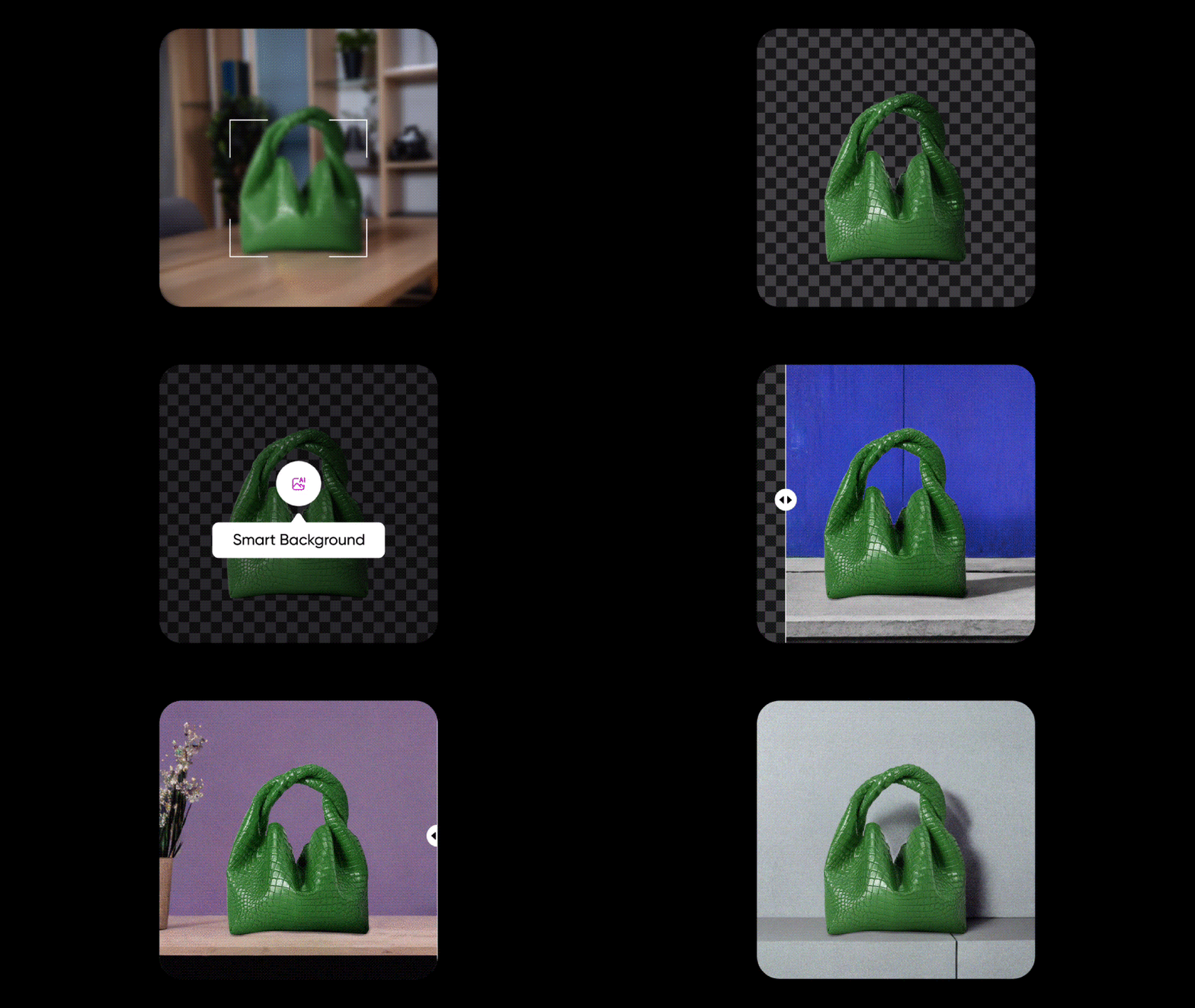
写真内の不要な背景を調整したいときに便利なのが AI Background です。背景除去、ぼかし、AIで生成したデザインやシーンへの差し替えなどを行えます。
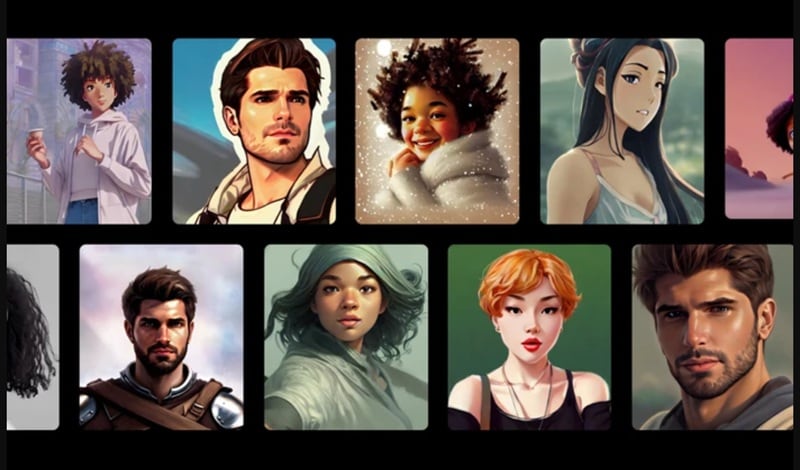
AI Avatar|カートゥーン風からプロ風まで対応
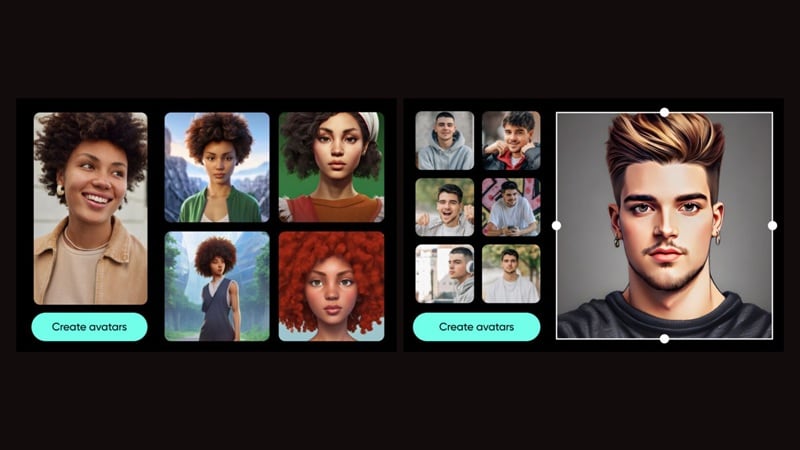
Picsart の AI Avatar では、自撮り写真をカートゥーン風、ファンタジー風、プロ風など、さまざまなスタイルに変換できます。手軽に遊べて共有しやすい機能として人気があります。
第3部 使用感とパフォーマンス評価
モバイル版・デスクトップ版ともに、Picsart の操作画面は比較的わかりやすく、必要な機能も探しやすい印象です。ほかの写真編集アプリや動画編集アプリを使ったことがある人なら、違和感なくなじめるでしょう。
ただし、モバイル無料版では広告がかなり気になります。バナー広告だけでなく、作業の合間に動画広告が挟まることもあり、編集テンポが落ちやすい点は注意が必要です。
写真編集寄りの設計
Picsart では動画編集や動画生成もできますが、現時点では写真編集まわりの機能のほうが充実しています。ポートレート補正から色調整まで、写真を整えるための選択肢が豊富です。
AI機能の実用性
一部の AI ツールは読み込みに時間がかかることがあり、他ユーザーのレビューでも同様の声が見られます。一方で、AI Replace は実用性が高く、作業時間短縮に役立ちます。AI Avatar も、ユニークなプロフィール画像作成を楽しみたい人に人気です。
一方で、AI画像生成やAI動画生成は結果にばらつきが出ることもあります。ただし、複数モデルから選べる点は大きな強みです。
第4部 メリット・デメリット
実際の使用感とユーザー評価を踏まえると、Picsart は強みが多い一方で、注意したい点もある編集アプリです。
- SNSへすぐ共有しやすい: Instagram、TikTok などにアプリを離れず投稿しやすく、編集後の共有がスムーズです。
- 基本編集ならウォーターマークなし: プレミアム会員でなくても、基本機能で編集した写真や動画にはウォーターマークが入りません。
- テンプレートの種類が豊富: SNS投稿、広告、ストーリーズ向けなど、多くのテンプレートを利用できます。
- クロスプラットフォーム対応: モバイル、Web、Windows でほぼ同じ機能が使え、場所を選ばず編集しやすいです。
- 無料版は広告が多い: バナー広告や動画広告が頻繁に表示され、作業の流れが止まりやすいです。
- 無料機能は限定的: 高度なフィルターやAI機能の多くは有料会員向けで、無料版ではできることが限られます。
- AI処理が遅いことがある: 通信環境が良くても、一部のAI機能は読み込みに時間がかかります。
- 動画編集はやや物足りない: Picsart の動画編集機能は、写真編集に比べるとシンプルです。
- 無料版の書き出し形式が限られる: 無料ユーザーは、写真は JPG、動画は MP4 が中心になります。
- 高解像度素材では重くなることがある: 複雑な編集や高解像度画像では、動作の重さやクラッシュが起こる場合があります。
第5部 Picsart が向いている人
提供されている機能を見ると、Picsart は次のような用途に向いています。
- SNS向けコンテンツ制作: Instagram、TikTok、YouTube など向けのストーリーや広告素材を作りたい人に向いています。
- 写真補正・レタッチ: 明るさ調整、ポートレート補正、画質改善などを手軽に行いたい人に適しています。
- AIアバターを楽しみたい人: AI Avatar、フィルター、テキストからの画像生成などを気軽に試せます。
- 小規模ビジネスのブランド制作: ロゴ、商品画像、マーケティング用グラフィックを自作したい人にも便利です。
- 簡単な動画編集: 短いクリップ編集や、リール向けの簡易AI動画生成にも使えます。

つまり、Picsart が特に向いているのは次のような人です。
- ✅ 気軽に楽しく編集したいカジュアルユーザー
- ✅ 流行感のあるビジュアルを素早く作りたいコンテンツ制作者やインフルエンサー
- ✅ 手頃なツールでブランド素材を作りたい小規模事業者
- ✅ 課題制作、ミーム作成、趣味の創作を楽しみたい学生やホビーユーザー
Picsart を本格的に使うなら、無料モバイル版よりも有料プランか、Windows版・Web版の利用を検討したほうが快適です。もし Picsart だけでは物足りないと感じる場合は、次に紹介する Wondershare Filmora のような AI 編集ソフトも候補になります。
第6部 Picsart と Filmora の比較
Wondershare Filmora は主に動画編集ソフトですが、スクリーンショット機能を使えば JPG や PNG での画像書き出しにも対応しています。編集機能の幅が広く、AI機能も充実しているため、コンテンツ制作を効率化したい人に向いています。

 安全にダウンロード
Filmora を代替候補として考えたい理由
今回の Picsart レビューを踏まえると、強みと弱みはかなりはっきりしています。特に本格的な動画編集を重視する場合、Picsart だけでは物足りなく感じる可能性があります。書き出し形式の柔軟性を求める人にも、より多機能な代替ツールが向いています。
そのため、こうした点が気になる場合は Filmora を候補に入れる価値があります。
Filmora は、豊富な編集機能に加えて、Picsart の AI 結果に満足しきれない人や、より多くのAI表現を試したい人にも向いています。Filmora では次のような使い方ができます。
- 動画を細かく編集できる: 高度なタイムライン操作、トリミング、speed ramping、複数レイヤー編集などに対応します。
- 画像補正にも使える: 色補正やフィルター適用により、写真の見栄えも整えられます。
- AI機能が充実: AI Smart Short Clips、AI Smart Cutout、AI Text-to-Speech などを使って、作業を効率化できます。
- テンプレートとエフェクトが豊富: プリセット、タイトル、エフェクト、トランジションを活用し、制作スピードを上げやすいです。
- 多くの書き出し形式に対応: 動画・音声形式の選択肢が広く、Picsart より柔軟に仕上げられます。
- 各プラットフォーム向けに最適化しやすい: YouTube、TikTok など向けの書き出しにも対応しやすいです。
Picsart と Filmora のAI機能比較
| 比較項目 | Picsart | Filmora |
| 対応プラットフォーム | iOS、Android、Windows、Web | iOS、Android、Windows、macOS |
| 広告表示 | ✅(無料版) | ❌ |
| 書き出し形式 | JPG、PNG、PDF、GIF、MP4 | JPG、PNG、MP4、GIF、MOV、MKV |
| 写真編集機能 | 豊富 | 限定的 |
| 動画編集機能 | 限定的 | 豊富 |
| AI画像生成 | ✅ | ✅ |
| AI Image-to-Video 生成 | ✅ | ✅ |
| AI Text-to-Video 生成 | ✅ | ✅ |
| AI Audio-to-Video 生成 | ❌ | ✅ |
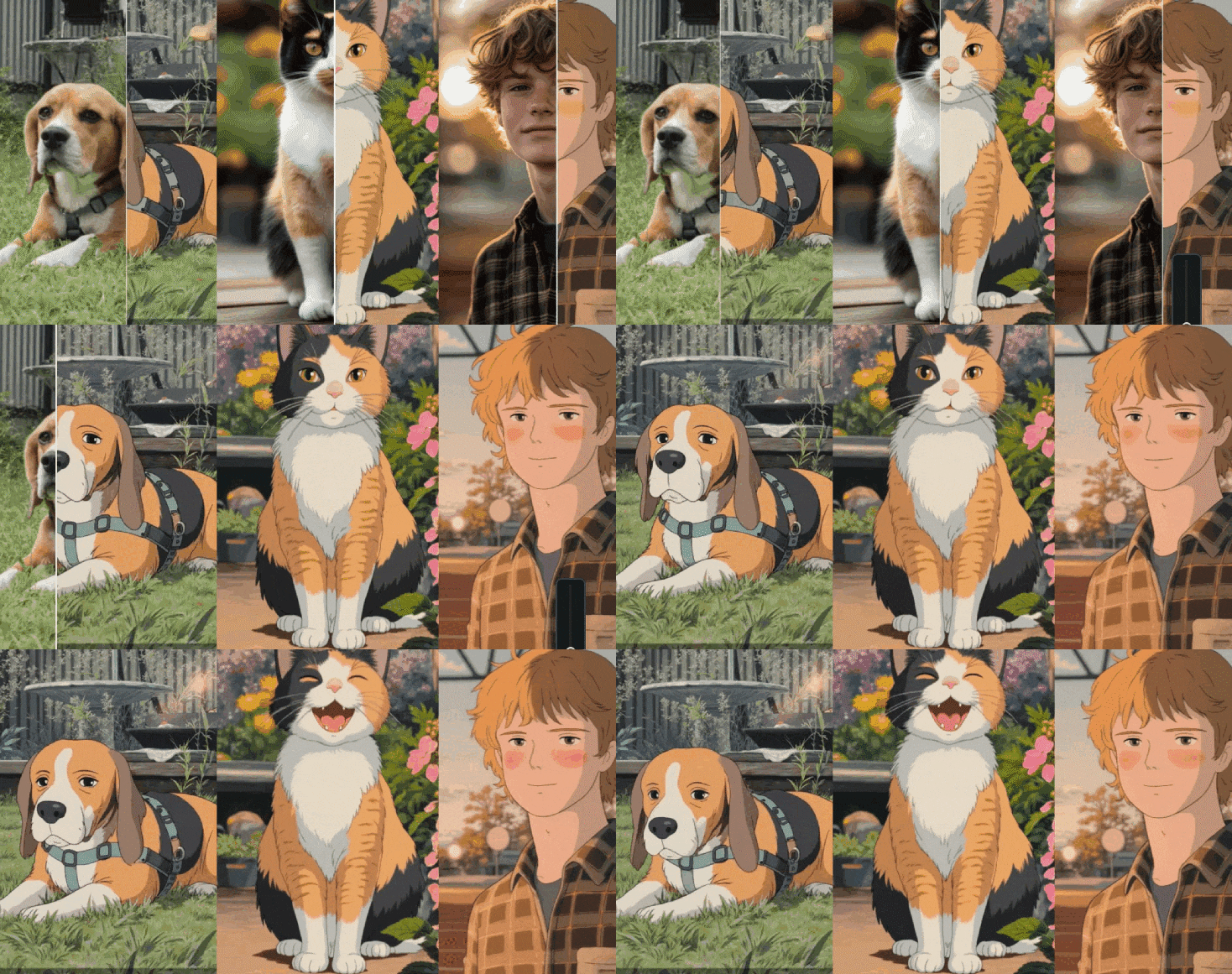
Filmora には、Picsart の AI Avatar に近い機能として AI Stylizer もあります。動画や写真をカートゥーン風、シネマ風、デジタルペイント風など、さまざまなアートスタイルへ変換できます。
レビュー方法: 本比較では、クリエイティブ担当者が 2026年版の Picsart と Wondershare Filmora を iOS と Windows の両方で検証しました。AI生成速度、出力品質、UI のわかりやすさを中心に評価しています。
まとめ|Picsart は 2026 年でも有力なAI画像編集ツール?
Picsart は、今では単なる写真編集アプリにとどまらず、グラフィック作成、コラージュ、AI画像生成、AI動画生成、SNS向けマーケティング素材作成までこなせるツールへ広がっています。
今回の Picsart レビューが、自分に合っているか、それとも Filmora のような代替ツールのほうが向いているかを判断する材料になれば幸いです。手軽な写真編集や遊びやすいAI機能を重視するなら Picsart は魅力的ですが、より本格的な動画編集、柔軟な書き出し、幅広いAI機能を求めるなら Filmora のほうが適している場面もあります。
Picsart AI Photo Editor に関するよくある質問
-
Picsart AI Photo Editor は無料で使えますか?
Picsart には、基本的な編集ツールと一部のAI機能が利用できる無料版があります。ただし、AI画像生成、AI置き換え、背景除去などの高度なAI機能を制限なく利用するには、Picsart Gold のサブスクリプションが必要です。 -
Picsart AI画像生成機能はどのように動作しますか?
AI画像生成機能は、テキストから画像を作成する技術を使用しています。説明文(プロンプト)を入力するだけで、AIがオリジナル画像を自動生成します。より良い結果を得るには、「3Dレンダー」「サイバーパンク」「油絵風」など、詳細なキーワードやスタイルを指定するのがおすすめです。 -
サブスクリプションなしで Picsart の透かしを削除できますか?
通常、プレミアム素材やAI機能を使用したプロジェクトには、Gold アカウントを利用していない場合、透かし(ウォーターマーク)が表示されます。一部の基本編集は無料で書き出し可能ですが、人気のAIステッカーやフィルターを使用する場合は、透かし削除のために有料プランが必要になることが一般的です。 -
AI編集には Picsart と Canva のどちらがおすすめですか?
Picsart は、写真加工、アート風フィルター、クリエイティブなAIエフェクトに強みがあります。一方、Canva はレイアウトデザインやプロ向けテンプレートに優れています。AIを使って写真をデジタルアート風に加工したい場合は、Picsart のほうが画像要素を細かく調整できるためおすすめです。 -
Picsart AI は高解像度の写真補正に対応していますか?
はい。Picsart には「AI Enhance」機能が搭載されており、低解像度画像のアップスケーリングや、ぼやけたディテールの補正が可能です。さらに、デスクトップでより高度なAI画像・動画補正を行いたい場合は、Wondershare Filmora のAI 4Kアップスケーリング機能が、高品質なコンテンツ制作に役立ちます。
