


 概要
概要
2026年の動画編集ソフト選びにおいて、豊富なテンプレートと直感的な操作で短期間にSNSやYouTube向け動画を仕上げたい場合はFilmora 2026が、映画並みのカラーグレーディングや複雑な編集を極めたい本格志向のユーザーにはDaVinci Resolve 19が適しています。
● DaVinci Resolve 19は業界標準のカラー調整、FusionによるVFX、Fairlight音声編集などプロ向け機能を網羅していますが、習得ハードルが高く、4K/8K編集の安定動作には高性能なハードウェア環境(Windows/macOS/Linux)が不可欠です。
● Filmora 2026は標準的なPC環境でも比較的スムーズに動作し、モバイル(iOS/Android)を含めたクロスプラットフォームでの作業に優れていますが、無料版での書き出しには透かしが入り、高度な細部調整では上級者にとって物足りなくなる場合があります。
● AI機能の活用方針も異なり、Filmoraが自動リフレームやスマート切り抜きなど作業の時短に特化しているのに対し、DaVinci ResolveはAI Magic MaskやDialogue Matcherといった複雑な作業を支える専門性の高い精密な制御に強みを持っています。
AIに要約を依頼
 ChatGPT
 Perplexity
 Gemini
 Claude
 Grok
Grok
自分に合う動画編集ソフトを選ぶことは、制作効率にも仕上がりにも大きく影響します。この2026年版ガイドでは、Filmora vs DaVinci Resolveを軸に、AI機能、カラーグレーディング、音声編集、動作性能、インターフェース、ワークフローまで深く比較します。初心者向けの使いやすさを重視する人にも、本格編集を求める人にも、それぞれどちらが向いているのか判断しやすい内容です。
この2026年版比較ガイドでは、FilmoraとDaVinci Resolveの違いを、AI活用ワークフロー、プロ向けカラー調整、クロスプラットフォーム性能の観点から整理しています。
要点まとめ:
- Filmoraは、スピード重視かつ初心者にも扱いやすいAI編集フローに強いです。
- DaVinci Resolveは、業界標準クラスのカラー補正とFairlight音声編集機能を備えています。
- Filmoraはデスクトップとモバイルの両方に対応し、横断的に使いやすいです。
- DaVinci Resolveは4K/8K編集や安定動作のために高性能なハードウェアを求めやすいです。
Part 1. Filmoraとは?
Filmoraは、初心者でも始めやすい動画編集ソフトです。初めて編集ソフトを使う人でも、複雑なコマンドを覚えずに、ドラッグ&ドロップ中心で作業を進めやすいのが特徴です。テンプレート、トランジション、エフェクトなどのクリエイティブ素材も充実しています。
Filmoraには、作業時間を短縮しやすいAI機能も多く搭載されています。ノンリニア動画編集の考え方に基づきながら、フレーム単位のトリミングやクロマキーも、比較的わかりやすい操作で使えます。
 安全にダウンロード
- シンプルな画面で習得しやすい
- テンプレートやエフェクトが豊富で作業が速い
- 背景除去や音声補正などのAI機能で効率化しやすい
- ロイヤリティフリー音楽やストック素材を活用しやすい
- Windows、Mac、モバイルまで横断して使いやすい
- 細かな追い込みでは上級者が物足りなく感じる場合がある
- 一部機能の利用には有料プランが必要
Filmoraで素早く編集する流れ
- まずメディアファイルをFilmoraのライブラリへ読み込みます。
- タイムラインへクリップをドラッグして基本の並びを作ります。
- AIスマート切り抜きで不要な背景を自動除去します。
- エフェクトタブからトランジションやモーションタイトルを追加します。
- SNS向けプリセットなどを使って完成動画を書き出します。
補足:このワークフローはWindows 7以降(64bit)およびmacOS 10.14以降を想定しています。
Part 2. DaVinci Resolveとは?
DaVinci Resolveは、プロ向けの総合動画編集スイートです。編集、カラーグレーディング、VFX、音声ミックスまでを1つの環境で行えるのが大きな特長です。特に高度なカラー調整機能に定評があり、映画やテレビ制作の現場でも広く使われています。AI機能も搭載されており、複雑なワークフローの効率化に役立ちます。
- プロに支持される高度なカラーグレーディング
- 編集・VFX・音声を一体で扱える
- 高度なAI機能でプロ向け作業を効率化しやすい
- リアルタイム8K編集・グレーディングにも対応しやすい
- チーム向けコラボレーション機能が強い
- 初心者には習得ハードルが高め
- 快適に使うには高性能PCが必要になりやすい
DaVinci Resolveで本格カラーグレーディングを行う流れ
- Colorページを開いてノードベースの調整ツールにアクセスします。
- プライマリーカラーホイールでLift・Gamma・Gainを調整します。
- AI Magic Maskで被写体を切り分け、部分ごとの色調整を行います。
- トラッカーを使って動きに追従しながら色の一貫性を保ちます。
- Deliverページでプロ向け形式を選んで書き出します。
Part 3. 基本スペック比較表
FilmoraとDaVinci Resolveを比較するなら、まずは主要スペックと得意分野を一覧で見るのがわかりやすいです。下の表では、それぞれがどんな編集スタイルに向いているかを整理しています。
| 項目 | Filmora 2026 | DaVinci Resolve 19 |
| 動作性能 | 多くの現行PC/Macで比較的スムーズ。HD/4K書き出しも速く、モバイル編集にも対応 | 4K/8Kでは高性能ハードウェア推奨。環境が整えばリアルタイム8Kも可能 |
| 使いやすさ | 初心者向け、ドラッグ&ドロップ中心、すぐ始めやすい | 習得難度は高め、プロ向けUI、詳細設定が豊富 |
| 主な機能 | AIスマート切り抜き、自動リフレーム、AI音声ノイズ除去、モーショントラッキング、グリーンスクリーン、テンプレート、素材ライブラリ | 高度なカラーグレーディング、Fusion VFX、Fairlight音声編集、AI Magic Mask、Dialogue Matcher、マルチユーザー対応 |
| テンプレート・エフェクト | 内蔵テンプレート、トランジション、エフェクトが豊富 | テンプレートは少なめだが、細かなカスタマイズ性が高い |
| カラー調整 | 日常用途には十分な色補正ツールを搭載 | 映像制作向けの本格カラーグレーディングに強い |
| 音声編集 | AI音声補正、簡易ミキシング、ノイズ除去 | Fairlight、AI音声処理、サラウンド、詳細ミキシング |
| 書き出し | HD、4K、SNS向けプリセット、高速出力 | 無料版でも4K対応、Studio版は8Kやより多くの形式に対応 |
| 対応環境 | Windows、macOS、iOS、Android | Windows、macOS、Linux |
| 価格 | 無料版あり(透かしあり)、比較的導入しやすいサブスク/買い切り | 無料版あり(主要機能利用可)、Studioは買い切りアップグレード |
| 向いている人 | 初心者、教育用途、ライフスタイル系制作者、素早い編集 | プロ、映像制作者、本格案件 |
| 総合的な強み | わかりやすい、速い、テンプレート豊富、AI機能、モバイル対応 | 業界水準のカラー調整、統合型制作環境、プロ向けAI、チーム制作、無料4K |
|
もっと見る
折りたたむ
|
||
FilmoraとDaVinci Resolveに無料版はある?
どちらのソフトにも無料版があります。Filmoraの無料版では多くの編集機能を試せますが、書き出し時にウォーターマークが入ります。DaVinci Resolveの無料版は透かしなしで主要機能を使える一方、一部AI機能や8K書き出しはStudio版限定です。
Part 4. FilmoraとDaVinci Resolveの違いを徹底比較(2026)
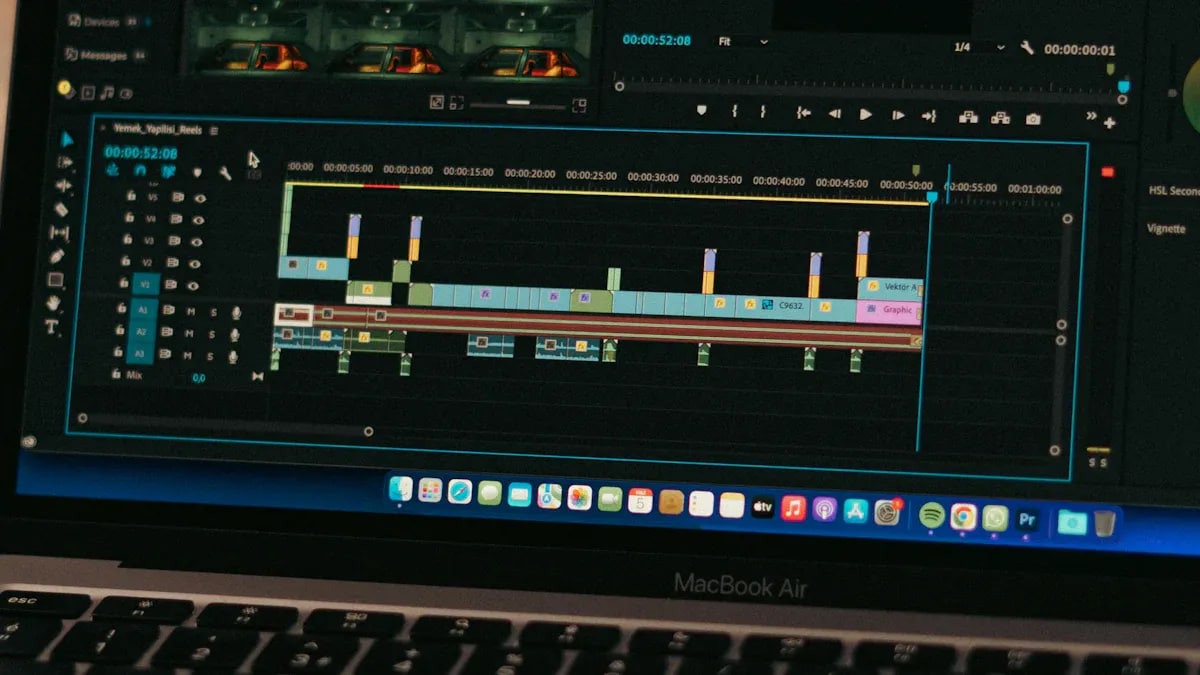
AI機能
編集をもっと速く、賢く進めたいならAI機能は重要です。FilmoraもDaVinci ResolveもAIを活用した機能を備えていますが、重視する方向は異なります。Filmoraでは、AIスマート切り抜き、自動リフレーム、AI音声ノイズ除去、AIボイス補正などが使えます。背景除去、SNS向けサイズ調整、音声クリーンアップ、声の聞き取りやすさ改善などを数クリックで進めやすいのが魅力です。
DaVinci ResolveのAIは、より専門性の高い用途に強みがあります。マジックマスク、ダイアログマッチャー 、マルチカム編集、セットエクステンダーなど、被写体選択、音声合わせ、カメラ切替、背景拡張といった複雑な作業を支える機能がそろっています。高度な案件やプロ向けワークフローでは、DaVinci ResolveのAIが活きやすいです。
高度なAI機能で優勢:DaVinci Resolve
複雑な編集や精密な制御を重視するなら、DaVinci Resolveのほうが高度なAI機能を使いやすいです。一方、日常的な動画を短時間で仕上げたいなら、FilmoraのシンプルなAI体験は非常に実用的です。
「Filmoraは、直感的なAI機能によって“簡単編集”と“見栄えの良い仕上がり”の間をうまく埋めるソフトであり、2026年のデジタルクリエイターにとって扱いやすい選択肢になっている。」
エフェクト・テンプレート
動画を手早く見栄えよく仕上げたいなら、テンプレートやエフェクトの充実度も重要です。Filmoraは、内蔵テンプレート、トランジション、エフェクトの量が非常に豊富で、タイムラインへそのままドラッグ&ドロップして使えます。ロイヤリティフリー音楽やストック素材も使いやすく、短時間で完成形に近づけやすいです。
一方のDaVinci Resolveは、より深いカスタマイズに強いソフトです。高機能なエフェクトやモーショングラフィックスを扱えますが、自分で組み立てたり、外部プラグインを活用したりする場面も多くなります。完成済みテンプレートの手軽さではFilmoraが優勢です。
勝者:Filmora
すぐ使えるテンプレートやエフェクトの豊富さではFilmoraが優位です。短納期案件、SNS動画、テンポよく作りたいユーザーに特に向いています。
カラーグレーディング
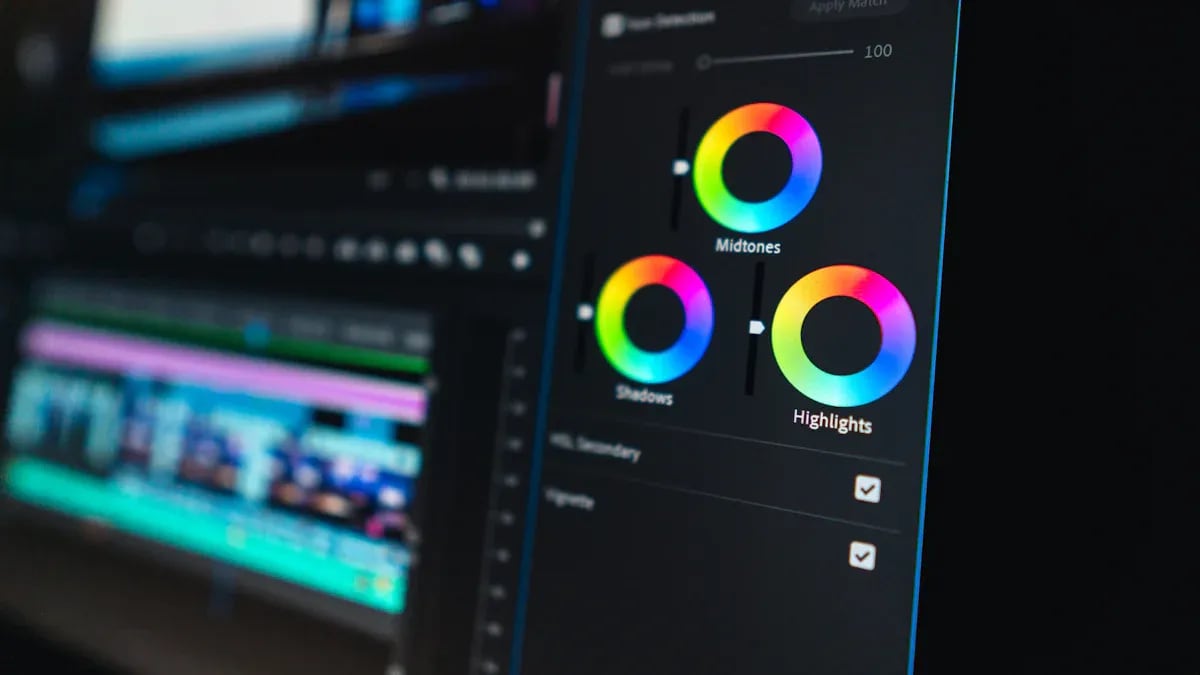
映像の雰囲気を大きく左右するのがカラーグレーディングです。Filmoraでは、3D LUT、フィルター、グリーンスクリーン対応、ノイズ除去などを使いながら、明るさ・コントラスト・彩度を比較的簡単に調整できます。日常動画やSNS動画では十分実用的なレベルです。
DaVinci Resolveは、カラーグレーディング分野で長く高い評価を受けてきました。カラーホイール、カーブ、マスク、セカンダリー補正、リアルタイム8Kグレーディングなどを通して、影からハイライトまで細かく追い込めます。映画的な色表現を本格的に目指すなら、DaVinci Resolveが有力です。
勝者:DaVinci Resolve
カラー表現の自由度や精度を最優先するなら、DaVinci Resolveが第一候補です。Filmoraも日常編集には十分強いですが、本格的なカラー作業ではDaVinci Resolveが一歩上です。
音声編集
映像だけでなく、音の仕上がりも作品の印象を大きく左右します。Filmoraでは、AIボイス補正、音声クリーンアップ、簡易ミキシングなどを使って、ノイズ除去やBGM/音声バランス調整を比較的簡単に行えます。
DaVinci ResolveにはFairlight音声編集環境があり、高度なミキシング、サラウンド、AI音声ツール、多トラック編集などに対応します。映画、CM、MVのような複雑な音作りまで視野に入れるなら、DaVinci Resolveのほうが適しています。
高度な音声編集で優勢:DaVinci Resolve
簡単な音声調整ならFilmoraで十分ですが、細かな音作りや本格ミックスまで行うなら、DaVinci Resolveのほうが優れています。
インターフェース設計
Filmoraを開くと、クリーンで現代的な画面設計が目に入ります。タイムライン、プレビュー、素材ライブラリの位置関係もわかりやすく、エフェクトや音楽も直感的に追加しやすいです。初心者にとっては、ツールチップやガイドの存在も助けになります。
DaVinci Resolveは、よりプロ向けのワークスペースを提供します。編集、カラー、音声、エフェクトごとに複数のページやパネルがあり、柔軟にレイアウトを調整できます。ただし、初見では圧倒されやすく、どこに何があるか慣れるまで時間がかかることもあります。
勝者:Filmora
ポイント: 初心者が扱いやすい動画編集ソフトを求めるならFilmora、本格的な細部調整や大規模制作まで見据えるならDaVinci Resolveが向いています。
ワークフロー
Filmoraはワークフローが非常に軽快です。素材を読み込み、タイムラインに並べ、エフェクトやトランジションを追加し、すぐにプレビューできます。FilmoraのAI機能は、音声同期や背景除去なども効率化してくれるため、経験が浅くても短時間で完成まで持っていきやすいです。
一方、DaVinci Resolveはより本格的なワークフローを持っています。編集、カラー、音声、エフェクトごとに専用ページを行き来しながら、専門的な作業を積み上げていく設計です。大規模プロジェクトや多トラック編集、細かな処理には非常に向いています。
勝者:Filmora
速く仕上げたい、学習コストを抑えたいという人にはFilmoraが向いています。反対に、深い制御や高度な編集技術まで習得したいならDaVinci Resolveが有力です。
Part 5. パフォーマンス
速度と安定性
動画編集では、速度と安定性は非常に重要です。快適な編集環境を求めるなら、ソフトごとの特性を理解しておく必要があります。
Filmoraは、多くの一般的なPCでも比較的扱いやすく、軽い案件ならスムーズに動きます。スペックが高くないPCでも始めやすい一方、重いエフェクトや複雑な編集では速度低下や安定性の差を感じることがあります。
DaVinci Resolveは、より高いマシンパワーを前提にしています。高性能PCを使えば、大容量素材や4K、8Kでも安定して動きやすく、プロが大規模案件で使う理由にもなっています。
簡単に整理すると以下のとおりです。
| ソフト | 2026年時点の速度・安定性 | 補足 |
| Filmora | 初心者向けで導入しやすいが、低スペック環境では複雑な編集で重くなりやすい | 標準的なPCでも使いやすいが、高負荷作業では限界が出やすい |
| DaVinci Resolve | 高い動作環境を求めるが、強いハードウェアでは速度と安定性に優れる | プロ向け機能を活かすには高性能PCが前提になりやすい |
ポイント: 標準的なPCで早く結果を出したいならFilmora、本格編集で高い安定性を求めるならDaVinci Resolveが有利です。
動作環境
編集ソフトを選ぶ前に、動作環境の確認は欠かせません。FilmoraはWindowsやMacの幅広い環境で使いやすく、最新ハードウェアがなくても比較的始めやすいのが魅力です。学生、趣味用途、標準的なノートPCユーザーにも向きます。
一方、DaVinci Resolveはより高い基準を求めます。強力なCPU、十分なメモリ、専用GPUがあるほど真価を発揮しやすく、4Kや8Kを本格的に扱うならさらに余裕が欲しくなります。
覚えておきたい点:
- Filmoraは比較的古めのPCでも動かしやすい
- DaVinci Resolveは快適な編集に高性能ハードウェアを必要としやすい
- モバイル編集まで含めるならFilmoraの対応範囲が広い
補足: 自分のPCスペックに合ったソフトを選ぶことで、ストレスの少ない編集体験につながります。
プラットフォーム補足: DaVinci Resolveはデスクトップ中心ですが、Filmoraはスマホで始めたプロジェクトをPCやMacへつなぎやすく、クラウド同期も含めた横断体験に強みがあります。
Part 6. 利用シーン別に見るおすすめ
用途別おすすめ早見表
FilmoraとDaVinci Resolveは、向いているクリエイター像が少し違います。すぐに結果を出したい人にはFilmora、本格的に映像と色を追い込みたい人にはDaVinci Resolveが合いやすいです。
| 利用シーン | Filmora 2026の強み | DaVinci Resolve 19の強み | おすすめ |
| YouTube制作 | 高速編集、テンプレート、AI音声補正、字幕 | 本格カラー調整、高度な音声編集、マルチカム | 両方(Filmoraは速さ、DaVinciは仕上がり) |
| 教育・講義動画 | 画面録画、字幕、短時間での整えやすさ | 細かな編集、プロ向け音声、色調整 | Filmora |
| 映画風・シネマティック制作 | 組み立ての速さ、基本的な色調整 | 映画レベルのカラー、VFX、サラウンド音声 | DaVinci Resolve |
| SNSショート動画 | 自動リフレーム、モバイル編集、プリセット | カスタム書き出し、高度なエフェクト | Filmora |
| プロスタジオ案件 | ラフ編集、簡易カット | マルチユーザー、8K編集、プロ向けフロー | DaVinci Resolve |
|
もっと見る
折りたたむ
|
|||
補足: どちらにも無料版があるため、実際に触ってから決めるのがおすすめです。特にDaVinci Resolveは動作環境の影響が大きいため、事前確認が重要です。
Filmoraが向くケース
短時間で動画を完成させて公開したいなら、Filmoraは非常に相性が良いです。制作事例のように、手軽さと完成度のバランスを取りやすいのが特長です。
Filmoraが活きやすい例:
- YouTube Vlog: クリップを並べてトランジションを加え、テンプレートも活用しながら短時間で1本を仕上げやすいです。
- 学校課題・プレゼン動画: 音楽やストック素材を活用しながら、説明動画や発表動画を作りやすいです。
- SNS向け動画: InstagramやTikTok向けに、自動リフレームや書き出しプリセットを使って効率よく展開できます。
- 家族・旅行動画: シンプルなタイトルやエフェクトを使いながら、思い出動画を気軽に仕上げやすいです。
ポイント: 学習時間を抑えつつ、早く公開したい人にはFilmoraが有利です。
DaVinci Resolveが向くケース
より高い制御性や本格的な機能が必要なら、DaVinci Resolveが向いています。映画的なルック、複雑なワークフロー、チーム制作まで視野に入る人に適しています。
DaVinci Resolveが活きやすい例:
- 短編映画: 高度なカラーグレーディングやVFXで映像表現を細かく作り込めます。
- ミュージックビデオ: 複数カメラの同期やFusionを使った表現、Fairlightでの本格音声処理がしやすいです。
- CM制作: チーム作業や高解像度書き出しに強く、放送品質に近い案件にも向きます。
- ドキュメンタリー: 大量の素材整理、細かな色補正、音声の整え込みまで一貫して進めやすいです。
補足: 創作の上限を押し上げたい人、映像制作スキルを本格的に伸ばしたい人には、DaVinci Resolveが有力です。
まとめ:2026年に選ぶならどっち?
総合すると、Filmoraは効率重視で、AIを使いながら手早く動画を仕上げたい人に向いています。DaVinci Resolveは、高度なカラー精度や本格的な編集環境を求めるプロ寄りユーザーに向いています。自分のPC性能と、扱いたい案件の重さを基準に選ぶのが失敗しにくいです。
本比較ガイドは、FilmoraとDaVinci Resolveの主要機能や制作フローをもとに、2026年時点での選び方を整理した内容です。
FilmoraとDaVinci Resolveに関するよくある質問
-
初心者にはFilmoraとDaVinci Resolveのどちらが向いていますか?
初心者には、使い方を把握しやすいFilmoraのほうが向いています。ドラッグ&ドロップ中心の直感的なUIで、短時間でも動画を形にしやすいのが強みです。一方、DaVinci Resolveは高機能ですが、ノードベースの作業や複雑な画面構成に慣れるまで時間がかかりやすいです。 -
より高性能なPCが必要なのはどちらですか?
比較的軽く動かしやすいのはFilmoraです。一般的なノートPCでも扱いやすい一方、DaVinci Resolveは特にカラーグレーディングやFusionエフェクトを本格的に使う場合、高性能GPUや16GB~32GBクラスのメモリが欲しくなります。 -
AI動画編集に強いのはどちらですか?
どちらにもAI機能がありますが、方向性が異なります。FilmoraはAI Mate、自動リフレーム、AI音声補正など、日常的な編集効率を上げる機能が豊富です。DaVinci ResolveはNeural Engineを活用し、顔認識やオブジェクト除去、超解像など、より技術寄りの処理に強みがあります。 -
DaVinci Resolveの無料版は透かしなしで使えますか?
はい。DaVinci Resolveの無料版は、書き出し時にウォーターマークが入らない点が大きな魅力です。Filmoraは無料体験でも多くの機能を試せますが、透かしなしでの書き出しや大規模な素材ライブラリの利用には有料プランが必要です。 -
カラーグレーディングはDaVinci Resolveのほうが優秀ですか?
本格的なカラーグレーディングでは、DaVinci Resolveが業界標準クラスといえます。ただし、SNS向け動画やYouTube動画を効率よく仕上げたい多くのユーザーにとっては、Filmoraのカラー調整やワンクリックLUTでも十分実用的です。
