



 安全・安心ダウンロード | サブスク不要 | マルウェアなし

動画のループ再生は、短いシーンを自然につなげて繰り返し見せたいときに便利です。リール動画、リリックビデオ、商品紹介、デジタルアートなど、さまざまな用途で活用されています。
ただし、実際には対応形式が少ない、透かしが入る、手動で複製しにくいなど、使いにくさを感じるツールもあります。ループ動画はスムーズさが重要なので、編集や書き出しのしやすさも無視できません。
この記事では、ループのしやすさ、編集自由度、対応形式、書き出し品質を基準に、おすすめのVideo Looperツールを比較します。あわせて、用途に合った選び方もわかりやすく紹介します。
パート1. おすすめのVideo LooperツールTOP3
まずは、後半で紹介する候補の中から、特に使いやすく実用性の高い3つを先に紹介します。全体をざっと把握したい人は、このパートから読むと選びやすいです。
- Filmora - 高度なループ編集に最適
Filmoraは、ループ動画をただ繰り返すだけでなく、複製・逆再生・速度調整・フリーズフレームなどを組み合わせて自然につなげやすいのが特長です。テンポを細かく調整したい人に向いています。
- Windows メディア プレーヤー - 手軽にループ再生したい人向け
標準搭載のプレーヤーながら、リピート再生をすぐ使えるのが魅力です。追加ソフトを入れたくない人や、ローカル動画をシンプルに繰り返し再生したい人に向いています。
- Kapwing - ソーシャルメディアクリエイターに最適
Kapwingは、ドラッグ&ドロップで素材を並べながら、TikTokやInstagram Reels向けの短いループ動画を手早く作りたい人に向いています。ブラウザだけで完結し、軽いタイムライン編集にも対応しています。
パート2. Video Looper比較表
Video Loop Maker系のツールは、どれも同じように見えて実際は機能差があります。ここでは、対応環境や編集自由度、ループ制御のしやすさを比較しやすい形で整理します。
| ツール | 対応環境 | 価格 | 編集の深さ | ループ制御 |
| Filmora | Windows/Mac | フリーミアム | フルタイムライン編集 | スピードランプ、複製、リバース |
| Clideo | オンライン | 無料 | なし | ループ回数(1~7)のみ |
| Kapwing | オンライン | フリーミアム | 軽めのタイムライン編集 | タイムラインでの手動リピート |
| Windows メディア プレーヤー | Windows | 無料 | なし | リピート切替 |
| VLCメディアプレーヤー | Win/Mac/Linux | 無料 | タイムライン編集は最小限 | A-Bマーカーで区間ループ |
| VEED Looper | オンライン | フリーミアム | 基本的な編集 | ループトグル |
パート3. おすすめVideo Looperツール6選
Windows・Mac向けのおすすめVideo Looperツール3選
1. Filmora - 高度なループ制御に最適
ループ動画は難しそうに見えて、Filmoraなら初心者でも作りやすいです。一般的なプレーヤーは再生を繰り返すだけですが、Filmoraではクリップの複製、逆再生、速度調整などを組み合わせて、より自然なループを作れます。ブーメラン風の演出も、区間を複製して反転するだけで手軽に再現できます。
タイムラインに動画を配置したら、クリップを複製して隣に並べるだけでも基本的なループは作れます。さらに、逆再生やフリーズフレームを加えることで、つなぎ目の目立たないループ表現にも対応できます。単純なオンラインルーパー以上の自由度を求めるなら、Filmoraはかなり使いやすい選択肢です。
主な特徴:
- マルチレイヤータイムラインで細かく編集できる
- スピードランピングで再生速度を細かく調整できる
- フリーズフレームで動きを止めた演出を入れやすい
- クリップの逆再生で自然なループ表現を作りやすい
- オートビートシンクで音楽に合わせた編集もしやすい
- AI Copilotが編集作業をサポート
- AI機能でBGM生成も行える
- AIテキストベース編集にも対応
対象ユーザーとユースケース
- ソーシャルメディアクリエイター: 短尺動画のループ表現や、リール・ショート動画のテンポ調整をしたい人に向いています。
- 動画編集者・アニメーター: キーフレームや速度調整を使って、イントロやトランジションに自然なループを入れたい場合に便利です。
- 映像制作者・ビジュアルアーティスト: スピードランピングを使って、見せ場やアクションシーンに印象的なループ演出を加えたいときに向いています。
- 教育者・トレーナー: レッスン動画やデモ映像に補足要素を加えながら、繰り返し見せたい場面をわかりやすく整理できます。
- デジタルマーケター: 組み込みのトランジションとタイミング制御を使用して、繰り返し可能な形式で商品やメッセージを紹介します。
おすすめの理由
Filmoraの強みは、手動で細かく調整する方法と、AIを活かして効率よく仕上げる方法の両方を使い分けやすい点です。タイムライン編集の自由度、スピードランピング、編集支援機能を組み合わせることで、テンポ感のある自然なループ動画を作りやすくなります。
公式評価と簡単なレビュー
ソフトウェアに関するアドバイス: 4.5/5
操作しやすいUIと機能豊富なタイムラインが高く評価されています。複雑すぎない操作感と編集の自由度のバランスが良く、初心者から中級者まで使いやすいという声が目立ちます。
PCマグ: 4.0/5
わかりやすい操作画面と、価格に対して十分な性能が評価されています。大がかりな学習コストをかけずに、きちんとした仕上がりを目指したい人に向いています。
2. Windows メディア プレーヤー - 手軽な無料ループ再生向け
Windows Media Playerは、Windowsに標準搭載されているメディアプレーヤーです。編集機能はほぼありませんが、シンプルなリピート再生には十分使えます。動画を開いて再生し、リピート設定を有効にするだけで、停止するまで繰り返し再生できます。
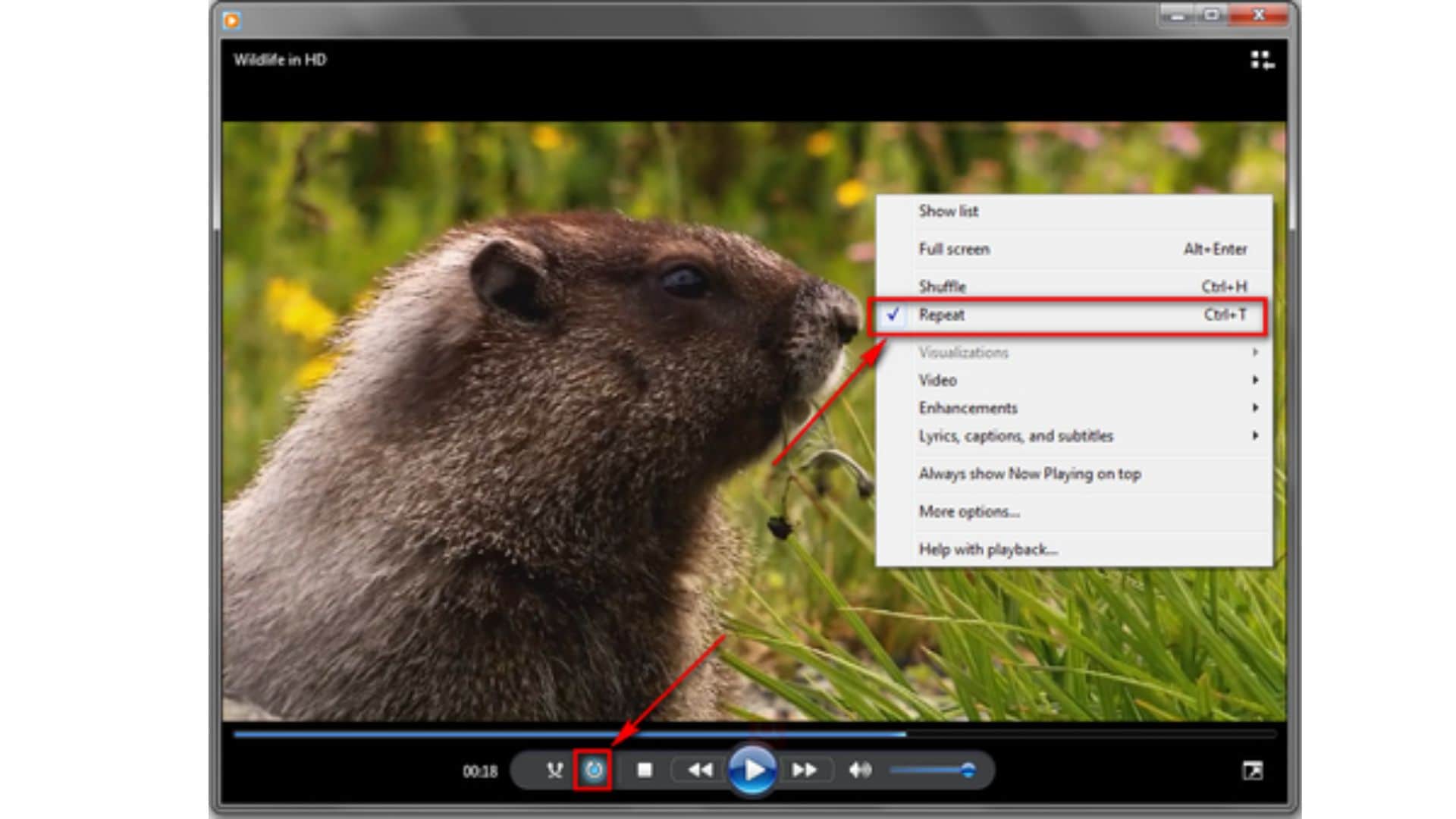
主な特徴:
- ワンクリックでビデオをループ再生
- 字幕のタイミング調整
- 内蔵ビデオおよびオーディオフィルター
対象ユーザーとユースケース
- 教師: 短いクリップを繰り返し見せながら、動きや手順を説明したいときに便利です。
- 動画クリエイター: 編集前にループ感やつなぎの見え方を確認したいときに役立ちます。
- 一般ユーザー: お気に入りの映像や作業用映像を繰り返し再生したい場合に向いています。
- プレゼン担当者: 展示会やデモで同じ映像を流し続けたいときに使いやすいです。
- 展示用途: 待機スペースやイベント会場で背景映像を流し続ける用途にも向いています。
- 編集者: カットのつながりやループ区間の見え方を事前確認するときに便利です。
おすすめの理由
Windows Media Playerは古いソフトではありますが、オフライン環境でシンプルにループ再生したい人には今でも実用的です。追加ツールを入れず、標準機能だけで繰り返し再生したい場合に向いています。
公式評価と簡単なレビュー
マイクロソフトストア: 3.9/5
- ユーザーは、すっきりとしたインターフェイスと簡単な再生機能を気に入っています。
- 時折フォーマットの問題やコーデックのサポートがないことを報告する人もいます。
CNET ダウンロード: 3.5/5
- 堅牢な基本的な再生ツールとライブラリ ツールで知られています。
- 最近のメディア プレーヤーには、最新の機能が組み込まれておらず、必要なアップデートが提供されていないため、批判が集まっています。
3. VLCメディアプレーヤー - 高速で手軽なループ再生向け
VLCは、ほぼあらゆる形式の動画・音声を再生できる無料のオープンソースプレーヤーです。再生だけでなく、変換やストリーミングにも対応しており、簡易的なループ再生ツールとしても使えます。動画を開いてループ設定を有効にすれば、そのまま繰り返し再生できます。
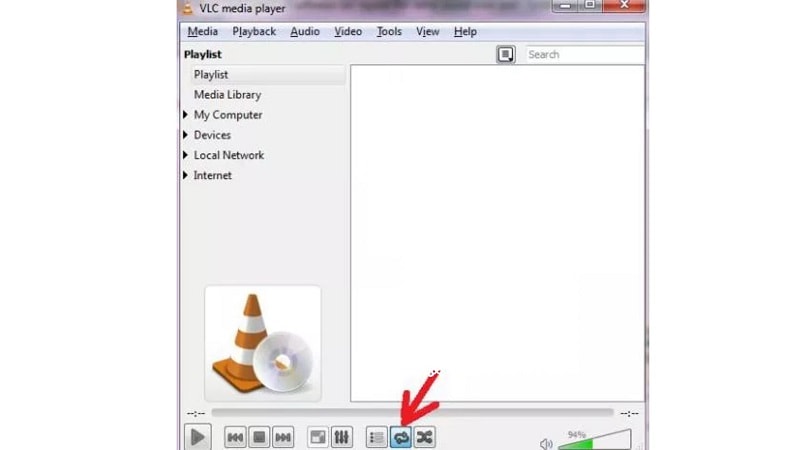
主な特徴:
- Windows、macOS、Linux、Android、iOS で実行
- ビデオまたはオーディオを複数の形式に変換
- YouTube などのオンラインビデオをストリーミングまたは保存する
- デバイスから音声または画面を録音する
- ビデオをデスクトップの壁紙として設定する
- 動画にカスタム透かしを追加する
対象ユーザーとユースケース
- ビデオ編集者: VLC を使用して、短い形式のコンテンツまたはプレゼンテーションのループ セクションをプレビューします。
- 小売およびディスプレイ チーム: 店舗やイベント、展示会などでプロモーションビデオを繰り返し再生するのに最適です。
- 教育者: 授業中のチュートリアルやスキルのデモンストレーションをループするのに役立ちます。
- アーティスト: ギャラリーやデジタル インスタレーションでのループ モーション ビジュアルに最適です。
- 一般ユーザー: お気に入りのクリップを再生したり、ループするビデオの背景を簡単に設定したりできます。
おすすめの理由
VLCは、対応形式の広さと柔軟さが大きな強みです。珍しい形式の再生、フォーマット変換、ループ再生まで幅広く対応できるため、教育用途や展示用途、編集前の確認用プレーヤーとしても使いやすいです。
公式評価と簡単なレビュー
テックレーダー: 4.5/5 – VLCは、追加コーデックなしでほぼあらゆる形式を再生できる定番の無料メディアプレーヤーとして評価されています。動作が軽く機能も豊富ですが、UIはやや古さを感じるという指摘があります。
SoftwareSuggest: 4.8/5 – 多用途さ、クロスプラットフォーム対応、安定した再生性能が高く評価されています。使いやすさは4.5/5、コストパフォーマンスは4.9/5とされています。
オンライン向けVideo Looperツール3選
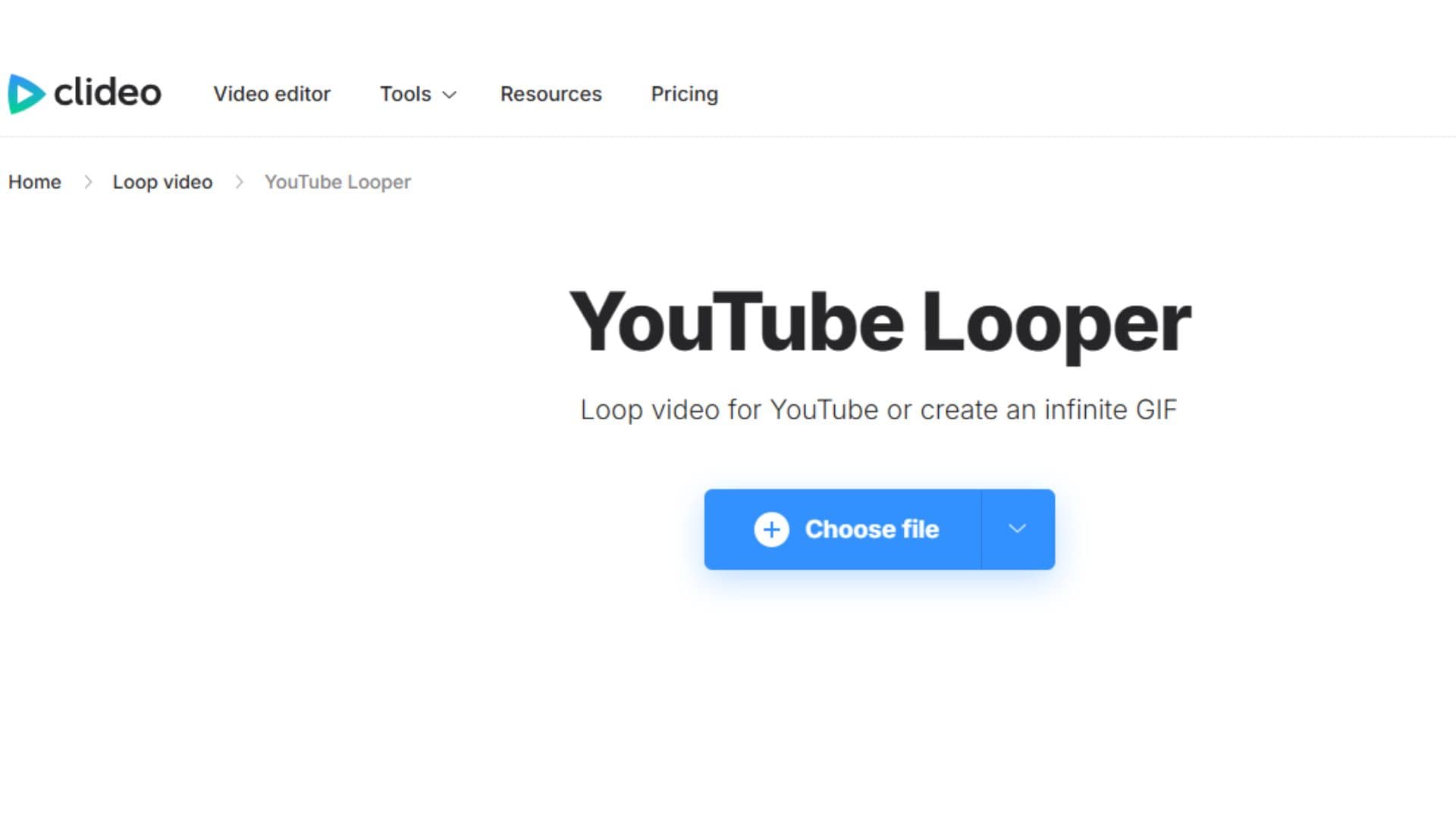
1. Clideo・ルーパー - ブラウザでのタイムラインベースのループ編集に最適
Clideoは、ブラウザ上で使える動画編集ツール群のひとつで、ループ作成にも対応しています。さまざまな形式の動画をアップロードでき、繰り返し回数の設定やGIF化も行えます。インストール不要で、短い動画をすばやくループさせたいときに便利です。
主な特徴:
- 動画全体をループするか、指定した区間だけを繰り返すか選べます
- 繰り返し回数は2回〜6回まで設定でき、無限ループにも対応します
- 無限ループを選ぶと、GIFとして書き出すこともできます
- 多くのファイル形式に対応し、ブラウザだけでそのまま使えます
対象ユーザーとユースケース
- 初心者: 操作が分かりやすく、編集経験が少ない人でも扱いやすいです。
- ソーシャルクリエイター: TikTok、Instagram、YouTube向けの短いループ動画を手早く作りたい人に向いています。
- 中小企業: 商品紹介やWebサイト用の短いバナー動画をループ表示したい場合にも使いやすいです。
- カジュアルユーザー: 短い動画の一場面を繰り返したり、簡単なGIFを作ったりする用途に向いています。
- マーケターとデザイナー: メール施策、ランディングページ、プレゼン資料向けのループビジュアル作成にも活用できます。
- 教育者とアーティスト: デモ映像、作品展示用ループ、説明クリップの繰り返し表示にも使えます。
おすすめの理由
Clideoは、インストール不要ですぐ使える手軽さが魅力です。複数形式に対応しており、短い動画を素早くループ化したい人や、GIF用途までまとめて処理したい人に向いています。
公式評価と簡単なレビュー
TechRadar: 3.5/5 - 初心者でも扱いやすいシンプルなUIが評価されています。一方で、大きなファイルではアップロードや書き出しに時間がかかる点が指摘されています。
SoftwareSuggest: 4.7/5 - わかりやすい操作性が高評価ですが、高度な編集機能は限定的という評価です。
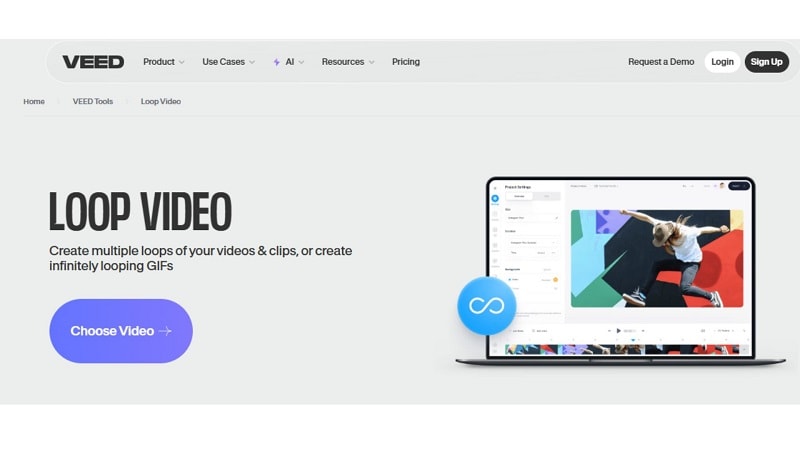
2. VEED Looper - ブラウザで手軽にループ編集したい人向け
VEED Looper は、YouTube動画や手元のクリップをブラウザ上で簡単にループ再生・書き出しできるツールです。動画全体を繰り返すだけでなく、必要な区間だけをループさせることもできます。基本的な編集を加えてからMP4として保存できるため、軽い制作やSNS用の短尺動画にも使いやすいです。
主な特徴:
- 動画全体または指定区間だけをループできます
- 同じリンクを貼り付けるだけで繰り返し再生を設定できます
- ループをかける前に、必要に応じてクリップを編集できます
- 書き出しはダウンロード可能なMP4形式で保存できます
- 主要ブラウザでそのまま利用できます
対象ユーザーとユースケース
- コンテンツ制作者: TikTok、YouTube、Instagram向けの短いループ動画や、短い切り抜きクリップを作りたい人に向いています。
- 教師: 画面収録や手順説明を使ったレッスン動画・研修動画を、繰り返し見せたい場面で便利です。
- マーケティング担当者: ブランド訴求用のループ動画や商品デモを、Webサイトやプレゼン用に手早く用意したい場合に向いています。
- チーム: コメント共有や共同編集をしながら、ブラウザ上で制作を進めたい場合にも使いやすいです。
おすすめの理由
VEEDは単なるループ再生ツールではなく、ブラウザベースで編集までまとめて進めやすい点が強みです。タイムライン操作、MP4書き出し、共有しやすさが揃っているため、ひとりでの制作にもチーム作業にも向いています。
公式評価と簡単なレビュー
トラストパイロット: 4.0/5 - 2,600件以上のレビューでは、VEEDの使いやすさや字幕・ループ機能の便利さが高く評価されています。一方で、ときどき動作が不安定になる点や、無料版の制限を挙げる声もあります。
Gartner ピア インサイト: 4.3/5 - AI字幕やアバター機能を含め、クラウド上で手軽に編集・共有しやすい点が評価されています。チームでコラボしながら動画を仕上げたい場合にも相性がよいツールです。
3. Kapwing - ソーシャルメディアクリエイター向け
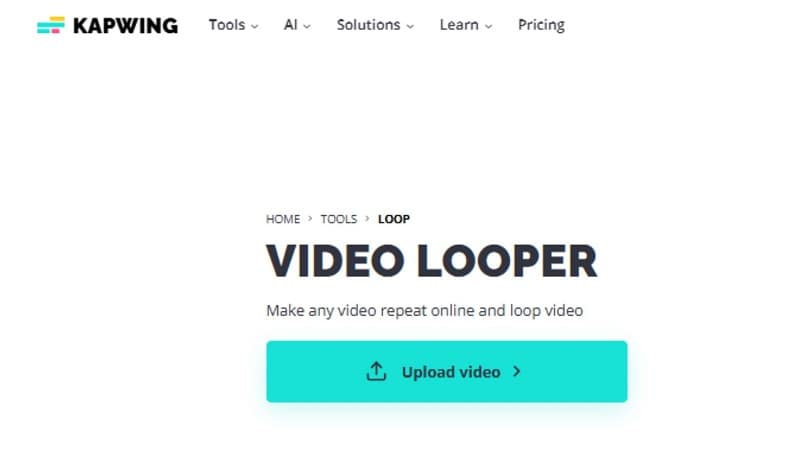
Kapwing のループツールは、ブラウザ上で手軽に動画を繰り返し再生・編集したい人に向いています。動画ファイルをアップロードするかリンクを貼り付けるだけで始められ、ループ回数も設定できます。単なる繰り返し再生だけでなく、SNS向けの軽い編集までまとめて進めやすいのが特長です。
主な特徴:
- オンライン上で手軽に動画をループ再生できます
- 再生速度とループ回数を自由に設定できます
- MP4やGIFなどの形式で書き出せます
- インストール不要で、ブラウザだけですぐ使えます
対象ユーザーとユースケース
- ソーシャルメディアクリエイター: TikTok、Instagram、YouTube Shorts 向けの短いループ動画やGIFを手早く作りたい人に向いています。
- 学生・教育用途: 説明クリップの繰り返し表示や、簡単な字幕付きチュートリアル作成にも使いやすいです。
- マーケティングチーム: 商品紹介やプロモーション用の短いループ動画を、素早く用意したい場合に便利です。
- 初心者・個人クリエイター: ソフトのインストールなしで使えるため、短い素材をループ動画やGIFに再利用したい人にも向いています。
おすすめの理由
Kapwingは、シンプルさと汎用性のバランスが取りやすいのが魅力です。ブラウザだけで作業できるうえ、ループ回数の調整やSNS向けの軽い編集もまとめて行えるため、スピード重視の制作と相性が良いです。
公式評価と簡単なレビュー
Capterra: 4.4/5 - Webベースで扱いやすく、字幕生成やドラッグ&ドロップ編集のしやすさが評価されています。一方で、大きめの案件では動作が重くなるという声もあります。
G2: 4.2/5 - SNS向けの再利用やクラウドベース編集のしやすさが高評価です。反面、複雑な編集では多少の遅延や不安定さを指摘する声もあります。
パート4. Video Loop Makerの選び方
ループ動画といっても、用途によって必要な機能は変わります。細かく編集したいのか、すばやく作りたいのか、インストール不要の手軽さを重視するのかによって、選ぶべきVideo Loop Makerは異なります。
- 手軽なSNS投稿向け: Clideo や Kapwing のようなオンライン型ツールなら、インストール不要で短いループ動画をすばやく作れます。
- しっかり編集したい場合: タイムライン操作、スピードランピング、細かな調整が必要なら、Filmora のようなデスクトップ型ソフトが向いています。
- GIFや短い反復表現向け: ループ回数を細かく設定でき、GIFやMP4でそのまま書き出せるツールが便利です。
- プレゼンや背景再生向け: VLC や Windows Media Player のように、安定して繰り返し再生できるプレーヤーが使いやすいです。
- 多用途に使いたい場合: ループだけでなく、トランジション、オーバーレイ、AI補助編集まで使いたいなら、Filmora のような総合型エディターが扱いやすいです。
まとめ
今のループ動画ツールは、単なる繰り返し再生だけでなく、編集・加工・書き出しまで幅広く対応しています。この記事では、用途別に使いやすいVideo Looperツールを比較し、それぞれの強みや対応環境を整理しました。
中でもFilmoraは、スピード調整、トランジション、レイヤー編集まで行えるため、ループ動画をしっかり作り込みたい人に向いています。一方で、素早さや手軽さを優先するなら、Clideo や Kapwing のようなオンラインツールも十分便利です。
完成度を重視するのか、スピードを重視するのか、あるいは気軽なネタ用途なのかによって、最適なワークフローは変わります。作りたいループ表現に合わせてツールを選ぶことが、仕上がりを左右するポイントです。



役に立ちましたか?コメントしましょう!