


 概要
概要
After Effectsの代替として、初心者向けでAI機能が充実したFilmora、Mac専用で買い切り型のApple Motion、完全無料で高度な3DやVFX合成が可能なBlenderなど、スキルレベルとOS環境に合わせたツールの選択が推奨されます。
● 有料ソフトのうち、サブスクリプションを避けたいWindowsユーザーにはPinnacle Studio Ultimate、プロ水準のVFXと編集を完結させたい上級者にはDaVinci Resolve Studioが最適ですが、後者は快適な動作に高スペックなPCが要求されます。
● 無料のオープンソースツールでは、ノードベースの複雑な合成を求める場合はBlenderやNatron、軽量なタイムライン編集と基本的なキーフレームアニメーションを求める場合はKdenliveやShotcutが適しています。
● 代替ソフトへ移行する際の最大の制限として、After Effectsの独自プロジェクトファイル(.aep)は他のソフトで読み込むことができないため、別ソフトを使用する場合はプロジェクトを手作業で再構築する必要があります。
AIに要約を依頼
 ChatGPT
 Perplexity
 Gemini
 Claude
 Grok
Grok
高機能でありながら扱いやすいAfter Effects代替ソフトを探している方は多いはずです。Adobe After Effectsは定番ツールですが、価格の高さや操作の難しさがハードルになることもあります。
特に、モーショングラフィックスやVFXを始めたい初心者にとっては、もっと導入しやすいソフトを選びたい場面もあるでしょう。無料で試せるものや、より直感的に使えるソフトを探すニーズは非常に高いです。
この記事では、After Effectsの代替候補として注目される有料・無料ソフトを比較し、それぞれの特長や向いているユーザーを整理して紹介します。
おすすめのAfter Effects代替ソフトTOP3

パート2. Adobe After Effects代替ソフト比較表
各ツールの詳しい紹介に入る前に、まずはAdobe After Effectsの主な代替候補を一覧で比較しておきましょう。この比較表では、得意分野、主要機能、対応環境、価格を整理しているため、自分に合うソフトを短時間で絞り込みやすくなります。
| ソフトウェア名 | 最適な用途 | 主な特長 | 互換性 | 価格 |
| Filmora | YouTuber、コンテンツクリエイター、ソーシャルメディア編集者、教育者、マーケティング担当者。 | モーション トラッキング、キーフレーム アニメーション、AI スマート カットアウトと AI ポートレート、内蔵 VFX とエフェクト ライブラリ、グリーン スクリーンとブレンディング モード。 | Windows、macOS、iPadOS、iOS、Android。 | 無料プラン、 ワンタイムまたはサブスクリプション |
| Apple Motion | Final Cut Pro との統合を使用してモーション グラフィックスを作成したい Mac ユーザー。 | リアルタイム レンダリング、2D/3D タイトル作成、Final Cut Pro 統合、動作ベースのアニメーション、視覚効果とフィルター。 | macOS | $49.99 |
| ピナクル スタジオ アルティメット | サブスクリプションなしで高度な編集ツールを必要とする Windows ユーザー。 | マルチカメラ編集と 360° サポート、スマート オブジェクトとマスク トラッキング、ブレンド モードとビデオ マスキング、オーディオ ツールとカラー グレーディング。 | Windows | $129.99 (多くの場合、$89.99 に割引されます) |
| DaVinci Resolve (スタジオ) | オールインワン プラットフォームで高度な VFX、カラー グレーディング、編集ツールを必要とするプロフェッショナル。 | フュージョン合成と VFX、プロレベルの編集とカラー、AI を活用した機能強化。 | Windows、macOS、Linux。 | $295 |
| Blender | 無料の 3D ツールと高度な合成を探している編集者とアニメーター。 | ノードベースの合成、3D および 2D アニメーション、モーション トラッキング、視覚効果ツール、完全なキーフレーム コントロール。 | Windows、macOS、Linux。 | 無料 |
| Natron | 編集ツールを使用しないノードベースのワークフローを好む合成アーティスト。 | ノードベースのワークフロー、ロトスコープとマスキング、OpenFX プラグインのサポート、2D トラッキングとキーフレーム。 | Windows、macOS、Linux。 | 無料 |
| Kdenlive | タイムラインベースのアニメーションと基本的なエフェクトを無料で欲しい愛好家。 | キーフレームベースのアニメーション、タイトラーツール、ビデオエフェクトとトランジション、マルチトラック編集、レンダープロファイルとプロキシ編集。 | Windows、macOS、Linux。 | 無料 |
| Shotcut | 基本的なモーション エフェクトを備えた軽量のオープンソース エディタを必要とするユーザー。 | キーフレーム アニメーション、フィルターベースのエフェクト、マルチトラック タイムライン、カラー グレーディング ツール。 | Windows、macOS、Linux。 | 無料 |
|
もっと見る
表示を少なくする
|
||||
パート3. おすすめのAdobe After Effects代替ソフト【有料】
モーショングラフィックス向けに本格的なAfter Effects代替ソフトを探すなら、有料ソフトのほうが性能・機能の両面で優れていることが多いです。高度な編集機能や安定したサポートを備えた製品も多く、無料トライアルで事前に使い勝手を確認できる点も魅力です。
1. Filmora:初心者におすすめのAI搭載After Effects代替ソフト
Filmoraは、難しすぎる操作を避けつつ、モーショングラフィックスや映像エフェクトを取り入れたい人に向いている動画編集ソフトです。直感的なUIの中に、VFX、モーショントラッキング、キーフレームなどの機能がまとまっており、After Effectsほど重くない学習コストで使い始められます。

 安全なダウンロード
主な特長
- AI機能が使いやすい: AIスマートカットアウトや各種AI機能を使って、複雑な工程なしでも印象的な映像表現を作りやすいです。
- エフェクト素材が豊富: ロイヤリティフリー音源、トランジション、テンプレート、各種クリエイティブ素材がまとまっており、短時間でも画作りしやすいです。
- 編集を時短しやすい: AI系の補助機能やAuto Beat Syncなどを活用することで、作業時間を抑えながら仕上がりを整えやすくなります。
- 軽快に動かしやすい: After Effectsより軽量で扱いやすく、WindowsとMacの両方で幅広いユーザーが導入しやすい点も強みです。
- ノードベース合成のような本格VFX用途には向きません。
- 無料版ではウォーターマークが追加されます。
2. Apple Motion
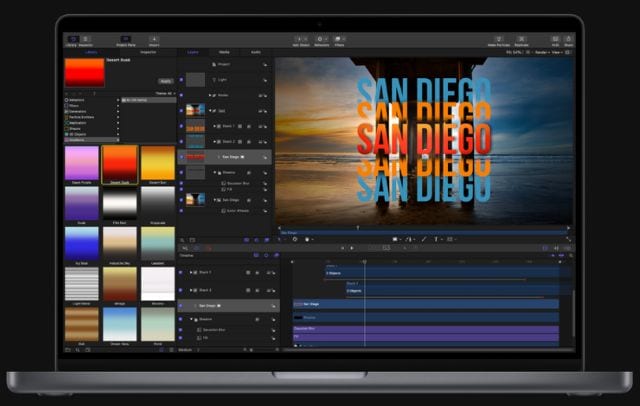
Apple Motionは、Macで軽快に使えるAfter Effects代替ソフトを探している人に向いています。リアルタイムプレビューや高速レンダリングに対応しており、Final Cut Proとの連携もスムーズです。タイトルアニメーションやトランジション、簡単なモーション演出を効率よく作りたい場合に扱いやすいツールです。
主な特長
- 買い切り型で導入しやすく、プロ向けに近い機能を比較的低コストで使えます。
- Final Cut Proと連携しやすく、Apple環境での制作フローに乗せやすいです。
- 動作が軽快で、プレビューも比較的スムーズです。
- タイトルアニメーションや基本的なエフェクトを短時間で組みやすいです。
- macOS に限定され、Windows 版はありません。
- 3D パーティクル システムやノードベースの合成などの複雑な VFX ツールがありません。
- 新しいソフトウェアと比較すると、インターフェイスは時代遅れに感じるかもしれません。
- G2でも安定した評価を得ています。
- 特に、処理の速さとFinal Cut Proとの相性の良さが評価されており、タイトルやトランジション用途で十分実用的という声が多いです。
3. ピナクル スタジオ アルティメット
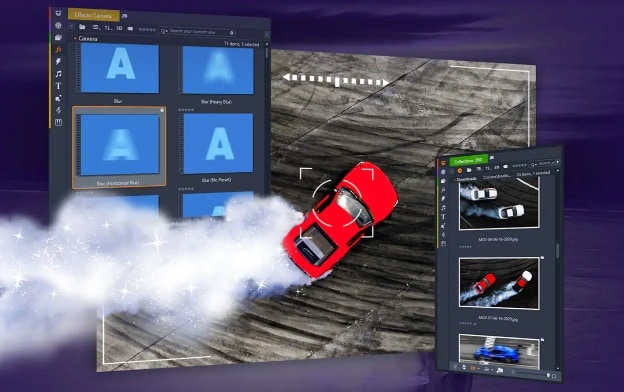
Pinnacle Studio Ultimateは、Windows環境で本格的な編集機能を使いたい人向けの代替候補です。マルチレイヤー合成、モーショントラッキング、高度なエフェクトなどを搭載しつつ、サブスク不要で使える点が魅力です。Windows中心で制作するクリエイターには検討しやすい1本です。
主な特長
- マスキングやキーフレームなど、細かい調整に必要な機能が揃っています。
- モーショントラッキングや360°動画編集にも対応しています。
- 買い切り型なので、継続課金を避けたい人にも向いています。
- 中級者以上でも使い応えのある編集自由度があります。
- Windows のみで、Mac バージョンはありません。
- 初めてのユーザーにとってインターフェースは雑然と感じるかもしれません。
- ローエンド PC では安定性の問題が時折発生します。
4. DaVinci Resolve (スタジオ)
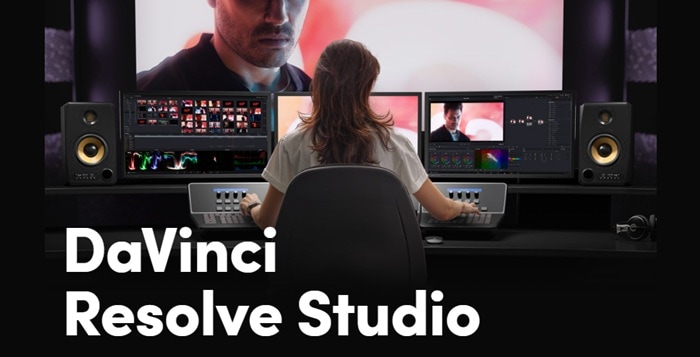
DaVinci Resolve Studioは、動画編集・カラーグレーディング・モーショングラフィックス・VFXをまとめて扱える高機能な統合ソフトです。Fusionによる合成機能も使え、Windows、macOS、Linuxを幅広くカバーしています。本格制作を前提に、After Effectsの代替候補を探している上級者には特に有力です。
主な特長
- 編集、カラー、VFX、モーショングラフィックス、音声処理まで1本でまとめて進められます。
- ノードベース合成により、複雑なエフェクト構成も細かく制御できます。
- Studio版では、スマートリフレーミングやノイズ除去など、制作効率を高める機能も強化されています。
- 継続課金型ではなく買い切りで使える点も評価しやすいポイントです。
- Fusionのノードベースワークフローは強力ですが、慣れるまで学習コストが高めです。
- 複雑な案件を快適に動かすには、ある程度高めのPCスペックが求められます。
- After Effectsに比べると、利用できるプラグインの選択肢はやや少なめです。
- PCMag では5点満点中4.0の評価を獲得しています。
- レビューでは、Resolveをプロ向け動画編集ソフトの有力候補として挙げ、特にFusionによるVFX機能の強さが評価されています。
パート4. おすすめのAdobe After Effects代替ソフト【無料】
すべてのクリエイターが有料ソフトを必要とするわけではありません。予算を抑えたい場合でも、無料で使えるAfter Effects代替ソフトの中には十分実用的なものがあります。ここでは、2025年時点でも試す価値のある代表的な無料ツールを紹介します。
1. Blender
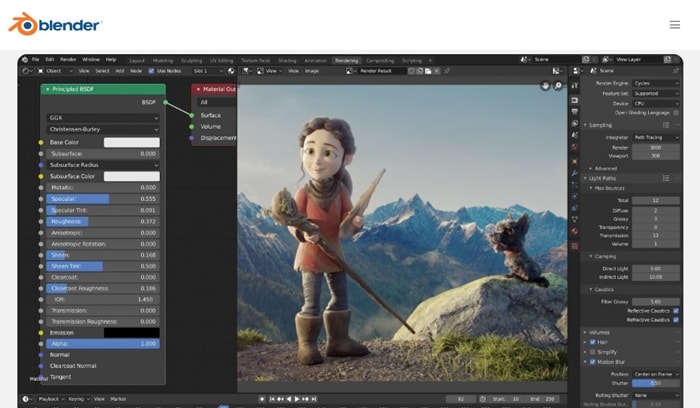
Blenderは、無料で使えるAfter Effects代替候補の中でも特に高機能です。3Dアニメーションツールとして有名ですが、コンポジット、モーショントラッキング、VFX機能も備えており、映像制作にも幅広く対応できます。
主な特長
- 完全に無料でオープンソースであり、機能ロックはありません。
- 2D アニメーションと 3D アニメーションの両方を 1 つの環境で処理します。
- プラグインを必要とせずに高度な VFX と合成を提供します。
- 活発なコミュニティがあり、学習用チュートリアルも豊富です。
- 学習コストは高めですが、慣れれば非常に柔軟に使えます。
- タイムライン型ソフトに慣れている人には、最初はUIが少し複雑に感じられることがあります。
- SNS向けの短尺動画を素早く量産する用途にはあまり向きません。
- G2 では5点満点中4.6の高評価を獲得しています。
- レビューでは、Blenderの柔軟性、機能の豊富さ、コストパフォーマンスが特に高く評価されています。習得には時間がかかるものの、プロ用途・個人制作の両方で有力な選択肢と見なされています。
2. Natron
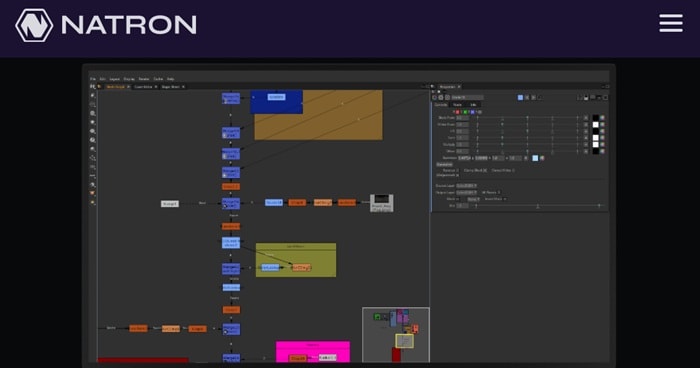
Natronは、2D合成やモーショングラフィックス用途に向いたオープンソースのノードベースコンポジターです。動画編集というより合成寄りですが、無料で本格的なノードワークフローを試したい人には有力な選択肢です。
主な特長
- 無料かつオープンソースで、機能制限なく使えます。
- ノードベースの環境に慣れたVFXユーザーには扱いやすいレイアウトです。
- 業界標準に近いフォーマットやプラグインにも対応しています。
- 比較的軽量で、多くの環境で動かしやすいです。
- ビデオ編集ツールが組み込まれていません。
- 近年、開発の更新が遅れています。
- 3D アニメーションやカメラ トラッキングはサポートされていません。
- G2 では5点満点中3.5の評価を獲得しています。
- レビューでは、Natronのシンプルで整理しやすい合成ワークフローと、Nuke系ツールに近い操作感が評価されています。編集機能は限定的ですが、VFXに特化して使うぶんには十分実用的です。
3. Kdenlive
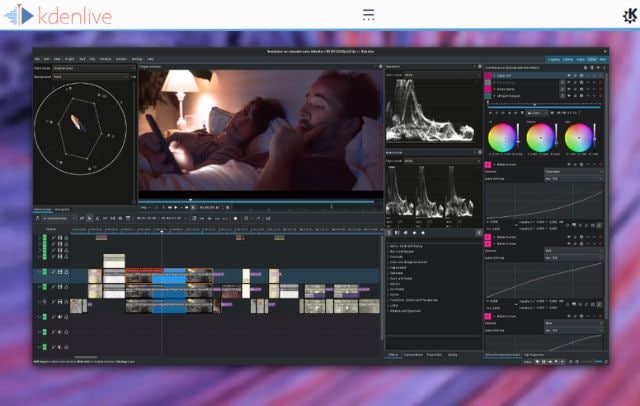
Kdenliveは、アニメーション機能やエフェクトを備えた無料のオープンソース動画編集ソフトです。BlenderやNatronのようなノードベース合成には対応しませんが、キーフレーム、トランジション、タイトル作成、タイムライン編集などを無料で使える点が魅力です。
主な特長
- 完全無料のオープンソースで、機能制限なしで使えます。
- キーフレームやタイトルアニメーションなど、基本的な演出機能はしっかり備わっています。
- 低〜中程度のスペックでも比較的軽快に動かしやすいです。
- 用途に合わせてレイアウトを調整しやすく、作業環境を自分向けに整えやすいです。
- モーショントラッキングや3Dアニメーションはサポートしていません。
- 一部のユーザーにとってインターフェースは時代遅れに感じるかもしれません。
- 複雑な編集や大量のエフェクトの使用中にクラッシュする可能性があります。
- TunesKit Acemovi では5点満点中4.4と紹介されています。
- レビューでは、複数形式への対応や柔軟なタイムライン編集、オープンソースならではの自由度が評価されています。一方で、低スペック環境では不安定さを感じるという声もあります。
4. Shotcut
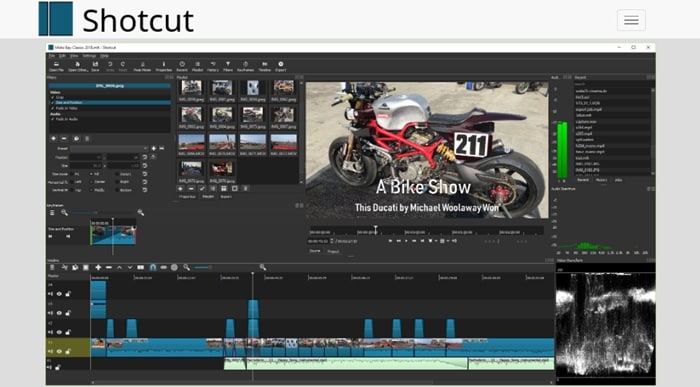
Shotcut は、複雑すぎるワークフローを避けながら、基本的なモーショングラフィックスやアニメーションを扱いたい人向けのオープンソース動画編集ソフトです。After Effects のような本格VFXツールではありませんが、キーフレームやフィルターを使った演出を無料で試したい場合には十分実用的です。
主な特長
- ロックされた機能やウォーターマークのない完全にオープンソースです。
- 初心者をサポートするすっきりとしたインターフェイス。
- 強力なフィルター ライブラリとカスタマイズ可能なレイアウト。
- ビデオとオーディオのプロパティにわたるキーフレームのサポート
- モーション トラッキングや 3D 合成は組み込まれていません。
- ネイティブ テンプレートやビジュアル プリセットがありません。
- 複雑な編集を行うと、古いデバイスではパフォーマンスが低下する可能性があります。
- 5点満点中4.5の評価を獲得しており、ソフトウェアアドバイス や PCMag でも、プロ品質のタイムライン編集ができる無料ソフトとして高く評価されています。
- ユーザーは日常のアニメーション作業における柔軟性と信頼性を強調していますが、ハイエンドの VFX 機能が欠けていると指摘する人もいます。
パート5. モバイル向けのAfter Effects代替アプリ
AndroidやiPhoneで使えるAfter Effects代替アプリを探している人も多いはずです。最近のモバイル編集アプリは進化しており、キーフレーム、エフェクト、モーションデザインをスマホ上で扱える製品も増えています。
スマホでタイトルアニメーションを付けたい人、VFXを加えたい人、ショート動画を印象的に仕上げたい人向けに、ここではチェックしておきたい3つのモバイル向けツールを紹介します。
1. モバイル用Filmora
Filmora Mobileは、モーションエフェクト、アニメーション、各種クリエイティブ機能をスマホで扱えるアプリです。デスクトップを使わなくても、テキストアニメーション、視覚効果、BGM追加、AI補助機能までまとめて使えるため、モバイル中心で制作したい人には有力な選択肢です。
主な特長
- モバイル上でモーション トラッキング、AI カットアウト、キーフレームなどの高度な機能を提供します。
- エフェクト、トランジション、音楽、ステッカーの巨大な内蔵ライブラリ。
- 新しい AI ツールとクリエイティブなプリセットによる定期的なアップデート。
- Android デバイスと iOS デバイスの両方でスムーズに動作します。
- 無料版では、エクスポートにウォーターマークが追加されます。
- 一部の高度なエフェクトや機能にはプレミアム サブスクリプションが必要です。
- 古いデバイスで長いビデオを編集すると、遅延が発生する場合があります。
- Apple App Store: 5 つ星のうち 4.7、評価数は 80,200 以上。
- Google Play ストア: 100 万件以上のレビューから 5 点満点中 4.1 点。
- テックレーダー では、「洗練されたUIを備えた優秀な無料動画編集アプリ」と評価されており、使いやすさが高く評価されています。一方で、ストア内アドオンの少なさには言及があります。
2. アライトモーション
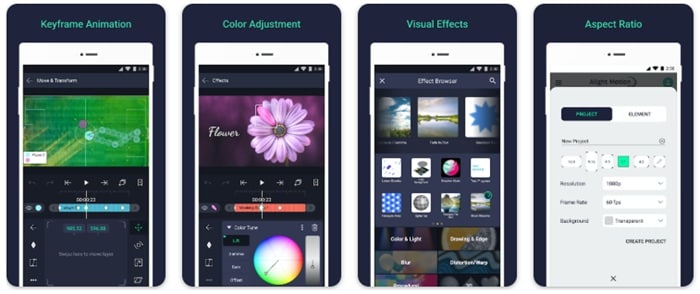
Alight Motion は、モバイル向けとしてはかなり高機能なアニメーション/モーショングラフィックスアプリです。Android と iOS の両方で使え、キーフレーム、ベクター編集、各種ビジュアルエフェクトに対応しているため、スマホでできる After Effects 代替候補としてよく名前が挙がります。
主な特長
- モバイルでも本格的なキーフレーム操作やマスキングが行えます。
- イントロ動画やアニメーションロゴ、SNS向けの動きのあるコンテンツ制作に向いています。
- ベクター描画にも画像読み込みにも対応しています。
- 無料版でも主要な編集機能は一通り使えます。
- 無料プランではウォーターマークが入ります。
- 複雑なタイムライン編集は、小さな画面だとやや窮屈に感じることがあります。
- 一部の高度なエフェクトは有料プラン限定です。
- Google Play ストア: 900,000 件以上のレビューから 5 点中 4.0。
- Apple App Store: 23,000 件以上のレビューから 5 点中 4.2 点。
- スラッシュドット のレビューでは、プロ向け機能と使いやすさのバランスが取れている点が評価されています。ただし、動作の快適さは端末性能によって差が出やすいです。
3. VNビデオエディター
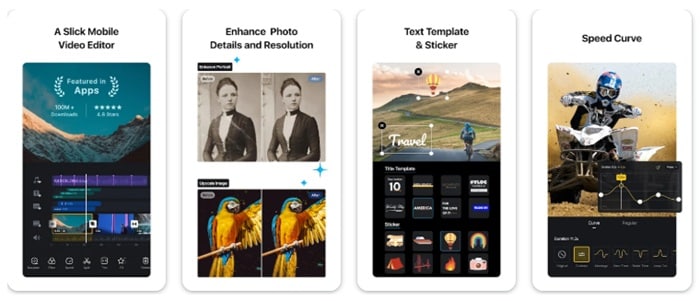
VN Video Editor は、キーフレームアニメーション、エフェクト、モーションタイトルに対応した軽快な無料アプリです。Vlog、TikTok、Reels などをスマホでテンポよく仕上げたい人に向いており、モバイルで使える軽量な After Effects 代替候補として見られることもあります。
主な特長
- 無料で使え、ウォーターマークや広告も入りません。
- モバイルでもデスクトップ感覚に近い編集フローで作業しやすいです。
- キーフレーム演出やグリーンスクリーン効果にも対応しています。
- 4Kや60fpsなど、高めの書き出し設定にも対応しています。
- モーショントラッキングやAI補助機能は搭載されていません。
- 高度な合成作業には、やや物足りなさを感じることがあります。
- デバイス間でのクラウド同期や自動バックアップには対応していません。
- Google Play ストア: 150 万人以上のユーザーから 5 点中 4.5 点。
- Apple App Store: 5 点満点中 4.7 で、110,000 件以上のレビューが付いています。
- プレミアムビート のレビューでは、VNはパワーとシンプルさのバランスがよく、スピーディーに仕上げたいモバイル制作者に向いていると評価されています。
結論
After Effectsの代替ソフトを選ぶことは、必ずしも品質を妥協することではありません。FilmoraやDaVinci Resolveのような高機能ソフトから、BlenderやKdenliveのような無料ツールまで、スキルレベルや制作スタイルに合わせて十分実用的な選択肢があります。
予算重視ならNatronやShotcutのような無料ツールから試すのがおすすめです。一方、外出先で編集したいなら、Filmora MobileやVN Video Editorのようなモバイルアプリでも、キーフレームやエフェクトを活かした制作が可能です。
どれを選ぶべきか迷う場合は、比較表に戻って、自分の用途・予算・編集レベルに合うものを選ぶと判断しやすいです。
よくある質問
-
ビデオエディタとモーショングラフィックスツールの違いは何ですか?
動画編集ソフトは、主にカット、トリミング、並べ替えなどの編集作業に強みがあります。一方、After Effectsのようなモーショングラフィックスツールは、アニメーション文字、視覚効果、複数レイヤーの合成表現に向いています。FilmoraやDaVinci Resolveのように両方をある程度カバーする製品もあります。 -
After Effects の代替ソフトを使うには高性能なコンピューターが必要ですか?
必ずしも高性能PCが必要なわけではありません。Shotcut、Kdenlive、Filmoraのように、比較的扱いやすいPC環境でも動かしやすい製品があります。ただし、BlenderやDaVinci Resolve Studioのような高機能ツールでは、特にVFXを多用する案件で高めのスペックが求められることがあります。 -
無料の After Effects 代替ソフトにはウォーターマークがありますか?
製品によって異なります。Blender、Natron、Kdenlive、Shotcutのような純粋な無料ツールには、通常ウォーターマークや機能制限はありません。一方、Alight MotionやFilmoraの無料版のように、書き出し時にウォーターマークが入るフリーミアム型アプリもあります。 -
After Effects のプロジェクトファイルを他ソフトで開くことはできますか?
基本的にはできません。After Effectsは独自形式の .aep を使っているため、他ソフトとの互換性は高くありません。多くの代替ツールは .aep の読み込みに対応していないので、移行時は手作業で再構築する前提で考える必要があります。
