


 概要
概要
2026年の字幕抽出ツール選びは、短尺動画の単発処理なら手軽なオンラインツールを、継続的な動画制作や外部サーバーを使わないローカル処理を重視するなら総合ソフトのWondershare Filmoraを選択するのが最適です。
● 無料オンラインツールは手軽な反面制限があり、SubtitleVideoは15分まで(SRT出力のみ)、Aconvertはファイルサイズ1GBまでとなるため、SNS向けの短い動画から一度だけ字幕を取り出したいモバイルユーザーに向いています。
● Wondershare Filmoraは大容量の4K MKVファイルの処理やインターネット接続なしでの作業に対応し、編集画面内での字幕調整からSRTやASS形式での書き出しまで完結できますが、快適な動作には一定のPCスペックを要します。
● 焼き込み字幕(ハード字幕)の抽出にはAIを活用したSubtitle Extractorが適しており、100以上の言語に対応するMaestra AIは多言語の翻訳・ローカライズ業務に最適ですが、後者は従量課金制のため継続利用ではコストが上がりやすい点に注意が必要です。
AIに要約を依頼
 ChatGPT
 Perplexity
 Gemini
 Claude
 Grok
Grok
動画から字幕を取り出したいときは、字幕抽出ツールを使うことで、手作業で文字起こしするよりも大幅に時間と手間を減らせます。
こうしたツールは、MP4やMKVなどの動画ファイル、あるいはオンライン上の動画からキャプションを抽出し、編集や共有がしやすいSRTなどの字幕形式に変換できます。翻訳、アクセシビリティ対応、再編集用の字幕作成にも便利です。
そこで本記事では、今年注目の字幕抽出ソフトとオンラインツールを比較しながら紹介します。機能差や向いている使い方も整理しているので、自分に合うツール選びに役立ててください。
動画の字幕抽出を行うと、翻訳・編集・再利用がぐっとしやすくなります。本ガイドでは、2026年時点でおすすめできるデスクトップソフトとオンラインツールを比較し、音声や映像内テキストを効率よくSRT化する方法を紹介します。

この記事のポイント:
- Filmoraは、AIによる字幕抽出から編集までを1本でこなせる総合力の高いデスクトップソフトです。
- SubtitleVideoやMaestra AIのようなオンラインツールは、インストール不要ですばやく試したいときに向いています。
- AI対応ツールなら、OCRを使ってハード字幕の抽出にも対応できる場合があります。
- 2026年現在でも、抽出した字幕の保存形式としてはSRTが最も汎用的です。
まず見るべき字幕抽出ツールTOP3

「AIベースの文字起こしにより、2026年にはプロの動画編集者の字幕作成時間が最大80%短縮された」という報告もあります。 - Tech Trends Report
Part 1. 字幕抽出ツールおすすめ5選を比較
どのツールが最適かは、何を重視するかで変わります。対応動画形式、オンライン利用の手軽さ、出力形式、コストなどを比較しながら、自分に合うツールを選びましょう。ここでは、2026年に注目したい字幕抽出ツールを比較表で整理しました。
| 製品名 | 対応環境 | 対応動画形式 | 対応字幕形式 | 無料/有料 | 主な制限 |
| Filmora | Windows、Mac | MP4、MKV、MOV、AVI ほか | SRT、ASS | 無料体験 + 有料 | 無料版では透かしが入る場合があり、AIクレジット数に制限があることがあります。 |
| SubtitleVideo | オンライン(Web) | MP4、WebM、AVI、MPEG、FLV、MOV、3GP ほか | SRT | 無料 + 有料 | 無料プランではファイルサイズや利用回数に制限があります。 |
| Subtitle Extractor | オンライン(Web) | MP4、AVI、MKV ほか | SRT、VTT、TXT | 無料 + 有料 | 焼き込み字幕抽出に強い一方、無料利用枠は限定的です。 |
| Aconvert | オンライン(Web) | MP4、AVI、FLV、MPG、MKV ほか | SRT、ASS、SUB、VTT | 無料 | 主用途は変換で、字幕抽出機能はシンプルです。 |
| Maestra AI | オンライン(Web) | MP4、MOV、MKV | SRT、VTT、SCC、CAP、SBV、TXT など | 無料 + 有料 | 従量課金型のため、継続利用ではコストが上がりやすいです。 |
|
もっと見る
閉じる
|
|||||
おすすめの字幕抽出ソフト・ツール
字幕抽出をソフトで行うメリットは、インターネット環境に左右されず、オフラインでも作業できることです。大きな動画ファイルを扱う場合や、編集・書き出しまで細かくコントロールしたい場合にも向いています。ここでは、WindowsとmacOSで使いやすいおすすめの字幕抽出ソフトとオンラインツールを紹介します。
Wondershare Filmora
 安全ダウンロード
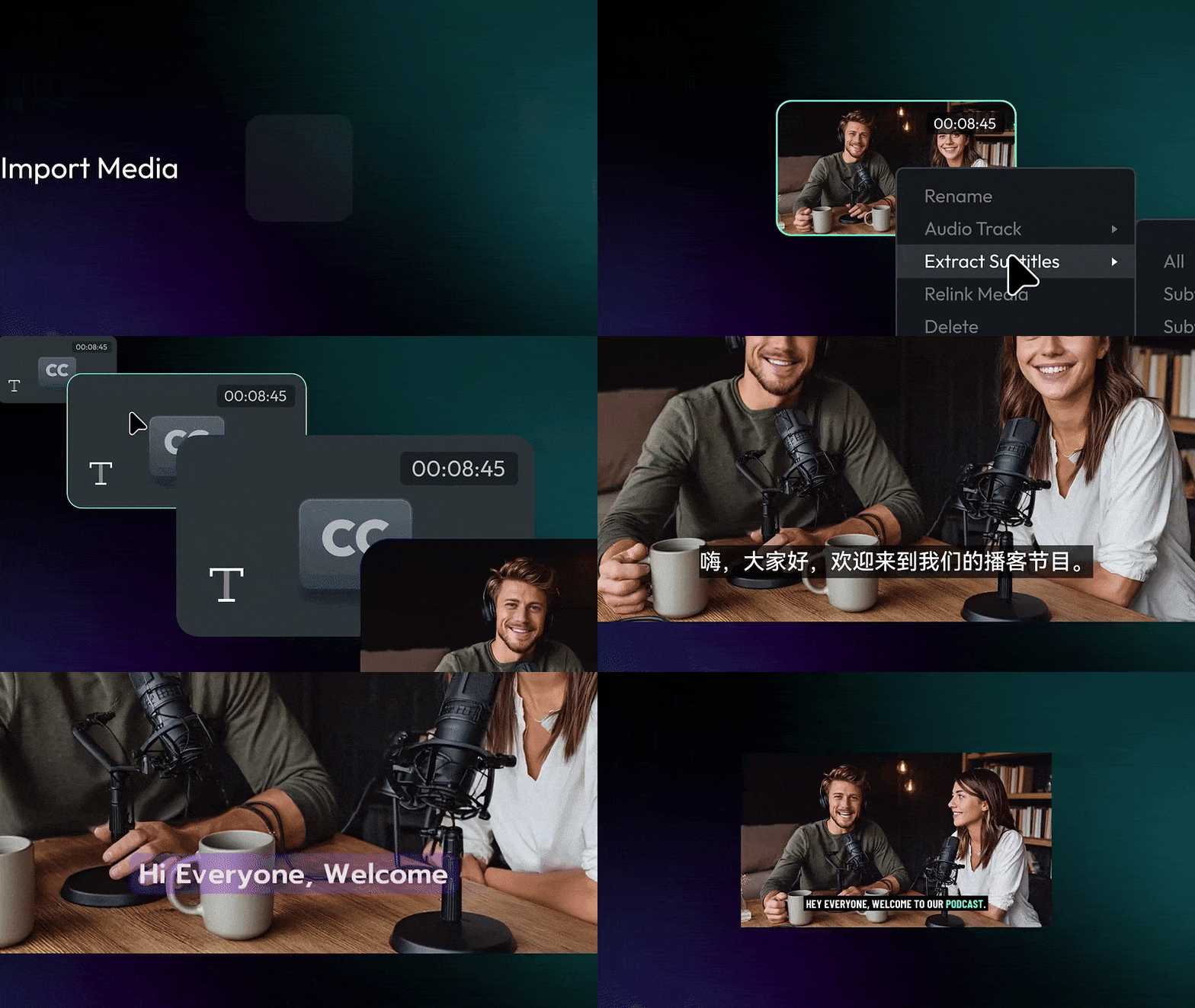
Wondershare Filmoraは、単なる高機能動画編集ソフトにとどまらず、AI機能を活用したクリエイティブ制作ハブへ進化しています。動画編集が主軸のソフトではありますが、キャプション抽出機能を備えており、字幕の自動抽出、編集、SRTやASSなどの単独字幕ファイルとしての書き出しまでスムーズに行えます。
さらにFilmoraには、非常に実用的な字幕機能としてオートキャプションも搭載されています。テキストファイルを書き出すだけのオンラインツールと違い、Filmoraでは動画編集フローの中でそのまま字幕を作成・調整できます。加えて、音声文字起こしに便利な自動字幕起こし機能も利用できます。
- ソフトを切り替えず、Filmora内で字幕抽出と動画編集をまとめて進められます。
- AI文字起こしにより、音声を高精度でテキスト化できます。
- フォント、色、アニメーション、エフェクトなどで字幕デザインを細かく調整できます。
- 一度インストールすれば、インターネット接続なしでも字幕生成・編集作業がしやすくなります。
- フル機能を使うにはライセンス購入が必要ですが、無料体験版で試せます。
- 多機能な動画編集ソフトのため、快適に使うにはある程度のPC・Mac性能が必要です。
- 動画に焼き込まれたハード字幕の抽出は、素材によっては向き不向きがあります。
- 書き出し形式:SRTやASSなど、汎用的な字幕ファイル形式で保存できます。
- 23言語対応の字幕機能:自動字幕起こし機能を使って、23言語で音声を文字起こしできます。
- 内蔵エディター:テキスト、タイミング、スタイルを編集画面内で直接調整し、再生中の映像に合わせて字幕を整えられます。
- 対応形式:MP4、MOV、MKVなど主要な動画形式に幅広く対応しています。
- AI翻訳:字幕を複数言語へすばやく翻訳し、動画の多言語展開にも活用できます。
年額・永続ライセンスなど柔軟なプランが用意されています。詳しくは公式の料金ページをご確認ください。
インストール不要で手早く使いたい人には、オンライン字幕抽出ツールも有力です。ただし、大容量動画では処理が遅くなりやすく、無料枠の制限やカスタマイズ性の低さがある点には注意が必要です。
SubtitleVideo
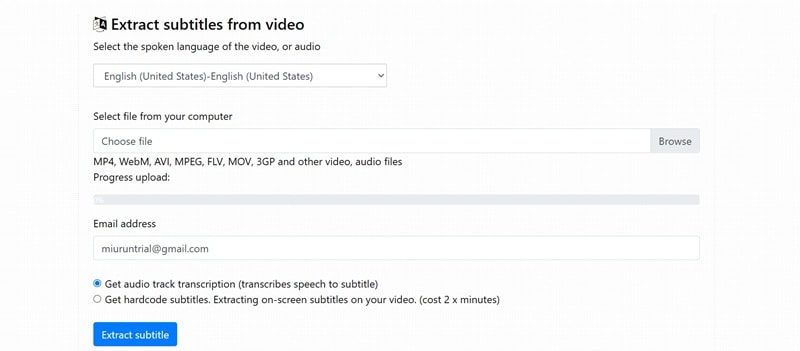
SubtitleVideoは、動画の字幕生成・抽出に特化したオンラインプラットフォームです。MP4などの一般的な形式に対応しており、日常的な用途で使いやすいMP4字幕抽出ツールとして機能します。シンプルで使いやすく、処理も比較的安定している点が評価されています。
- 単一ファイルの処理が速く、手軽に使えます。
- 処理完了後にメール通知を受け取れます。
- 処理済みファイルがクラウド上に最大7日間保存されます。
- 無料利用は15分までに制限されています。
- 最終的な字幕の見た目やスタイル調整はあまり細かくできません。
- 書き出し形式はSRTのみです。
- 対応形式:幅広い動画形式に対応しています。
- AI字幕生成:自動で比較的精度の高いキャプションを生成できます。
- 書き出し:SRTやVTTなど一般的な字幕形式で保存できます。
- OCR技術:動画内に表示された字幕文字を直接読み取れる場合があります。
無料利用には動画時間の上限があります。有料プランは15ドル/12分から利用できます。
Subtitle Extractor
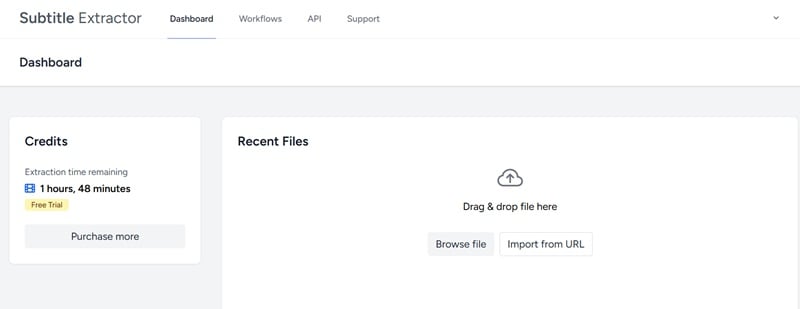
Subtitle Extractorは、ソフト字幕(別トラック)にもハード字幕(焼き込み字幕)にも対応できるツールです。無料プランでは最大2時間・2GBまでの動画から字幕抽出が可能で、より大きな案件や追加機能が必要な場合は有料プランを選べます。
- 無料プランでも最大2時間まで字幕抽出できます。
- 50以上の言語に対応しています。
- プレミアムプランではYouTube、Twitter、Google DriveなどのURL入力にも対応します。
- 高度なカスタマイズ機能は少なめです。
- 無料ユーザーは最小処理時間が5分単位になります。
- 高精度:AIベースの抽出により、複雑な動画でも比較的正確な文字起こしが可能です。
- 自動処理:動画をアップロードするだけで、抽出から出力までを一通り任せられます。
- 多言語対応:英語・スペイン語・中国語など、さまざまな言語に対応しています。
- 翻訳機能:抽出後の字幕をGoogle翻訳やAIで編集・翻訳できるオプションがあります。
無料プランあり。さらに長時間利用したい場合は、必要な時間数に応じて有料プランを購入できます。
Aconvert
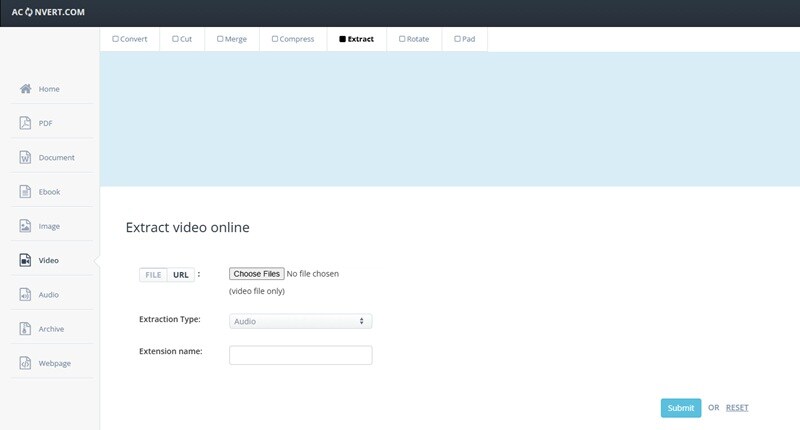
Aconvertは、ファイル変換を主機能とするオンラインツールですが、動画から字幕を取り出す機能も備えています。字幕抽出専用ツールほど多機能ではないものの、無料で使える簡易的な選択肢として役立ちます。PCからのファイルアップロードだけでなく、Google DriveやDropbox、動画URLからの読み込みにも対応しています。
- 無料で利用できます。
- 対応形式が多いです。
- アカウント登録が不要です。
- UIはやや古く、広告表示があります。
- AI文字起こしや字幕スタイリングなどの高度機能はありません。
- 焼き込み字幕の抽出には対応していません。
- 対応形式:一般的な動画形式・字幕形式に対応しています。
- 無料オンラインツール:インストール不要・登録不要で使えます。
- ファイルサイズ上限:最大1GBまでの動画を処理できます。
- クラウド連携:URL、Google Drive、Dropboxから直接取り込めます。
無料です。
Maestra AI
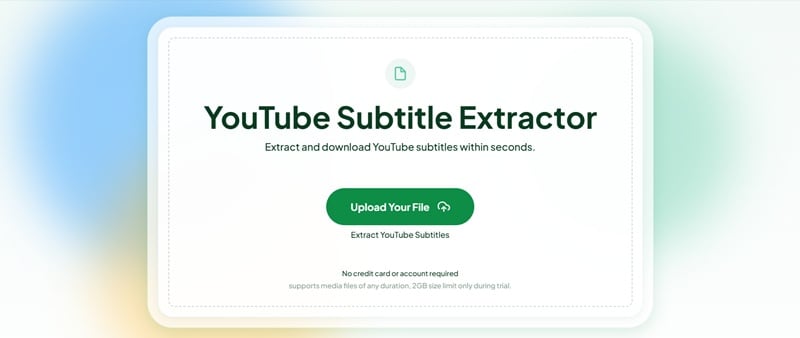
Maestra AIは、高精度な字幕抽出を含む複数のAI機能を備えたプロ向けプラットフォームです。高速かつ高品質な文字起こし・翻訳が求められるビジネス用途やクリエイター用途でよく使われています。
- 認識精度が高いです。
- 多言語コンテンツに向いています。
- AI要約や言い換え生成など、追加AI機能も利用できます。
- 無料版には制限があります。
- ライトユーザーには料金が高く感じられることがあります。
- AI文字起こし:100以上の言語に対応し、高精度な結果が期待できます。
- 追加ツール:翻訳やAIボイスオーバーなどの機能も内蔵しています。
- 字幕スタイル調整:字幕を動画に焼き込みながら見た目を調整できます。
無料トライアルあり。有料プランは従量課金制で、12ドル/60分から、または年払いで月39ドル(毎月360分)から利用できます。
Part 3. 字幕抽出の方法比較:ソフト vs オンラインツール
Filmoraのような専用ソフトと、オンライン字幕抽出ツールのどちらを選ぶべきかは、何を優先するかで決まります。
1. 料金とコストパフォーマンス

Aconvert や、SubtitleVideo、Subtitle Extractor の無料版は、たまに使う程度なら十分便利です。ただし、ファイルサイズ制限、透かし、利用回数制限などがあるため、継続利用ではコストに見合わないと感じることもあります。
一方で、Filmora のようなソフトはコストパフォーマンスに優れています。買い切りや年額プランで、字幕抽出に加えて動画編集機能までまとめて使えるため、制作頻度が高い人ほど投資価値を感じやすいでしょう。素材ライブラリや各種クリエイティブ機能も利用できます。
2. 使いやすさ
オンラインツールはアクセスが簡単で、インストール不要です。動画をアップロードして字幕テキストをダウンロードするだけなので、短時間で済ませたい用途には向いています。ただし、処理速度はネット回線に左右され、抽出後の字幕調整も限定的になりがちです。
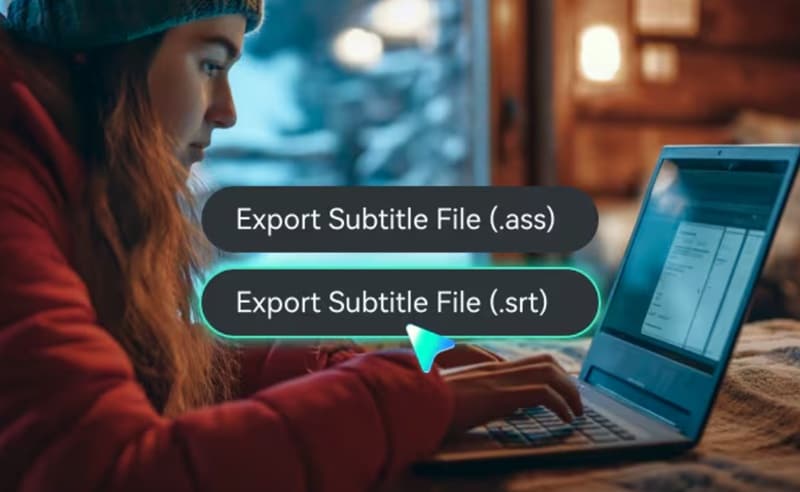
それに対して、Filmoraのような字幕抽出ソフトは、動画タイムライン上で字幕の抽出・修正・タイミング調整・スタイル編集まで一連で行えます。ワークフローの滑らかさや編集自由度は、多くのオンラインツールより優れています。
結論:自分に合うツールの選び方
- 短い動画から一度だけ字幕を取り出したいなら、Aconvert や SubtitleVideo のようなオンラインツールが手軽です。
- 動画制作の頻度が高いなら、Filmora のような総合ソフトのほうが、時間短縮・品質・拡張性の面で優れています。
活用シーン:Filmoraのようなデスクトップソフトは、大容量の4K MKVファイルをまとめて処理したい場合に向いています。一方、オンラインツールはSNS向けの短尺動画からすぐに字幕を取り出したいモバイルユーザーに適しています。
Part 4. 用途別おすすめ字幕抽出ツール
どの字幕抽出ツールを選べばよいかまだ迷う場合は、利用シーン別に考えると選びやすくなります。
- ライトユーザー向け:Aconvert または SubtitleVideo
AconvertやSubtitleVideoは、インストールも支払いも不要で、単発利用に向いています。必要なときにさっと使いたい人におすすめです。
- 継続的な動画制作向け:Filmora
Filmoraのような字幕抽出ソフトなら、動画編集ソフト内で字幕の自動生成・編集・書き出しまで行えます。YouTube、TikTok、Instagram向けに継続して動画を作る人にとって、大きな時短になります。
- 翻訳・ローカライズ業務向け:Maestra AI
Maestra AIは高精度な文字起こしに加え、100以上の言語に対応しています。翻訳や吹き替えを含む本格的な多言語案件に向いています。
- MKV中心のワークフロー向け:Aconvert または Filmora
Aconvertは多くの形式を無料で扱えるため、オンラインで簡単にMKV字幕抽出を試したい場合に便利です。より実務的に使うなら、MKVとの相性がよいFilmoraも有力です。
- プライバシー重視のユーザー向け:Filmora
FilmoraはPC上でローカル処理できるため、動画を外部サーバーへアップロードせずに済みます。個人動画や社内素材を扱う場合にも安心感があります。
まとめ
動画から字幕を抽出できるツールは数多くあります。字幕抽出ツールは、アクセシビリティ対応、コンテンツ再利用、ローカライズなどを行うクリエイター、マーケター、企業にとって大きな時短になります。Aconvert、SubtitleVideo、Subtitle Extractorのような無料オンラインツールは、単発の利用に向いています。
一方で、継続的に動画を制作するなら、字幕抽出機能を内蔵した総合動画編集ソフトのほうが使い勝手は高くなります。Filmoraは、字幕抽出の精度、編集自由度、ワークフローの滑らかさのバランスが良く、有力な選択肢です。自分の用途に合うツールを選べば、作業効率もアクセシビリティも大きく向上します。
Filmora編集部が2026年時点で20種類以上の字幕ツールを検証し、実用性をもとに本記事を更新しています。

動画の字幕抽出に関するよくある質問
-
ソフト字幕とハード字幕の違いは何ですか?
ソフト字幕は動画ファイル内に別トラックとして保存されている字幕で、表示のオン・オフができ、SRTファイルとして比較的簡単に抽出できます。ハード字幕(焼き込み字幕)は映像フレームに直接埋め込まれているため、抽出にはAI OCR(光学文字認識)などで画面上の文字を読み取る処理が必要です。 -
動画から字幕を抽出してSRTファイルとして保存できますか?
はい。多くの字幕抽出ツールでは、SRT・VTT・TXTなどの形式で保存できます。動画内にソフト字幕が含まれている場合は、ほぼ即時に抽出できることもあります。ハード字幕や音声ベースの字幕化では、Filmora のようなツールがAIで音声を文字起こししたり、画面上の文字を認識して新しい字幕ファイルを生成したりできます。 -
AI字幕抽出の精度は言語によって変わりますか?
近年のAI字幕抽出は精度が高く、音声が明瞭で標準的なフォントであれば95%以上の精度が期待できるケースもあります。多くの上位ツールは50以上の言語に対応していますが、強い環境ノイズ、複数人の同時発話、装飾の強い字幕フォントなどでは精度が落ちることがあります。 -
オンライン字幕抽出ツールに個人動画をアップロードしても安全ですか?
安全性はサービスごとに異なります。オンラインツールの中には24〜48時間でファイルを削除すると案内しているものもありますが、機密性を重視するならPC上で処理できるデスクトップソフトのほうが安心です。オフライン編集ソフトなら動画が外部サーバーへ送信されず、プライバシーを保ちやすくなります。 -
「字幕トラックが見つかりません」と表示されるのはなぜですか?
その動画にソフト字幕トラックが含まれていないか、ハード字幕しか入っていない可能性があります。その場合は、音声から字幕を生成する自動字幕起こし機能や、OCRベースの字幕抽出ツールを使うのがおすすめです。これらは隠し字幕ファイルを探すのではなく、音声認識や画面解析で新しい字幕トラックを作成します。
