


 概要
概要
AndroidとiOSの両方で利用できるメモジアプリは、タイムライン編集に対応した本格的な動画作成、3Dアバターのカスタマイズ、リアルタイムの顔追跡など、最終的な動画の出力形式や用途に応じて最適なツールを選択する必要があります。
● Filmoraは絵文字やGIFスタンプを直接配置できるフルタイムライン編集に対応し、ZEPETOは細かなカスタマイズが可能な3Dアバターを用いた仮想世界での短いモーションクリップ作成に特化しています。
● 複雑な動画編集ではなくSNSやチャット用の素材を求める場合は、カートゥーン風絵文字を作成するBitmojiや、コミック風GIFを自動生成するMojipopが画像オーバーレイ用途として適しています。
● ライブカメラと顔追跡を利用するFace Camは、リアルタイムで動く自撮りアバターをすばやく出力できますが、編集機能が限定的で一部フィルターの精度にばらつきがあるため本格的な編集作業には不向きです。
AIに要約を依頼
 ChatGPT
 Perplexity
 Gemini
 Claude
 Grok
Grok
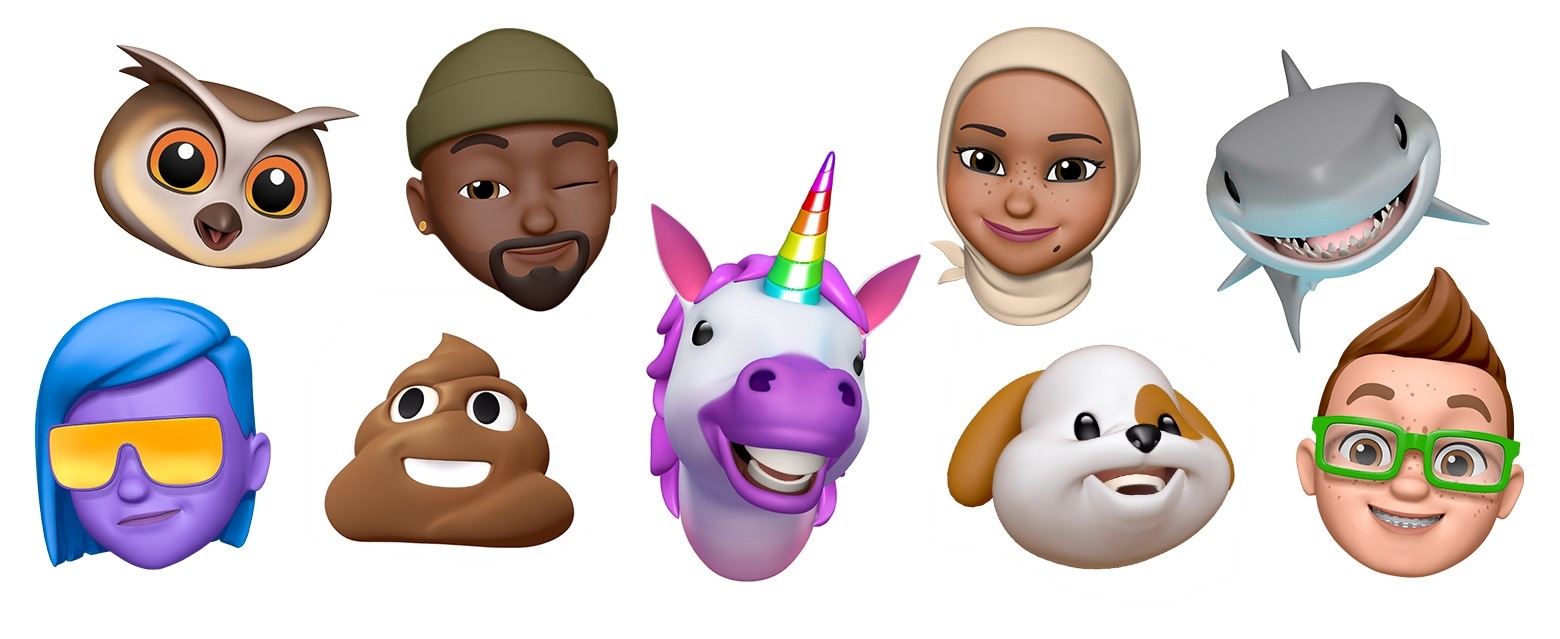
動画をもっと自分らしく見せたいと思ったことはありませんか? TikTokの短尺動画、Instagram Reels、Vlog、気軽なビデオメッセージまで、メモジ風アバターを使うと、親しみやすさや遊び心を手軽に加えられます。見た目にも印象に残りやすく、投稿の個性づけにもぴったりです。
iPhoneには標準でMemojiがありますが、Androidでは代わりになる高品質なアプリを自分で探す必要があります。特に、スタンプ用途だけでなく、実際の動画の中でしっかり使えるアプリは意外と限られます。
そこで本記事では、アバター作成から動画活用までしやすいおすすめのメモジアプリ5本を厳選して紹介します。アニメーション絵文字のカスタマイズから、本格的な動画編集まで対応できるアプリを比較しながら、自分に合う1本を選びやすく整理しました。
Part 1. まず見るべきメモジアプリTOP3
今回比較したメモジアプリの中でも、特に使い勝手と完成度のバランスが良かったのがこの3本です。3Dアバターをしっかり作り込みたい人向け、手軽に絵文字リアクションを使いたい人向け、動画に自然になじませたい人向けなど、それぞれ強みが異なります。
Part 2. メモジアプリ比較表
どのメモジアプリが自分に合うのか迷う場合は、まず比較表で全体像をつかむのがおすすめです。対応OS、料金、得意な用途、メモジ・絵文字の表現方法、動画への組み込みやすさを並べて確認できます。
| ツール名 | 対応環境 | 料金 | 向いている用途 | メモジ/絵文字の使い方 | 動画連携 | 評価 |
| Filmora | Android、iOS | 無料 / Pro | 絵文字を使った動画編集 | スタンプ、絵文字、GIF | 動画に直接編集できる | ⭐ 4.8 |
| ZEPETO | Android、iOS | 無料 / アプリ内課金 | 3Dアバター作成とアニメーション | 細かくカスタマイズできるアバター | 短いアニメ動画を書き出せる | ⭐ 4.5 |
| Bitmoji | Android、iOS | 無料 | 気軽に使えるカートゥーン絵文字 | 自分仕様の絵文字スタンプ | 画像オーバーレイとして使いやすい | ⭐ 4.3 |
| Mojipop | Android、iOS | 無料 / アプリ内課金 | コミック風スタンプ作成 | 自動生成されるカートゥーンアバター | GIFや短いクリップを書き出せる | ⭐ 4.2 |
| Face Cam | Android、iOS | 無料 / アプリ内課金 | 自撮りベースのアニメアバター | リアルタイムで動くメモジ風アバター | 自撮り動画をすぐ出力できる | ⭐ 4.1 |
|
もっと見る
閉じる
|
||||||
Part 3. おすすめメモジアプリ5選
比較表で全体を見たところで、ここからは各アプリの特徴をもう少し詳しく見ていきます。アバターを一から作り込めるもの、動画にスタンプ感覚で取り入れやすいものなど、用途ごとの違いがわかるように整理しました。
1. Filmora

 安全ダウンロード
- モバイルアプリでも本格的な編集がしやすい
- メモジ風グラフィックやスタンプを手軽に追加できる
- テンプレートやAI機能が充実している
- 無料版では透かしが入る場合がある
- 一部のエフェクトはProプラン限定
- 絵文字やスタンプをドラッグ&ドロップで重ねられる
- GIF、アイコン、アニメーションエフェクトの素材が豊富
- トランジションや音声編集も含むフルタイムライン編集に対応
動画にもっと個性を出したいなら、Filmoraは絵文字やスタンプを活かした見栄えの良い動画を作りやすく、表現の自由度も高いです。
2. ZEPETO
- 作り込み要素が多く、見た目の自由度が高い
- キャラクタースタイリングやモーション演出が楽しい
- SNS向けコンテンツ作りと相性が良い
- 最初は機能が多く感じやすい
- 安定したインターネット接続が必要
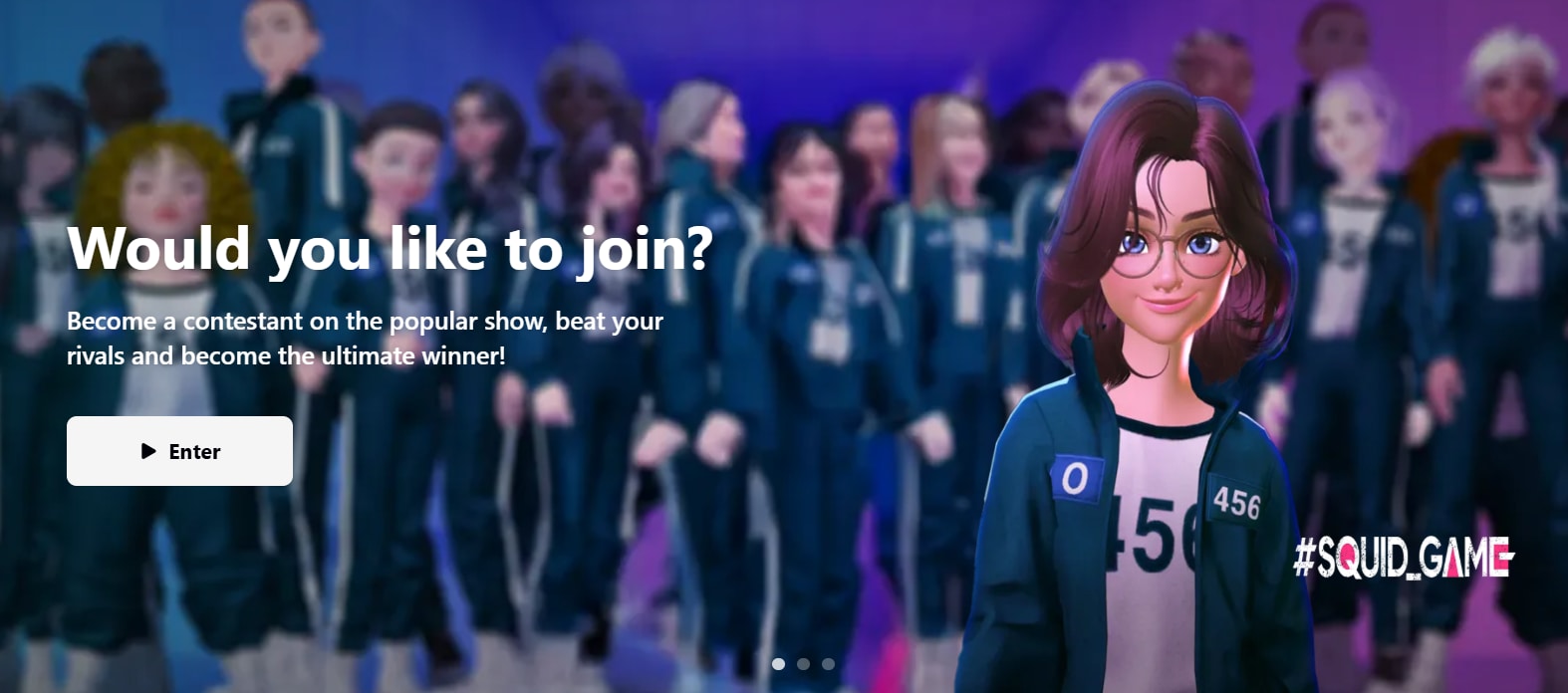
- アバターを細かくカスタマイズできる
- ARカメラや仮想ワールド機能を搭載
- アバターが踊ったりポーズを取ったりする動画を書き出せる
ZEPETOは単なるメモジアプリではなく、自分のアバターが主役になる仮想世界を作れるのが魅力です。
3. Bitmoji
- 操作がとてもシンプル
- すばやいリアクションやオーバーレイ用途に向いている
- 無料で使いやすく、対応サービスも多い
- 動画そのものを直接作る機能は限定的
- チャットやスタンプ用途寄りの設計
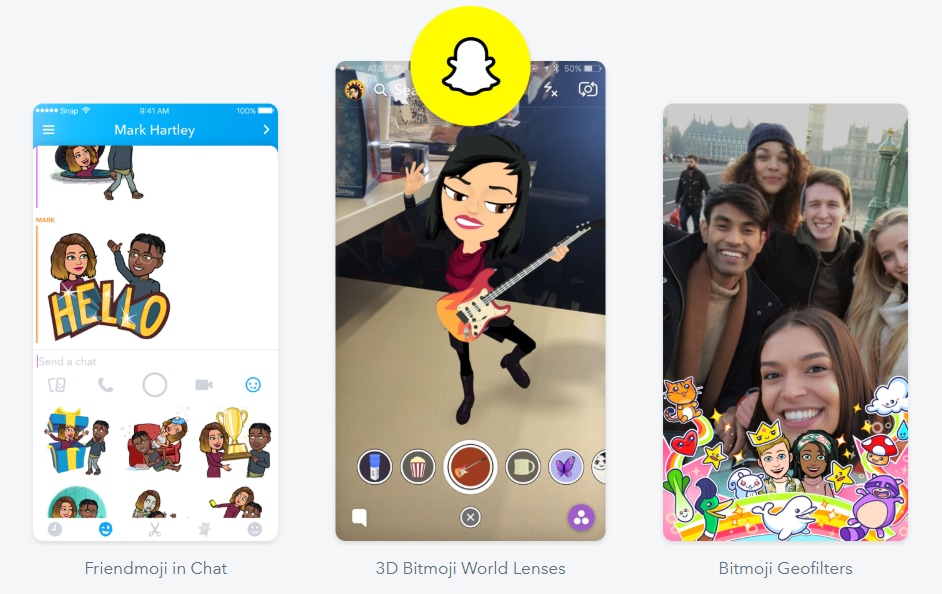
- 顔に合わせたオリジナル絵文字を作れる
- 表情豊かなスタンプ素材が非常に多い
- Snapchatやキーボード連携がしやすい
Bitmojiは、動画編集やストーリー投稿に使いやすい、楽しくて自分らしい絵文字を作る定番アプリのひとつです。
4. Mojipop
- 短時間で面白い仕上がりになりやすい
- 感情表現に使えるテンプレートが多い
- 動画のスタンプレイヤー用途にも使いやすい
- 一部コンテンツはサブスク加入が必要
- 本格的な動画編集用アプリではない
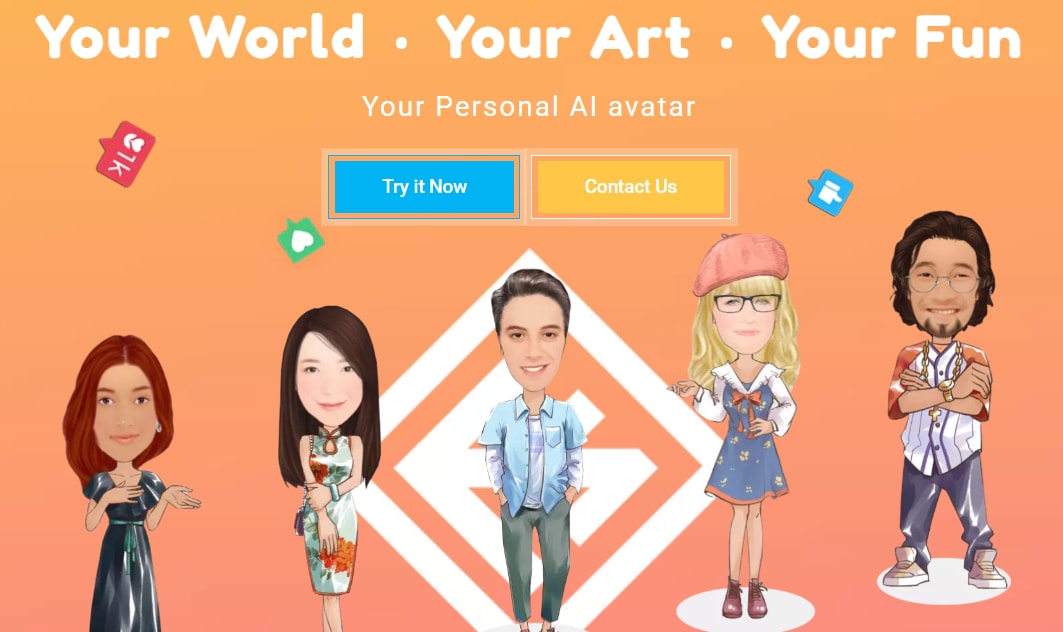
- コミック風アバターを自動生成できる
- すぐ使えるスタンプパックやGIF素材が豊富
- シーンにメモジ風表現を加えやすい
Mojipopは、自分の顔をカートゥーン化して、動画のリアクションやストーリーに使いやすいスタンプをすばやく作れるのが魅力です。
5. Face Cam
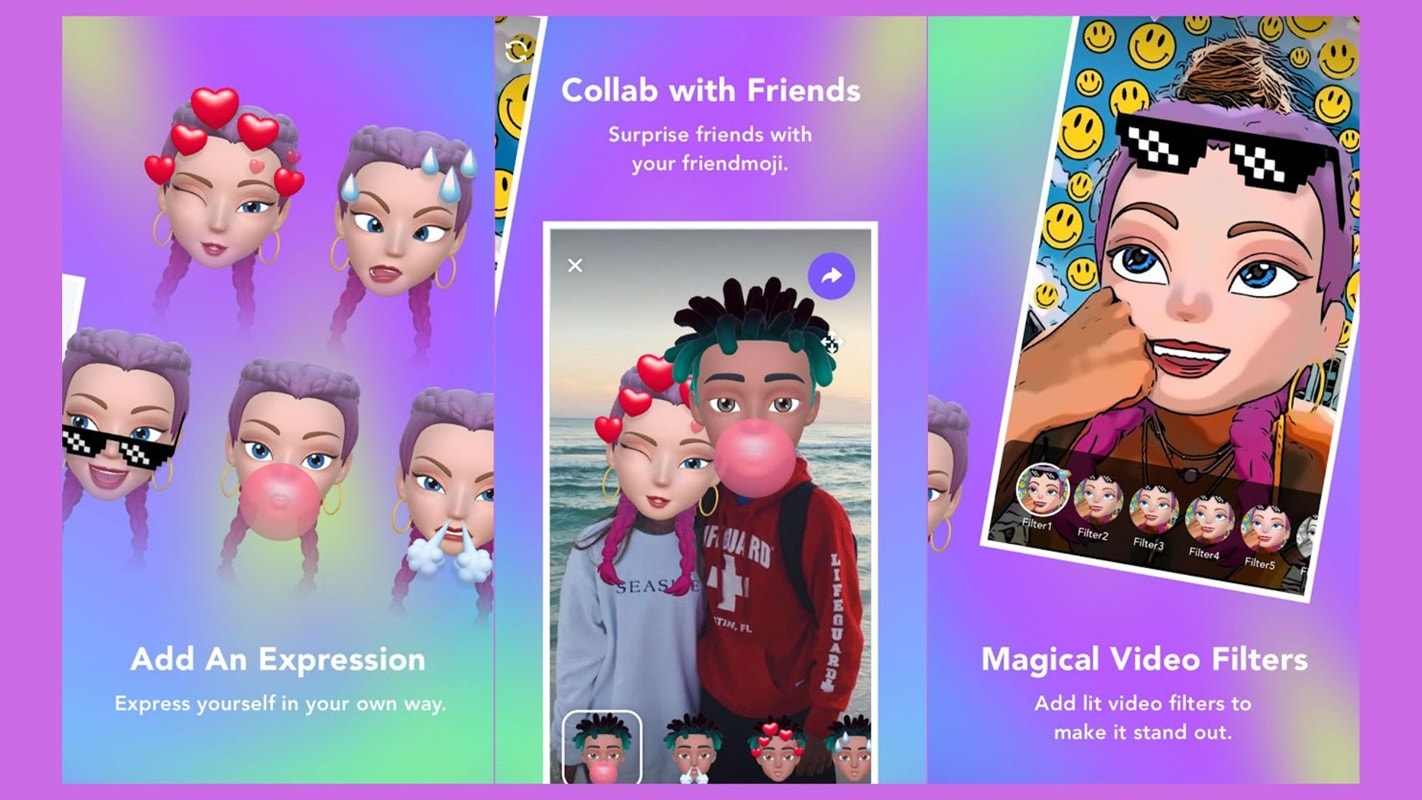
- 短時間で使えて気軽に楽しめる
- 遊び心のある導入動画や短いクリップに向いている
- インターフェースがシンプル
- 編集ツールは限定的
- 一部フィルターの精度にばらつきがある
- アニメーションフィルター付きのライブカメラに対応
- 顔追跡とモーション同期が可能
- 短い自撮り動画として書き出せる
メモジ風の顔フィルターをすぐ試したいなら、Face Camは手軽で共有しやすい結果をすばやく作れるアプリです。
Part 4. 動画用途に合うメモジアプリの選び方
どのメモジアプリを選べばいいか迷うなら、まずは作りたい動画のタイプから考えると選びやすくなります。短い動画編集、アニメーションクリップ、チャット用の表情豊かなスタンプなど、目的によって向いているアプリは変わります。
絵文字・スタンプ・画像を使って完成度の高い動画を作りたい?
その場合はFilmora Mobileがおすすめです。複数の要素をひとつの作品にまとめやすく、仕上がりの自由度も高いです。
カスタマイズできる3Dアバターを主役にしたミニ動画を作りたい?
ZEPETOを試してみてください。自分だけのアバターを作り、遊び心のある短いインタラクティブ動画に展開できます。
動画やチャットに楽しい絵文字風スタンプを追加したい?
BitmojiやMojipopが向いています。どちらも数タップで自分らしいスタンプを作りやすいです。
自撮りから自動で動くメモジ風アバターを作りたい?
Face Camが便利です。セルフィーをベースに、動きのあるアバターをすばやく作って共有できます。
まとめ
メモジアプリを使うと、動画に自分らしさや親しみやすさを加えやすくなります。表情豊かなアバターを作ったり、気分に合うスタンプを重ねたり、Filmora Mobileのようなアプリでひとつの動画として仕上げたりと、使い方の幅は広いです。この一覧の各アプリにはそれぞれ異なる魅力があります。気軽なリアクション向けのものもあれば、アバターでシーン全体を作り込めるものもあります。難しいスキルがなくても始めやすいので、自分に合うメモジアプリを選んで、個性の伝わる動画作りを楽しんでみてください。
