


 概要
概要
KineMasterは2026年時点でも、横長UIによる直感的なタイムライン編集と自動字幕などのAI機能を備え、スマートフォン単体で短尺動画やVlogの制作を完結させたいモバイルクリエイターに最適なアプリです。
● 無料版でも1080pの書き出しが可能ですが透かしが入り、動画レイヤーの追加上限は端末のハードウェア性能(Android 8.0/iOS 13以降、RAM3GB以上推奨)に依存し、一部素材の都度ダウンロードやAI処理に待ち時間が発生する制限があります。
● モバイル専用のKineMasterに対し、PCとスマホ間の連携作業や、テキスト・画像からのAI動画生成、アプリ内でのAI音楽生成機能などを必要とするユーザーには、代替としてFilmoraモバイルが適しています。
AIに要約を依頼
 ChatGPT
 Perplexity
 Gemini
 Claude
 Grok
Grok
スマホで動画編集できると、思いついたタイミングですぐ制作に入れるのが大きな魅力です。外出先でも素材確認から編集、投稿まで進められるので、モバイル制作に慣れている人ほどKineMasterを一度は見かけたことがあるはずです。
KineMasterは、ショート動画やSNS向けクリップ、YouTube動画までスマホだけで仕上げたい人に長く使われてきた動画編集アプリです。一方で、近年は新しい編集アプリも増えているため、2026年時点でも本当に使う価値があるのか気になる人も多いでしょう。
そこで本記事では、KineMasterアプリの機能、使いやすさ、向いているユーザーを詳しくレビューします。あわせて、より多機能な代替アプリも紹介するので、自分に合う編集環境を探している方はぜひ参考にしてください。
KineMasterは2026年時点でも、複数レイヤーのタイムライン編集やAI機能を備えた、Android・iPhone向けの代表的なモバイル動画編集アプリです。
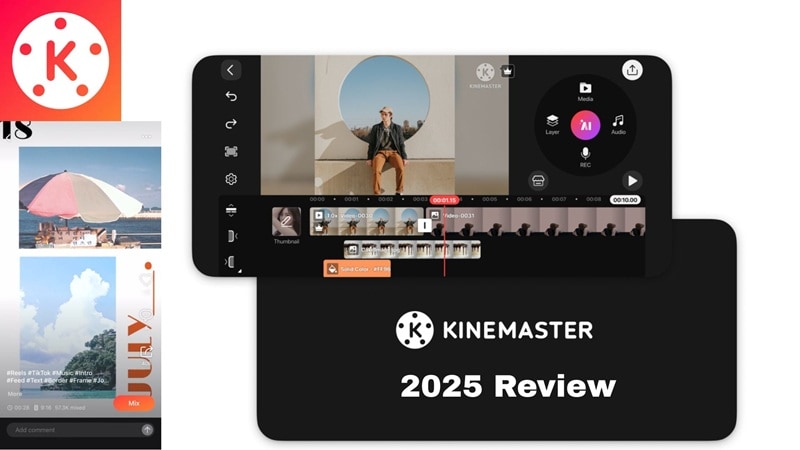
要点まとめ:
- スマホ向けに最適化された複数レイヤーのタイムライン編集に対応。
- 2026年時点では自動字幕や背景除去などのAI機能も利用可能。
- AndroidとiPhoneに対応し、無料版とサブスク版が用意されている。
- 無料版は透かしが入り、PC版がない点は弱み。
Part 1. KineMasterとは?
KineMasterを正しく評価するには、まずどんなアプリなのかを押さえておく必要があります。2013年に登場したKineMasterは、TikTok向けの短尺動画からYouTube向けVlogまで、スマホ中心で動画を作りたい人を支えてきた定番アプリです。AndroidとiPhoneの両方で利用でき、撮影後すぐ編集・投稿したいユーザーに向いています。
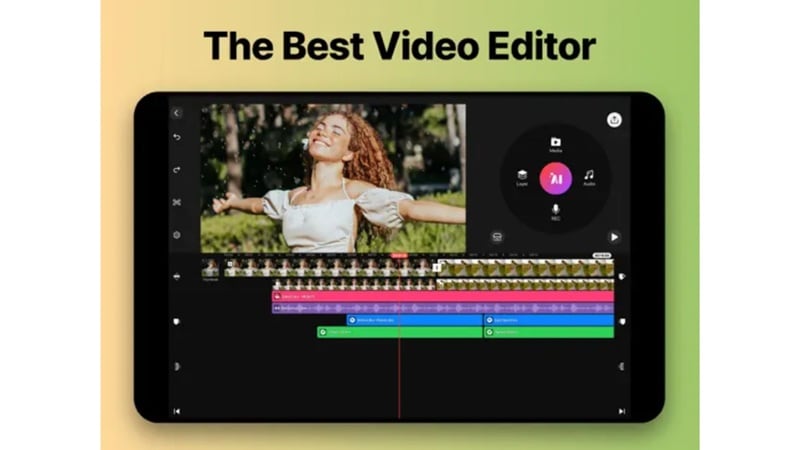
2026年になってもKineMasterは根強い人気を保っており、特にAndroidユーザーからの支持が高い印象です。タイムライン形式の編集、内蔵エフェクト、リアルタイムプレビューなどが、モバイルでも直感的に使いやすい理由になっています。
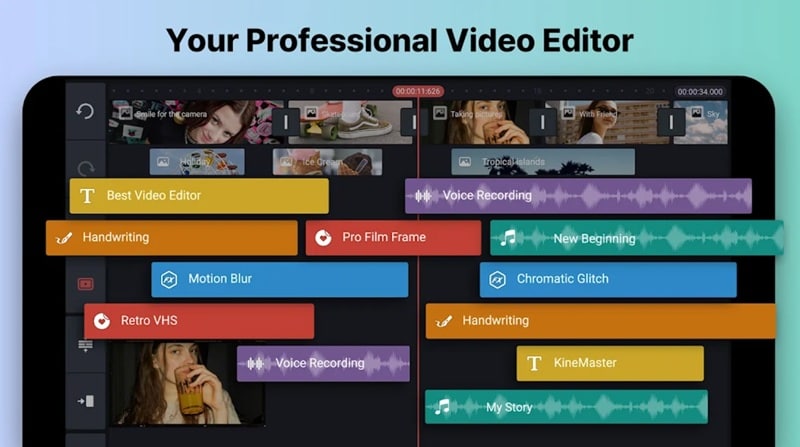
主な特徴:
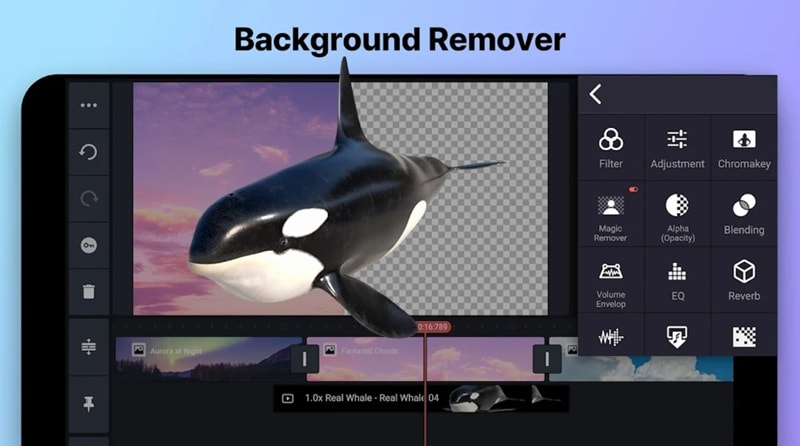
- AIで編集作業を効率化:KineMasterには、編集を時短できるAI機能が搭載されています。音声を文字起こしする自動字幕、映像の雰囲気を変えるAIスタイル、不要な背景をワンタップで処理しやすい背景除去など、スマホ編集をより手軽にしてくれる機能が揃っています。
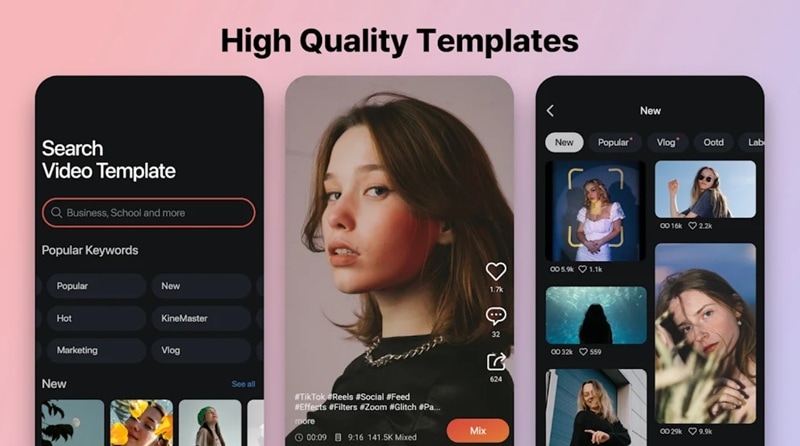
- SNS向けテンプレートが豊富:短時間で動画を作りたい人向けに、KineMasterには多数のテンプレートが用意されています。TikTokの流行系動画、YouTubeのイントロ、Instagram Reels、プロモーション動画など、用途に合わせて使い分けやすいのが魅力です。
- 素材ストアで編集素材をまとめて管理:KineMasterの素材ストアでは、ロイヤリティフリー音楽、フォント、トランジション、視覚効果、ステッカーなどを追加できます。タイムラインにそのまま使える素材が揃っているので、アプリ内で完結しやすい構成です。
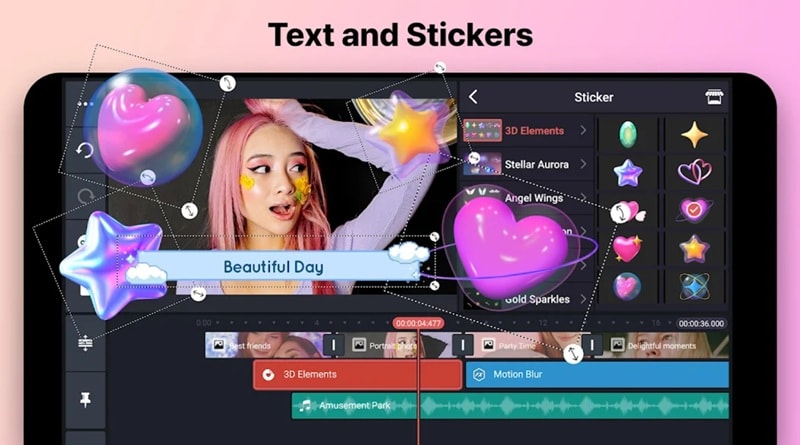
- 基本編集ツールがひと通り揃う:カット、トリミング、トランジション、速度調整、アニメーション文字の追加など、動画編集に必要な基本機能は一通り備わっています。スマホでも細かく調整しやすく、見た目以上にしっかり編集できるアプリです。
最新アップデート:
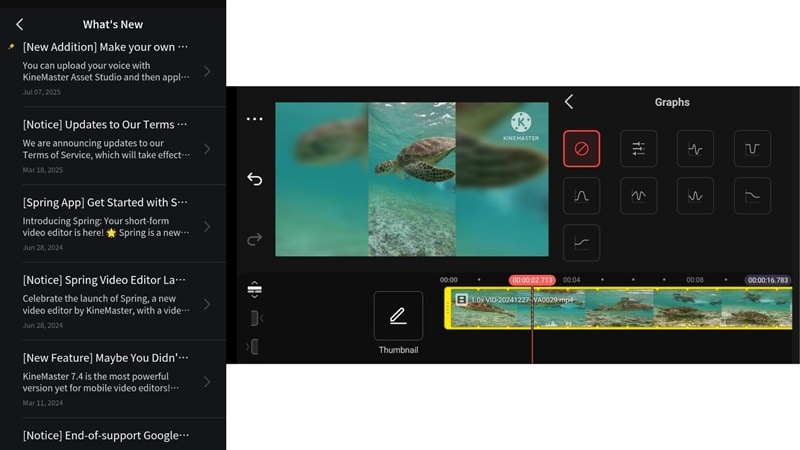
KineMasterは継続的にアップデートされており、2025年7月には自分の音声クリップをアップロードしてAIボイス機能で使える新機能が追加されました。それ以前には速度調整機能も改良され、プリセット選択だけでなく、より細かい速度調整もできるようになっています。
料金:
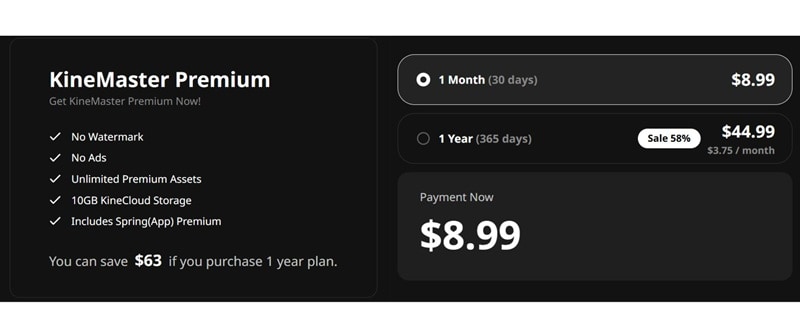
KineMasterには無料版と有料版があります。無料版でも編集と書き出しはできますが、動画に透かしが入り、利用できる素材にも制限があります。
透かしなしの書き出しや素材ライブラリのフル活用をしたい場合は、プレミアムプランへの加入が必要です。価格は地域によって異なるものの、一般的には月額約8.99ドル、年額約44.99ドル前後です。
Part 2. 機能と使いやすさ
KineMasterの機能と料金がわかったところで、次は実際の使いやすさを見ていきましょう。ここでは、モバイルクリエイターが無理なく扱えるかという視点で、主要機能をチェックします。
主要機能の詳細
- 自動字幕:KineMasterで自動字幕を使うには、タイムライン上の動画クリップをタップし、編集オプションを横にスクロールして「自動字幕」を選びます。
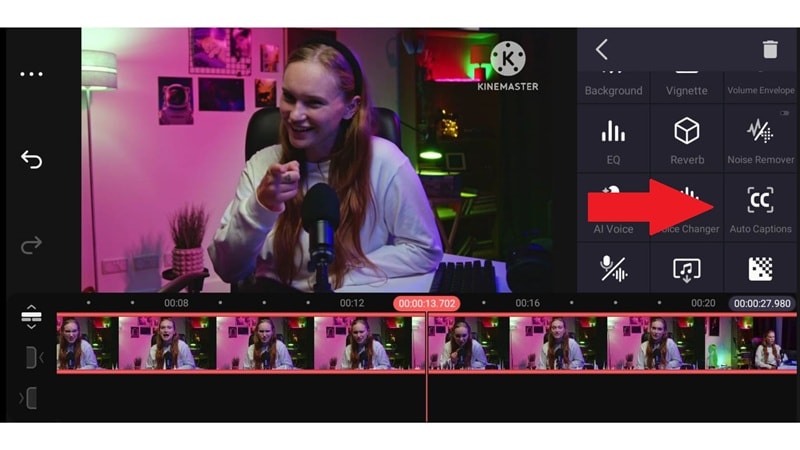
最初に言語データのダウンロードが必要で、他アプリに比べるとひと手間に感じる場面はあります。
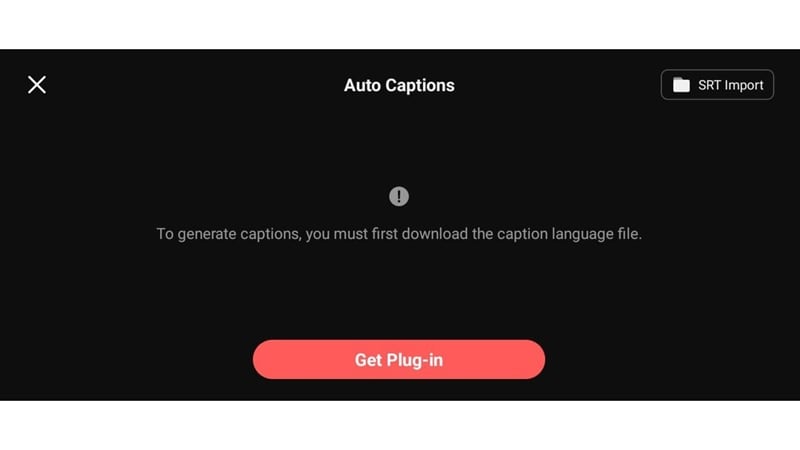
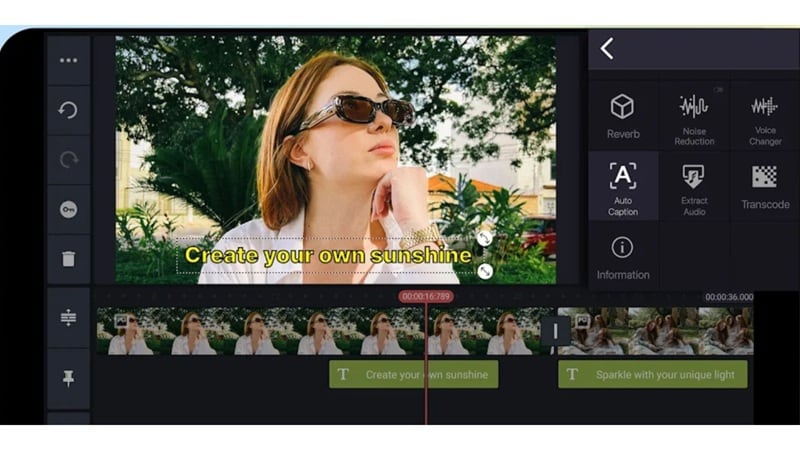
ただし、一度設定すれば字幕の生成精度は十分で、字幕入れの作業時間をかなり短縮できます。
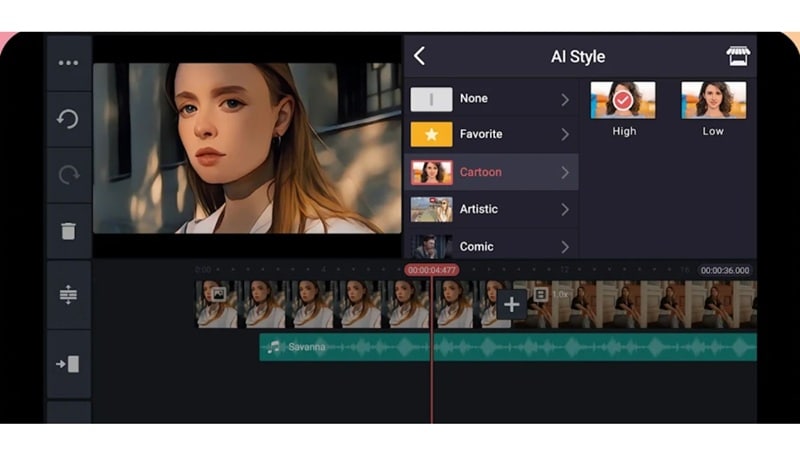
- AI Style:AI Style機能では、動画をより印象的な見た目に変換できます。タイムライン上の動画をタップして下にスクロールすると、他のAIツールと並んで表示されます。
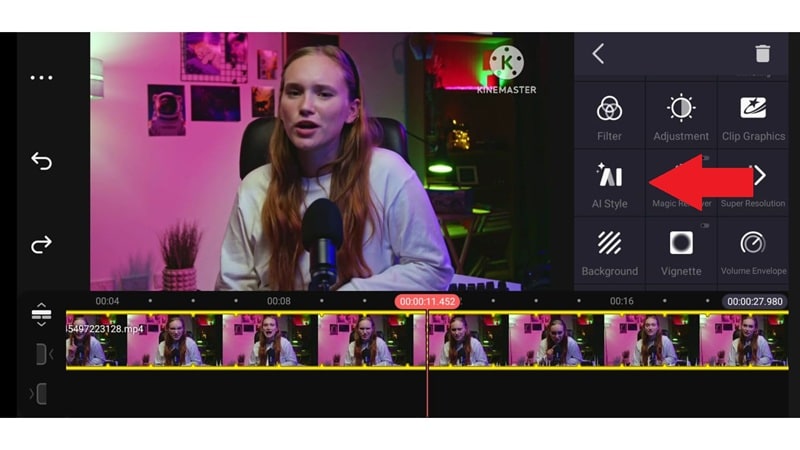
カートゥーン、3D、スケッチなどのスタイルを選ぶだけで、映像の雰囲気を大きく変えられます。
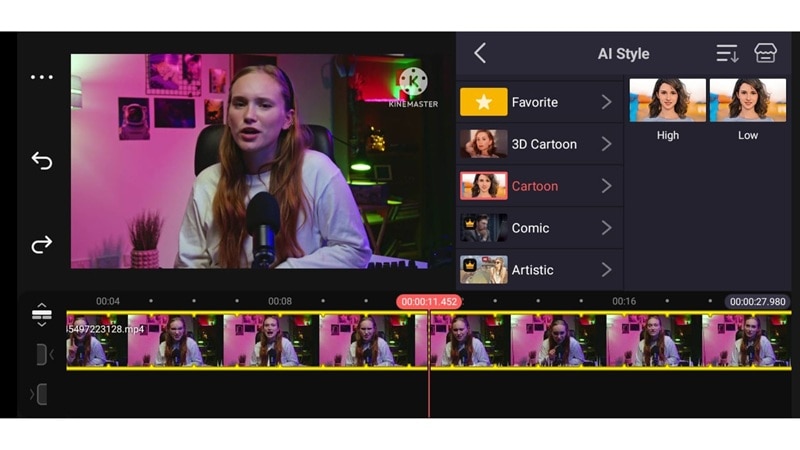
仕上がりは魅力的ですが、処理にはやや時間がかかるため、即時反映を期待しすぎない方がよいでしょう。
- マジックリムーバー:この機能ではAIを使って背景を手軽に除去できます。AI Styleの近くに配置されているため見つけやすく、タップするだけで処理を始められます。
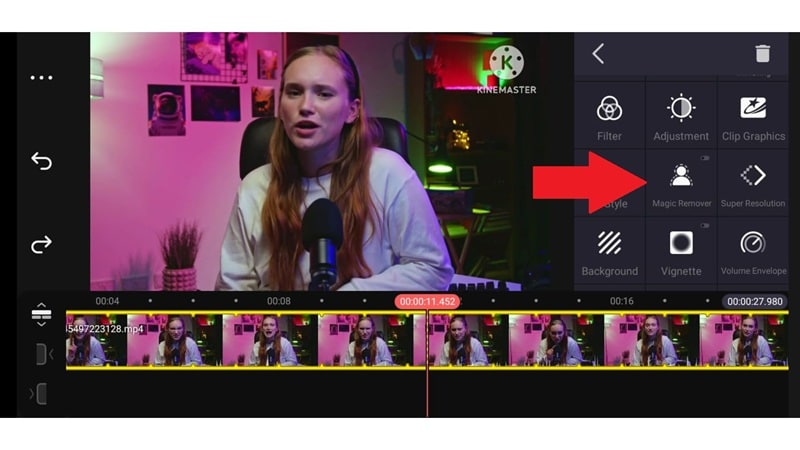
ほかのAI機能と同様に処理時間は多少かかりますが、完了後の切り抜きは比較的きれいで、手作業を大幅に減らせます。
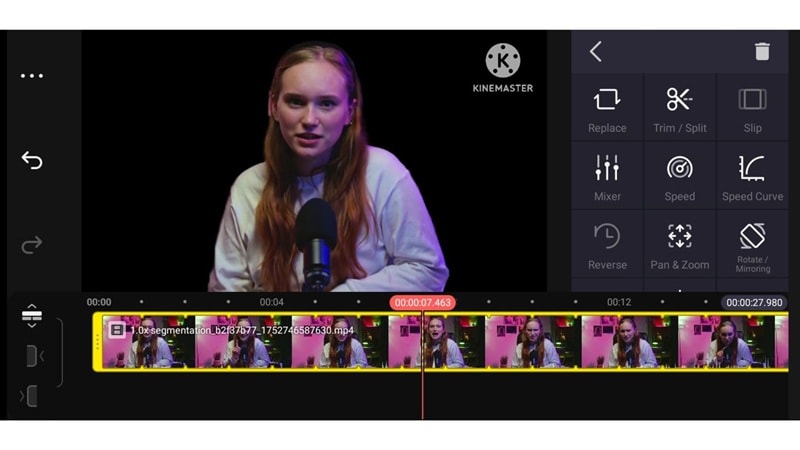
- 音声編集ツール:KineMasterには音声編集向けの機能も揃っています。ロイヤリティフリー音源ライブラリを使えますが、無料版では一部素材が制限されます。
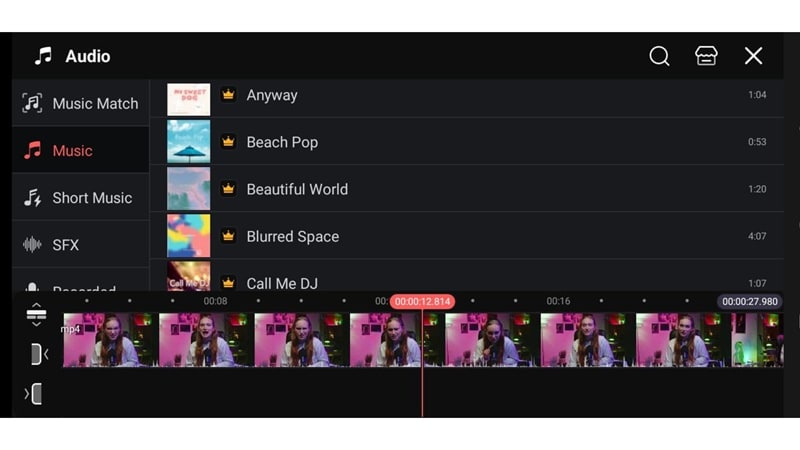
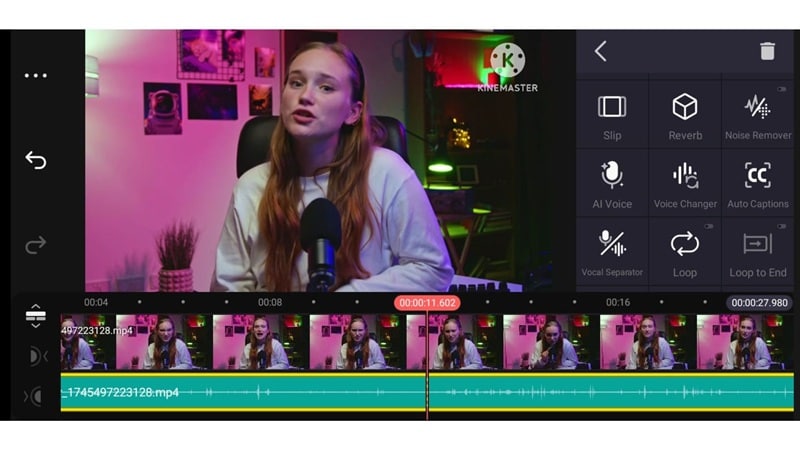
音量調整、ピッチ変更、映像と音声の分離も可能で、音だけを個別に編集したいときにも対応できます。
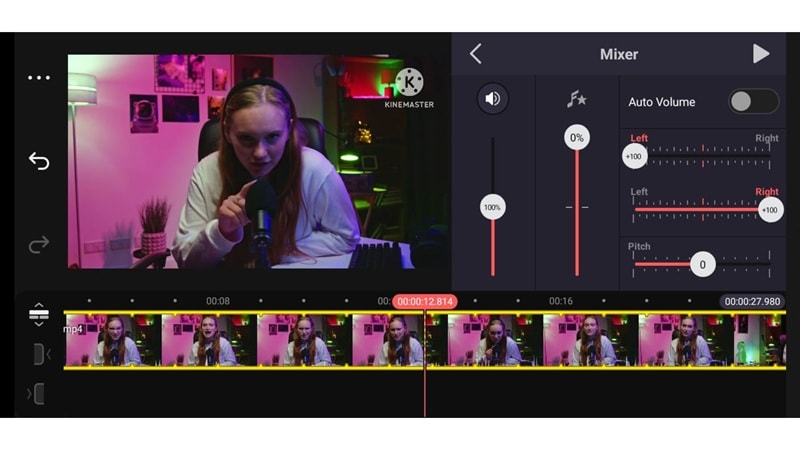
さらに、オーディオダッキング、ノイズ除去、ボーカル分離、リバーブなども用意されており、スマホアプリとしては音声調整の幅が広めです。
対応環境
KineMasterはモバイル専用アプリのため、利用にはAndroid端末またはiPhoneが必要です。Android版はAndroid 8.0以上、快適に編集するには少なくとも3GB以上のRAMがあると安心です。
iPhoneではiOS 13以降が推奨されます。また、素材のダウンロードやAI機能の利用時には、安定したインターネット接続も重要です。
Part 3. 使用感レビュー
ここからは、KineMasterを実際に使った感覚をレビューします。編集の流れがスムーズか、最初の素材追加から最後の書き出しまで快適に進められるかを見ていきます。
実際に使ってみた感想
KineMasterを開くと、画面構成は比較的すっきりしていてわかりやすい印象です。ホーム画面にはさまざまなハッシュタグ付きテンプレートが並び、好みに近いものを選びやすくなっています。Mixメニューでは、他のKineMasterユーザーが作成したテンプレートを見たり共有したりできます。
新しいプロジェクトを始めるには、作成から新規作成を選択します。TikTok、YouTube、Instagramなどに合わせたアスペクト比を最初に選べるため、動画制作の出だしはかなりスムーズです。
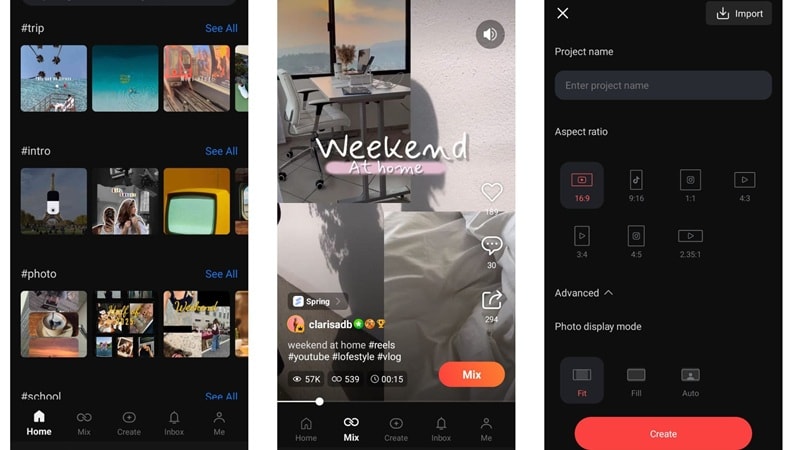
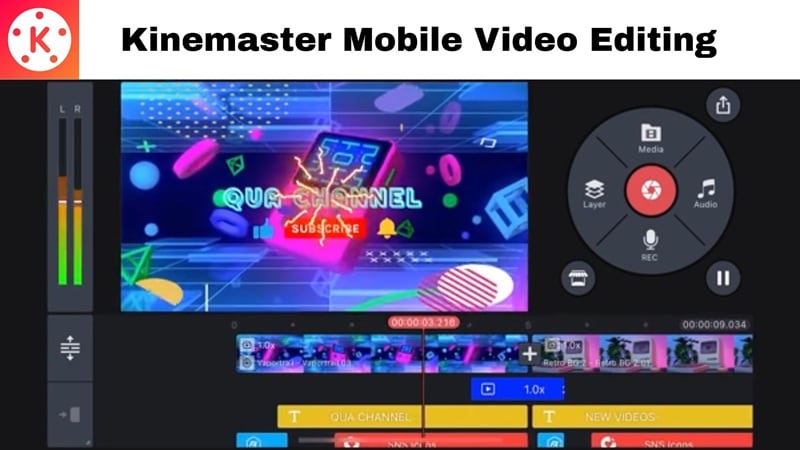
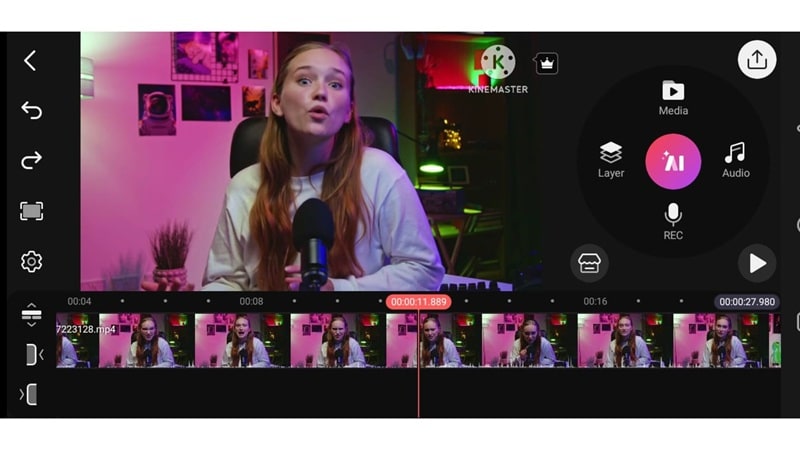
編集タイムラインに入ると、他のモバイル編集アプリとは少し違った印象を受けます。レイアウトが横方向中心なので、作業スペースが広く感じられ、プロジェクト全体を見渡しやすいのが利点です。
音声録音、オーディオ追加、メディア挿入などのツールにもすぐアクセスでき、テキスト、ステッカー、エフェクト、手書き要素の重ね合わせも行えます。
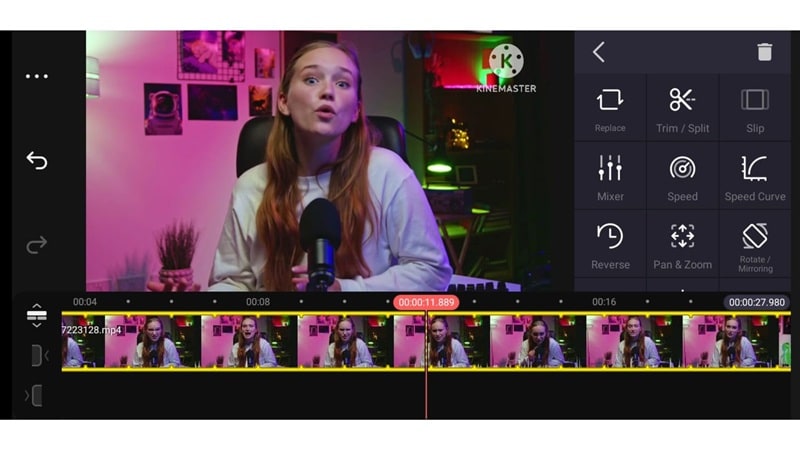
さらに細かい編集をしたい場合は、タイムライン上のクリップをタップします。トリミング、分割、速度変更、回転、逆再生などの項目が表示され、下へスクロールすると先ほど紹介したAI機能も使えます。配置は整理されていて扱いやすい一方、一部の処理には待ち時間があります。
動作と書き出し性能
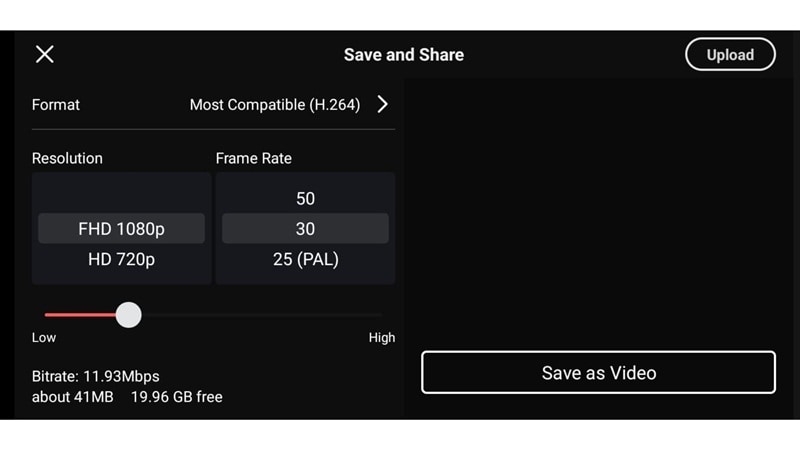
編集が終わると、端末へ保存するか、そのままSNSへ共有できます。ただし、共有時にはKineMasterへのサインインが求められる場合があります。書き出し設定では、解像度、フレームレート、プラットフォームに合った形式を選択できます。
編集中の動作は比較的軽快ですが、レンダリングや保存は、プロジェクトが長くなるほど時間がかかりやすい印象です。
Part 4. KineMasterのメリット・デメリット
機能と編集フローを確認すると、KineMasterには明確な強みもあれば弱みもあります。ただし、総合的に見るとモバイル編集アプリとして十分魅力的です。ここでは、判断しやすいようにメリットとデメリットを整理します。
- タイムライン編集がしやすい: KineMasterのタイムライン操作はスマホ画面でも直感的で、タップ、ドラッグ、トリミング、レイヤー追加を比較的迷わず進められます。
- 短尺動画との相性がよい: Reels、TikTok、YouTube Shortsのような短尺コンテンツでは特に使いやすく、テンプレート適用も素早く行えます。
- 書き出し設定がしっかりしている: 無料アプリの中には720pまでしか書き出せないものもありますが、KineMasterは加入なしでも1080p書き出しに対応しています。
- 比較的軽く安定して動く: ミドルレンジのスマホでも動作しやすく、編集時に大きなカクつきが出にくい点は好印象です。
- 無料版では透かしが入る: 有料版にしない限りKineMasterの透かしが付くため、仕事用途やブランド動画には使いにくい場面があります。
- PC版がない: KineMasterはモバイル専用です。大きな画面での編集に切り替えたい場合は、別の編集ソフトを覚える必要があります。
- 追加ダウンロードが多い: 一部の機能やエフェクトは都度ダウンロードが必要で、作業の流れが止まりやすい点は気になります。
- 通信環境の影響を受けやすい: 回線が弱いと素材の読み込みやAI機能の処理が遅くなり、快適さが落ちます。
Part 5. KineMasterはどんな人に向いている?
KineMasterの特徴を整理すると、すべての人向けではないものの、ハマる用途はかなり明確です。ここでは、レビュー結果をもとに、特に相性のよい使い方とユーザー層をまとめます。

おすすめの用途
- KineMasterはTikTok、Reels、YouTube Shorts向け動画の制作に向いています。テンプレート、エフェクト、アスペクト比の設計がSNS向けです。
- スマホだけで撮影・編集・投稿まで完結させたいVlog制作にも使いやすく、手軽さを重視するクリエイターに合います。
- 簡単なプレゼン動画、解説動画、学校課題用の動画作成にも向いており、短期間でまとめたいときにも扱いやすいです。
向いているユーザー
- インフルエンサー・短尺動画クリエイター: TikTokやInstagram中心で発信している人なら、テンポよく編集を進めやすいアプリです。
- モバイル中心のVlogger・現場系クリエイター: 外出先で撮影してすぐ編集したい人にとって、音声収録や書き出しまでスマホで完結しやすいのは強みです。
- 教師・学生: 授業用素材や課題動画を、テキスト・音楽・画像を使ってわかりやすくまとめたい場合にも使いやすいでしょう。
Part 6. KineMasterの代替におすすめのアプリ
KineMasterは多くの点でよくできたアプリですが、PC版がないことや、重いプロジェクトで処理が遅くなりやすいことは、本格的に制作したい人にはネックになり得ます。
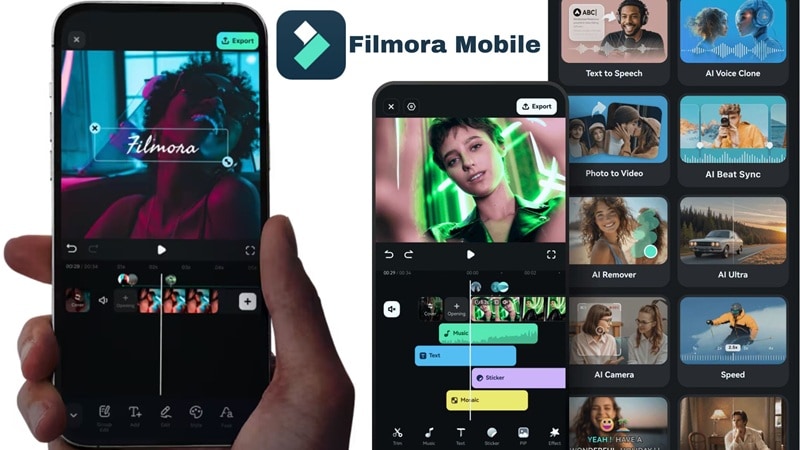
より多機能で、よりスムーズな編集環境を求めるなら、別の選択肢を検討する価値があります。特に、初心者でも扱いやすく、創作の自由度も高いアプリを探しているなら、Filmoraモバイルは有力な代替候補です。
 安全にダウンロード
FilmoraモバイルがKineMasterの乗り換え先として有力な理由は次の通りです。
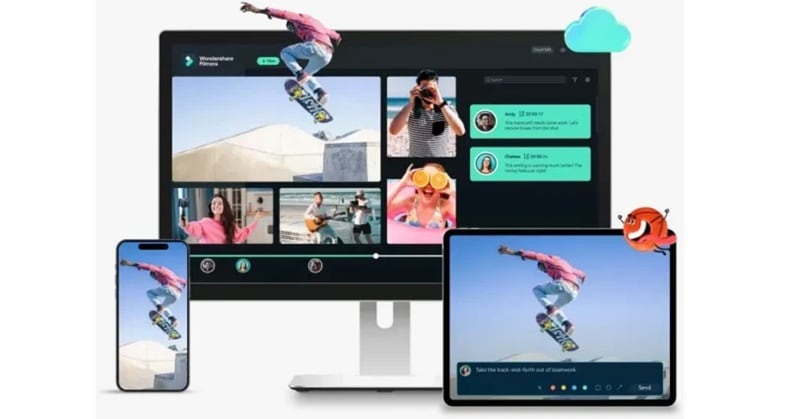
PCとモバイルの両方で使える
FilmoraはモバイルだけでなくPCでも使えるため、スマホで始めた編集をノートPCで仕上げるといった使い方ができます。これはKineMasterにはない大きな強みです。
テキストや画像から動画を作れる
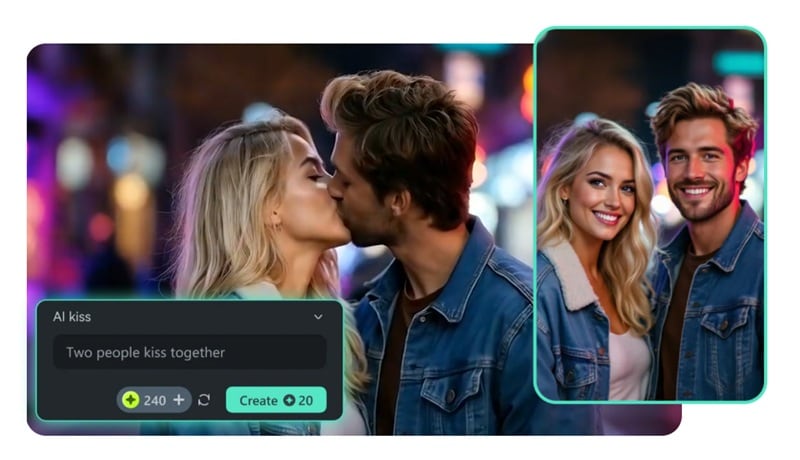
FilmoraはAIテキスト動画生成や画像から動画生成に対応しており、KineMasterよりもゼロから動画を作りやすい設計です。
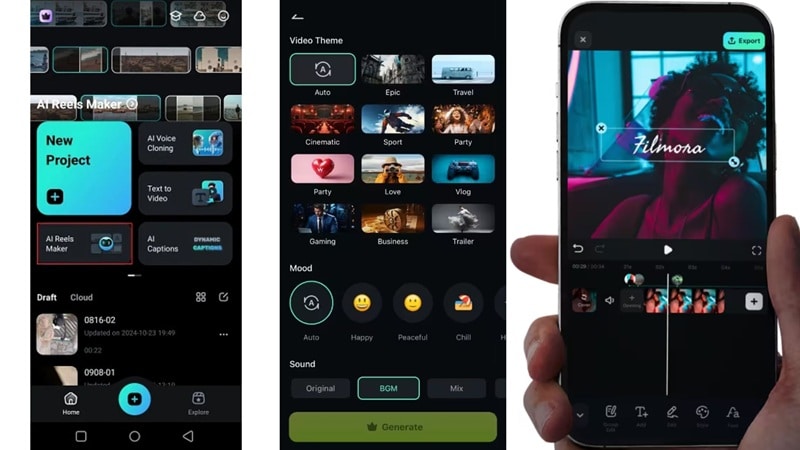
AIリールメーカーで短尺動画を時短制作
FilmoraのAIリールメーカーは、KineMasterよりも短尺動画をすばやく組み立てやすく、トランジション、エフェクト、音楽の自動適用も行えます。
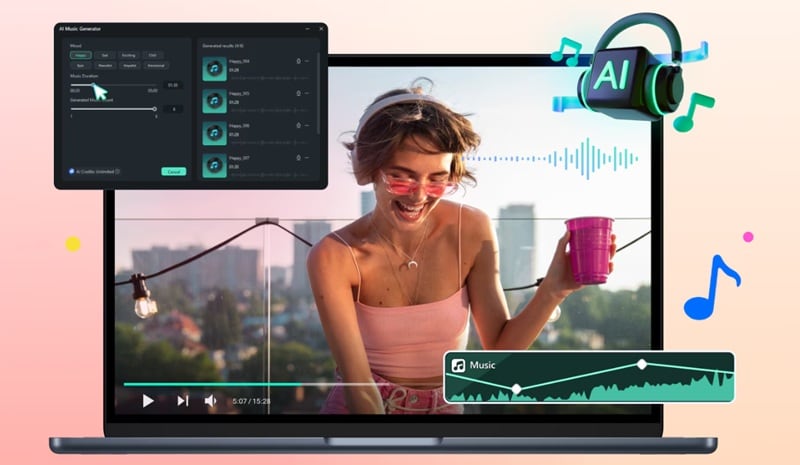
アプリ内で音楽生成もできる
FilmoraのAI Audioでは、アプリ内で音楽を生成できます。一方のKineMasterは基本的に素材ライブラリ中心で、音楽生成機能はありません。
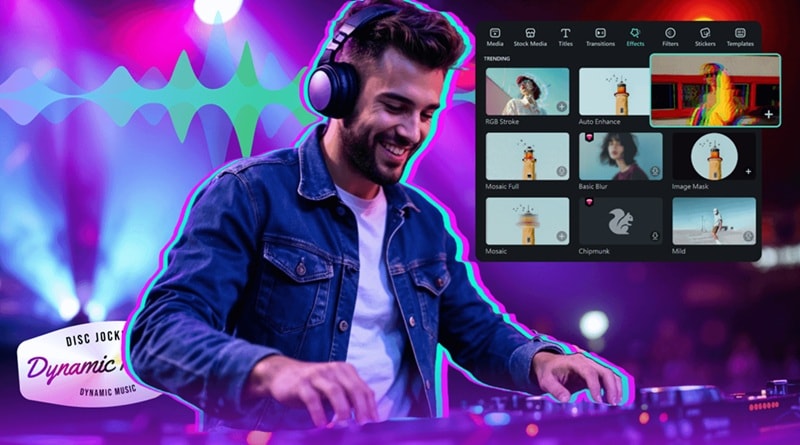
メディアライブラリが充実している
Filmoraは、音楽、エフェクト、ストック素材をより多く内蔵しており、重い追加ダウンロードなしでも使いやすいのが特徴です。KineMasterでは、素材ごとにダウンロードが必要になる場面が多くあります。
まとめ
KineMasterはモバイル動画編集では知名度の高いアプリであり、2026年時点でも十分実用的です。本記事では、KineMasterの機能、使い心地、メリット・デメリットを整理し、今も選ぶ価値があるかを確認しました。
基本的な編集機能はしっかりしている一方で、PC版がないことや、一部処理の遅さは弱点です。より高度な編集や柔軟な制作環境を求めるなら、Filmoraモバイルは有力な代替候補になります。
AIリールメーカーやAIオーディオのような便利機能に加え、より豊富な素材ライブラリやPC連携のしやすさも魅力です。
編集部検証済み: この2026年版KineMasterレビューは、ハイエンド端末とミドルレンジ端末の両方でバージョン7.xを実際に試し、使用感と動作傾向を確認したうえでまとめています。
よくある質問
-
KineMasterの透かしは無料で消せますか?
いいえ。KineMasterの無料版で書き出した動画には透かしが入ります。透かしを消すにはKineMaster Premiumへの加入が必要です。より柔軟にモバイル編集をしたいなら、Filmoraモバイルも人気の代替アプリです。 -
なぜKineMasterで動画レイヤーを増やせないのですか?
追加できる動画レイヤー数は、端末のSoC(システム・オン・チップ)などハードウェア性能に左右されます。古いAndroid端末や低価格帯スマホでは、1~2レイヤーまでに制限される場合があります。設定内の「端末性能分析」を試すことで、動作の最適化につながることがあります。 -
YouTube編集ならKineMasterはCapCutより優れていますか?
横長の16:9動画を細かく編集したい場合は、横向きUIを採用しているKineMasterの方が扱いやすいと感じる人もいます。一方で、TikTokのような短尺動画ではCapCutの方がスピーディーなこともあります。キーフレームやブレンドモードを細かく使いたいユーザーには、KineMasterの方が合うケースもあります。 -
KineMasterの買い切り版はどうなりましたか?
KineMasterは現在、サブスクリプション型のモデルへ移行しています。以前の買い切り版を好んでいたユーザーもいますが、現在の有料プランでは素材ストア、クラウド保存、OS更新への継続対応などを利用できます。 -
KineMasterのクロマキー機能はすべてのスマホで使えますか?
KineMasterのクロマキーは便利な機能ですが、一定以上の処理性能が必要です。端末が古い場合は項目自体が表示されなかったり、動作が重くなったりすることがあります。背景を均一に照らすと、カラーピッカーによる抜きの精度も上がります。
