


 概要
概要
Premiere Proの高額なサブスク費用や高いPC負荷に悩む場合、AI機能と手頃な価格のバランスが良いFilmora(初心者向け)や、Mac環境に最適化された買い切り型のFinal Cut Pro 11(プロ向け)など、自身のスキルレベルとOS環境に合わせた代替ソフトへの乗り換えが効果的です。
● 短時間でSNS用動画を制作する用途にはマルチプラットフォーム対応のCapCut、チームでのリアルタイム共同編集にはブラウザ型のKapwing、Appleデバイス限定の環境であれば完全無料のiMovieがそれぞれ適しています。
● 継続課金を避ける選択肢として、Final Cut Pro($299.99)はMacおよびiPadOS環境専用の買い切り型であり、Premiere Elements 2025($99.99)は3年固定ライセンスのため将来的に再購入が必要になる可能性がある点に注意が必要です。
● Windows、macOS、Linux環境で利用できる本格ソフトのうち、Shotcutは完全無料ですが初心者にUIが複雑に感じられやすく、Lightworksの無料プランは書き出し解像度が720pまでに制限されるという前提条件があります。
AIに要約を依頼
 ChatGPT
 Perplexity
 Gemini
 Claude
 Grok
Grok
ここ10年ほど、Adobe Premiere Proは多くのプロユーザーや一般クリエイターに支持されてきた定番の動画編集ソフトです。ただ、2026年の今は、動画編集ソフトの選択肢が大きく広がり、Premiere Pro以外を検討する人も増えています。特に、サブスクリプション料金の上昇、習得難度の高さ、ワークフローに合った専用機能を求める声などが、他ソフトへの乗り換えを後押ししています。
最近では、品質を大きく落とさずコストを抑えられる動画編集ソフトも増えています。買い切り型や無料ソフトを選べるだけでなく、強力な機能を備えながらも、毎月の継続課金が不要な製品もあります。初心者向けにわかりやすいUIを重視したソフトもあれば、プロ向けのカラー補正、AI支援編集、チーム向け共同作業に強いソフトもあります。Windows、macOS、Linux対応に加え、Webベースのサービスまで揃っているため、自分の制作スタイルや環境に合わせて選びやすくなっています。
この記事では、注目したいAdobe Premiere Proの代替ソフト10選を紹介します。それぞれの特徴を整理しながら、妥協せず動画制作を進められる選択肢を見ていきましょう。
ユーザーが感じやすい不満点
Premiere Proは今でも業界で高く評価される強力なソフトですが、実際のユーザーからは次のような悩みがよく挙がります。
- サブスク料金が高い – Adobeの月額・年額課金は、予算を抑えたい個人クリエイターにとって負担になりやすく、買い切り型や無料ソフトを好む人も少なくありません。
- PC負荷が重い – Premiere Proを快適に動かすには、高性能なハードウェアが必要になる場面が多いです。
- 習得難度が高い – 搭載機能が非常に多く、慣れていない人にとっては学習コストが高く感じられます。
- Adobeエコシステム前提になりやすい – Adobe Creative Cloudとの連携で真価を発揮する一方、他社ツール中心の環境では扱いにくさを感じる場合があります。
こうした悩みから、より低コストで軽快に使え、管理しやすい代替ソフトを探すユーザーが増えています。
選定基準
- インターフェースと使いやすさ – 初心者でも扱いやすく、上級者にとっても物足りなさが少ないこと。
- 機能の充実度 – タイムライン編集、エフェクト、音声同期、カラー補正、書き出しなど、基本機能がしっかり揃っていること。
- 書き出し・対応形式 – SNS投稿、クライアント案件、映像制作など、さまざまな用途で使いやすい形式に対応していること。
- 対応プラットフォーム – Windows、macOS、Linux、Webベースなど、制作環境に合わせて選べること。
- 価格 – プレミアム製品から無料・オープンソースまで含め、コストに見合う価値があること。
テスト方法
対応している製品については、Windows、Mac、Linux環境で実際に試し、信頼できる比較になるよう確認しました。単なるスペック比較ではなく、書き出し速度、タイムラインの反応、エフェクト描画、UIの流れといった実使用感も重視しています。また、Premiere Proから乗り換えるユーザーにとって使いやすいか、アップデート頻度、サポート品質、ユーザーコミュニティの活発さなどもあわせて評価しました。
注目のおすすめ3選
Premiere Pro代替ソフト比較表
| ツール名 | 対応OS | 向いている人 | 主な強み |
| Wondershare Filmora | Windows, Mac | 初心者・ライトクリエイター | 直感的なドラッグ&ドロップ操作、豊富なエフェクトライブラリ、AI Smart CutoutやAI Video EnhancerなどのAI機能、数多くの素材を活用できる |
| Final Cut Pro | Mac | プロ・映像制作者 | 高度なタイムライン編集とカラー補正 |
| Media.io | Web | 手軽なオンライン編集 | ブラウザ上で使えるAI搭載編集機能 |
| CyberLink PowerDirector | Windows, Mac | 一般ユーザー・中級者 | 高速レンダリング |
| Lightworks | Windows, Mac, Linux | 本格派動画編集者 | 多形式対応タイムラインとリアルタイムエフェクト |
| Adobe Premiere Elements | Windows, Mac | 初心者・趣味ユーザー | 自動化機能が充実 |
| iMovie | Mac, iOS | 初心者・ライトユーザー | Apple連携がスムーズなシンプル編集 |
| CapCut | Windows, Mac, Web, Mobile | SNSクリエイター | AIオートリフレーム、エフェクト、背景除去 |
| Kapwing | Web | チーム制作・高速コンテンツ制作 | クラウド共同編集 |
| Shotcut | Windows, Mac, Linux | 無料・オープンソース重視 | 読み込み変換不要で幅広い形式に対応 |
|
もっと見る
閉じる
|
|||
Premiere Pro代替ソフト10選レビュー
1. Wondershare Filmora
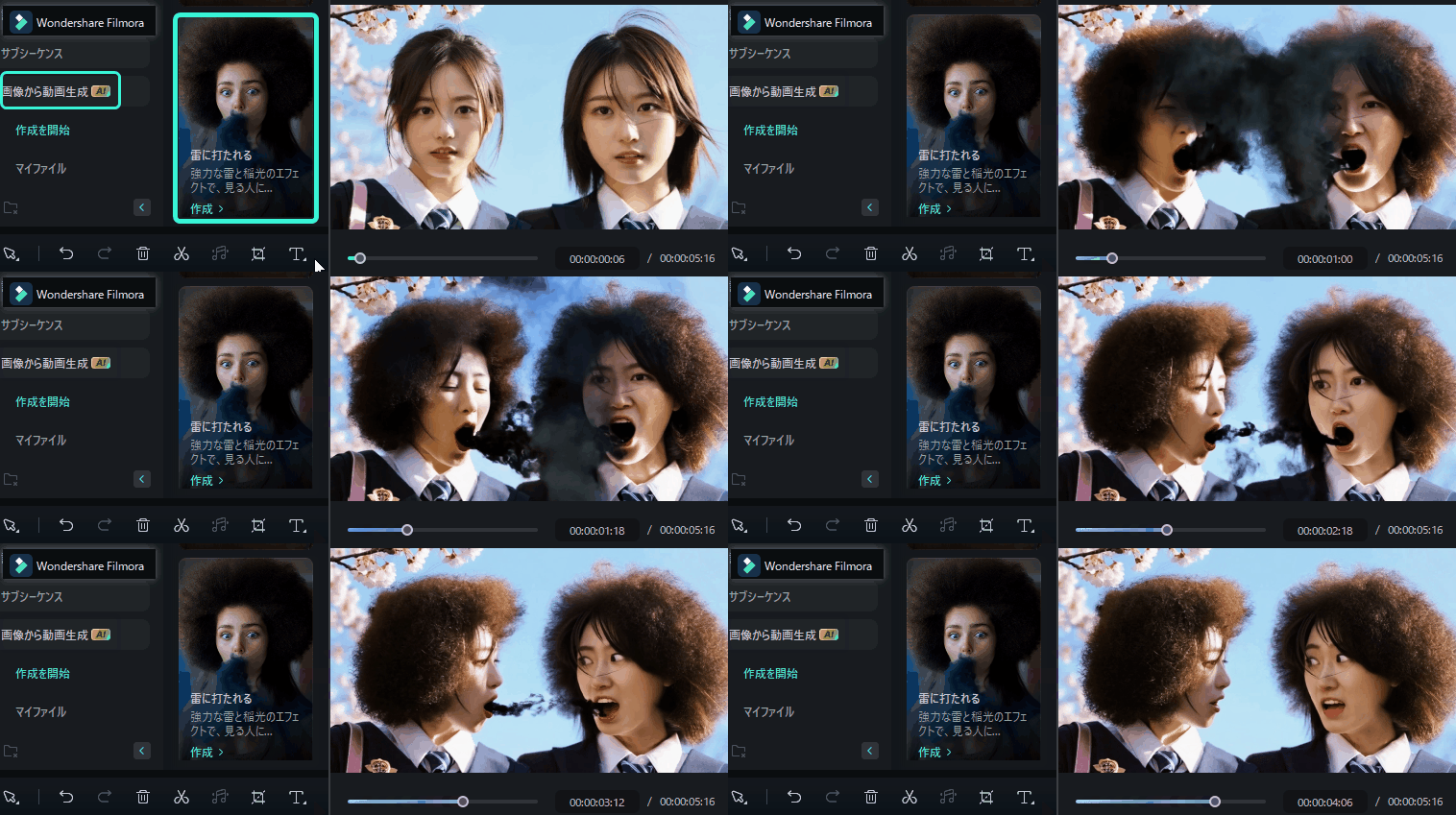
Wondershare Filmoraは、初心者でも使いやすく、それでいて多機能な動画編集ソフトへと進化しています。現在は、編集工程全体をサポートする実用的なAI機能も数多く搭載されています。
Filmoraは、わかりやすさと多機能さのバランスが優れているのが強みです。テンプレート、タイトル、LUT、ステッカー、ロイヤリティフリー音楽など290万点以上のクリエイティブ素材を活用しながら、扱いやすいUIで快適に編集できます。Premiere Proほど複雑ではない一方で、日常的な制作から本格的な作品づくりまで広く対応しやすい構成です。
AI Smart Cutout、AI Video Enhancer、自動字幕、リップシンク、効果音生成に加え、マグネティックタイムライン、マルチカメラ編集、平面トラッキング、Auto Reframeなども備えているため、SNS動画からインタビュー動画、ストーリーテリング系の映像まで柔軟に対応できます。

 安全にダウンロード
- 画面がすっきりしていて直感的に操作しやすい
- AI機能が充実しており、編集を速く効率化しやすい
- 価格とのバランスがよく、アップデートや素材ライブラリも活用しやすい
- 一部の高度な機能は有料プランが必要
AI Video Enhancer、マルチカメラ編集、各種AI編集ツール、マグネティックタイムライン、Auto Reframeを搭載。
Filmoraは、プロ向け機能、価格の手ごろさ、最新AI機能のバランスが優れており、少ない負担で完成度の高い動画を作りやすいPremiere Pro代替ソフトです。
Windows, macOS, iOS, Android
ベーシックプラン、アドバンスプラン、永久ライセンスを用意。
初心者〜中級クリエイター、YouTuber、SNS動画編集者
2. Final Cut Pro
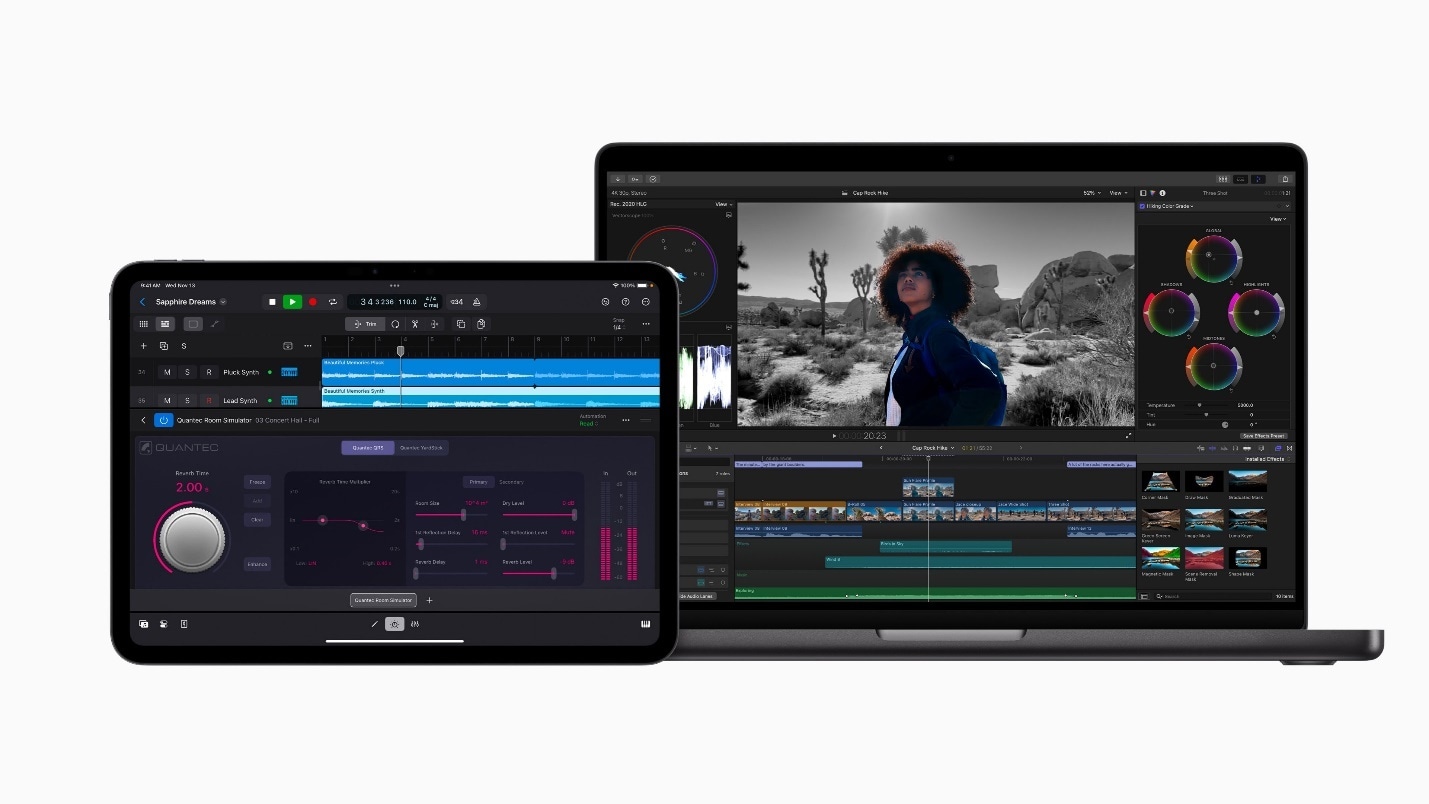
Final Cut Pro 11は、Appleが提供するmacOS向けの本格動画編集ソフトです。Appleシリコン向けに最適化されており、Magnetic Timeline、高度なカラー補正、Magnetic Maskや自動字幕のようなAI機能によって、高速かつ精密な編集を行いやすいのが魅力です。さらに、MotionやLogic Proとの連携もしやすく、音声やモーショングラフィックス制作まで広げやすい構成です。
- Appleシリコン向け最適化により高い処理速度を発揮しやすい
- カラー補正、音声ミキシング、マルチカム編集など本格機能が充実
- Magnetic Maskや自動字幕などのAI機能で作業を効率化しやすい
- macOS専用のため、WindowsやLinuxでは使えない
Magnetic Timeline、AIツール、ProRes RAW対応。
Final Cut Proは、高速性能、本格機能、買い切り型の価値を兼ね備えた、Appleユーザー向けの有力な選択肢です。
macOS, iPadOS
買い切り – $299.99
プロ動画編集者、映像制作者、YouTuber
3. Media.io
Media.ioは、ブラウザから数クリックで使える手軽なオンライン動画編集ツールです。面倒なソフトのインストールが不要で、自動字幕、背景除去、text-to-speech、AIボイスチェンジャーなど、複数のAI機能を搭載しているため、編集作業を手早く進めやすいのが強みです。
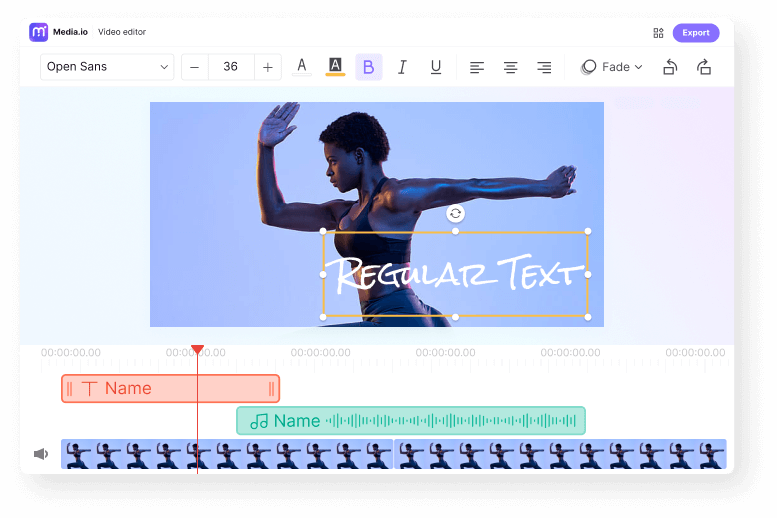
- インストール不要で、どのブラウザでも使いやすい
- AI機能で、非専門ユーザーでも編集を進めやすい
- 幅広い形式に対応し、書き出しも手早い
- 快適に使うには安定したインターネット接続が必要
- 本格派ソフトほど高度な編集機能は多くない
AI編集ツール、クロスプラットフォーム利用、オンライン保存、自動字幕、背景除去機能を搭載。
Media.ioは、複雑なソフトや高性能PCを用意せずに、AIを活用した動画編集を始めたい人に向いているシンプルかつ実用的な選択肢です。
Webベース
無料プランあり、Premiumは月額$9.99〜
初心者、SNSクリエイター、マーケター、Webベースで手軽に編集したいユーザー
4. Cyberlink PowerDirector
CyberLinkのPowerDirector 365は、AI機能を豊富に搭載した高機能動画編集ソフトです。AI音声翻訳や生成系動画機能まで備え、プロ向けに近い機能を持ちながら、比較的わかりやすいUIで扱えるのが特徴です。YouTube向けのコンテンツ制作にも使いやすいソフトです。
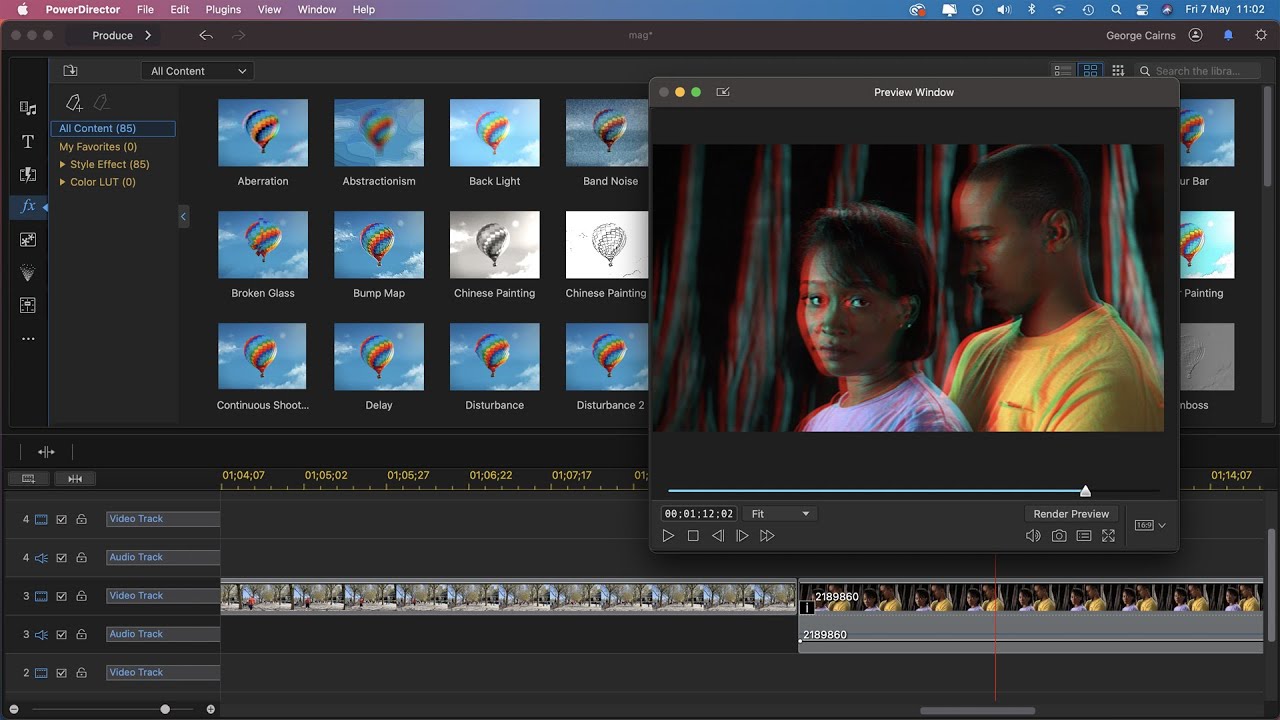
- AI編集機能が非常に豊富
- エフェクト、テンプレート、ストック素材が充実
- 365プランで定期的なアップデートがある
- Adobe Premiere Proと比べると比較的手ごろな価格
- 主要な動画形式や4K編集に広く対応
- 初心者には学習コストがやや高い
- 快適動作には高性能PCが望ましい
- 一部機能(AIクレジット、素材ライブラリ)はサブスク依存
生成AIツール(AI画像/動画生成、AI Copilot、AI Music)、AI Talking Avatars・AI Voice Translator、1,100以上のモーショングラフィックス、3,000以上のエフェクト&ステッカー、20,000以上のイントロテンプレート、内蔵ストックライブラリ、モーショントラッキングやグリーンスクリーン、空置換、LUTなどの本格機能。
PowerDirector 365は、初心者向けのわかりやすさを保ちながら、AIオブジェクトマスクやモーショントラッキング、音声翻訳などの本格機能も備えている、総合力の高いAI動画編集ソフトです。
Windows, macOS, iOS, Android
$54.99/年
YouTuber、コンテンツ制作者、インフルエンサー、マーケター
5. Lightworks
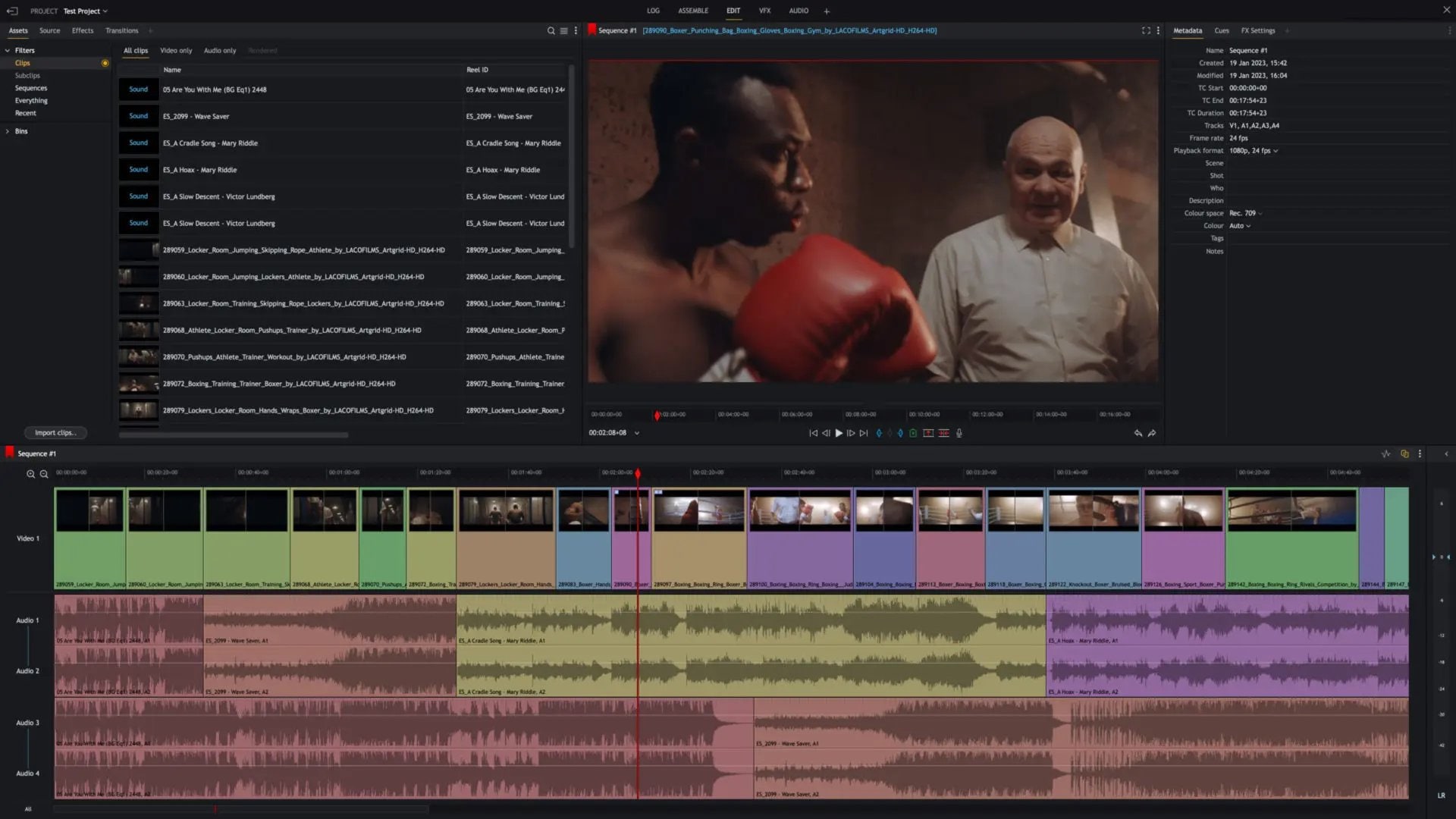
Lightworksは、ハリウッド映画の制作にも使われてきた本格派の動画編集ソフトです。強力なタイムライン編集と柔軟性が魅力で、初心者からインディークリエイター、経験豊富な編集者まで幅広く使えます。無料プランから上位プランまで用意されており、YouTube動画からシネマティックな作品まで対応しやすい構成です。VFX、HDRワークフロー、音声機能、クラウド連携なども充実しています。
- ハリウッド作品でも使われてきた実績がある
- 初心者からプロまで対応しやすい幅広いプラン構成
- 上位ソフトに匹敵する高度な編集機能を備える
- プロキシ編集で重い素材でも進めやすい
- 外部連携やストックライブラリ利用も強い
- 軽量系エディターより学習コストは高め
- 無料プランは720p書き出しまで
- 一部高度機能は上位プラン限定
滑らかな動作を支えるプロキシ編集対応の本格タイムライン、HDRワークフロー、高解像度書き出し(Pro版は最大8K)、高度なトランジション、ビデオマスク、LUT、VFX、カラー補正、さらに世界中のユーザーコミュニティと学習リソース。
Lightworksは、無料で始めてからプロ向けの8K・VFX編集まで段階的に拡張しやすい、成長性の高い動画編集ソフトです。
Windows, macOS, Linux(一部Linux機能は制限あり)
無料プラン(無制限利用、720pまで)
Create: $13.99/月
クリエイター、YouTuber、映画学生、プロ編集者
6. Adobe Premiere Elements
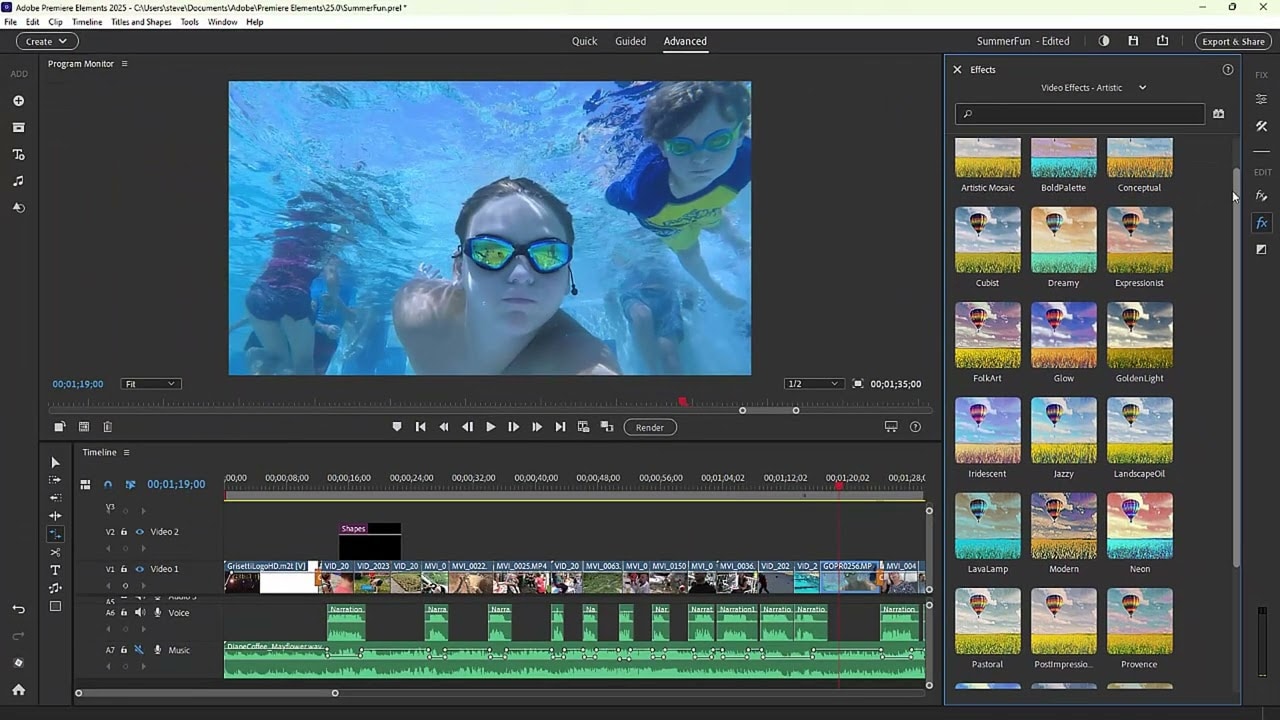
Adobe Premiere Elements 2025は、AdobeのAI機能を取り入れつつ、Guided Editsやテンプレートで使いやすさを重視した一般向け動画編集ソフトです。Premiere Proと違って、初心者、趣味ユーザー、小規模事業者向けに設計されており、本格品質を求めつつも複雑すぎる操作を避けたい人に向いています。3年ライセンス型のため、サブスクよりコストを抑えたい人にも選びやすい製品です。
- 買い切り型で継続課金が不要
- AI機能で初心者でも編集を進めやすい
- Guided Editsで学びながら編集しやすい
- ノイズ低減、ストップモーション、色調整など便利機能を備える
- Photoshop Elementsとのセット購入でお得感がある
- 3年固定ライセンスのため、将来的な更新では再購入が必要になる可能性がある
- AI & 自動化 – Smart Trim、Auto Reframe、ノイズ低減、被写体追跡エフェクトなど。
- Guided Edits – 手順に沿って学びながら編集できる。
- クリエイティブテンプレート – アニメタイトル、ハイライト動画、スライドショー、コラージュ、SNS向け素材など。
- リアルタイム性能 – GPU加速エフェクトと再生・トリミングの高速化。
- 音声機能 – BGM選択肢や音声調整がしやすい。
- 整理機能 – 自動タグ付け、キュレーション、顔認識で素材検索しやすい。
- 圧縮 – 動画サイズ変更や圧縮で共有しやすい。
Premiere Elements 2025は、AI自動化、Guided Edits、初心者向けテンプレートを通じて、使いやすさと創作の幅をうまく両立している点が魅力です。
Windows, macOS
Premiere Elements: $99.99(3年ライセンス)
初心者、家族利用、教育関係者、小規模事業者、趣味ユーザー
7. iMovie
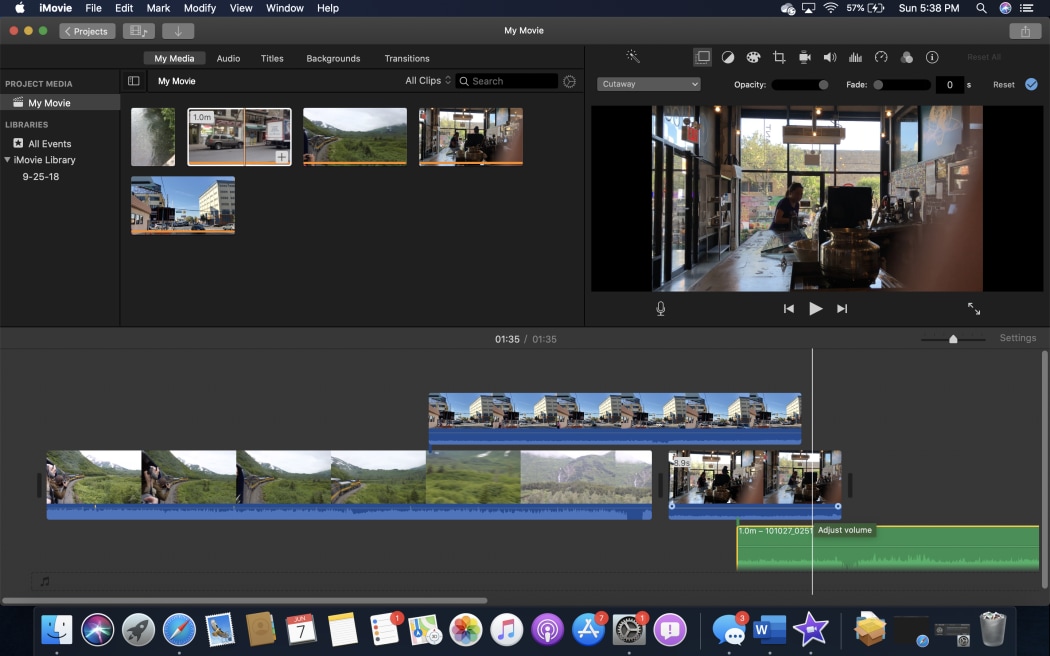
iMovieは、Appleが提供する無料の動画編集ツールで、初心者やライトユーザー向けに使いやすく設計されています。Magic Movieによる自動編集、Storyboardsによるガイド付き構成、Cinematic Mode編集など、本格感のある表現も取り入れやすく、iPhone、iPad、Macで魅力的な動画を作りやすいのが特徴です。4K対応、Appleデバイス間連携、クロマキー、予告編テンプレートなども備えています。
- 無料で使え、Appleデバイスとの相性がよい
- Magic MovieやStoryboardsで初心者にもやさしい
- 4K編集、シネマティック編集、グリーンスクリーンにも対応
- Appleデバイス専用で、WindowsやAndroidには非対応
Magic Movie、Storyboards、Cinematic Mode編集、グリーンスクリーン、Appleデバイス連携、予告編テンプレート、4K対応、自動調整サウンドトラック。
iMovieは、Appleユーザーが無料で始められ、かんたん操作のまま見栄えの良い動画を作りやすい点が大きな魅力です。
macOS, iOS, iPadOS
無料
初心者、学生、教師、家族利用、Appleエコシステム内のライトクリエイター
8. CapCut
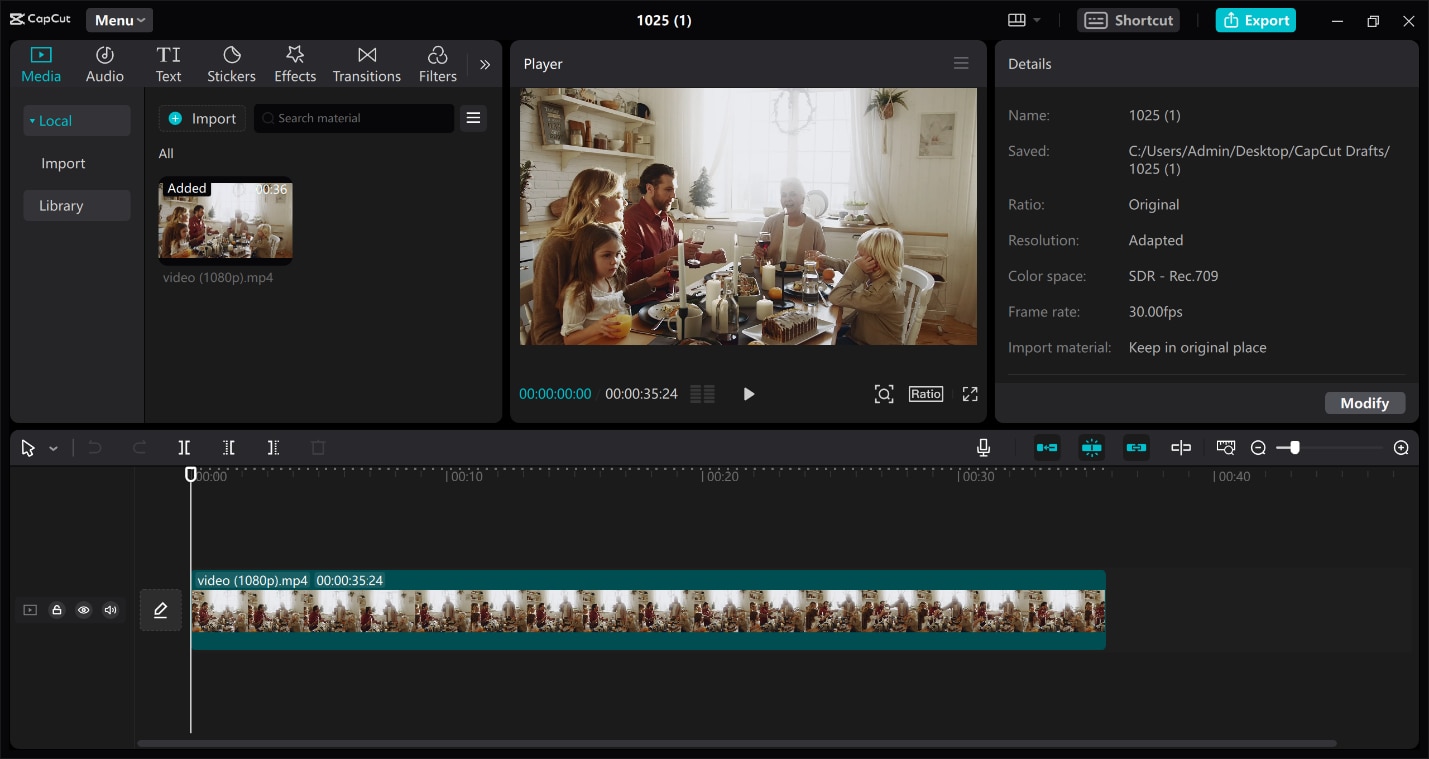
CapCutは、ByteDance(TikTokの運営元)が提供するAI動画編集ツールで、必要な機能をひと通りまとめて使いやすいのが特徴です。自動字幕、背景除去、動画補正、台本からの動画生成、自動リフレームなど多くのAI機能に加え、長尺動画を短尺へ切り出す機能、画像・動画の高画質化、動画安定化、リップシンク付き翻訳などにも対応しています。スピード感、発想力、使いやすさを重視する人に向いています。
- AI機能で時間のかかる編集作業を自動化しやすい
- Web、デスクトップ、モバイルをまたいで使いやすい
- TikTokを含むSNS向け最適化が強い
- 一部の高度なAI機能は有料サブスクが必要
AI字幕、script-to-video、リップシンク対応の翻訳、動画高画質化、背景除去、ノイズ低減、カメラトラッキング、文字起こしベース編集、Auto Reframe、グリーンスクリーン編集。
CapCutは、短時間でSNS用動画を量産したいユーザーにとって、使いやすさとAI機能のバランスが取れた有力候補です。
Web, Windows, macOS, iOS, Android
無料プランあり、Premiumは月額$19.99
SNSクリエイター、インフルエンサー、マーケター、教育関係者、AI編集を手早く使いたい人
9. Kapwing
Kapwingは、個人からチームまで、より短時間で効率的に動画制作を進めやすい共同編集型プラットフォームです。AIツール、共有ブランド素材、リアルタイム編集機能を備え、いわば「動画編集版のGoogle Docs」に近い使い方ができます。複雑なソフトをインストールせずに使えるため、初心者にも扱いやすく、教育、広告、企業チームの動画制作にも向いています。
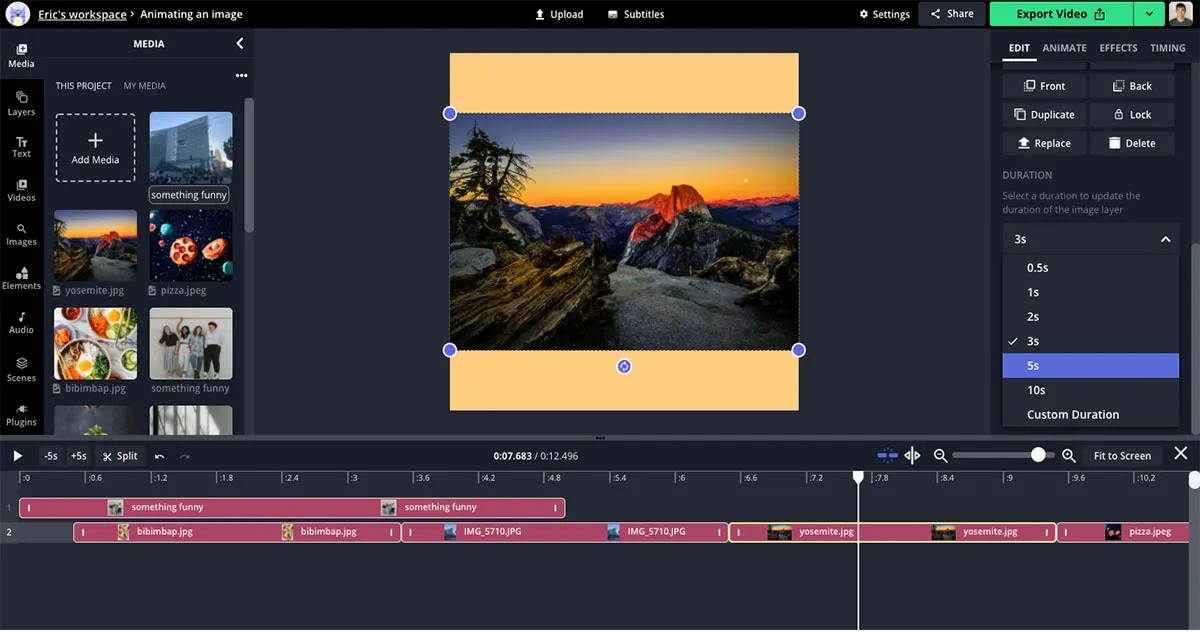
- クラウドベースでインストール不要
- 字幕、翻訳、自動化に強いAIツールを搭載
- Google Docsのようなリアルタイム共同編集が可能
- 個人、チーム、企業向けまで柔軟な料金プラン
- 大規模な素材ライブラリとブランドキットを利用しやすい
- 無料プランでは透かしや時間・書き出し制限がある
AI字幕、動画生成、text-to-speech、smart cut、リアルタイム共同編集、クラウド保存、ブランドキット、テンプレート、4K書き出し対応。
Kapwingは、ブランド一貫性を保ちながらチームで素早く動画を作りたい場合に向いている柔軟な共同編集プラットフォームです。
Webベース(Windows、macOS、Linux、モバイルブラウザで利用可)
無料プランあり、Proは月額$16(年払い)または月額$24、Businessは月額$50、Enterpriseは個別見積もり
チーム、マーケター、教育関係者、SNS担当者、共同編集が必要なクリエイター
10. Shotcut
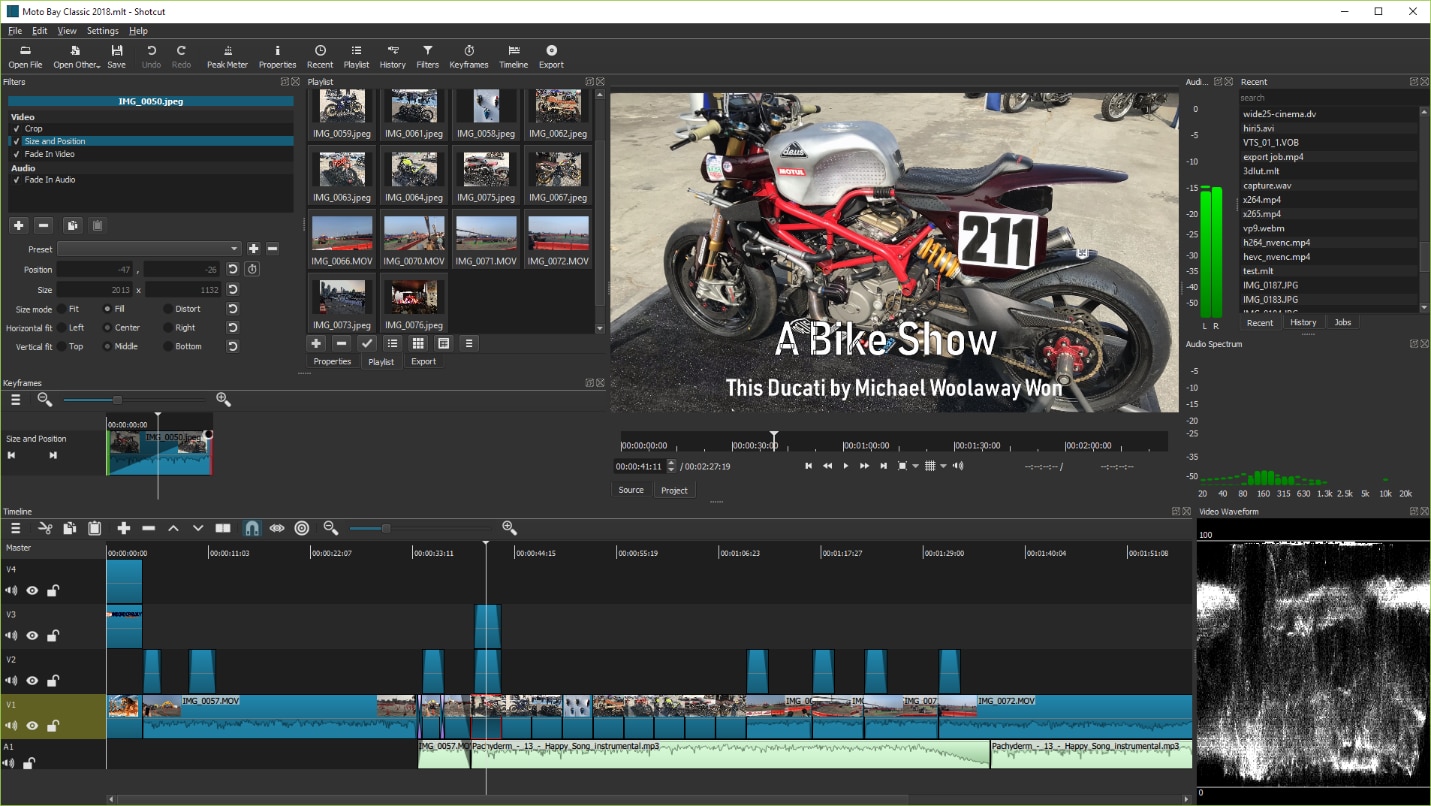
Shotcutは、Windows、macOS、Linuxで動作する無料・オープンソースの動画編集ソフトです。音声、動画、画像のほとんどの形式に変換なしで対応し、元ファイルをそのまま編集しやすいのが特徴です。4K/8K対応、ハードウェアアクセラレーション、マルチフォーマットタイムライン、高度な音声・映像フィルター、フレーム単位の精密編集などを備え、コストをかけずに本格機能を使いたい人に向いています。
- 完全無料で透かしもない
- FFmpeg経由で非常に多くの形式・コーデックに対応
- キーフレーム、モーショントラッキング、ビデオスコープなど高度機能を搭載
- ハードウェアアクセラレーションやマルチコア対応で処理を高速化しやすい
- ポータブル版があり、クロスプラットフォームで使える
- UIは初心者にはやや複雑に感じやすい
ネイティブタイムライン編集、マルチトラック、豊富な音声・映像フィルター、映像合成、4K/8K対応、オブジェクトトラッキング、バッチ書き出し、Blackmagic Design対応、ハードウェアエンコード。
Shotcutは、無料でありながら高度な編集機能とクロスプラットフォーム性を備えた、非常に柔軟な動画編集ソフトです。
Windows, macOS, Linux
無料(オープンソース)
初心者〜中級編集者、教育関係者、趣味ユーザー、無料で本格編集したいクリエイター
ぜひ参加して、お気に入りのソフトを選んでください 🔥
自分に合うAdobe Premiere Pro代替ソフトの選び方
- プロ向け
プロ編集者には、複雑なワークフロー管理、精密なタイムライン制御、業界標準の出力形式に対応したソフトが向いています。高度なカラー補正、マルチカメラ編集、ショートカットのカスタマイズ、高品位な音声ミキシング、VFX連携などが重要な判断材料になります。
- 初心者向け
編集初心者には、複雑すぎず、学びながら使いやすいソフトが向いています。ドラッグ&ドロップ操作、既成テンプレート、ステップガイド、自動字幕やシーン検出のようなAI補助機能があると、習得スピードを上げやすいです。
- Macユーザー向け
Macユーザーは、特にM1/M2チップなどmacOSハードウェア向けに最適化されたソフトを選ぶと快適です。滑らかな再生や高速レンダリングに加え、Final Cut系ライブラリやMotionなどとの連携も編集体験を左右します。
- Windows / Linuxユーザー向け
WindowsとLinuxの両方で安定動作するクロスプラットフォームソフトは貴重です。多様なコーデック、解像度、大規模プロジェクトを無理なく扱えるかを確認すると選びやすくなります。
- 無料・オープンソース重視
コストをかけずに編集したいなら、無料やオープンソースのソフトも有力です。編集機能がしっかり揃っているか、幅広い形式に対応しているか、サポート用のコミュニティが活発かを確認すると失敗しにくいです。
- ブラウザ型エディター重視
リモート作業、簡単な編集、共同作業を重視するなら、クラウド型エディターが向いています。リアルタイム共同編集、共有のしやすさ、クラウド保存、インストール不要の利便性に加え、高解像度素材でも快適に再生できるかが重要です。
- VFX制作者向け
VFX用途では、高度な合成、モーショントラッキング、グリーンスクリーン、3D系機能の有無が重要です。GPU加速、レイヤー管理の柔軟性、VFX制作フローとの相性もチェックしたいポイントです。
- 映画制作志向の人向け
映画的な映像表現を重視するなら、LUT対応、高解像度書き出し、柔軟な音声ミキシング、字幕機能、アスペクト比調整の自由度などを備えたソフトが向いています。
Adobe Premiere Pro代替ソフトを選ぶときの確認ポイント
まとめ
Adobe Premiere Proの最適な代替ソフトは、スキルレベル、PC環境、ワークフロー、予算によって変わります。プロであれば高度な編集機能やVFX対応を重視し、初心者であればわかりやすいUIや学習リソースの豊富さを重視するのが自然です。ハードウェア互換性、書き出し形式、コミュニティ、ライセンス形態まで含めて総合的に見れば、自分に合った選択肢を見つけやすくなります。しっかり比較したうえで選べば、創作の自由度も作業効率も高めやすいはずです。
よくある質問
-
Q1: Adobe Premiere Proの無料代替ソフトでおすすめはありますか?
無料ソフトでも、マルチトラック編集、基本エフェクト、各種書き出し機能などを備えたものは多く、初心者から中級者には十分実用的です。サブスクなしで一定水準の動画を作りたい人に向いています。 -
Q2: Adobe Premiere Proの代替ソフトはMacやWindowsでも使えますか?
はい。多くの代替ソフトはMacやWindowsに対応しており、中にはLinux対応製品もあります。快適に使うためには、導入前に動作環境とハードウェア要件を確認するのがおすすめです。
