


 概要
概要
InVideoはテンプレートを活用して短尺のマーケティング動画を迅速に制作できるクラウド専用ツールですが、細かなレイヤー調整や長尺動画の高度な編集を求める場合はデスクトップ型ソフトのFilmoraが有力な代替となります。
● 2026年2月時点の無料プランには週4回までの720p書き出し、週10分までのAI生成、透かしの強制挿入という制限があり、透かしの削除や1080p以上の出力には月額30ドルのBusiness Plan等へのアップグレードが必要です。
● 従来型のタイムラインによるマルチトラック編集やオフライン作業に非対応であるため、定型フォーマットで手早く作成したいマーケターには最適ですが、トランジションやキーフレームを自作したいクリエイターには不向きです。
● 複雑なプロンプトによる映像のズレ(AI Hallucination)を手動で修正したい場合や、Veo 3などの多彩なAIツールを利用して4K映像を自由にカスタマイズしたい場合は、WindowsおよびMacに対応したFilmoraが適しています。
AIに要約を依頼
 ChatGPT
 Perplexity
 Gemini
 Claude
 Grok
Grok
本音のInVideoレビューを探している方へ。2025年のInVideoは、AI動画生成を前面に打ち出したオンライン動画制作ツールへ進化しています。一方で、InVideo無料プランの透かしや、実務レベルで本当に使えるのかを気にするユーザーも少なくありません。この記事では、主な機能や料金、そしてより自由度の高い制作をしたい場合にFilmoraが代替候補になる理由まで整理していきます。
では実際のところ、このツールはどこまで柔軟なのでしょうか。タイムライン編集の自由度、表現の幅、4K出力への対応などを含めて、デスクトップ型ソフトと比べながら見ていきます。
パート1. InVideoとは?2025年版フルレビュー
InVideoは、台本、ストック映像、テンプレートをもとに、短尺のマーケティング動画を効率よく作れるクラウド型動画制作プラットフォームです。スピード感とブランド統一のしやすさが特長で、スタートアップ、コンテンツチーム、個人マーケターに向いています。インストール不要で始められる手軽さは魅力ですが、そのぶん細かな編集の自由度は限られます。シーンごとの手動調整や高度なレイヤー編集を重視するなら、物足りなさを感じる場面もあります。
InVideoの料金と2025年無料プランの透かし
Free Planでは、720p書き出しや一部テンプレート利用などの基本機能を使えますが、動画には透かしが入ります。Business Plan(月額30ドル)では1080p書き出し、透かし削除、プレミアム素材利用に対応します。Unlimited Plan(月額60ドル)では4K書き出し、テンプレート全開放、AI機能、無制限プロジェクトが利用可能です。
InVideo AI無料プランの制限(2026年2月時点):
- 透かし: 固定の「InVideo」ロゴに加え、一部ストック素材の透かしが入る。
- AIクレジット: AI動画生成は週10分までに制限。
- 書き出し: 週4回まで、解像度は720pのみ。
- ストレージ: クラウド保存は10GBまで。
パート2. InVideo AI動画生成レビュー 2026|Script-to-Videoは使う価値がある?
InVideoを使う場合に注目したい主な機能を、まずは簡単に整理します。
- InVideo AI動画生成の実力: 基本的なストーリー構成には強い一方で、複雑なプロンプトでは、映像素材が台本の文脈とずれる「AI Hallucination」のような結果が出ることもありました。また、InVideoのオンライン動画編集はShutterstockやStoryblocksなどのストックライブラリ依存が強く、他ユーザーと似た見た目になりやすい傾向もあります。
- 既成テンプレート(5,000以上) – イントロ、広告、スライドショー、導入事例など幅広く用意されています。
- 音声読み上げ + Text-to-Speech – AIボイスオーバーを利用でき、トーンや話速も調整可能です。
- ストック映像・音楽素材 – ブラウザ上でロイヤリティフリーの映像や音楽へアクセスできます。
- ブランドプリセット(ロゴ・フォント) – 複数プロジェクトでブランドキットを反映しやすい構成です。
- 多言語字幕生成 – AIが字幕を翻訳し、自動同期まで補助できます。
パート3. 使用感とテストメモ
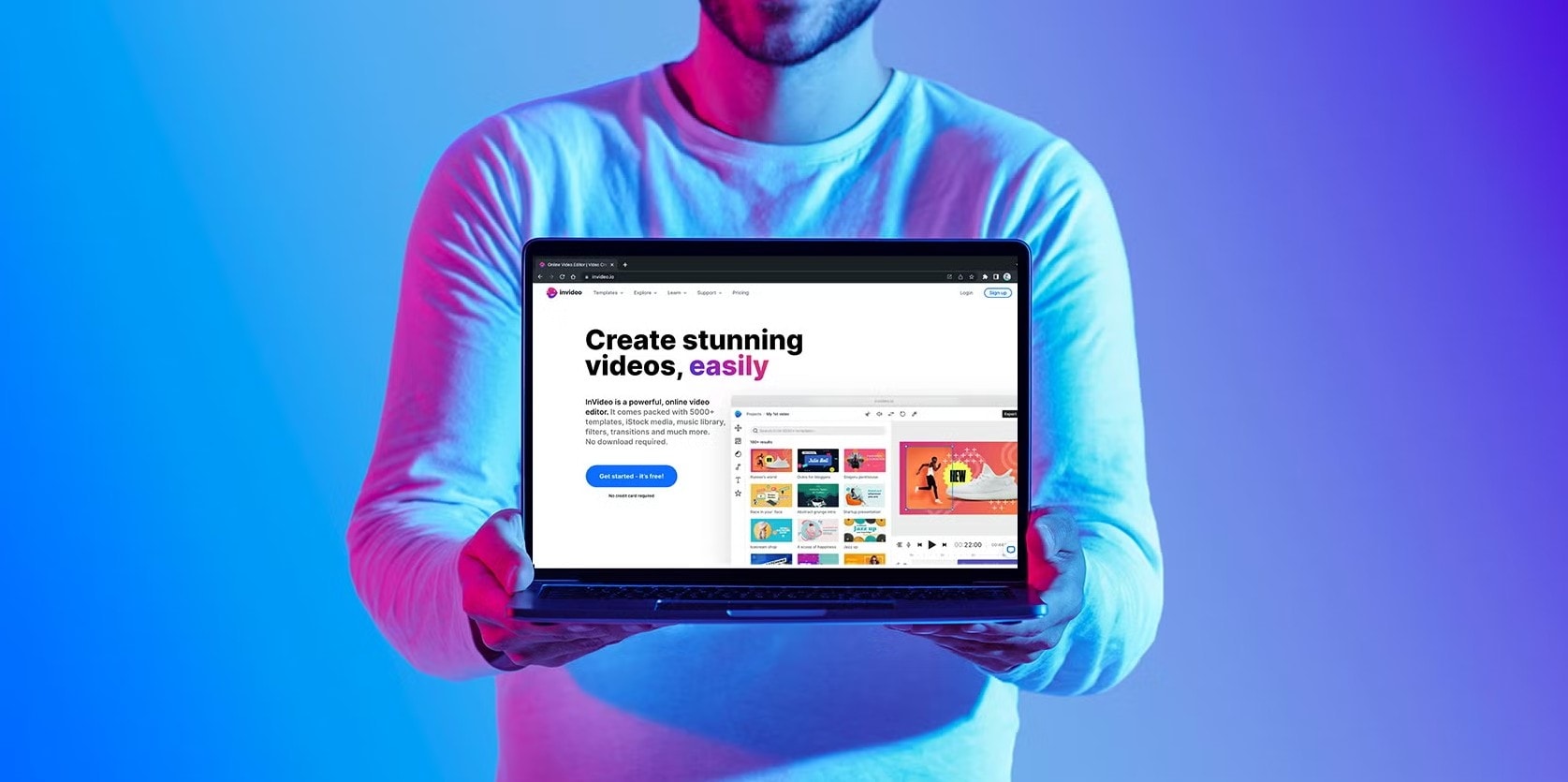
InVideoの使用感は、高機能なテンプレート付きPowerPointを使っている感覚に近いです。全体的に動作は速く、効率重視の制作には向いています。フォーマットに沿って作る前提で期待値を合わせれば、かなりスムーズに作業できます。実際に触ってみた中で、特に気になったポイントを以下にまとめました。
- テンプレートの読み込みが速い: サイト全体の動作が軽く、各テンプレートもすぐ使える状態で用意されています。デザインの土台が整っているため、制作時間を短縮しやすいです。
- AI処理が速い: InVideoは短尺コンテンツ向きで、長尺をクラウド上で重くレンダリングしない分、比較的素早く結果が出ます。
- タイムライン編集は限定的: 従来型の編集タイムラインはなく、シーンの重ね合わせや細かな微調整には向きません。
- 通信環境に左右される: ブラウザ型のため、回線が遅いときや大きなファイルをアップロードするときは、動作が不安定になる場合があります。
要するに、テンプレートを活かした手早い制作には向いていますが、長尺ストーリー動画やシネマティックな表現にはあまり向きません。
InVideoとデスクトップ型編集ソフトの時短比較
たとえば15秒のSNS広告であれば、InVideoはテンプレートを使って5分以内に書き出せるケースもあります。一方で、Filmoraでカスタムテキストアニメーションやレイヤー効果を加えると10〜15分ほどかかることがありますが、そのぶん仕上がりの自由度や制作クオリティは高くなります。つまり、速さ重視か、精度重視かが大きな違いです。
モバイルとデスクトップの使い分けについても、InVideoにはモバイルアプリがありますが、本格的なAI動画編集はやはりデスクトップブラウザのほうが安定しやすいです。大きなAIプロンプトを扱うときは、モバイルUIの遅延を指摘する声もあります。クロスプラットフォームでより安定した制作環境を求めるなら、Filmoraのモバイル・デスクトップ連携のほうが扱いやすいと感じる人も多いでしょう。
パート4. InVideoのメリット・デメリット
ここまでの内容をもとに、InVideoの特徴をメリット・デメリットに整理します。
- ブランドキットを使って統一感を出しやすい
- 既成テンプレートが豊富
- クラウド書き出しが速い
- AI音声・台本生成ツールを使える
- オンライン専用でオフライン利用できない
- 無料プランでは透かしが入る
- 1080p書き出しには上位プランが必要
- 手動タイムライン編集に対応していない
パート5. InVideoはどんな人に向いている?
ブランド感のあるコンテンツを短時間で作りたいコンテンツマーケター、個人事業主、スタートアップにとって、InVideoは相性の良いツールです。実際に役立ちやすい代表的な用途は次の通りです。
- SNS担当者:毎週新しい販促コンテンツが必要な場合、定型作業を自動化して時間を節約しやすいです。
- オンライン講師やコーチ:イントロ動画や導入事例動画を手間をかけずに作りやすいです。
- 中小企業:広告動画やセールス動画を継続的に作るとき、ワークフローを整えやすいです。
一方で、長尺のYouTube動画を作るクリエイター、各フレームを細かく調整したいアーティスト、トランジションやレイヤーを自分で作り込みたい動画編集者にとっては、より柔軟なツールのほうが向いています。
パート6. Filmora Desktop|柔軟で高機能なInVideo代替ソフト
InVideo AIはプロンプトから動画を作るスピード感が魅力ですが、高度なキーフレーム調整やカスタムマスク表現のような細かな演出には弱さがあります。AI生成結果の違和感を手直ししたいときや、シネマティックなレイヤー演出を加えたいときには、InVideoのシーンベース構造では限界を感じやすいです。4KのAI動画をより自由に仕上げたいなら、月額のAIクレジット制に縛られにくいFilmoraも有力な選択肢です。

 安全にダウンロード
Filmoraがより使いやすい理由
公式評価と簡易レビュー
「Wondershare Filmoraが支持される理由は、シンプルさを保ちながら、一般ユーザーから上級者まで必要とする機能をしっかり備えているバランスの良さにあると感じます。」
「FilmoraのA.I. Music Generationモジュールでは、雰囲気や長さを選ぶだけで、AIが音楽を生成してくれます。」
対応OS
Filmora DesktopとInVideoの機能比較
| 項目 | Filmora Desktop | InVideo |
| プラットフォーム | Windows、Mac(オフライン) | Web専用 |
| テンプレート数 | カスタマイズ可能なテンプレート1,000以上 | 既成テンプレート5,000以上 |
| タイムライン編集 | ✅ マルチトラック、レイヤー、アニメーションに対応 | ❌ タイムラインなし、テンプレートスロット型 |
| AI機能 | Idea to Video、Image to Video、AI Captions、AI Audio Tools | Script to Video、AI Voiceover、字幕翻訳 |
| 音声ツール | キーフレーム、ボイスオーバー、ビート検出、ダッキング | Text-to-Speech、基本的な音声調整 |
| ブランドキット | プリセットを使った手動管理 | 有料プランで利用可能 |
| 書き出し品質 | 最大4K UHD | 720p(Free)、1080p(Business)、4K(Unlimited) |
| オフライン利用 | ✅ 可能 | ❌ 不可 |
| 向いている人 | クリエイター、YouTuber、映像制作者、プロ | マーケター、スタートアップ、広告運用チーム |
|
もっと見る
閉じる
|
||
まとめ
最終的にどちらが合うかは、制作スタイルによって変わります。短時間でシンプルに動画を作りたいならInVideoは十分有力です。一方で、視聴される動画としてしっかり作り込みたいなら、Filmoraのようなより柔軟な編集ソフトのほうが向いています。
よくある質問
-
InVideoは完全無料で使えますか?
無料プランはありますが、動画には透かしが入り、解像度も720pまでに制限されます。透かしを消したり高画質で書き出したりするには上位プランが必要です。 -
InVideoで動画レイヤーの手動編集やタイムライン編集はできますか?
できません。InVideoはシーンベースのテンプレート編集が中心で、従来型のタイムラインによる細かな映像・音声同期には向いていません。 -
FilmoraはInVideoより習得が難しいですか?
いいえ。Filmoraはドラッグ&ドロップ操作、直感的なタイムライン、初心者向けテンプレートを備えており、使いやすさを保ちながら、必要なときにより細かく調整できるのが強みです。 -
InVideoはインターネット接続なしでも使えますか?
使えません。ブラウザ専用エディターのため、アクセス、編集、書き出しのすべてでオンライン接続が必要です。 -
FilmoraとInVideoでは、どんな動画が向いていますか?
Filmoraは長尺動画、シネマティックな表現、チュートリアル、YouTube向け動画に向いています。InVideoはテンプレートを使った短尺プロモ動画、SNS広告、導入事例動画などに向いています。
