


 概要
概要
動画の明るさを補正するには、作業環境や求める画質に応じて、ブラウザ上で手軽に調整できるFlixierや、高度なAI補正機能を備えノイズ除去から超解像化まで一括で処理できるWondershare Filmoraなどのツールを用途別に使い分けるのが効果的です。
●無料で基本補正を行うならMac専用のiMovie、インストール不要で素早く処理したい場合は500MBの容量制限があるClideo、本格的なカラーグレーディングを行うプロ層には高スペックPCと学習コストを前提としたDaVinci Resolveが適しています。
●FilmoraのAI補正機能を利用する際は、暗所映像に「AIナイトビュー」、低解像度や圧縮動画に「生成AI補正」、より高精細なディテール復元に「Topaz Starlight」と、素材の劣化状況に合わせて専用モードを選択する必要があります。
●明るさを過剰に引き上げるとノイズや白飛びで細部が失われるリスクがあるため、全体の数値を一律に上げるだけでなく、マスク機能を利用して人物の顔など特定の部分のみを自然なバランスで補正することが求められます。
AIに要約を依頼
 ChatGPT
 Perplexity
 Gemini
 Claude
 Grok
Grok
映像の見やすさを左右する要素のひとつが、明るさです。せっかく撮影した動画でも、暗すぎて細部が見えなかったり、逆に白飛びしてしまったりすると、伝えたい内容が十分に伝わりません。
とはいえ、どんな環境でも理想的な光で撮影できるとは限りません。室内の暗さや屋外の強い日差しがあっても、動画明るさ補正ソフトを使えば、明るさや露出、コントラストを調整して見やすい映像へ整えやすくなります。
この記事では、2026年におすすめの動画明るさ補正ソフトを紹介します。本格編集ができるソフトから、すぐ使える動画明るさ補正オンラインツール、さらに動画高画質化 AIに対応したツールまで幅広く取り上げ、それぞれの特徴を比較しながら、自分に合う選び方も解説します。
まず注目したい動画明るさ補正ソフト3選
動画の明るさを整えるときに大切なのは、単に明るくすることではありません。調整のしやすさ、仕上がりの自然さ、処理速度まで含めて見極めることが重要です。まずは2026年の注目ツール3つから見ていきましょう。


パート1. 動画明るさ補正ソフト比較表
各ツールの違いを先に一覧で見ておくと、自分に合うソフトを選びやすくなります。ブラウザ型からインストール型まで含め、対応形式や補正機能、無料プランの有無をまとめました。
2026年時点の主要ツールをカテゴリ横断で比較しています。 明るさ補正だけでなく、AI高画質化、無料範囲、オンライン利用も合わせて確認しましょう。
| ツール名 | タイプ | 明るさ補正機能 | その他の編集機能 | 無料プラン | 向いているユーザー |
| Wondershare Filmora | オフライン(Win/Mac) | 明るさ、コントラスト、露出、HSL、カーブ、自動補正、AIナイトビュー、生成AI補正、Topaz Starlight | トリミング、音声編集、エフェクト、AI動画補正、字幕、SNS向け編集など総合対応 | 無料体験版あり | 初心者〜上級者、暗い動画を明るくしたい人、AIで高画質化したい人 |
| Flixier | オンライン | 明るさ、コントラスト、彩度、色相、ガンマ | トリミング、カット、テキスト、音声、フィルター | 無料(制限あり) | 初心者 |
| Descript | オフライン | 露出、コントラスト、ハイライト、シャドウ、色温度、AI補正 | 文字起こし、テキスト編集、画面録画 | 無料体験版あり | 初心者〜中級者 |
| Clideo | オンライン | 明るさ、コントラスト、彩度、ビネット | トリミング、結合、変換 | 無料(制限あり) | 初心者 |
| iMovie | オフライン(Mac) | 明るさ、コントラスト、ハイライト、シャドウ、彩度 | 基本編集、トランジション、タイトル | 無料(Apple端末向け) | 初心者 |
| DaVinci Resolve | オフライン | Lift、Gamma、Gain、カーブ、カラーホイール、スコープ | 本格カラーグレーディング、VFX、音声編集 | 無料(コア機能充実) | 上級者〜プロ |
| Lightworks | オフライン | 基本カラー補正、HDRワークフロー | 本格編集、VFX、音声 | 無料(制限あり) | 中級者〜プロ |
| Animotica | オフライン | 明るさ、コントラスト、露出、HUE、明瞭度 | 基本編集、エフェクト、タイトル | 無料(制限あり) | 初心者〜中級者 |
| Clipchamp | オンライン | 露出、コントラスト、彩度、色温度 | 基本編集、テンプレート | 無料(制限あり) | 初心者 |
| InVideo | オンライン | 明るさ、コントラスト、露出、色相、シャープネス | テンプレート、素材、テキスト、音声 | 無料(制限あり) | 初心者 |
|
もっと見る
閉じる
|
|||||
パート2. 2026年おすすめ動画明るさ補正ソフト10選
ここからは、各ツールの特徴を1つずつ詳しく見ていきます。自分に合う動画明るさ補正ソフトを探す参考にしてください。
1. Wondershare Filmora: AI対応の動画明るさ・露出補正ソフト
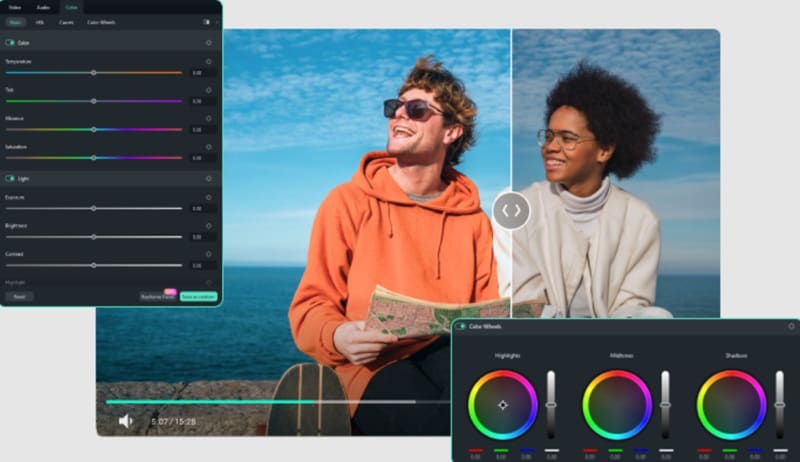
Wondershare Filmoraは、単なる動画編集ソフトではなく、明るさ補正を手軽に行いやすいAI搭載ツールです。ワンクリックの自動補正、高度なカラー調整、リアルタイムプレビューに対応しており、暗い動画や白飛びした映像を素早く整えられます。初心者YouTuber、学生、プロの制作者まで幅広く使いやすいのが特長です。
さらにFilmoraのAI動画補正では、暗所映像向けのAIナイトビュー、低解像度・圧縮・古い動画・AI生成素材の細部を自然に再構成したいときに使いやすい生成AI補正(Generative Enhance)、より高精細な復元を狙えるTopaz Starlightなどを用途に応じて選べます。単に明るさを上げるだけでなく、ノイズ、ぼやけ、ディテール、色の自然さまでまとめて整えたい場合に向いています。
 安全にダウンロード
FilmoraのAI動画補正モードを用途別に比較
| モード | 向いている素材 | 使うべき場面 |
| AIナイトビュー | 夜景、室内、ライブ、イベント、逆光気味の動画 | 暗い動画を明るくしながら、ノイズや色かぶりも自然に整えたいとき |
| 生成AI補正(Generative Enhance) | 低解像度、圧縮動画、古い動画、AI生成素材 | 顔、文字、質感などの細部をAIで再構成し、単なるシャープ化より自然な高画質化を狙いたいとき |
| Topaz Starlight | 古い動画、ぼやけた動画、SNSで劣化した素材 | より高精細な超解像やディテール復元を重視したいとき |
| 標準エンハンス | 日常Vlog、スマホ動画、短尺SNS素材 | 手早く画質を整え、補正後にそのまま編集・書き出しまで進めたいとき |
FilmoraでAI動画補正を使う基本手順
FilmoraのAI動画補正の操作の流れは次のように整理できます。
- 動画を読み込む: Filmoraを起動して新しいプロジェクトを作成し、補正したい動画をインポートしてタイムラインへ配置します。
- AI動画補正を開く: タイムライン上のクリップを選択し、右側のプロパティパネルから「ビデオ」>「ベーシック」から「AI動画補正」を開きます。
- モードを選ぶ: 暗い動画ならAIナイトビュー、低解像度や圧縮動画なら生成AI補正、古い動画や高精細な復元を狙う素材ならTopaz Starlightを選びます。
- 生成して確認する: 「生成」をクリックし、プレビューで明るさ、ノイズ、色味、ディテールを確認します。
- 仕上げて書き出す: 必要に応じて明るさやコントラストを微調整し、字幕、BGM、カット編集を加えてからエクスポートします。
補正後に別のソフトへ移動せず、同じタイムライン上で編集から書き出しまで進められる点は、オンライン専用ツールにはないFilmoraの強みです。
- 初心者でも操作しやすい直感的なUI。
- カラー補正やグレーディング機能が充実。
- レンダリングが速く、対応形式も幅広い。
- ソフトのインストールが必要。
- 無料版の書き出しには透かしが入る。
- 自動補正: ワンクリックで明るさやシャープネスを自動調整。
- かんたん手動調整: 明るさ関連の項目をスライダーで細かく操作可能。
- 高度なカラー補正: HSL調整、カラーホイール、カーブ、3D LUTにも対応。
- リアルタイムプレビュー: 調整結果をその場で確認できる。
- クリエイター: YouTube動画、Vlog、短編映像。
- 学生: 学校課題や発表用動画。
- プロ: マーケティング動画、チュートリアル、企業向け映像。
G2で4.5/5 – 「Filmoraの魅力は、プロ向けの機能と使いやすさのバランスが非常に良い点です。編集に慣れていなくても、スタジオ品質のような動画を作りやすいと感じます。」(Manu O.)
- 無料プランあり
- 詳しい料金は購入ページで確認できます
2. Flixier
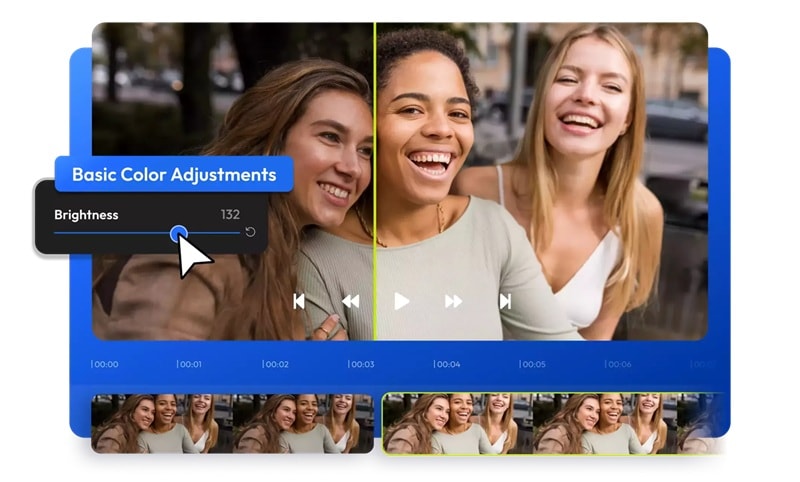
Flixierは、オンラインの明るさ補正だけでなく、AI動画生成、字幕、音声改善、ブラウザ編集を同じタイムラインで進められる方向へ訴求が広がっています。
Flixierは、ブラウザ上で手軽に明るさ調整を行いたい人向けの便利なオンラインツールです。一方で、インターネット接続に左右されず、より本格的に編集したい場合は、Filmoraのようなデスクトップソフトのほうが安定した作業がしやすいです。
- ダウンロードやインストールが不要。
- ブラウザベースでも比較的高速に処理できる。
- 無料版には透かしや書き出し制限がある。
- 利用にはインターネット接続が必要。
- クラウド処理: すべての処理をオンラインで実行。
- 即時プレビュー: 明るさ調整をリアルタイムで確認できる。
- 基本〜中程度の補正: 明るさ、コントラスト、彩度、色相、ガンマを調整可能。
- ライトユーザー: SNS投稿や個人動画の軽い補正。
- 学生: シンプルな学習用プロジェクト。
- コンテンツ制作者: 外出先での簡易調整やVlog編集。
G2 で4.5/5 – 「Flixierは使いやすいUIと豊富な編集オプションが魅力で、いろいろ試しながら自分のプロジェクトに合うスタイルを見つけやすいです。」(N/A)
- 無料: 透かし・機能・書き出し制限あり。
- Creator: 年額課金で月10ドルから。
3. Descript
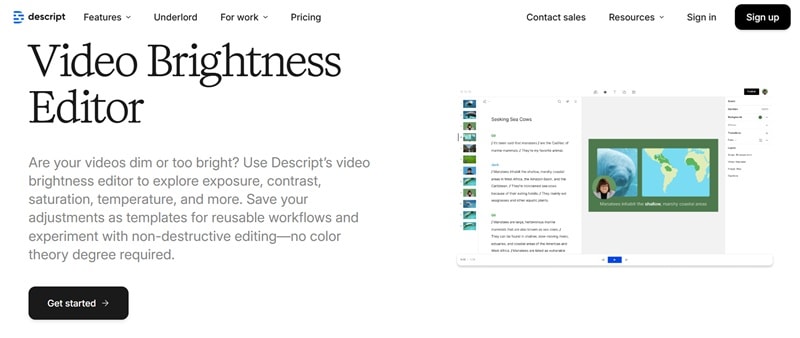
DescriptはUnderlordを中心に、文字起こし、字幕、翻訳、クリップ化など話す動画の制作支援が強いツールです。明るさ補正専用というより、顔出し動画や画面録画の編集効率化に向いています。
Descriptは一般的な編集ソフトとは異なり、文字起こしテキストを軸に動画を編集できるのが特徴です。画面録画や話している人物の動画を中心に扱う人にとっては、露出補正などの明るさ調整機能も含めて使いやすい構成です。
- テキストベースの編集がユニークで効率的。
- インタビュー動画や画面録画の明るさ補正に向いている。
- AI機能で複雑な調整をシンプルにしやすい。
- 独自の操作フローに慣れが必要。
- 話し言葉中心のコンテンツ向け。
- AIカラー調整: 露出、コントラスト、ハイライト、シャドウ、色温度などを調整可能。
- 非破壊編集: 元映像を壊さずに補正を試せる。
- テキストベース編集: 自動生成された文字起こしを編集する感覚で動画編集ができる。
- ポッドキャスター: 動画ポッドキャスト編集。
- 教育関係: オンライン講座制作。
- マーケター: 解説動画や導入事例動画の制作。
G2で4.6/5 – 「機能の質が高く、全体の完成度にも満足しています。不具合は多少あるものの、サポートや開発の改善姿勢がしっかりしていると感じます。」(Daniel M.)
- Free: 文字起こし時間や透かしに制限あり。
- Creator: 年額課金で月12ドル。
- Pro: 年額課金で月24ドル、上位機能に対応。
4. Clideo
Clideoは明るさ、コントラスト、彩度、色相、ビネットをオンラインで調整できます。短い動画を無料で素早く直す入口として便利ですが、容量制限や高度なAI高画質化には注意しましょう。
Clideoの「Adjust Video」機能は、シンプルに使える動画明るさ補正オンライン無料ツールとして便利です。明るさや基本的な光のパラメータを素早く整えたいときに向いています。
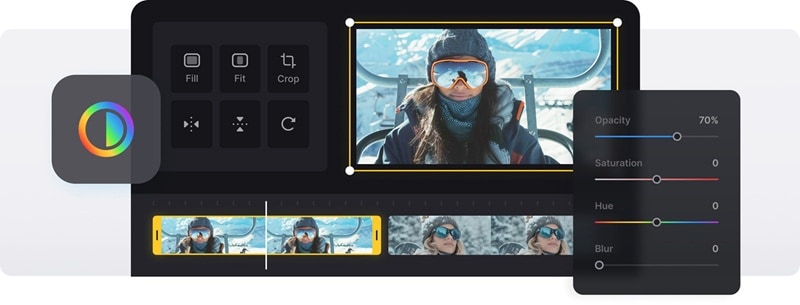
- 非常にシンプルで使いやすい。
- ソフトのダウンロードやインストールが不要。
- 500MB以下のファイルなら無料で使いやすい。
- 高度なカラーグレーディング機能は少ない。
- 無料版はファイルサイズ制限がある。
- 無料書き出しでは透かしが入る場合がある。
- 直感的なスライダー: 基本補正をかんたんに調整できる。
- ブラウザ対応: 完全オンラインで動作。
- 幅広い形式に対応: MP4、WMV、MOV など主要形式をサポート。
- ライトユーザー: SNS動画やちょっとした補正。
- 学生: シンプルな動画補正作業。
G2で3.3/5 – 「動画効果や編集オプションは便利ですが、無料版の透かしが大きく、自由に調整できない点は気になりました。」(Kamakshi S.)
- Free: ファイルサイズ上限500MB。
- Premium: 月9ドル前後から、サイズ制限緩和や追加機能あり。
5. iMovie
iMovieはApple公式ガイドで、自動色補正、シャドウ、ハイライト、明るさ、コントラスト、彩度、色温度の調整に対応しています。Macで基本補正を無料で済ませたい人向けです。
iMovieはApple純正の動画編集ソフトで、macOSやiOSで無料利用できます。基本的な動画編集に対応するだけでなく、動画の明るさ補正にも使いやすいため、Appleユーザーにとって導入しやすい選択肢です。
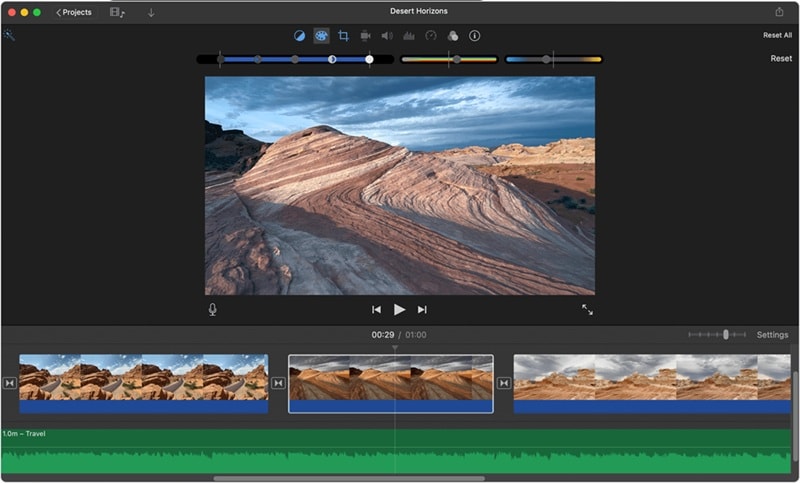
- Appleユーザーなら無料で使える。
- UIがわかりやすく、学習コストが低い。
- Apple端末(Mac、iPhone、iPad)のみ対応。
- プロ向けソフトほど高度ではない。
- 自動カラー調整: ワンクリックで明るさや色バランスを補正。
- ホワイトバランス補正: 色かぶりを手軽に修正。
- Apple連携: 他のAppleデバイスと連携しやすい。
- Appleユーザー: Mac、iPhone、iPad利用者。
- 初心者: 初めての動画編集や個人プロジェクト。
- 学生: 学校課題や簡単な動画制作。
G2で4.3/5 – 「必要な機能が揃っていてわかりやすく、パソコンでもiPadでもiPhoneでも扱いやすいのが良いです。」(N/A)
Appleデバイス所有者は無料で利用できます。
6. DaVinci Resolve
DaVinci Resolve 20ではAI IntelliScript、AI字幕、AI Multicam SmartSwitch、Magic Mask更新などAI支援機能が強化されています。プロ向けの本格カラー作業には強力ですが、初心者には学習コストが高めです。
DaVinci Resolveは、Blackmagic Designが提供する業界標準クラスのカラー補正ソフトです。高度な明るさ補正やカラーグレーディングが可能ですが、習得にはやや時間がかかります。より手軽に高品質な補正を行いたい人には、Filmoraのような扱いやすいソフトも選択肢になります。
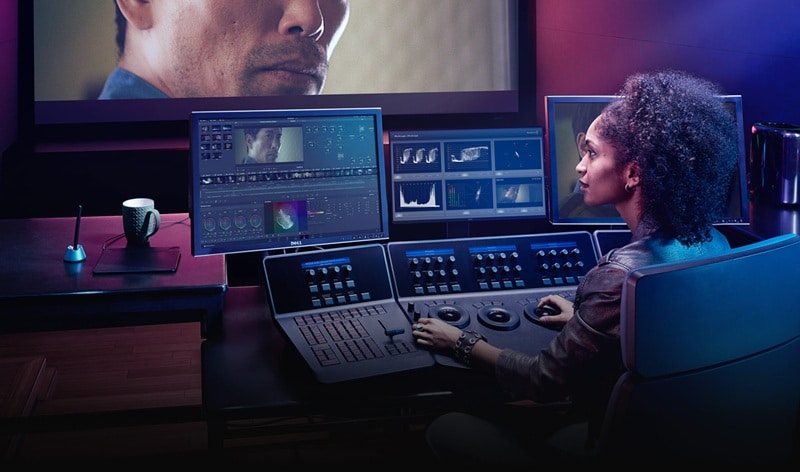
- 業界標準レベルのカラー補正機能。
- 無料版でも多くの機能を利用できる。
- プロ品質の出力に向いている。
- 初心者には学習コストが高い。
- 高性能なPC環境が求められやすい。
- ノードベースカラー補正: 色の各要素を細かく制御できる。
- HDRグレーディング: 高ダイナミックレンジ映像に対応。
- 統合ワークフロー: 編集、カラー、VFX、音声まで一括管理。
- カラリスト: 映画、テレビ、CM制作。
- 上級編集者: 映画、ドキュメンタリー、MV制作。
- 本格派ユーザー: 学習コストをかけても高機能を使いたい人。
G2で4.7/5 – 「無料版でも高度なカラー補正が使えるのは魅力ですが、独学で慣れるにはかなり根気が必要です。」(Kesiah K.)
- Free: 多くの主要機能を利用可能。
- DaVinci Resolve Studio: 買い切り295ドル。
7. Lightworks
Lightworksは、ハリウッド作品でも使われてきた実績のあるノンリニア編集ソフトです。動画編集に必要な基本機能に加え、カラー補正や明るさ調整も行えます。
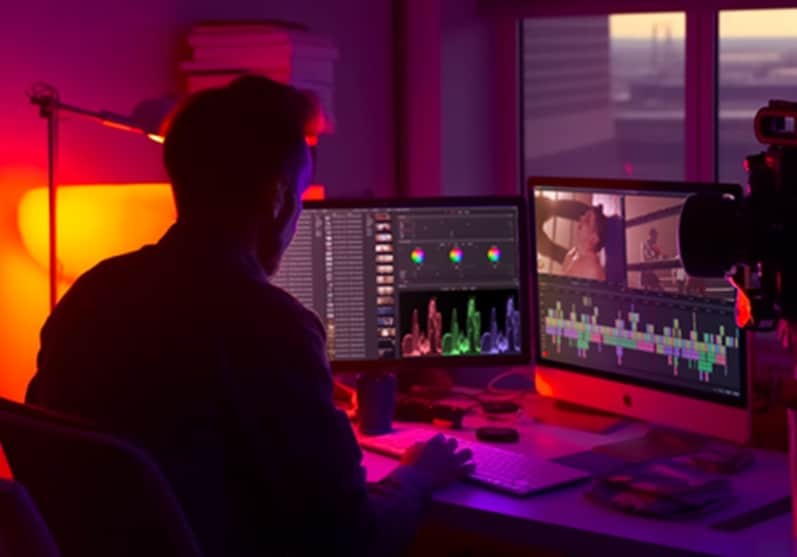
- 本格的な編集機能を搭載。
- 実制作の現場でも知られているソフト。
- 無料版でも基本機能を試しやすい。
- やや学習コストが高い。
- 無料版は書き出し制限がある。
- 総合カラー補正: 明るさ、コントラスト、彩度などを調整可能。
- HDRワークフロー: よりリッチな映像表現に対応。
- プロキシ編集: 軽量データでスムーズに編集しやすい。
- 映像制作者: 短編映画、ドキュメンタリー制作。
- 動画制作者: オンライン動画やコンテンツ制作。
- 学生: 本格的な動画編集の学習。
G2で3.5/5 – 「中規模の編集には向いていますが、高度なVFXや本格的なカラー補正では制限を感じる場面もあります。」(N/A)
- Free: 書き出しは720pまでなど制限あり。
- Create: 年額課金で月9.99ドル。
- Pro: 年額課金で月23.99ドル。
8. Animotica
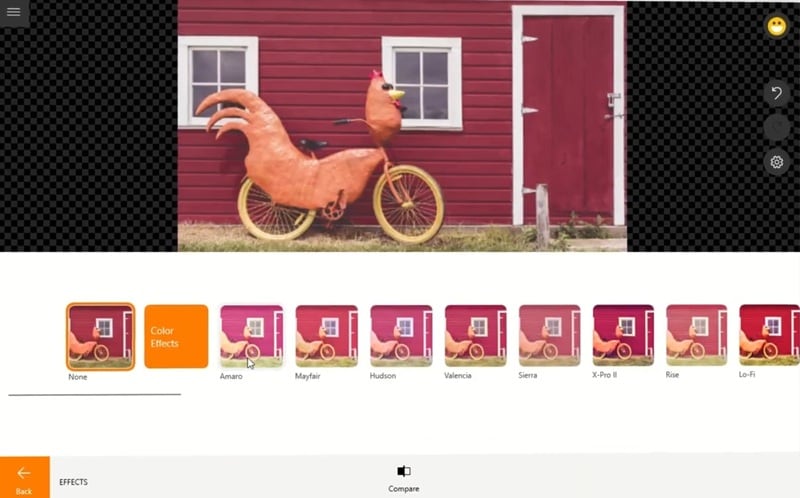
AnimoticaはWindows 10/11向けに基本編集、フィルター、色調整を手軽に行えるアプリです。高度なAI高画質化というより、Windowsで簡単な明るさ補正をしたい人向けです。
Animoticaは、主にWindows向けの使いやすい動画編集ソフトです。初心者〜中級者が動画の見た目を手早く整えたいときに向いています。
- 覚えやすい操作画面。
- Windowsユーザーが使いやすい。
- 基本編集に加え、一部の発展機能も備える。
- Windows専用。
- プロ向けNLEほど高機能ではない。
- カラー調整パネル: 明るさや色補正をスライダーで操作。
- リアルタイムプレビュー: 補正結果をすぐ確認できる。
- 基本編集機能: トリミング、分割、結合、回転などに対応。
- 初心者: 日常動画の編集や基本補正。
- 趣味ユーザー: 個人動画を手軽に整えたい人。
G2で4.3/5 – 「動画編集を始めるには良いツールですが、テキスト挿入やエフェクト、トランジションは他の無料ツールより物足りないと感じる場合があります。」(Ricardo José Ochoa R.)
- Free: 基本機能+透かしあり。
- 買い切り: フル機能版は15〜20ドル前後。
9. Clipchamp
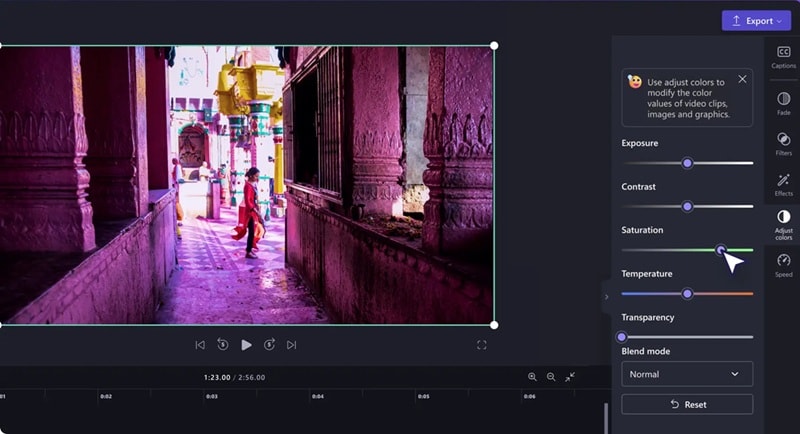
ClipchampはMicrosoft公式サポートで露出、コントラスト、彩度、温度の調整が案内されており、Microsoft 365環境では字幕や共有機能も使いやすいです。Windows標準で軽く直す用途に向いています。
Clipchampは、基本的な無料編集を行いたい人に向いています。より高度なAI機能やマスク、演出効果まで使いたい場合は、Filmoraのようなより本格的なソフトへ移行しやすいです。
- 完全オンラインで使える。
- 無料版でも基本機能を試しやすい。
- 複雑な案件ではデスクトップソフトほど強力ではない。
- クラウド処理のため動作が遅く感じることもある。
- 露出・明るさスライダー: 動画の明るさを手軽に補正。
- 基本カラー補正: コントラスト、彩度、色温度の調整に対応。
- 統合ワークフロー: Webカメラ録画、画面録画、編集をまとめて行える。
- 初心者: はじめての動画制作や日常コンテンツ。
- SNS担当者: オンライン向けの素早い編集。
G2で4.2/5 – 「全体として十分使えますが、高解像度の大きなファイルではレンダリングに時間がかかり、書き出し時に不安定になることがあります。」(Pratush R.)
無料。Proは月11.99ドル前後からです。
10. InVideo
InVideoはAI agentでスクリプト、絵コンテ、音声、動画生成を進める制作支援寄りのサービスです。明るさ補正というより、広告・SNS動画の企画制作向けとして位置づけると分かりやすくなります。
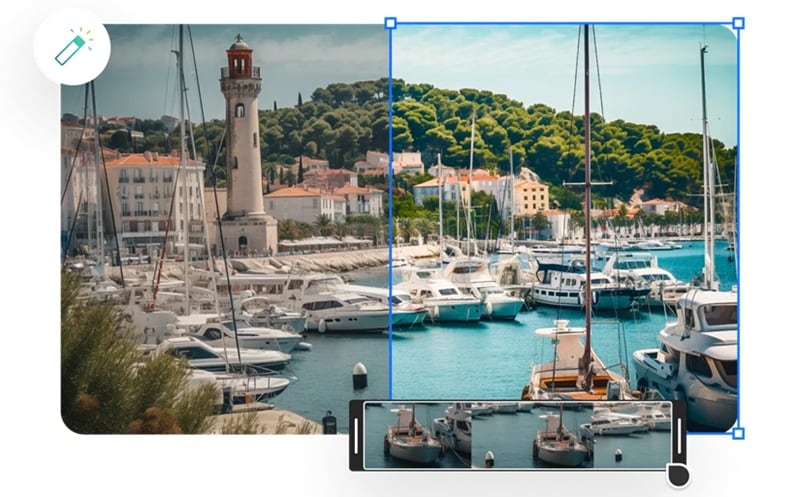
InVideoは、効率よく動画を作りたい人向けのオンライン編集ツールです。明るさ調整を素早く行いながら、テンプレートベースで見栄えの良い動画へ仕上げやすいのが特徴です。
- 非編集者でも扱いやすい。
- テンプレートを活かした動画制作がしやすい。
- クラウド型でどこからでも使いやすい。
- 無料版には制限がある。
- テンプレート中心のため独自表現に限界がある場合もある。
- ブラウザ編集: ダウンロード不要で使える。
- 明るさスライダー: 全体の明るさをシンプルに調整可能。
- トーン調整: コントラスト、露出、色相、シャープネスも操作できる。
- マーケター: プロモーション動画や広告制作。
- 中小企業: SNS用動画や商品紹介動画。
G2で4.5/5 – 「全体の使い勝手がよく、工程もよく設計されています。ただし色選択がRGB中心なのは少し独特に感じました。」(Felipe M.)
- Free: 透かし・書き出し制限あり。
- Business: 年額課金で月15ドル。
- Unlimited: 年額課金で月30ドル。
パート3. 動画明るさ補正ソフトを選ぶときのポイント
実際に編集を始める前に、自分に合う動画明るさ補正ソフトを選ぶことが大切です。どのツールでも同じというわけではなく、用途によって最適解は変わります。選ぶ際は次のポイントを確認しておきましょう。
1. AI補正モードが目的に合っているか
暗い動画を明るくしたいだけなら明るさや露出調整でも対応できますが、暗所ノイズや低解像度、圧縮劣化が目立つ場合はAI補正モードが重要です。AIナイトビュー、生成AI補正、Topaz Starlightのように、目的別のモードがあるかを確認しましょう。
2. リアルタイムプレビュー
調整しながら結果をすぐ確認できるかは重要です。優れた動画明るさ補正ツールなら、何度も書き出さなくても仕上がりを見ながら調整できます。
3. 細かい手動調整か、プリセット重視か
明るさを細かく追い込みたいのか、ワンクリックで素早く整えたいのかで、向いているツールは変わります。操作の自由度とスピードのどちらを重視するかを考えて選びましょう。
4. 対応形式
よく使う動画形式に対応しているかも重要です。選ぶ動画コントラスト補正ソフトが、手元の素材を問題なく読み込み、必要な形式で書き出せるか確認しておきましょう。
5. オンライン型かオフライン型か
外出先でもすぐ使いたいならオンライン型が便利です。ただし、通信速度やファイルサイズ制限、高度な機能不足がネックになることもあります。
一方でFilmoraのようなオフライン型は、大きなファイルでも比較的安定して処理しやすく、編集機能も豊富です。その代わりインストール環境は必要になります。
6. 明るさ補正以外の編集も必要か
単純に明るくするだけでなく、カット、テロップ、色補正、エフェクト追加まで行いたい場合もあります。
明るさ補正が編集工程の一部にすぎないなら、ポストプロダクション全体をまとめて進められる総合動画編集ソフトのほうが効率的です。
まとめ
動画の明るさ調整は、映像の見やすさを大きく左右する重要な工程です。今回紹介したように、オンラインで手軽に使えるツールから、本格的に補正できるソフト、AIで暗い動画や低画質動画を高画質化できるソフトまでさまざまな選択肢があります。
その中でもFilmoraは、AI機能による手軽さと、本格的なカラー補正・動画編集機能のバランスが良く、初心者から上級者まで使いやすい選択肢です。AIナイトビューで暗い動画を自然に明るくし、生成AI補正やTopaz Starlightで低画質動画の高画質化を狙い、編集から書き出しまで一つの流れで進めたい人に向いています。
よくある質問
-
明るさを上げすぎると動画の画質は悪くなりますか?
明るさを強く上げすぎると、ノイズが目立ったり、黒つぶれや白飛びで細部が失われたりすることがあります。大切なのは、見やすさと自然さのバランスを取りながら調整することです。 -
動画の一部分だけを明るくできますか?
はい、可能です。高度な動画編集ソフトには、マスクや選択範囲機能があり、人物の顔など特定の部分だけを明るく補正しやすいものがあります。 -
露出と明るさの違いは何ですか?
露出は撮影時にセンサーへ入る光の量に関わる考え方で、明るさは映像全体の見た目の明暗を調整するイメージに近いです。実際の編集では、両方を組み合わせて調整することが多いです。 -
無料で使えるAI動画明るさ補正ツールはありますか?
あります。Filmoraは無料体験版でもAIを活用した明るさ補正、自動コントラスト調整、ワンクリック補正を試しやすく、オンライン専用ツールの代替候補としても使いやすいです。 -
初心者にはFilmoraとAdobe Premiereのどちらが向いていますか?
動画の明るさ補正を手早く行いたい初心者には、Filmoraのほうが扱いやすいです。AI補正や直感的な操作で始めやすく、Premiereはより高度な知識を前提とする場面が多いです。 -
生成AI補正(Generative Enhance)はどんな動画に向いていますか?
生成AI補正は、低解像度、圧縮でぼやけた動画、古い動画、AI生成素材などを自然に高画質化したいときに向いています。単なるシャープ化ではなく、顔、質感、文字などの細部をAIで再構成する点が特徴です。 -
AIナイトビューとTopaz Starlightの違いは何ですか?
AIナイトビューは暗い動画や夜間撮影の明るさ、ノイズ、色かぶりを整える用途に向いています。Topaz Starlightは、より高精細な超解像や古い動画の細部復元を狙いたいときに向いています。
