


 概要
概要
Pictory AIはテキストやブログ記事を短時間で動画化する自動化に特化しており、顔出しなしのSNS動画を量産したいマーケターに最適ですが、細かな演出やタイムライン編集を求める場合はWondershare Filmoraを選ぶべきです。
● URLやスクリプトを入力するだけでAIがストック素材や字幕を自動選定して動画の下書きを生成しますが、テンプレートの自由度が低く、AIが選定したビジュアルの文脈ズレを手動で修正する手間が発生する場合があります。
● Standardプランでの書き出しは720pまでに制限されており、4K出力や複雑なカラー調整、独自アニメーションには対応していないため、細部まで作り込まれたプロ品質の作品には不向きです。
● 自動化の手軽さと本格的なカスタマイズを両立したいクリエイターには、VEO 3モデルのAI動画生成とフレーム単位での細かなフルタイムライン編集を組み合わせることができるWondershare Filmoraが推奨されます。
AIに要約を依頼
 ChatGPT
 Perplexity
 Gemini
 Claude
 Grok
Grok
コンテンツ制作者、マーケター、事業者にとって、視聴される動画を継続的に作る必要性は年々高まっています。一方で、動画制作にはコスト、習得難易度、作業時間という大きな壁があり、高品質な動画を安定して出し続けるのは簡単ではありません。こうした課題を解決するために登場したのが、AIを活用した動画生成ツールです。
その代表格のひとつがPictory AIです。テキストから動画を簡単に作れると話題ですが、本当に期待通りなのでしょうか。本記事では、2025年時点のPictory AIレビューとして、主要機能、使い勝手、実際のPictory料金、向いている用途を整理しながら、導入価値を判断しやすい形で解説します。あわせて、より高度な編集に向くPictory代替案としてFilmoraも紹介します。
Part 1. Pictory AIとは?まず押さえたい基本
Pictory AIは、ブログ記事、スクリプト、ウェビナーなどの長文コンテンツを、短く共有しやすいブランデッド動画へ変換するクラウド型ソフトです。AIが元テキストを解析し、内容に合うストック動画、画像、音楽をライブラリから選び、さらに音声文字起こしや字幕追加も自動で行います。必要に応じて、かなり自然に聞こえるAIボイスオーバーを生成してナレーションに使うこともできます。
一方で、複雑な編集を何でもこなす総合型動画編集ソフトではありません。Pictoryの強みは、あくまでスピードと効率です。そのため、既存コンテンツを動画化したいマーケター、動画プラットフォーム向けに記事を再活用したいブロガー、従来のタイムライン編集に時間をかけずに顔出しなし動画を量産したいYouTuberに向いています。
Pictory AIの強みとは?主要機能とメリット
Pictoryは、動画編集スキルがなくても、テキストから動画へ変換しやすいように設計されています。ダッシュボードでは、スクリプト入力、記事の再利用、既存動画の再編集など、目的別の作成方法をわかりやすく選べます。
Pictoryの料金プラン|どれを選ぶべき?
どのプランを選ぶべきかは、使い方によって変わります。Pictory料金は、個人ユーザーからチーム運用まで対応できる構成になっており、無料トライアルも用意されています。無料トライアルでは、ウォーターマーク付きの動画プロジェクトを3本まで作成できるため、課金前に機能を試しやすいです。
最新情報は、Pictory公式料金ページで確認できます。
Part 2. Pictory AIの主要機能を詳しくチェック
Pictoryの強みは、目的別に分かれた4つの中核機能にあります。各機能が、企画から動画化までの作業を効率化してくれます。
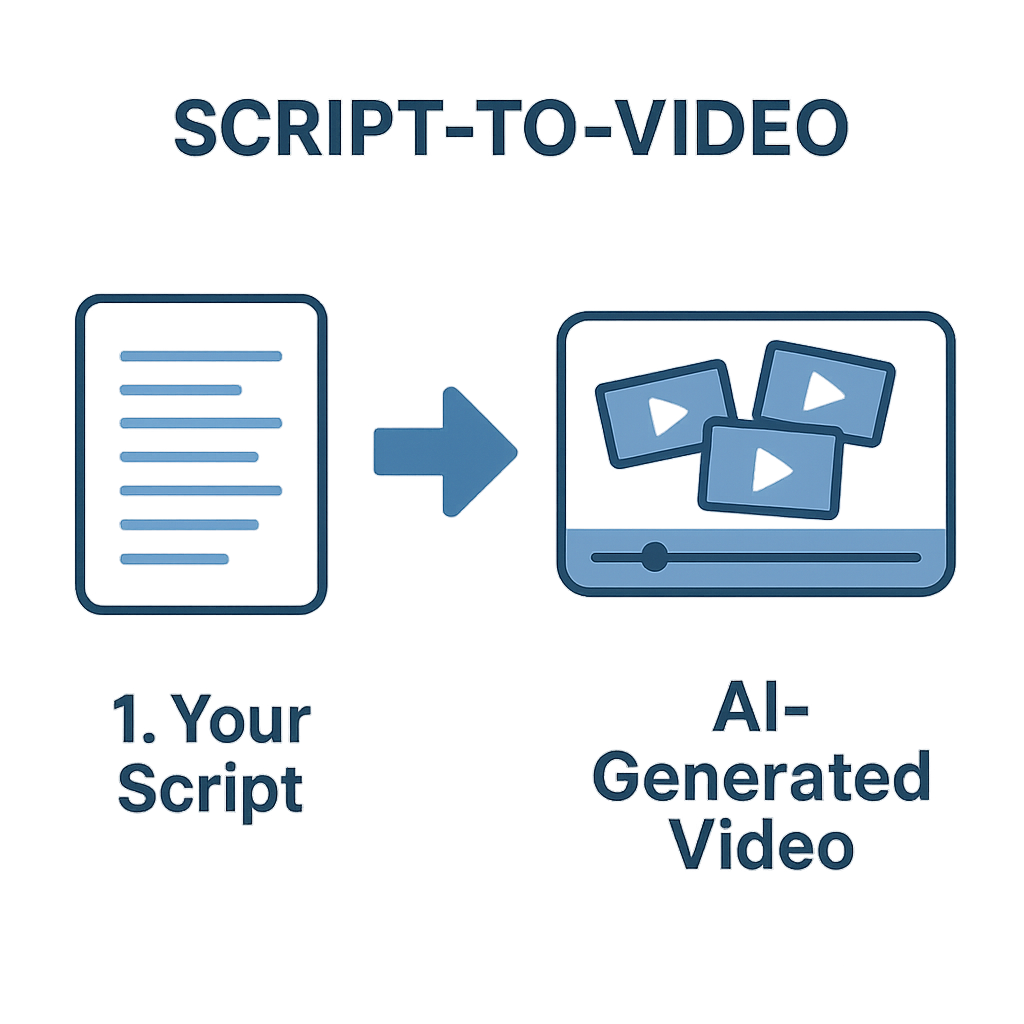
- Script to Video(テキストから動画生成):テキスト原稿をもとに、AIが自動でシーンを組み立てて動画化します。
- Article to Video(記事から動画生成):ブログ記事を短い動画に再利用できます。
- Text-Based Editing(テキストベース編集):文字起こしテキストを削除するだけで動画編集ができます。
- AI Voiceovers & Music(AIナレーション&音楽):自然なAIナレーションやロイヤリティフリー音源を追加できます。
- Create Video Highlights(ハイライト動画作成):長尺コンテンツから短い見どころクリップを自動生成できます。
Script to Video:テキストから動画へ自動変換
これはPictoryでも特に人気の高い機能です。書いたスクリプトを貼り付けるだけで、AIが文章を文単位で分解し、それぞれに対応するシーンを作成します。各シーンには、内容に合う動画クリップや画像をストックライブラリから自動で当てはめてくれます。処理速度は非常に速く、動画の下書きが2分以内にできることもあります。自動選定の精度も比較的高いですが、必要ならワンクリックで素材を差し替えられるため、最終的な見た目は手動で整えられます。
Article to Video:ブログ記事を手軽に動画化
コンテンツ再利用という意味では非常に便利な機能です。記事の要約を自分で作り直す必要はなく、ブログ記事のURLを貼るだけでAIが全文を読み取り、重要な文や要点を抽出して動画用ストーリーボードを組み立てます。Script to Video(テキストから動画生成)と同様に、関連ビジュアルも自動で補います。これにより、ブロガーやSEO担当者は、書いた記事の価値をそのまま動画にも展開しやすくなり、SNSやYouTube向けの再活用がしやすくなります。
テキストベース編集:文字を消す感覚で動画編集
ここはPictoryの独自性が特に出る部分です。従来の動画編集では、タイムライン上を細かく確認しながらカット作業を行う必要がありますが、Pictoryはその発想を逆転させています。既存の動画や音声ファイル(ウェビナー、Zoom録画、ポッドキャストなど)をアップロードすると、高精度で文字起こししてくれます。その結果、動画がテキスト文書のように扱えるようになり、不要な単語や文を削除するだけで、対応する映像・音声部分も自動でカットされます。言いよどみや間延び部分を削るには非常に効率的です。
ハイライト動画の作成:ReelsやShorts向けに便利
この機能は、テキストベース編集をさらにSNS向けに寄せたものです。長尺動画をアップロードすると、PictoryのAIが全文を分析し、印象に残りやすい部分や拡散されやすい箇所を自動で抽出します。そのうえで、Instagram Reels、YouTube Shorts、TikTok向けに使いやすい短尺クリップを複数作ってくれます。1時間のウェビナーから1週間分のSNS素材を短時間で切り出せるのは大きな強みです。
Pictory AIの使い方|4ステップガイド
高度なAIを搭載していますが、使い方自体はかなりシンプルです。基本的な流れは次のとおりです。
- 作成方法を選ぶ:ダッシュボードで、Script to Video、Article to Video、Edit Videos Using Text、Visuals to Videoのいずれかを選択します。
- 元コンテンツを入力する:スクリプトを貼り付ける、記事URLを入力する、既存の動画・音声をアップロードするなど、選んだ方法に応じて素材を渡します。
- 動画を調整してブランド反映する:左側にストーリーボード、右側にプレビューが表示されます。ストック素材の差し替え、AI音声の変更、自分のナレーションの追加、音楽選択、ロゴ・フォント・ブランドカラーの反映などを行えます。
- 生成してダウンロードする:仕上がりに問題なければ「Generate」を押してクラウド上でレンダリングします。16:9、9:16、1:1など用途に応じた比率で書き出せます。
Pictoryの公式YouTubeチャンネルには短くまとまったチュートリアルもあります。詳しくは公式のチュートリアルページも参考になります。
Part 3. Pictory AIが向いている人・向いていない人
このPictory AIレビューを実用的にするために、どんな人に向いているかを整理しておきます。
Pictoryが特に向いている人
- コンテンツマーケター・ブロガー:記事をすばやく動画化してSNS流入やエンゲージメントを増やしたい人。
- YouTuber(特に顔出しなしチャンネル運営者):リスト系、解説系、情報系の動画を効率的に量産したい人。
- 講座制作者・コーチ:講座の販促動画を作ったり、レッスンスクリプトを簡易動画講義に変換したい人。
- SNS運用担当者:複数プラットフォームに向けて新しい動画を高頻度で投稿したい人。多くのPictoryレビューでも、作業時間の削減は大きなメリットとして挙げられています。
Pictoryがあまり向いていない人
- プロの映像制作者・映像編集者:DaVinci ResolveやAdobe Premiere Proのような高度なカラー調整、演出、細かな制御を必要とする人。
- クリエイティブを細部まで作り込みたい人:シネマティックな映像、複雑なアニメーション、特殊効果を重視するならPictoryでは物足りません。この層にはFilmoraのほうが合います。
- 完全無料で使いたい人:無料トライアルはありますが、ウォーターマークなし書き出しや本格利用には有料プランが必要です。
Part 4. Pictory AIを本音レビュー|メリット・デメリット
どんなツールにも向き・不向きがあります。公平なPictory AIレビューとして、良かった点と気になった点を整理します。
- 高速で効率的:Pictory最大の強みはスピードです。スクリプトから共有しやすい動画まで、10分以内で形になることもあります。
- 初心者でも使いやすい:UIが整理されていて、動画編集経験がない人でも迷いにくいです。
- ストック素材ライブラリが充実:StoryblocksやGetty Imagesなどの素材にアクセスでき、動画の見た目を整えやすいです。
- 既存コンテンツの再利用に強い:Article to VideoやVideo Highlightsは、記事や長尺動画の再活用に向いています。
- AIボイスオーバーの品質が比較的高い:ElevenLabs由来のプレミアム音声は、従来の読み上げ音声より自然です。
- 字幕自動生成に対応:音声なし視聴が多いSNSでも使いやすく、アクセシビリティ面でも有利です。
- 高度な編集には不向き:Adobe PremiereやFilmoraのような本格編集ソフトの代替にはなりません。複雑なエフェクト、独自アニメーション、細かな色調整、詳細な音声ミックスは弱いです。
- 自動選択ビジュアルがずれる場合がある:AIが選ぶ素材が、やや汎用的だったり文脈から外れることがあります。結果として手動修正が必要になる場合があります。
- 標準AI音声は機械っぽさが残ることがある:より自然な音声を求める場合はPremiumプラン寄りになります。
- テンプレートの自由度は高くない:ブランドカラーやロゴは変えられても、テンプレート構造や動きの自由度は限定的です。
Part 5. Pictory AIの代替案:Wondershare Filmora — もっと作り込みたい人向け
Pictoryを使ううえで理解しておきたいのは、自動化を優先する代わりにカスタマイズ性は制限されるという点です。これは大量生産には強みですが、見た目を細かく作り込みたくなったときには限界になります。テンプレートに物足りなさを感じたり、最終画の雰囲気をもっと自分で調整したい人にとっては、より伝統的なデスクトップ型動画編集ソフトが次の選択肢になります。
そうした人に特におすすめしやすいのが、Wondershare Filmoraです。これは単なる代替ではなく、AIの手軽さと本格編集の中間を埋めてくれるアップグレード候補です。Pictoryがテンプレート主導のガイド型体験なら、Filmoraは直感的なフルタイムライン編集を備え、秒単位・フレーム単位で見た目を詰めていけます。
 安全ダウンロード
成長中のクリエイターにFilmoraをすすめやすい理由
細かなクリエイティブ制御:Pictoryのシーン単位編集と違い、Filmoraのマルチトラックタイムラインでは、映像・テキスト・音声・効果を細かく重ねて調整できます。キーフレームアニメーション、高度なカラー調整、音声ミキサーなども使え、Pictoryでは難しい仕上げに対応できます。
編集を補助するAI統合:FilmoraのAIは、ユーザーの代わりにすべてを決めるのではなく、編集作業を補助する方向で設計されています。AIスマートカットアウト、AIポートレートなどが、自由度を保ちながら作業を効率化してくれます。
VEO 3対応のAIテキストから動画:FilmoraはVEO 3モデルに対応し、フル編集ソフト内でテキストから動画生成を行えます。AIの速さと本格編集機能を両立できるため、Pictoryの弱点である仕上げの自由度不足を補いやすいです。
豊富なクリエイティブ素材ライブラリ:Filmoraは、タイトル、トランジション、エフェクト、フィルターなどの素材が豊富で、テンプレート依存になりにくいのが利点です。ブランド感のある動画も作り込みやすいです。
たとえるなら、Pictoryは車を自動で組み立てて色だけ選ばせてくれるツールで、FilmoraはAIアシスタント付きの本格ワークショップを渡してくれるようなものです。動画の品質や表現力を一段上げたい人には、Filmoraのほうが伸びしろがあります。
詳しくは、Filmora公式サイトでも確認できます。
比較をわかりやすくするために、違いを簡単な表で整理すると次のようになります。
| 比較項目 | Pictory AI | Wondershare Filmora |
| AIテキストから動画 | 対応。中核機能として自動生成に強い。 | 対応。VEO 3モデルとフル編集環境を組み合わせて使える。 |
| 編集方式 | テンプレート主導・自動化中心。手動制御は少なめ。 | フル機能のタイムライン編集。細かいフレーム単位調整が可能。 |
| クリエイティブ制御 | 既定テンプレート中心で自由度は限定的。 | 広い。キーフレーム、カラー調整、独自アニメーション、各種効果に対応。 |
| 高度機能 | 高度な色調整や複雑な音声ミックスは弱い。 | AIスマート切り抜き、AI Audio Stretch、AIポートレートなどに対応。 |
| 向いている人 | 記事再利用や顔出しなし動画を高頻度で作りたい人。 | AI活用と細かな編集を両立したいクリエイター。 |
| Deepfake系機能 | 対応していない。 | 中核機能ではないが、グリーンスクリーンやキーフレームなどを活用した演出の自由度は高い。 |
まとめ
記事コンテンツを動画へ展開したい人、顔出しなしのSNS運用を効率化したい人、動画制作時間を大きく削減したい人にとって、Pictory AIは十分魅力的な選択肢です。一方で、映像演出、ブランド感、細かな手動調整まで求めるなら、より強力な編集ソフトが必要になります。その点で、AIテキストから動画と本格編集機能を両立するWondershare Filmoraは、より長く使いやすい選択肢です。
よくある質問
-
Pictory AIの最有力代替は何ですか?
自動化だけでなく編集自由度も重視したいなら、Wondershare Filmoraが有力です。AI機能と本格編集機能を両立しています。完全無料寄りで始めたい場合はDaVinci ResolveやHitFilmを試す人もいますが、習得難易度は上がります。 -
Pictory AIは料金に見合う価値がありますか?
向いているユーザーであれば十分あります。毎月の動画制作時間を大きく減らせて、複雑な手動編集よりスピードを優先したい人には費用対効果が高いです。継続利用を前提にするならPremiumプランの満足度は比較的高いです。 -
Pictory AIの動画品質はどの程度ですか?
PremiumやTeamsプランではクリアな1080p書き出しに対応しており、SNSやYouTube用途には十分です。Standardプランは720pまでです。4K出力を重視するなら、FilmoraやPremiere Proのような別ツールのほうが向いています。 -
Pictory AI Video Creatorで自分のナレーションを使えますか?
はい。無料トライアルを含め、事前録音した自分のボイスオーバーをアップロードできます。Pictory AI Video Creator側でシーンに合わせて同期し、必要に応じてタイミング調整も行えます。 -
初心者にとって使いやすいPictory AI代替はありますか?
AI自動化前提ならPictory AI自体が初心者向けです。一方で、手動編集も覚えながら自由度を上げたい初心者には、UIがわかりやすく学習素材も豊富なFilmoraが扱いやすい選択肢です。 -
Pictoryには無料トライアルがありますか?
はい。Pictoryは最大3本、各10分までの動画プロジェクトを試せる無料トライアルを提供しています。ウォーターマークは入りますが、Pictory料金プランに進む前に実機能を確認するには十分使いやすいです。
