


 概要
概要
ClipchampはWindows 11に統合された初心者向けの動画編集ツールであり、AIの自動字幕や無音除去を活用してSNS用の短尺動画を素早く作成したいマーケターや学生に最適なソフトです。
● 無料プランでも1080pのMP4書き出しが可能ですが、快適な動作には最低8GBのRAMが必要であり、4K出力やブランドキットを利用するには月額11.99ドルのプレミアムプランの契約が必要です。
● 出力形式が基本的に30fpsのMP4と15秒以内のGIFに限られており、カスタムキーフレームや高度なオーディオミキシングには非対応なため、長尺動画や大容量ファイルの処理時には動作が遅延する場合があります。
● モーショントラッキングやAIによる背景除去など、より自由度の高い本格的な編集を行いたいユーザーには、直感的な操作性を保ちながら機能が豊富な代替ソフトのWondershare Filmoraが適しています。
AIに要約を依頼
 ChatGPT
 Perplexity
 Gemini
 Claude
 Grok
Grok
Clipchampは、Windowsユーザーが手軽に動画編集を始めたいときの候補になりやすいソフトです。2021年にMicrosoftへ買収されて以降、Windows 11に統合されたことで、追加インストールなしで編集を始めやすくなりました。
ただし、動画編集ソフト全体が進化している今、実際の使い勝手や機能性は十分なのか、より高機能な代替ツールを選ぶべきなのかは気になるところです。この記事では、Clipchampの特徴、使い方、使用感、メリット・デメリットまで含めて、導入前に知っておきたいポイントを整理します。
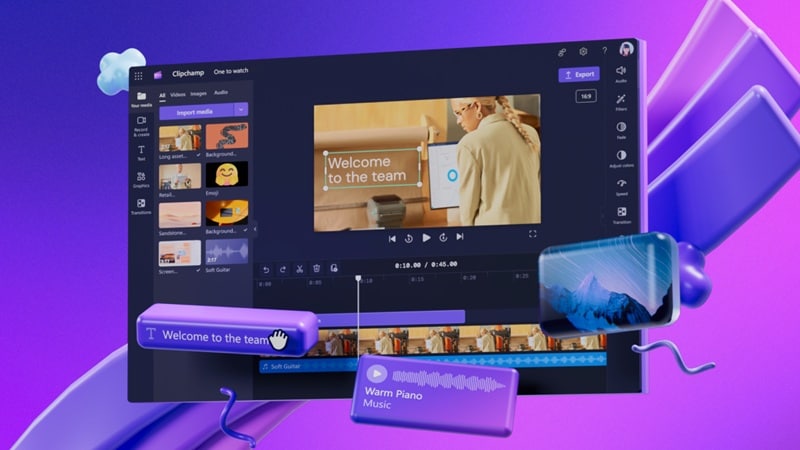
パート1. Clipchampとは?
Clipchampは、動画制作をできるだけシンプルに行えるよう設計されたAI動画編集アプリです。本格的なプロ向け編集ソフトではありませんが、日常的な動画制作や軽めの編集用途には十分対応しやすい構成です。
もともとはブラウザベースのツールとして提供されていましたが、現在はWindows 11への統合が進み、オンライン版も引き続き利用できます。iPhoneで編集したい人向けにiOSアプリも用意されています。
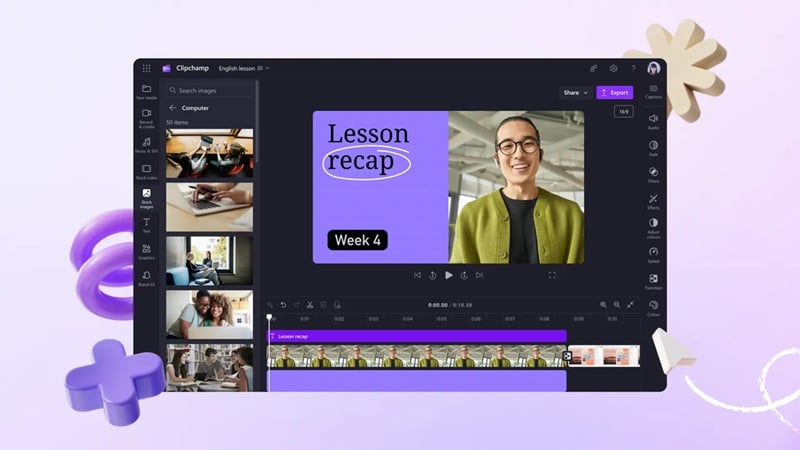
動作環境
Windows版 Microsoft Clipchamp: 快適に使うには最低8GBのRAMが必要で、16GB以上あるとより安定して使いやすいです。
Windows 10を使っている場合は、Microsoft StoreからClipchampをインストールできます。
iOS版 Microsoft Clipchamp: iOS 14以降を搭載したiPhoneに対応しています。
主な特徴
- AI編集ツール: ClipchampのAIスマート機能により、基本的な編集作業を自動化しやすく、手間を抑えながら動画を作成できます。
- テンプレート: TikTok、YouTubeイントロ、Instagram投稿、Reelsなど、SNS向けに使いやすいテンプレートが揃っています。
- ストック素材: ロイヤリティフリーの動画、音楽、効果音をまとめて使える素材ライブラリを利用できます。
- Webカメラ&画面録画: Webカメラや画面を直接録画し、そのまま同じ画面で編集に入れるのが便利です。
- SNS・クラウド連携: YouTube、TikTok、Google Drive、OneDriveなどへ数クリックで共有しやすく、投稿導線もシンプルです。
Clipchampの料金(2025年時点)
Clipchampは無料でも利用できますが、プレミアムプランにすると有料ストック素材、ブランドキット、追加のAI機能などを使えるようになります。
| 項目 | 無料プラン | プレミアムプラン |
| 料金 | $0 | $11.99/月 または $119.99/年 |
| 透かし | ✅ | ❌ |
| ブランドキット | ❌ | ✅ |
| 書き出し品質 | 最大1080p | 最大4K |
| ストック素材 | 制限あり | フル利用可 |
| コンテンツバックアップ | ❌ | ✅ |
パート2. Clipchampの機能と使い方
Clipchampは、オンライン版、デスクトップ版、iOS版で大きな機能差はありません。主な違いは、各デバイスに合わせて画面レイアウトが少し調整されている点です。
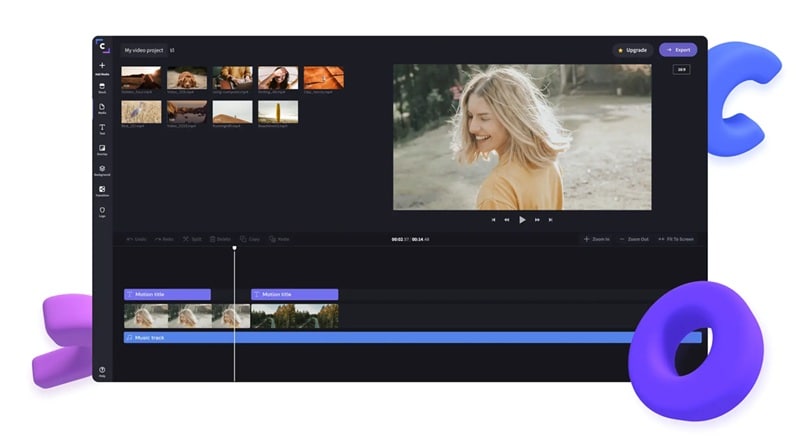
1. タイムライン編集
Clipchampには、マルチトラック対応のタイムラインエディターが搭載されています。動画クリップの重ね配置、テキスト追加、トランジション、オーバーレイ、BGM挿入などをドラッグ&ドロップ中心で進められるため、初心者でも組み立てやすいです。
2. AIツール
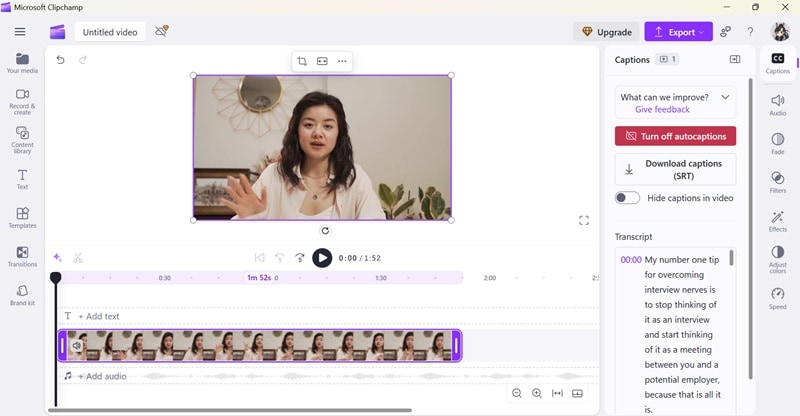
Clipchampには、細かい手作業を減らしてくれる便利なAI機能がいくつか用意されています。
- AI字幕: 80以上の言語に対応した自動字幕生成が可能です。フォント、サイズ、位置なども調整できます。
- AI text-to-speech: 自分でナレーションを入れなくても、テキストから音声を生成できます。複数の音声タイプや言語に対応しています。
- AIノイズ除去: ワンタップで背景ノイズを軽減し、ハム音、反響、周囲の雑音などを抑えやすくなります。
- AI無音除去: 長い無音部分を自動でカットし、テンポの良い動画に整えやすくなります。
3. 動画リサイズ
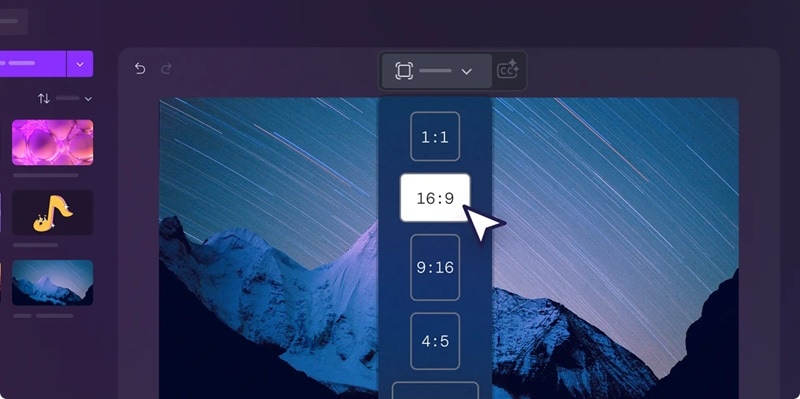
TikTok、YouTube、Instagram向けに動画サイズを調整したいとき、Clipchampでは各プラットフォームに合う比率へリサイズできます。クロップ、背景ぼかし、余白の単色埋めなども行えるため、見た目を整えやすいです。
4. ロイヤリティフリー素材
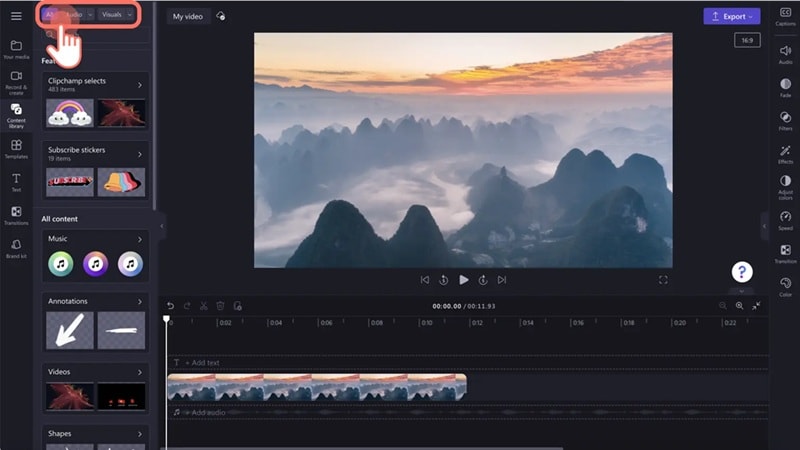
Clipchampで使えるクリエイティブ素材には、以下のようなものがあります。
- ステッカーやアニメーショングラフィック
- タイトルやテキストテンプレート
- 音楽トラックと効果音
- 背景、フレーム、オーバーレイ
こうした内蔵素材を活用することで、外部サイトを探し回らなくても動画を見栄え良く仕上げやすくなります。
5. 画面録画
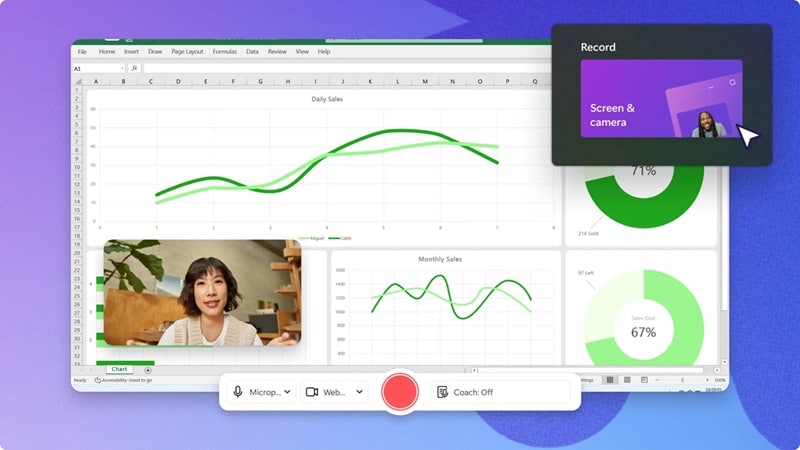
Windows版Clipchampには、画面録画とWebカメラ録画機能が組み込まれており、収録から編集までを1つのツール内で進めやすいです。
6. 動画テンプレート
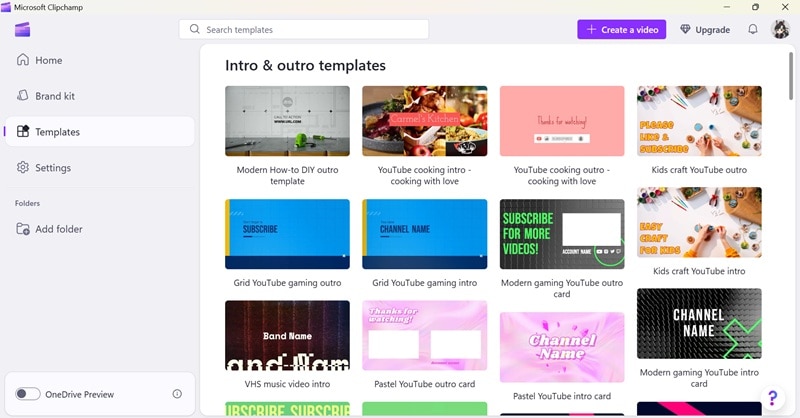
Clipchampの既成テンプレートは、Reels、YouTube Shorts、TikTokのような短尺動画向けに作られています。BGMのビートに合わせたテンプレートも多く、小規模事業者、クリエイター、短時間で投稿を作りたい人に向いています。
Clipchampで動画編集する方法
Clipchampでは、ゼロから作る方法、AI自動構成を使う方法、テンプレートから始める方法など、複数の編集スタイルを選べます。
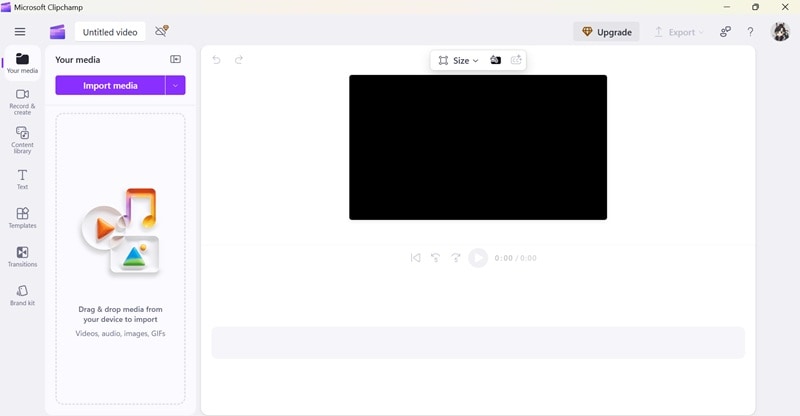
ステップ1. ゼロから動画を作る
細かく自分で編集したい場合は、空のプロジェクトから始められます。素材をアップロードしてタイムラインに配置し、左側パネルのツールでカット、テキスト追加、音楽挿入、トランジション適用などを行います。
ステップ2. AI Auto Composeを使う
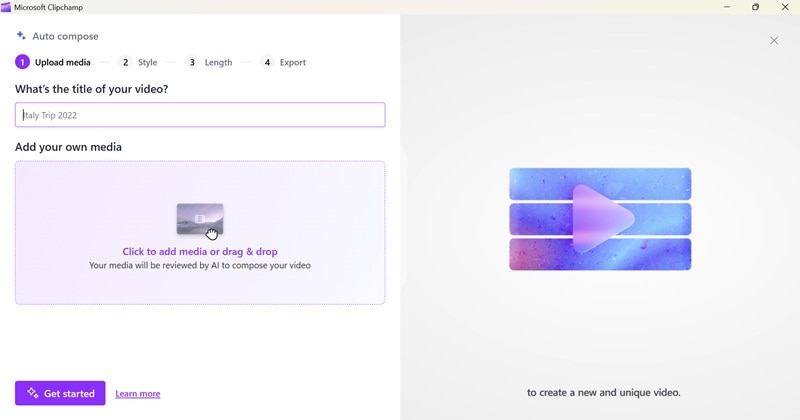
時間を短縮したい場合は、ClipchampのAI Auto Compose機能が便利です。数ステップで動画全体を自動構成しやすくなります。
- 動画素材をアップロードし、タイトルを入力する
- スタイルを選ぶ(自動選択も可)
- 動画の長さ(30秒またはフル尺)とアスペクト比(横型または縦型)を設定する
その後、AIがBGM付きで動画を組み立て、すぐに書き出せる状態まで整えてくれます。
ステップ3. 動画テンプレートを使う
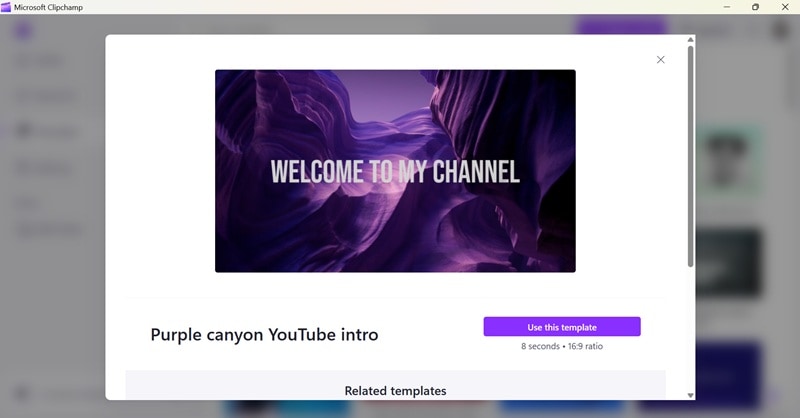
メインダッシュボードから、YouTube、Instagram、イントロ、企業向け、ゲーム向け、誕生日向けなど、カテゴリ別にテンプレートを探せます。用途に合う既成テンプレートをすぐに選びやすいのが魅力です。
テンプレートを選んだ後は、仮素材を自分の素材に差し替えたり、テキスト、色、フォント、BGMなどを調整したりできます。ゼロから作らずに見栄えの良い動画を作りたいときに向いています。
パート3. 実際の使用感|Clipchampで動画編集するとどう感じるか
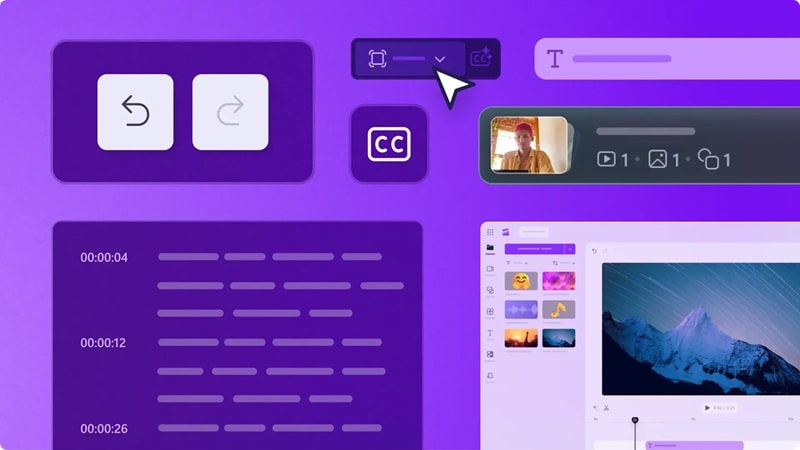
Clipchampは、初めて使う人でも比較的すぐに慣れやすい動画編集ソフトです。画面構成が整理されていて、最初から多すぎるツールが並ばないため、動画編集未経験者でも機能を試しながら理解しやすいです。
一方で、このシンプルさは上級者にとって物足りなさにもつながります。たとえば、カスタムキーフレーム、高度なオーディオミキシング、細かなカラーグレーディングなどは用意されていません。細部まで作り込みたい人やシネマティックな編集を求める人には、やや基本的すぎると感じる可能性があります。
パフォーマンステスト
- 不具合や動作の重さ: 長尺動画や大きめのファイルを扱うと、やや動作が重くなったり再生がもたついたりする場面が見られました。ただし、短尺動画や軽めの編集用途では概ね問題なく使えます。アップデート頻度がそこまで高くない点も気になるポイントです。
- 書き出し・レンダリング時間: Clipchamp無料版では1080pまで書き出せるため、一般的な用途には十分です。書き出し速度も極端に遅いわけではなく、テストでは中程度の性能のノートPCで、解像度混在の5分動画を約5分でレンダリングできました。日常的な編集用途としては悪くありません。
- 対応形式と共有: 書き出し設定の自由度はあまり高くなく、基本的にMP4・30fpsで保存されます。GIF出力も15秒以内の短いクリップに限られます。ただし、YouTube、TikTok、LinkedInへの直接共有や、Google Drive、OneDrive、Dropbox保存は手軽です。
パート4. Clipchampのメリット・デメリット
ここまでの検証内容をもとに、Clipchampの主なメリットとデメリットを整理すると次のとおりです。
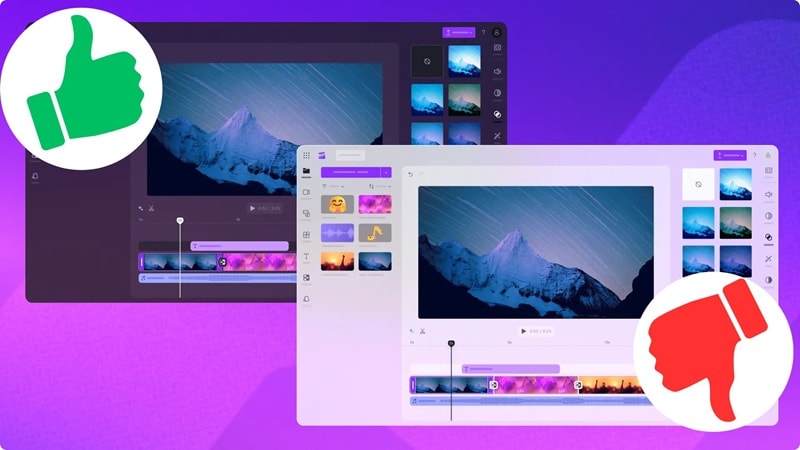
- 初心者向けの画面設計: レイアウトがすっきりしており、初めての人でも迷いにくいです。
- テンプレートで制作を進めやすい: TikTok、YouTube、Instagram向けの既成テンプレートを使って、短時間で動画を作りやすいです。
- AI機能で時短しやすい: 自動字幕、text-to-speech、ノイズ除去、無音除去などにより、編集作業を効率化できます。
- クロスプラットフォーム対応: Web、Windows、iOSで近い操作感のまま利用できます。
- 無料で始めやすい: 基本的な編集機能は無料で使え、1080p書き出しも可能です。
- 無料版の素材に制限がある: 高品質なストック素材の多くは有料プラン向けです。
- 高度な編集機能は少ない: キーフレーム、独自トランジション、モーショントラッキング、高度なカラー補正などは弱めです。
- 外部プラグインに非対応: 拡張機能を追加して機能を広げることはできません。
- 音声編集は基本的な範囲: 音量調整やノイズ除去はできますが、マルチバンドEQや本格的なオーディオミキシングは行えません。
- 書き出し形式がほぼMP4のみ: 短尺GIFを除くとMP4中心で、ビットレートやフレームレートの細かな調整もできません。
パート5. Clipchampが向いている人
Clipchampは、本格派エディターと正面から競合するというより、短時間で、簡単に、安定して編集したい人向けのツールです。特に次のようなユーザーに向いています。
- マーケター:商品紹介、Instagram広告、短尺プロモ動画を素早く作りたい人。テンプレートとドラッグ&ドロップ操作で形にしやすいです。
- 教育関係者:画面録画や編集機能を使って、授業動画、解説動画、プレゼン素材を手軽に作りたい人。
- 学生:学校課題、動画レポート、部活動のお知らせ動画などをシンプルに作りたい人。
- コンテンツクリエイター:特にTikTok、Instagram、YouTubeへ継続的に投稿したい初心者〜ライト層。自動字幕、縦型テンプレート、素早い書き出しが役立ちます。

一方で、編集内容を細かくコントロールしたいプロユーザーには、機能不足を感じる可能性があります。高度な編集やより自由度の高い書き出しが必要なら、別のツールも検討した方がよいでしょう。
パート6. Clipchampの代替として試したいAI動画編集ソフト

 安全にダウンロード
Clipchampが少し物足りないと感じる場合や、より多くの編集機能が欲しい場合は、Wondershare Filmoraが有力な代替候補です。初心者やライトユーザーにも扱いやすい設計を保ちながら、より幅広い機能と表現の自由度を備えています。
機能が増えても、Filmoraの画面は比較的わかりやすく、直感的に操作しやすいのが特徴です。初めてでも圧倒されにくく、それでいて編集に慣れてきた後も新しい機能へ無理なく広げていけます。
Filmoraをおすすめする理由
Filmoraには、編集をより速く、効率的に進めやすくするAI機能が継続的に追加されています。
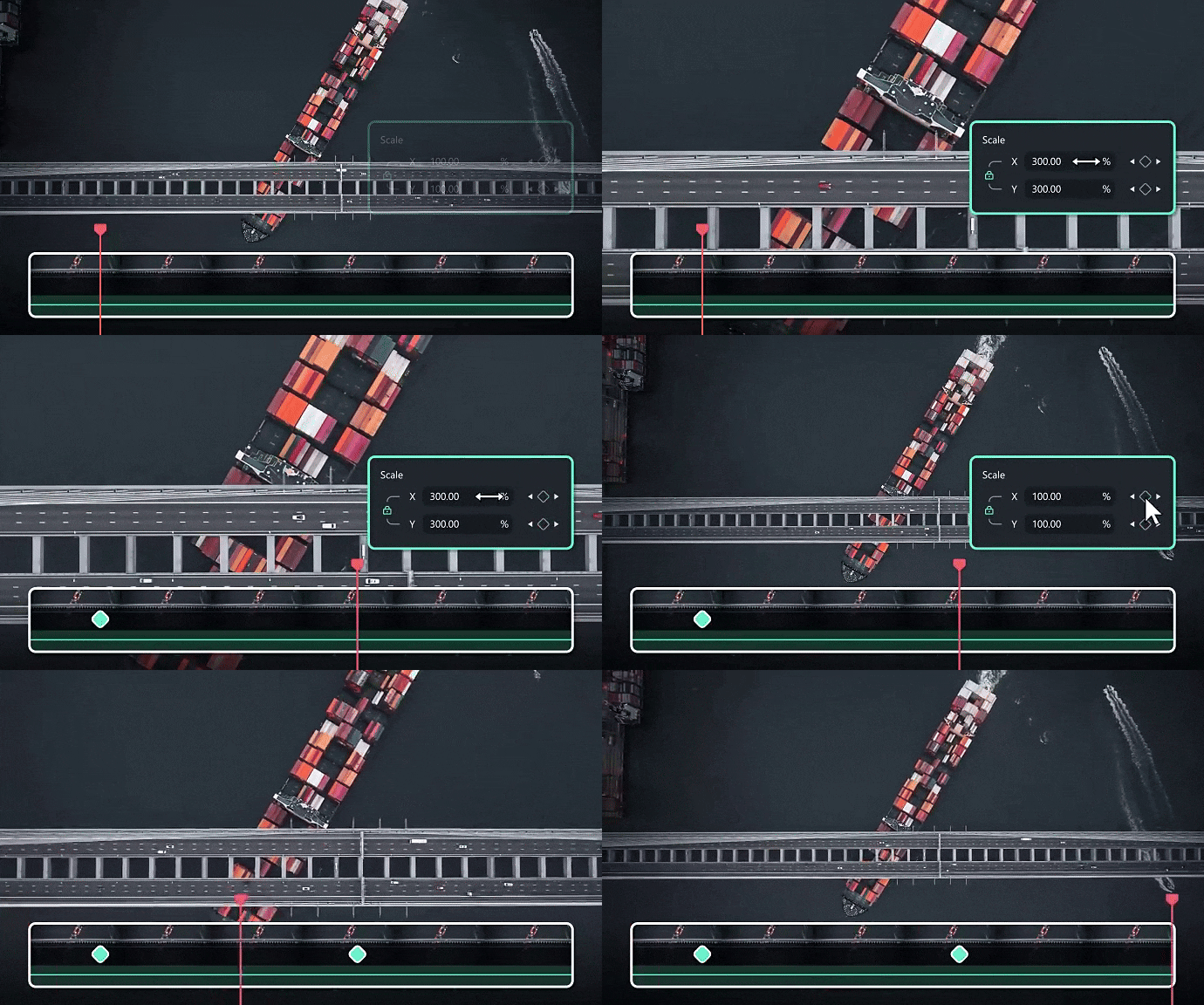
- AIスマートカットアウト – グリーンスクリーンなしで背景除去や被写体切り抜きをしやすい機能です。
- AIオートビート同期 – 音楽のビートに合わせて動画クリップを自動で同期しやすくなります。
- テキスト読み上げ & 自動字幕起こし – ナレーションや字幕を素早く生成し、作業時間を短縮しやすいです。
- スマートショートクリップ – 長い素材から見どころを抽出して短尺動画化しやすくなります。
- AI動画生成(Veo 3搭載)– テキストや静止画から、動きのある映像をAIで生成できます。
まとめ
今回のClipchampレビューでは、基本機能、使用感、向いているユーザー像までを整理しました。Clipchampは、Windows 11標準搭載という手軽さに加え、AI機能やテンプレートを活かして、短時間で動画を作りたい人に向いたソフトです。
ただし、編集自由度や本格機能を求め始めると、やや制限を感じやすくなります。そうした場合は、より多機能で拡張性のあるFilmoraも有力な選択肢です。初心者にも使いやすさを保ちつつ、より幅広い表現や成長余地を求める人には、試す価値があります。
よくある質問
-
Clipchampでは他の人と共同編集できますか?
個人向けのClipchampでは、リアルタイムで他人を招待して共同編集することはできません。プレミアムユーザーであれば、同じアカウントで別デバイスにログインしてクラウド同期経由で作業を続ける方法はありますが、本格的な共同編集やチームプロジェクトを使いたい場合は、業務向け版の利用が必要です。 -
ClipchampはMicrosoftアカウントなしでも使えますか?
Windows版やiOS版のMicrosoft Clipchampを使う場合は、Microsoftアカウントでのサインインが必要です。Googleアカウントなど別のログイン方法を使いたい場合は、Web版を利用するとメールアドレスやGoogleアカウントでサインインできます。 -
ClipchampはYouTube動画編集にも向いていますか?
はい。Vlog、解説動画、近況報告のようなシンプルなYouTube動画なら十分対応できます。編集後にYouTubeへ直接共有できるのも便利です。ただし、本格的な演出や高度な編集が必要な場合は、Filmoraのようなより多機能なエディターの方が向いています。
