


 概要
概要
AVS Video EditorはWindows環境で基本的な動画編集を手軽に行いたい初心者に適していますが、AIによる自動化や高度な表現、macOS対応を求めるユーザーには代替ソフトのWondershare Filmoraが適した選択肢となります。
● AVS Video EditorはWindows 7、8、10での利用を前提としており、カットや音声補正などの基本操作には十分ですが、macOSでは利用できず、AI機能が限られているという制限があります。
● Wondershare FilmoraはWindowsとMacの両方に対応し、マグネティックタイムライン、AI動画補正、AI字幕生成などの機能で作業を効率化できますが、無料版では書き出した動画に透かしが入るという前提条件があります。
AIに要約を依頼
 ChatGPT
 Perplexity
 Gemini
 Claude
 Grok
Grok
Windows PCで販促動画やSNS動画を作り始めたいものの、いきなり複雑な編集ソフトは避けたい──そんな初心者にとって、わかりやすさと最低限の編集機能を両立したツールは魅力的です。特に、操作を早く覚えながら見栄えのよい動画を作りたい人にとって、導入しやすさは重要な判断基準になります。
AVS Video Editorは、基本的な編集ツールやエフェクトを使って手軽に動画を整えたい初心者・ライトユーザー向けのソフトです。一方で、編集の幅を広げたい段階になると、よりモダンで高機能な代替ソフトを探し始める人も少なくありません。この記事では、AVS Video Editorの特徴を詳しくレビューしながら、より柔軟に使える代替候補もあわせて紹介します。
第1部:AVS Video Editorの基本情報と機能概要
AVS Video Editorは、Online Media Technologies Ltd. が提供するマルチメディアソフト群のひとつで、一般ユーザー向けに設計された動画編集ソフトです。主にWindows向けの製品で、Windows 7 / 8 / 10環境での利用を前提にしています。
対応形式の面では、このソフトはインポート・エクスポートともに比較的幅広いファイル形式を扱えます。
- 動画の読み込み:AVI、VOB、WMV、MP4、DVD、Blu-ray、デジタルカメラ映像に対応。
- 音声の読み込み:MP3、WAV、WMA、AACに対応。
- 書き出し形式:MP4、AVI、WMV、MKV、MOVなどで出力でき、SNS共有、モバイル再生、DVD書き込みにも使いやすい構成です。
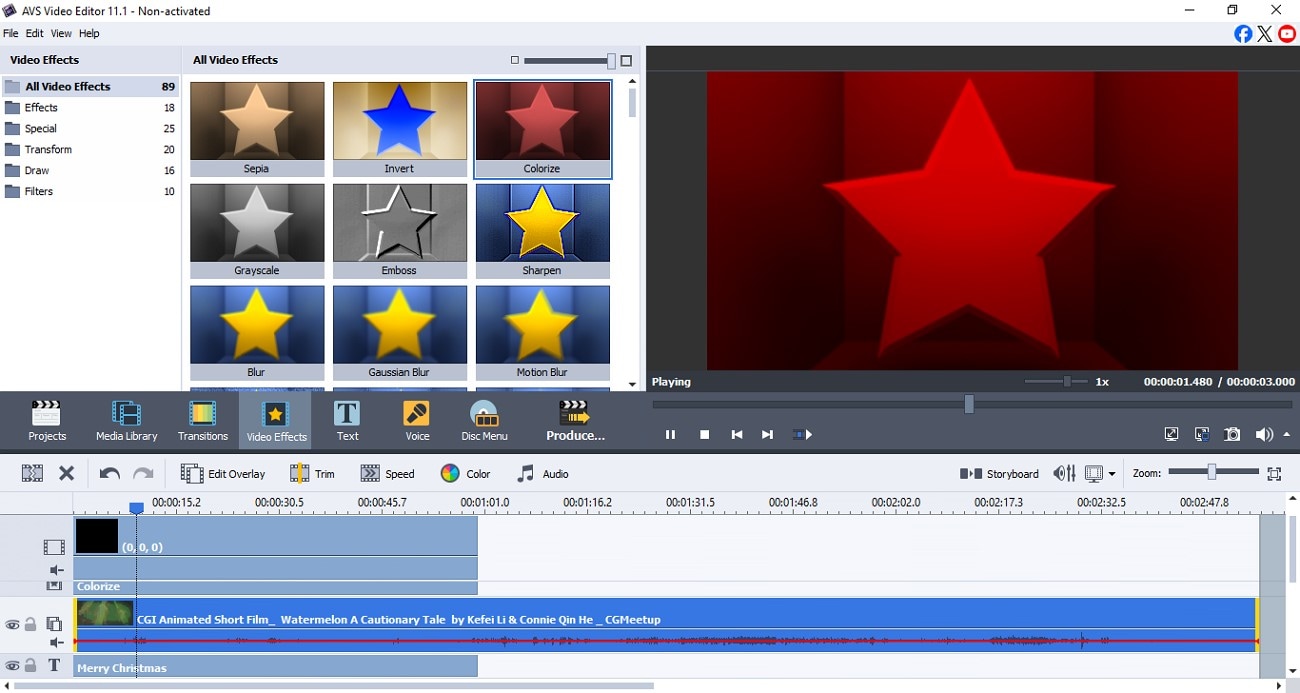
AVS Video Editorの主な機能を整理
ここでは、AVS Video Editorで何ができるのかを把握しやすいよう、主要機能を項目別に整理します。
料金プラン
| プラン | 価格 |
| 年間プラン | 149ドル / 年 |
| 無期限プラン | 279ドル / 買い切り |
第2部:AVS Video Editorの使い方を5ステップで解説
AVS Video Editorの基本機能を把握したところで、ここからは実際に動画を編集する流れをわかりやすく見ていきます。
- 手順1: AVSを起動して動画を読み込む
- 手順2: 映像エフェクトを追加する
- 手順3: テキストを挿入する
- 手順4: 不要部分をトリミングする
- 手順5: 編集結果を確認して保存する
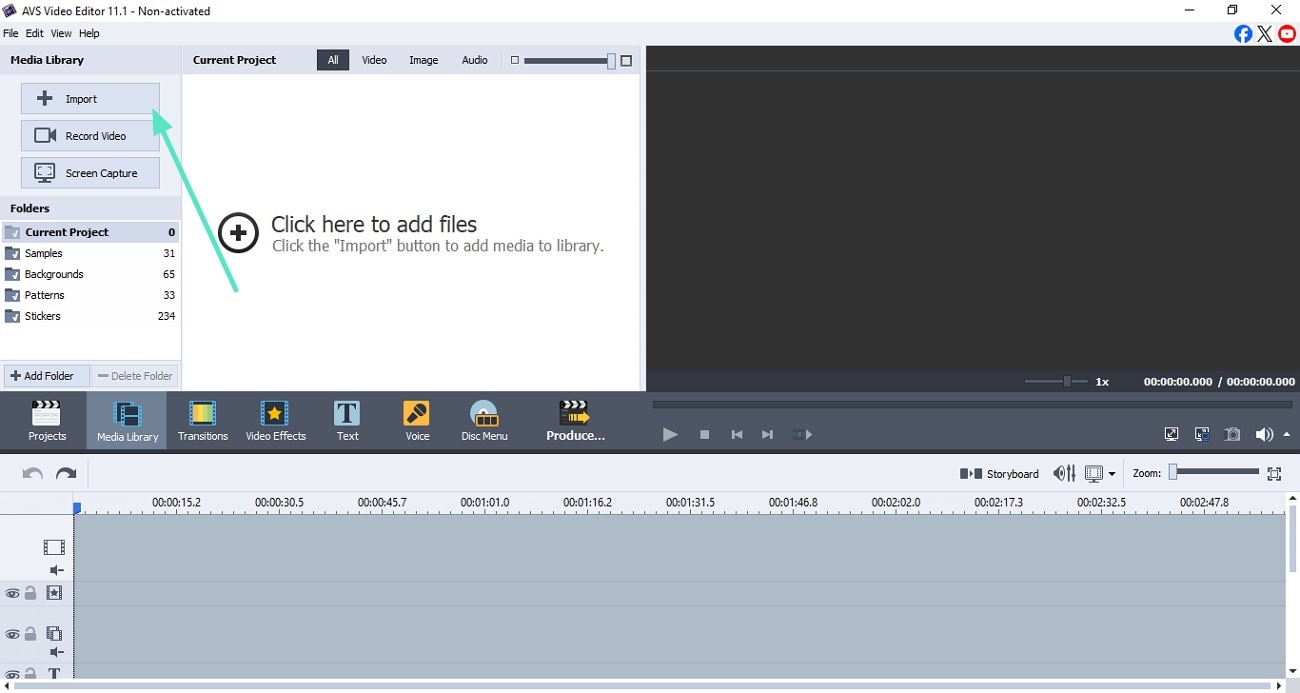
- ソフトを起動したら、左側にある「導入」オプションを探します。
- クリックして、編集したい動画をインターフェースに追加します。
- 読み込んだ動画をタイムラインへドラッグして、編集作業を開始します。
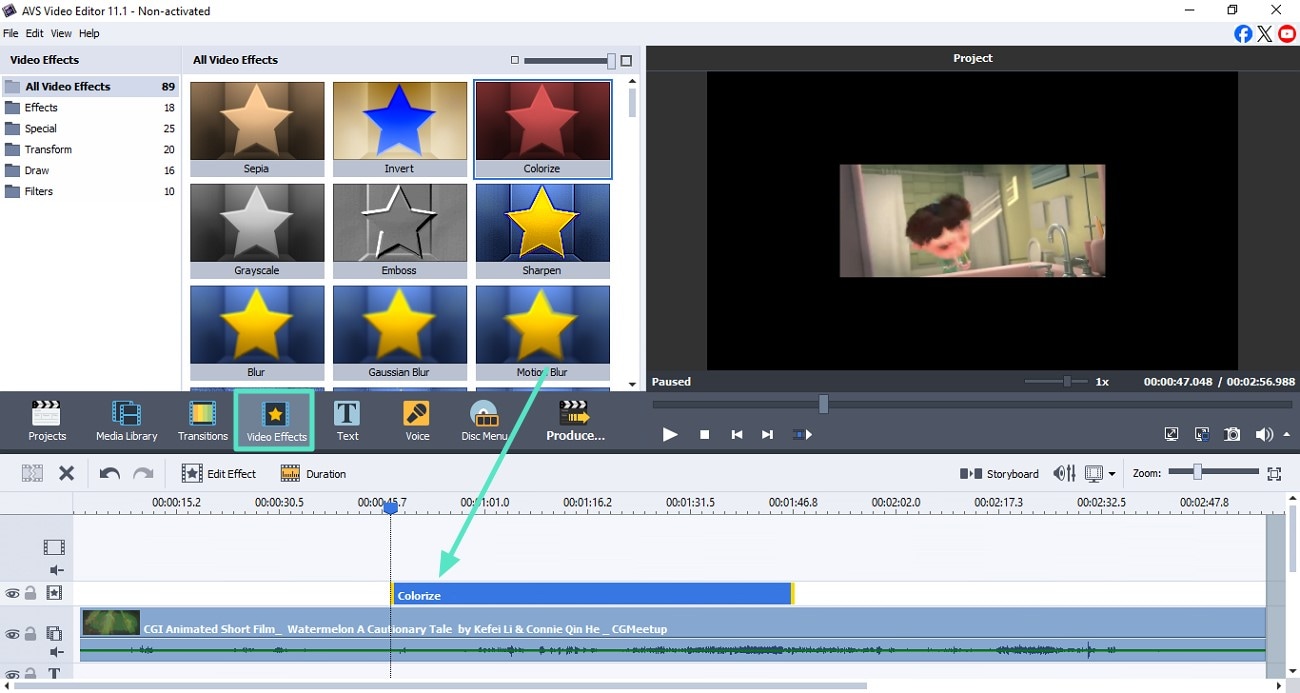
- 映像表現を強化したい場合は、ツールバーから「動画エフェクト」を開きます。
- 表示されるライブラリから、使いたいエフェクトを選びます。
- 選択したエフェクトを動画クリップ上へドラッグして適用します。
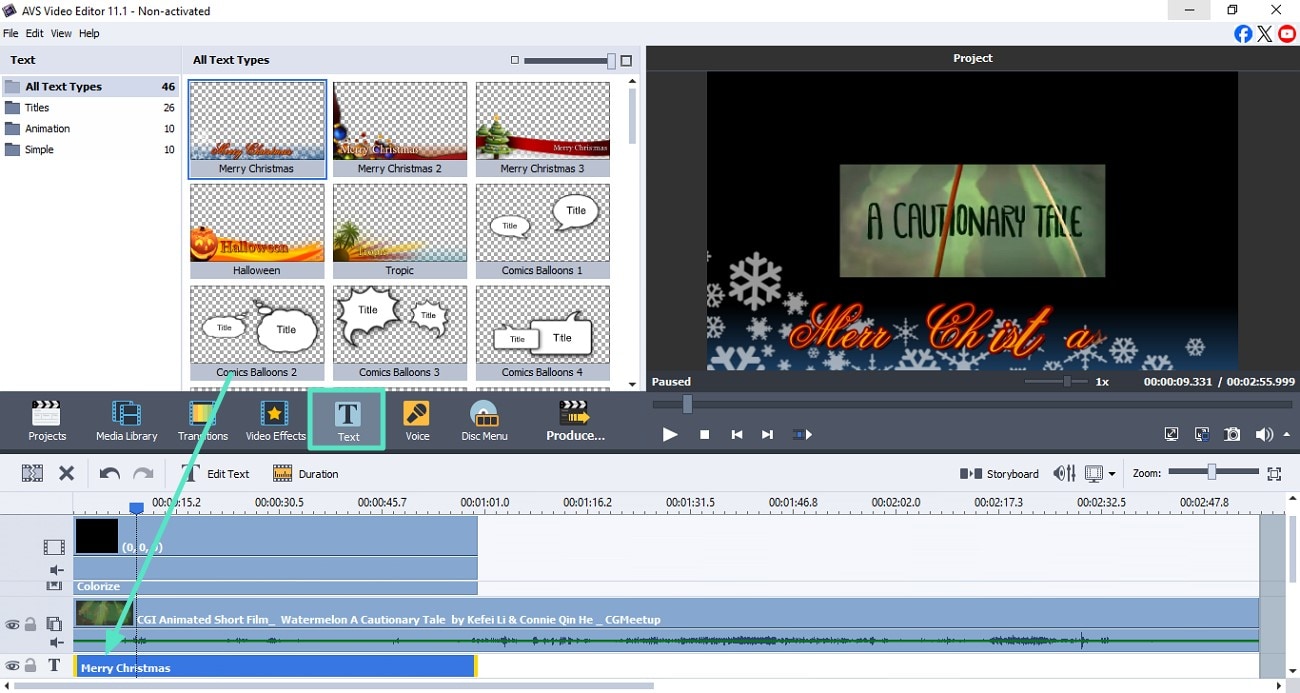
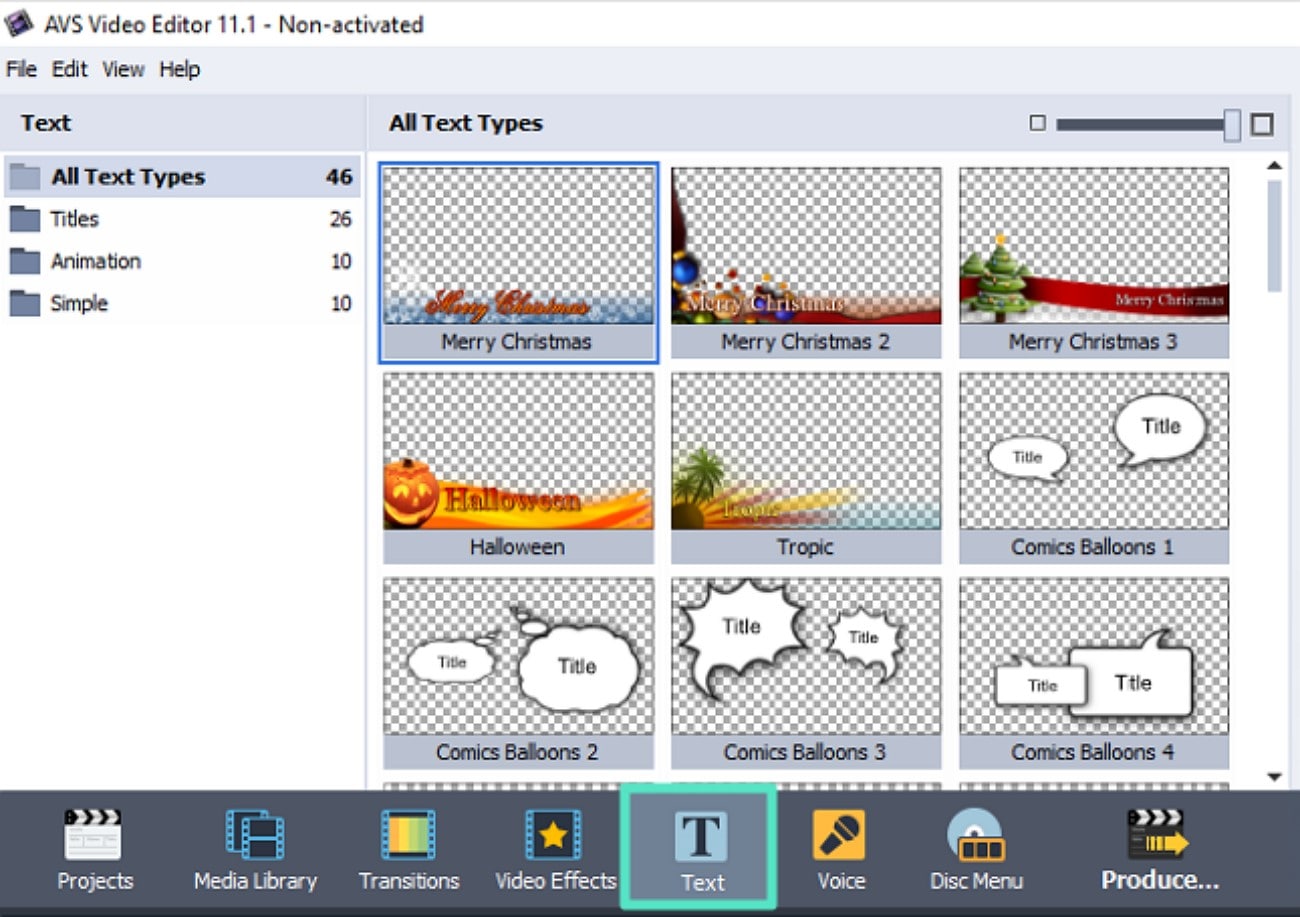
- 続いて、ツールバーのEffects横にある「テキスト」アイコンをクリックします。
- 表示されたテンプレートから好みのテキストスタイルを選び、タイムラインへドラッグします。
- テキストトラックをダブルクリックして、内容や見た目をカスタマイズします。
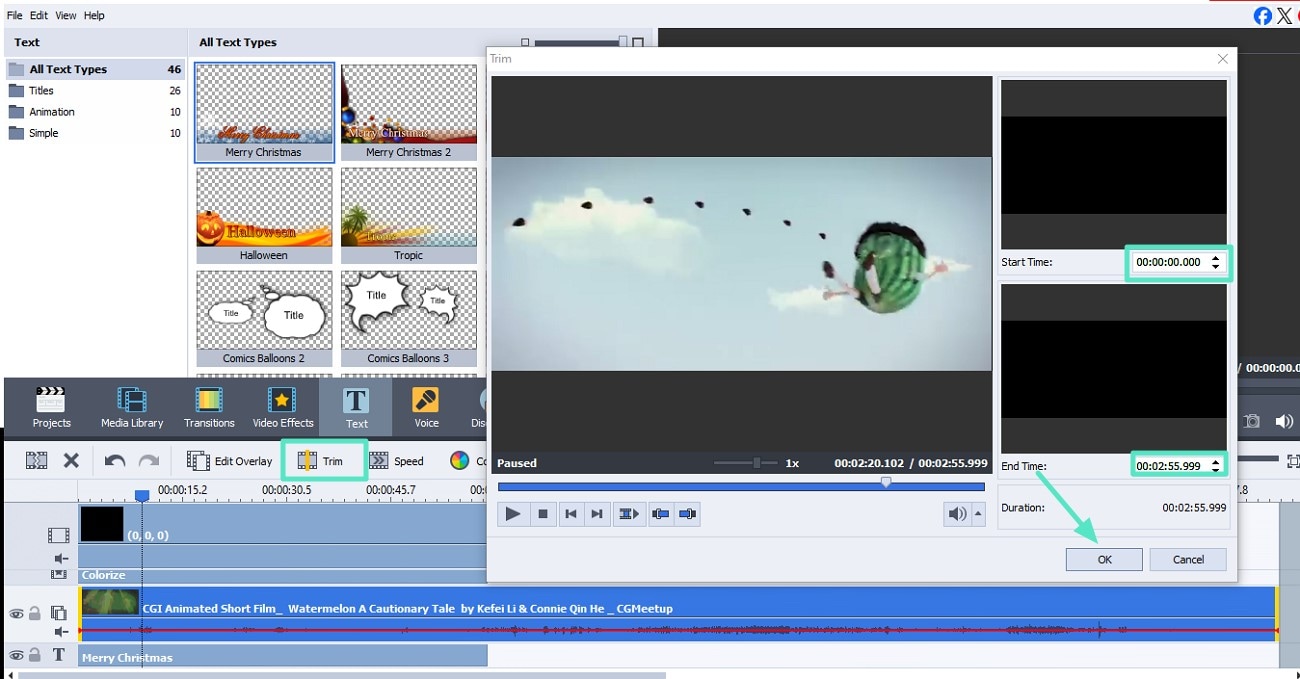
- タイムライン上部にある「トリミング 」機能を開き、トリミング画面を表示します。
- 開始位置と終了位置を指定して、必要な範囲を調整します。
- 設定後に「OK」を押して変更を保存します。
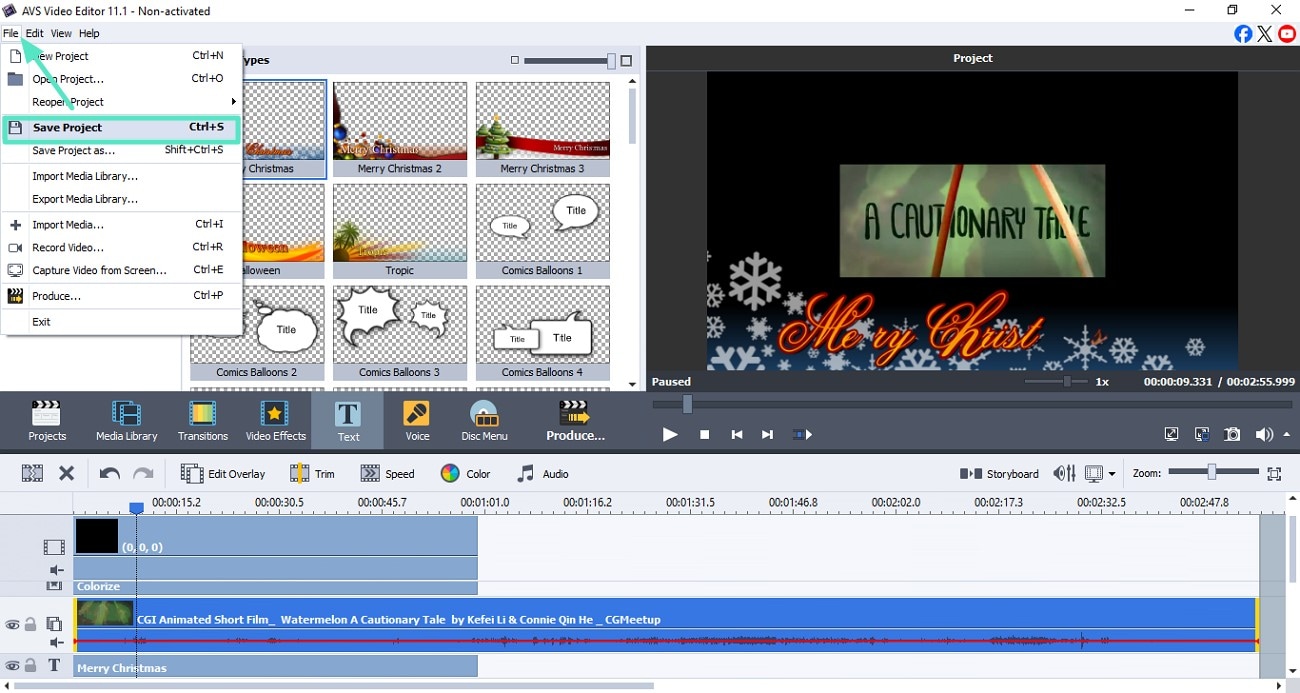
- 編集が終わったら、プレビュー画面で「プレイ」を押して仕上がりを確認します。
- 続いて画面左上の「ファイル」メニューを開きます。
- 最後に「プロジェクトを保存 」を選択し、編集結果をデバイスへ保存します。
第3部:AVS Video Editorのメリット・デメリット
ここでは、AVS video editingを実際に使ううえで見えてくる主な長所と短所を整理します。
- 動画の読み込みだけでなく、内蔵カムコーダーで映像をキャプチャすることもできます。
- テキストを動画に追加しやすく、説明付きの動画を作りやすい構成です。
- 音声補正機能により、動画内の音の粗さを自動で整えやすいです。
- ディスク用メニューも作成でき、レイアウト、背景、タイトルなどを設定できます。
- インターフェース設計はやや古く感じやすく、モダンさでは物足りなさがあります。
- AVS Video EditorはWindows専用寄りで、macOSを正式にサポートしていません。
- AI機能は限られており、自動化された編集ワークフローを重視する人には不向きです。
第4部:より高機能な代替ソフト:WonderShare Filmora
より幅広い編集機能やモダンな操作性を求めるなら、Wondershare Filmoraのようなオールインワン型の動画編集ソフトが有力です。Filmoraは初心者にも扱いやすいUIを備えつつ、プロ用途にもつながる柔軟性があり、クロップ、カット、結合、分割などの基本編集をスムーズに行えます。
また、テンプレート、エフェクト、フィルター、サウンドなどを含む豊富な素材ライブラリが使えるほか、マグネティックタイムラインで複数クリップを整理しやすいのも特長です。プレビュー画面で編集結果を確認しながら進めやすく、基本編集に加えてAI機能も充実しているため、AVS video converter系の手動作業中心の体験よりも効率よく仕上げやすくなっています。
 安全ダウンロード
- 多言語字幕機能により、より幅広い視聴者に向けたコンテンツを作りやすくなります。
- 速度調整機能で、テンポの演出や見せ方の調整がしやすいです。
- Instant Cutterにより、細かなトリミングを効率よく行えます。
- 描画ツールを使って、視線を集めたい箇所を視覚的に強調できます。
- ステッカーやテキストオーバーレイを活用して、動画に独自の雰囲気やブランド感を加えやすいです。
- このAVS Video Editor代替ソフトの無料版では、書き出し動画に透かしが入ります。
- 基本動画編集:トリミング、分割、結合、速度調整、クリップ整理をマグネティックタイムライン上で進めやすい設計です。
- 高度なAI編集:スマートカットアウトやAI動画補正などのAI機能で、編集の下準備や補正を効率化できます。画像から動画生成機能で静止画を動きのある映像表現へ展開しやすいのも強みです。
- AI音声機能:Filmoraでは、AIボーカルリムーバーやノイズ除去などの音声機能も使えます。さらに、ロイヤリティフリーで使いやすいAI音楽や効果音生成にも対応しています。
- カラー調整と映像補正:高度なカラー調整や3D LUT、色抽出などを活用し、映像の雰囲気をより印象的に整えられます。
- 柔軟な書き出し:フレームレート、解像度、形式などを細かく調整しながら書き出せるため、このAVS系代替ソフトとして幅広い用途に対応しやすいです。
料金の詳細は、購入ページで確認できます。
Windows、Mac、Android、iOS
Filmoraで動画編集する手順
Filmoraには、初心者でも取り組みやすい編集機能がひと通りそろっています。ここでは、AI機能も活用しながら動画を仕上げる流れをステップ形式で紹介します。
- 手順1: 新しいプロジェクトを作成する
- 手順2: AI補正で手早く整える
- 手順3: エフェクトで見た目を強化する
- 手順4: AI字幕を生成する
- 手順5: AI生成音楽を追加する
- 手順6: 音声を仕上げて書き出す
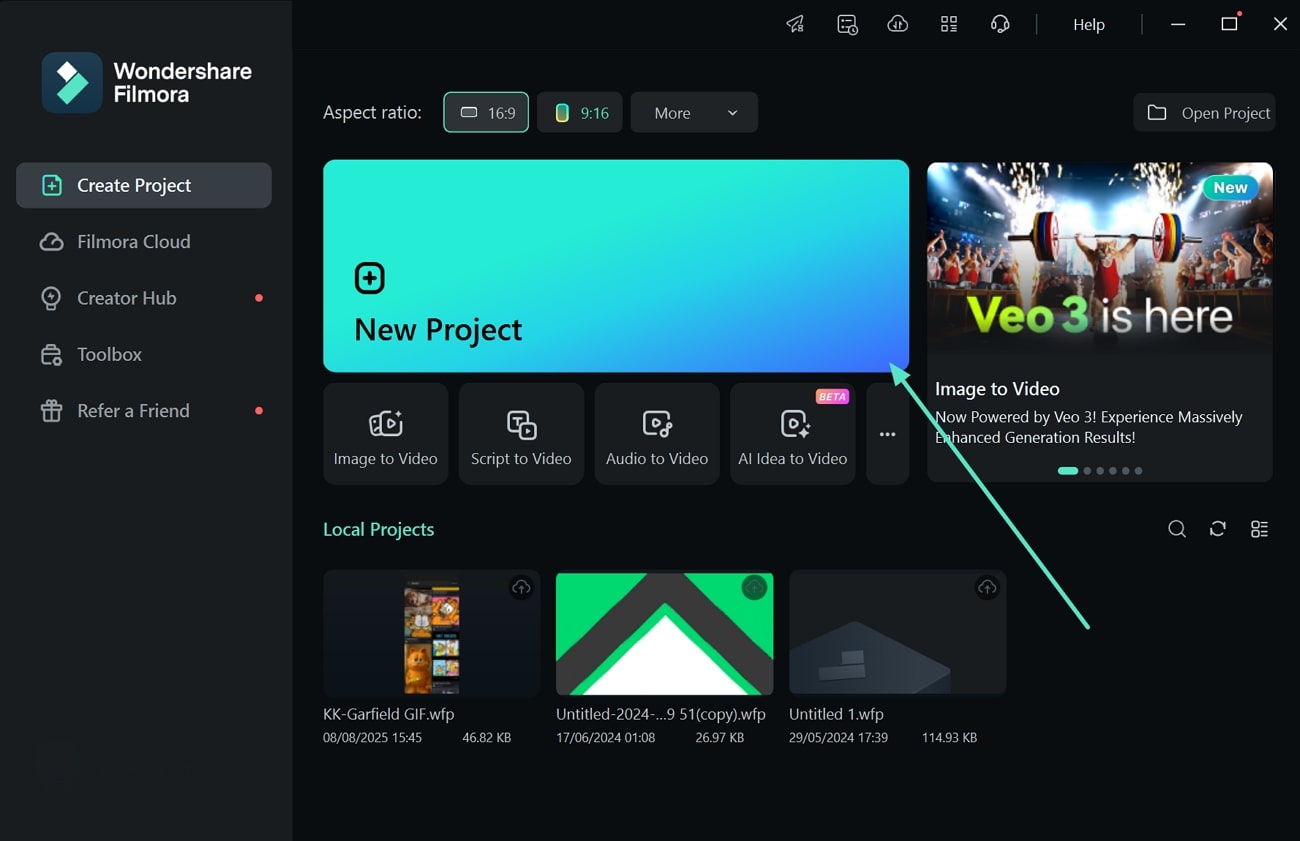
- まずPCでFilmoraを開き、「新しいプロジェクト」をクリックします。
- 次に、編集したい動画を読み込み、タイムラインへドラッグして配置します。
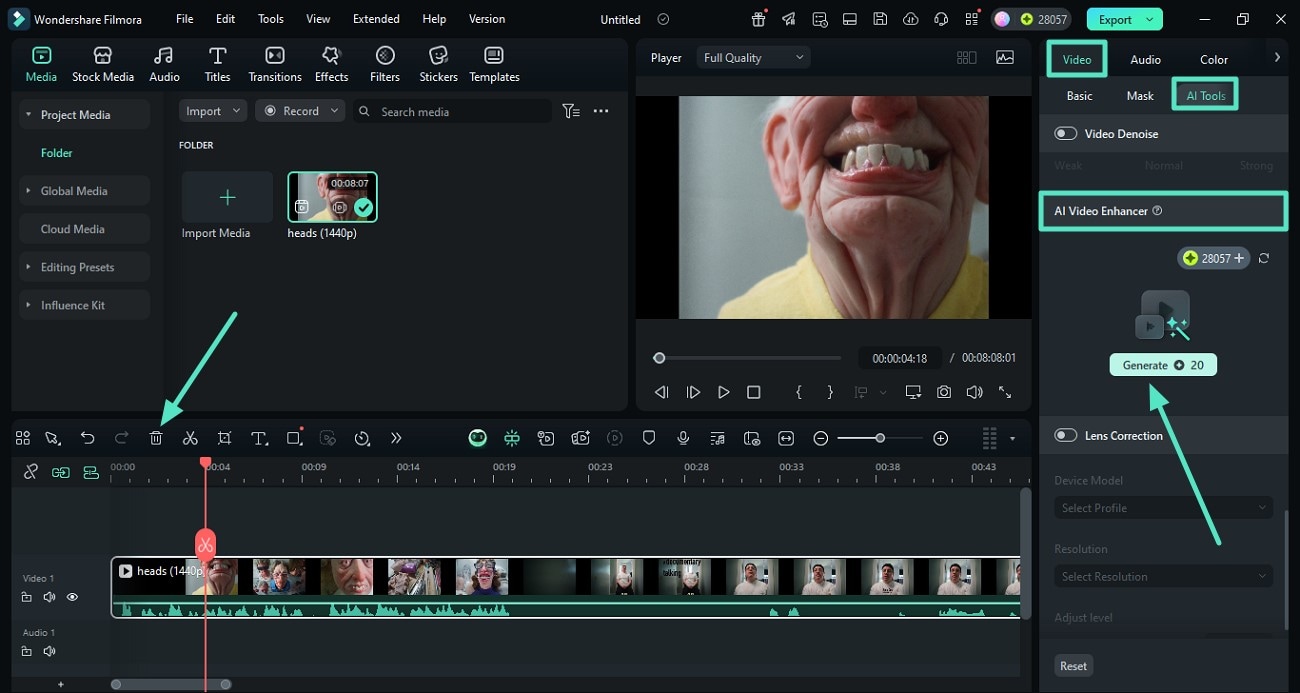
- 次の画面で右側の「動画」パネルを開き、「AIツール」セクションを有効にします。
- 一覧から「AI 動画補正」を見つけます。
- 「生成」ボタンを押して、補正済みバージョンを作成します。
- 生成された素材をタイムラインへ配置し、元の素材を削除して置き換えます。
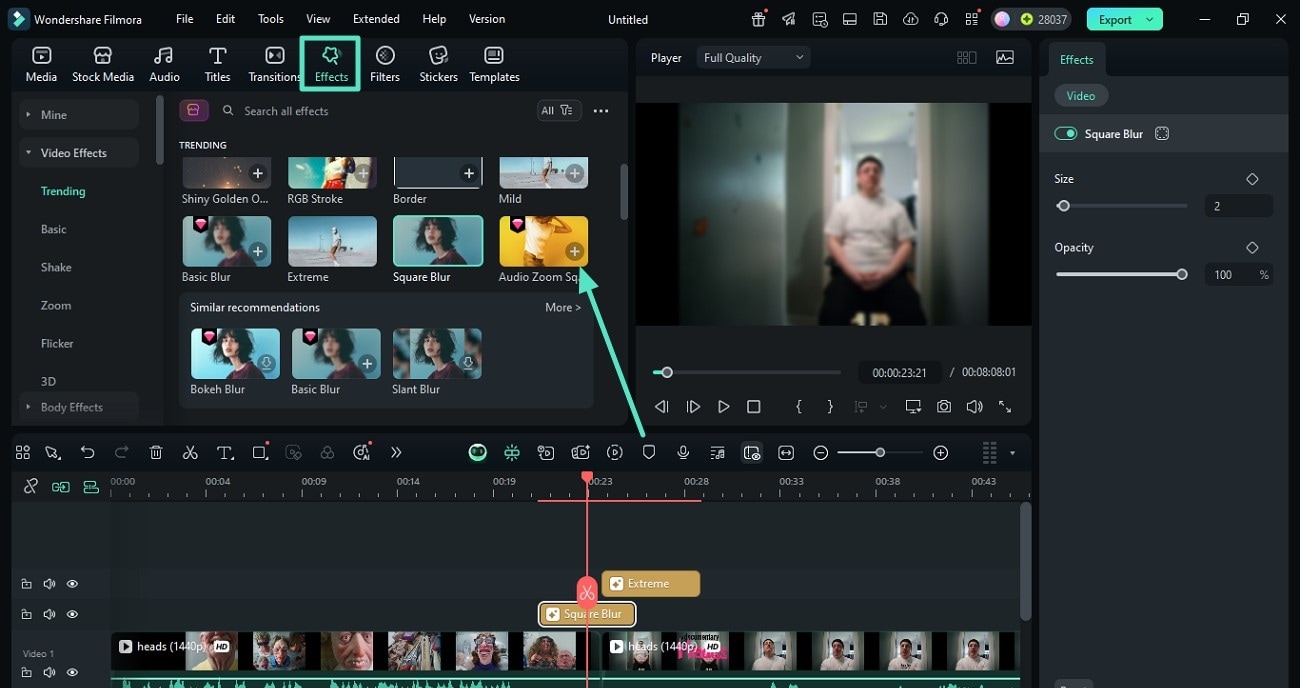
- 映像補正が終わったら、上部ツールバーの「エフェクト」を開きます。
- ライブラリから好みの効果を選び、「+」アイコンで適用します。
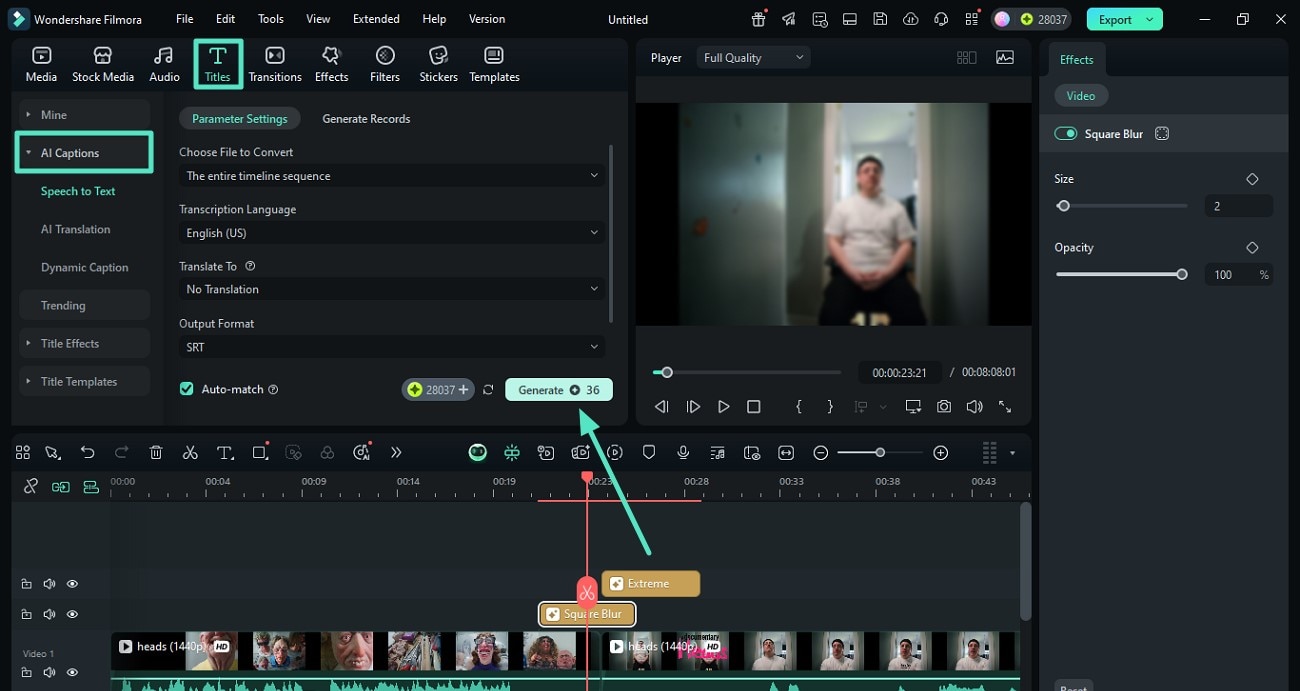
- 続いて、ツールバーの「タイトル」を開き、左側から「AIキャプション」を選びます。
- 言語を設定して「生成」を押すと、このAVS video software代替ソフト上で字幕生成を開始できます。
- 字幕を生成した後は、内容を必要に応じて調整します。
- 次にツールバーの「オーディオ」セクションを開きます。
- 左側の「AI オーディオ」からBGMの雰囲気や条件を設定します。
- 「生成」を押して、動画に合う背景音楽を作成します。
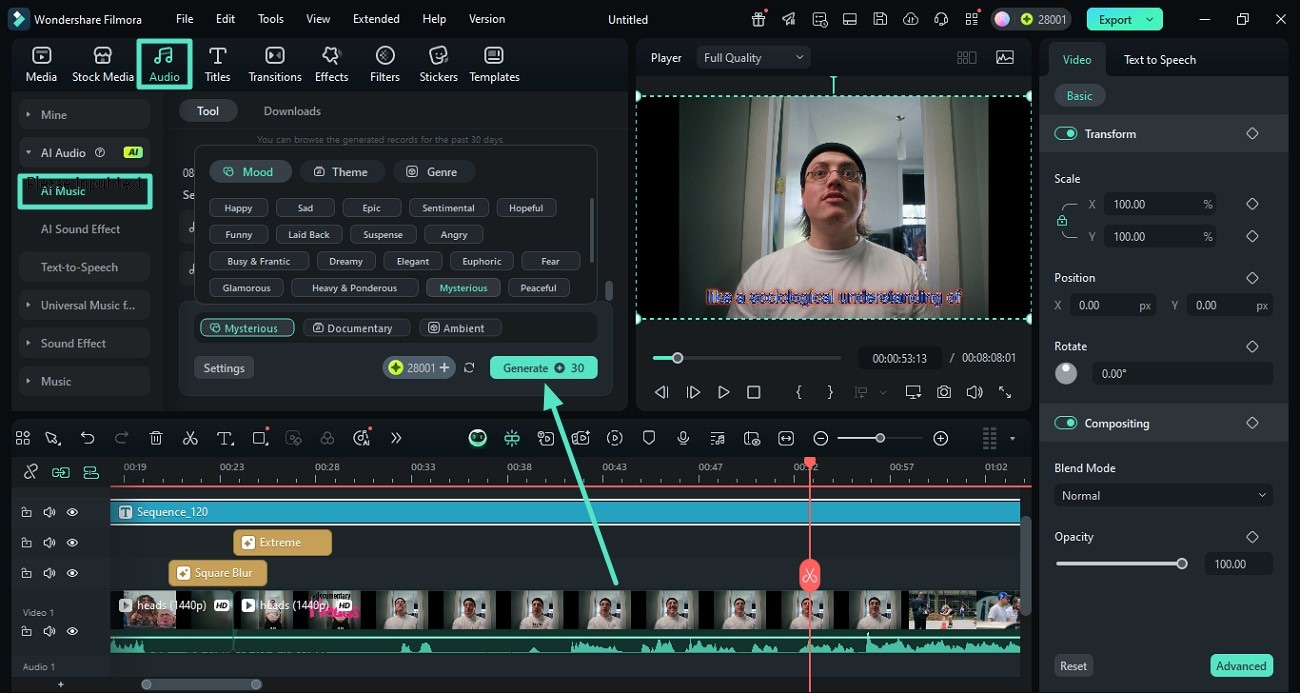
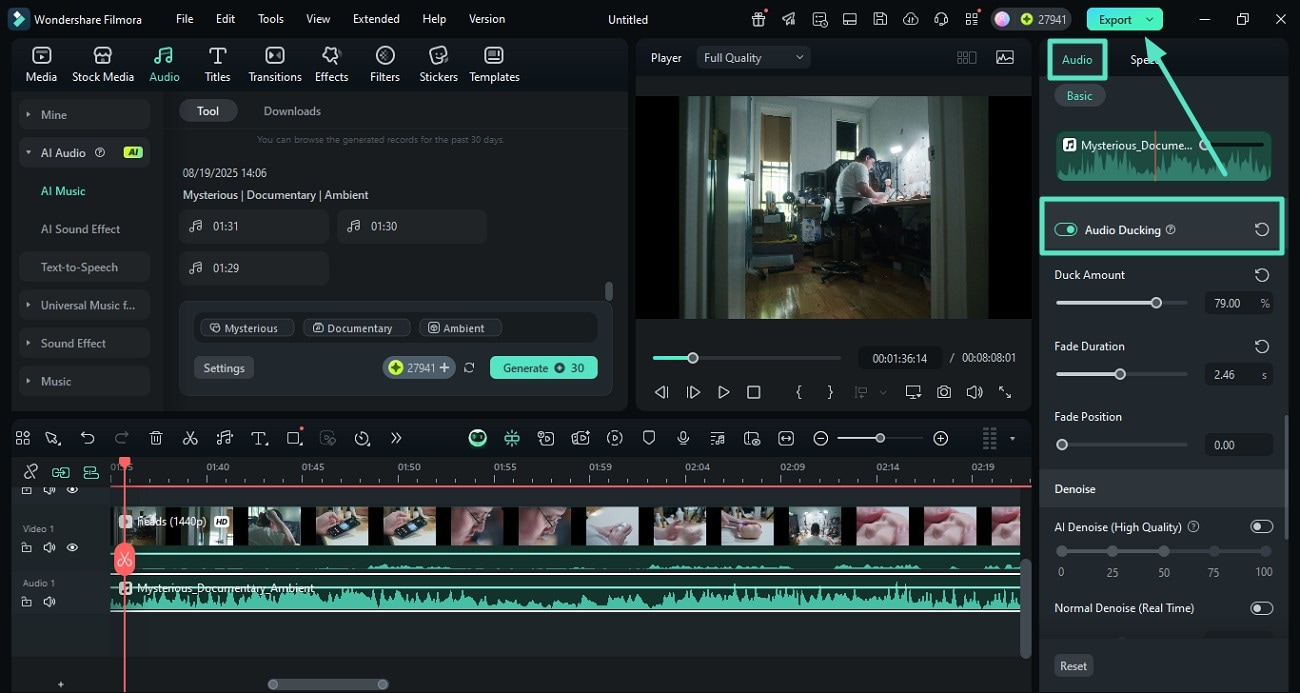
- 音声生成後は、右側の「オーディオ」パネルを開きます。
- オーディオダッキングなどの機能を使い、会話部分でBGM音量を下げられます。
- ほかの音声調整も行い、プレビューで仕上がりを確認します。
- 最後に「エクスポート」を押して動画を書き出します。
第5部:FilmoraとAVS Video Editorを比較するとどちらが合う?
AVS Video EditorとFilmoraを比較すると、用途や編集スタイルの違いが見えてきます。AVS Video EditorはWindows中心の基本編集に向いている一方、Filmoraは柔軟性と先進機能の面でより広いニーズに対応しやすいソフトです。
以下の表では、Filmoraがどの点で機能を広げているのかを整理しています。自分の制作スタイルにどちらが合うかを判断する材料として活用してください。
| 比較項目 | Filmoraの優位点 |
| クロスプラットフォーム対応 | WindowsとmacOSの両方で使えるため、Windows専用寄りのAVS Video Editorより柔軟に運用しやすいです。 |
| モダンなUI/UX | マグネティックタイムラインを含む、より洗練された直感的なUIで、編集フローを進めやすくなっています。 |
| 高度なエフェクトライブラリ | より豊富な映像エフェクトやモーショングラフィックス、AI支援機能を利用でき、表現の幅を広げやすいです。 |
| AI機能 | 自動ビート同期、背景除去、人物補正、モーショントラッキングなどを備え、編集の自動化を進めやすいです。 |
| 継続的なアップデート | 新機能やエフェクトパックが継続的に追加され、制作リソースを拡張しやすいです。 |
| 最適化されたパフォーマンス | レンダリング速度やGPU活用の面で効率的な処理を期待しやすく、重めの編集でも扱いやすいです。 |
まとめ
AVS Video Editorは、基本的な動画編集をシンプルに始めたいWindowsユーザーにとって、今でも一定の使いやすさがあるソフトです。操作は比較的わかりやすく、カット、テキスト追加、エフェクト適用、書き出しまでをひと通りこなせます。
ただし、モダンなUI、AI機能、クロスプラットフォーム対応、素材の豊富さまで求めるなら、Wondershare Filmoraのほうが総合力は高いです。今後さらに編集の幅を広げたい人や、初心者でも効率よく見栄えを整えたい人には、Filmoraのほうが長く使いやすい選択肢になりやすいでしょう。
