


 概要
概要
音声制作の精密なコントロールや独自のカスタマイズ性を求めるエンジニアや音楽制作者には2026年時点でもREAPERが強力な選択肢ですが、音声と動画をまとめて直感的に編集したいコンテンツ制作者には代替ソフトのFilmoraが適しています。
● REAPER(v6.82)はインストール容量15MB未満と極めて軽量で、Windows、macOS(M1/M2/M3ネイティブ対応)、Linux環境の低〜中スペックPCでも重いVSTプラグインを安定して処理できますが、学習コストが高く標準搭載の音源が少ない制限があります。
● 映像演出を含むコンテンツ制作において、REAPERの動画編集機能は簡易的なものに限られるため、AI自動文字起こしやAIオーディオノイズ除去を用いて動画と音声を1つのワークフローで仕上げたい場合はFilmoraが推奨されます。
● REAPERは複雑な信号ルーティングや無制限トラックの管理、スクリプトによる制作環境の構築に向く一方、Filmoraはドラッグ&ドロップ中心の操作に特化しており、高度なMIDI制作や細かなスクリプト制御には対応していません。
AIに要約を依頼
 ChatGPT
 Perplexity
 Gemini
 Claude
 Grok
Grok
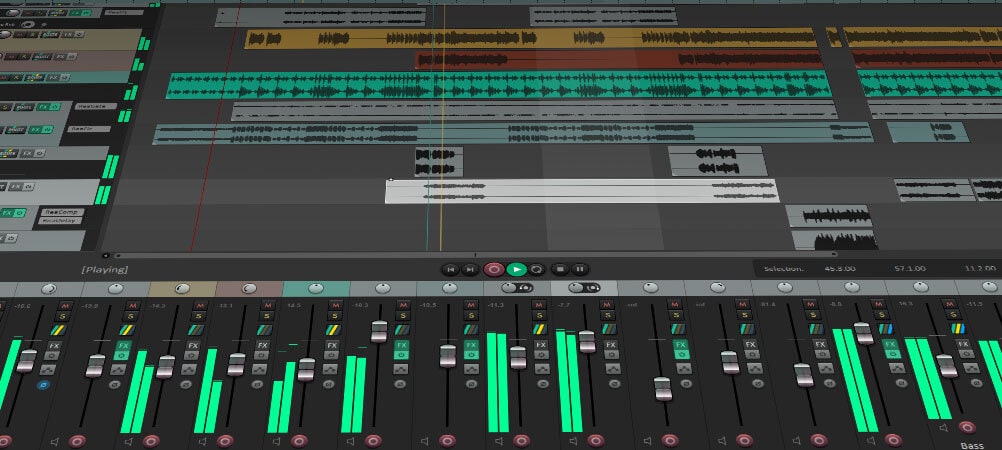
REAPERは、現在でも非常に軽快で柔軟性の高いDAWのひとつです。起動が速く、動作が軽く、細かくカスタマイズでき、Windows・Mac・Linuxに対応しています。無制限トラック、VSTプラグイン、リアルタイム編集にも対応しているため、音声制作にこだわるユーザーから長く支持されています。
一方で、近年は音声と動画をひとつのソフトでまとめて扱える、より直感的な編集ツールも増えています。そこで本記事では、REAPERが2026年時点でも選ぶ価値があるのかを、機能・使用感・性能・向いている人の観点から整理し、代替候補も含めて比較します。
検証方法
今回のREAPERレビューでは、最新バージョン(REAPER v6.82)をWindows/macOS(Intel・Appleシリコン M1・M2)/Linuxの3環境で検証しました。初心者から上級者までが実際に使う音声制作ワークフローを想定し、実運用で重要になるポイントを確認しています。
- マルチトラック録音: 24系統同時入力でも安定した低レイテンシで録音できるか。
- MIDI編集: ピアノロールでの打ち込み、クオンタイズ、ルーティングの柔軟さ。
- プラグイン対応: Kontakt、FabFilter、Valhallaなど重めのVSTでも安定して動作するか。
- リアルタイムオートメーション: ボリューム、パン、FXオートメーションが複雑な再生中でも破綻しないか。
- 他ツールとの比較: カスタマイズ性や効率性は高い一方、Filmoraのような初心者向け・動画連携型ツールと比べて直感性はどうか。
REAPERとは?
REAPERは、Cockos社が2005年から提供しているプロ向けのデジタル・オーディオ・ワークステーション(DAW)です。録音、編集、ミックス、マスタリング、MIDI制作まで幅広く対応し、軽さ・安定性・価格のバランスの良さで高く評価されています。
他のDAWと大きく違うのは、見た目や操作をかなり細かく作り込めることです。標準状態ではやや無骨に見えますが、慣れるほどに自分専用の制作環境へ育てやすいのが魅力です。
- 非常に軽量で、インストールサイズは15MB未満。
- 音声・MIDIともに無制限トラックで扱える。
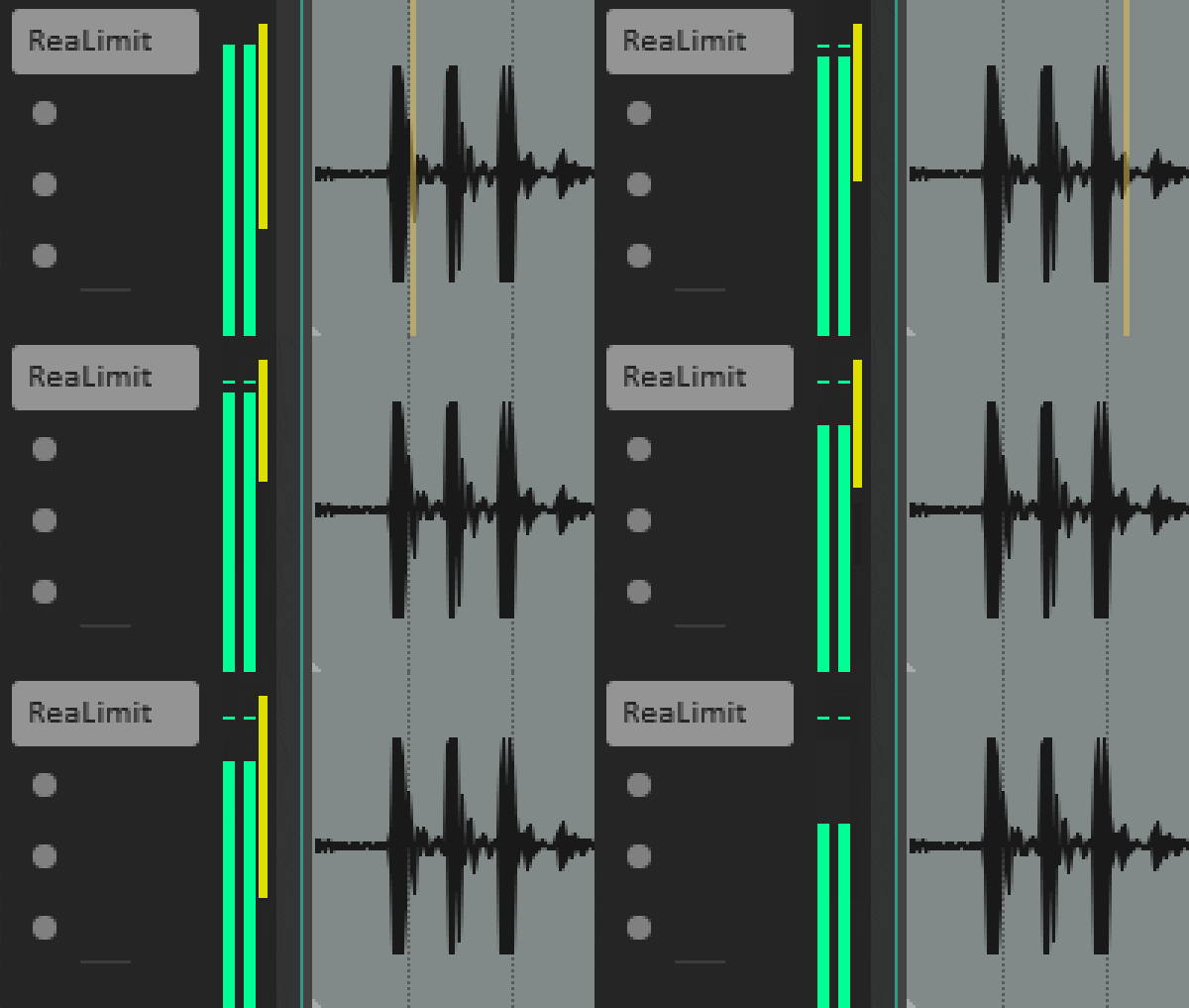
- VST / AU / DX / JSFXなど各種プラグインに対応。
- テーマ変更、マクロ、Lua / Python / EELスクリプトなど高度なカスタマイズが可能。
- 視認性とアクセシビリティを意識したUI調整。
- MIDIルーティングやチャンネルマッピングの改善。
- Appleシリコン(M1/M2/M3)ネイティブ対応によるMac性能の向上。
- Linux版の安定性改善とコミュニティ製テーマの拡充。
- スクリプトAPIやトラックエンベロープ周りの継続的な改善。
- 60日間のフル機能体験版あり。
- 個人・小規模事業・教育向けの割引ライセンス:60ドル。
- 商用ライセンス:225ドル。
機能と使いやすさ
REAPERは派手さよりも、安定性・軽さ・操作の自由度を重視したDAWです。ここでは、実際の制作作業で役立つかという視点で、機能と使いやすさを見ていきます。
動作環境
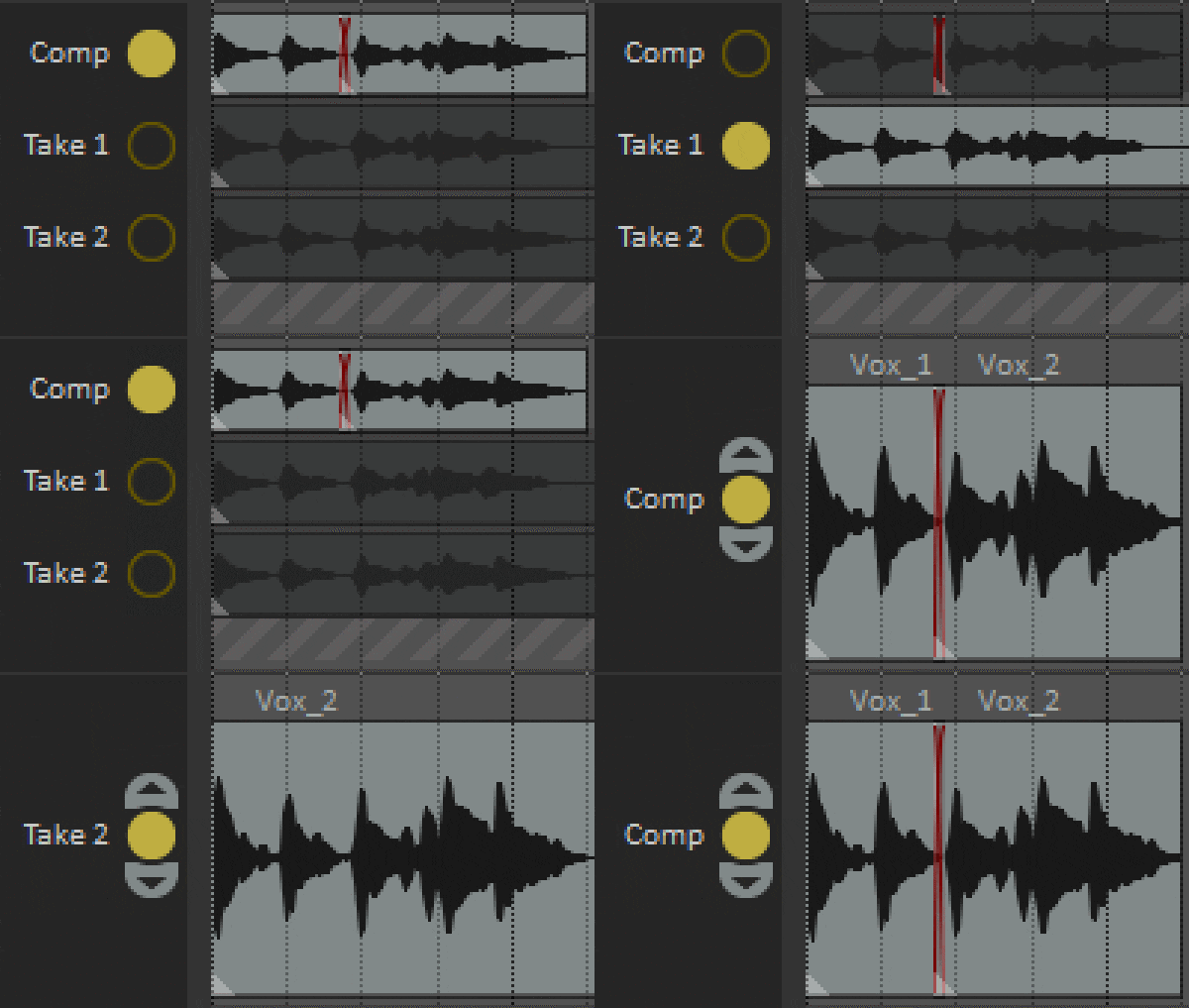
REAPERはシステム負荷が低く、ハイエンドPCがなくても比較的快適に動きます。必要なのは、ソフト本体よりも、使うプラグイン数やトラック数に耐えられる環境です。
- Windows:XP 〜 Windows 11(32bit / 64bit対応)
- macOS:10.5以降、Appleシリコン(M1/M2/M3)にもネイティブ対応
- Linux:x86_64版あり(実験的ながら継続的に改善中)
DRMが重くなく、クラウド必須でもないため、インストールしてすぐ使いやすい点も魅力です。
また、使用するプラグイン次第では負荷が大きく変わるため、プラグイン運用を重視する人は、必要に応じて プラグイン 周りの相性や管理もしっかり見ておくと安心です。
使用感
DAWは性能だけでなく、実際に触ったときの気持ちよさも重要です。ここでは、REAPERを実際に使って感じた使用感をまとめます。
実際に使ってみた印象
REAPERのセットアップはかなり速く、インストーラーも軽量です。余計な追加コンテンツや強制ログインもなく、SSDでもHDDでも起動は非常に速い部類に入ります。
一方で、初見では少し無機質に感じやすく、初心者向けの案内やテンプレートが少ないため、最初は戸惑う人も多いはずです。「触りながら覚える」より「自分で環境を作り込む」ソフトに近い印象です。
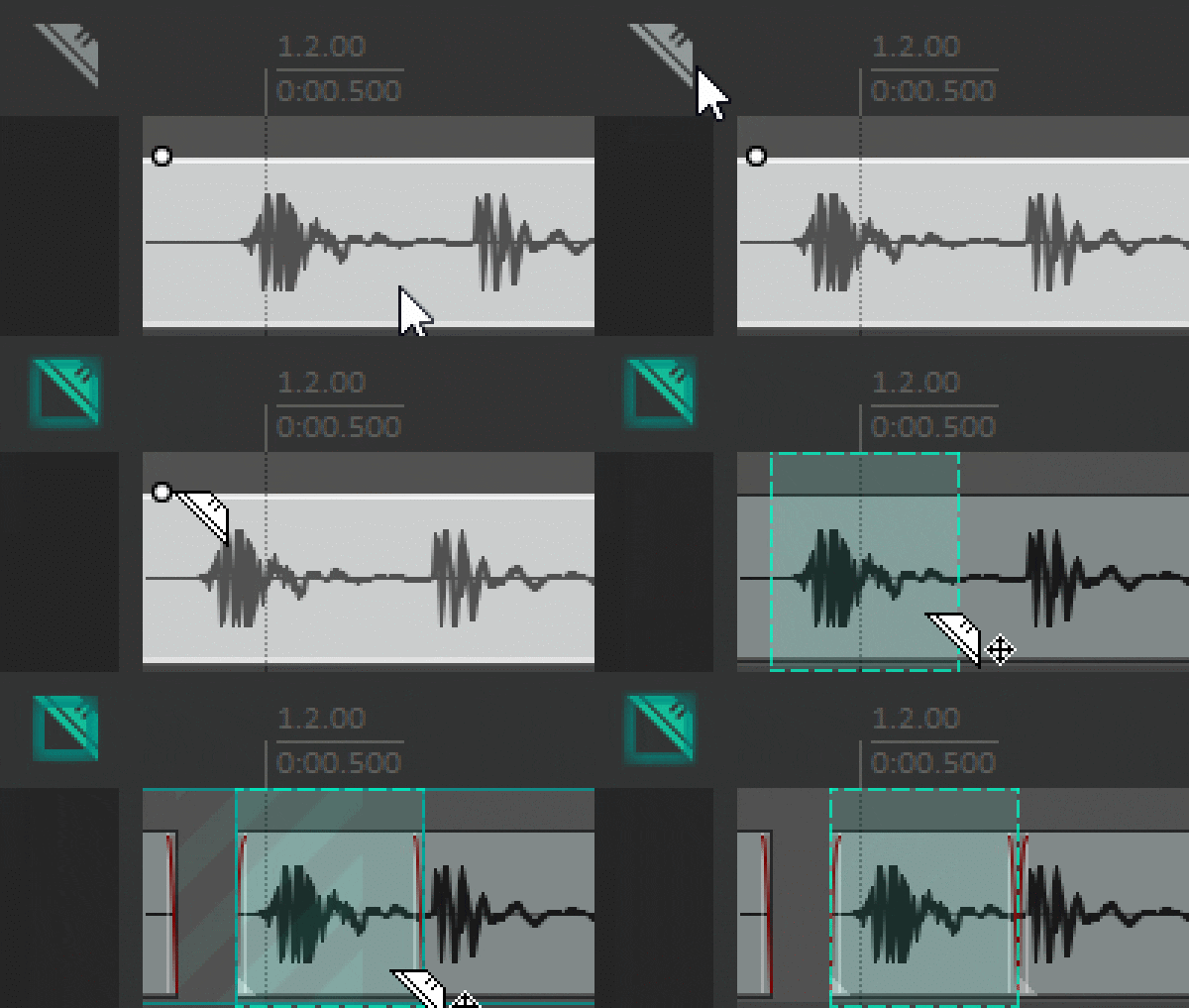
慣れてくると操作速度はかなり上がります。右クリックメニューの柔軟性、メニューの編集、ワークスペース保存など、長く使うほど便利さが効いてきます。検証では、生ドラム、ギターDI、MIDIシンセ、ボーカルを含むマルチトラックセッションでも安定して動作し、クラッシュや音切れは見られませんでした。
ソフト音源の読み込みも比較的速く、MIDI編集の反応も良好です。ただし、動画も含めたコンテンツ制作を直感的に進めたい人には、Filmoraのようなハードルの低いツールのほうが入りやすいと感じます。
パフォーマンステスト
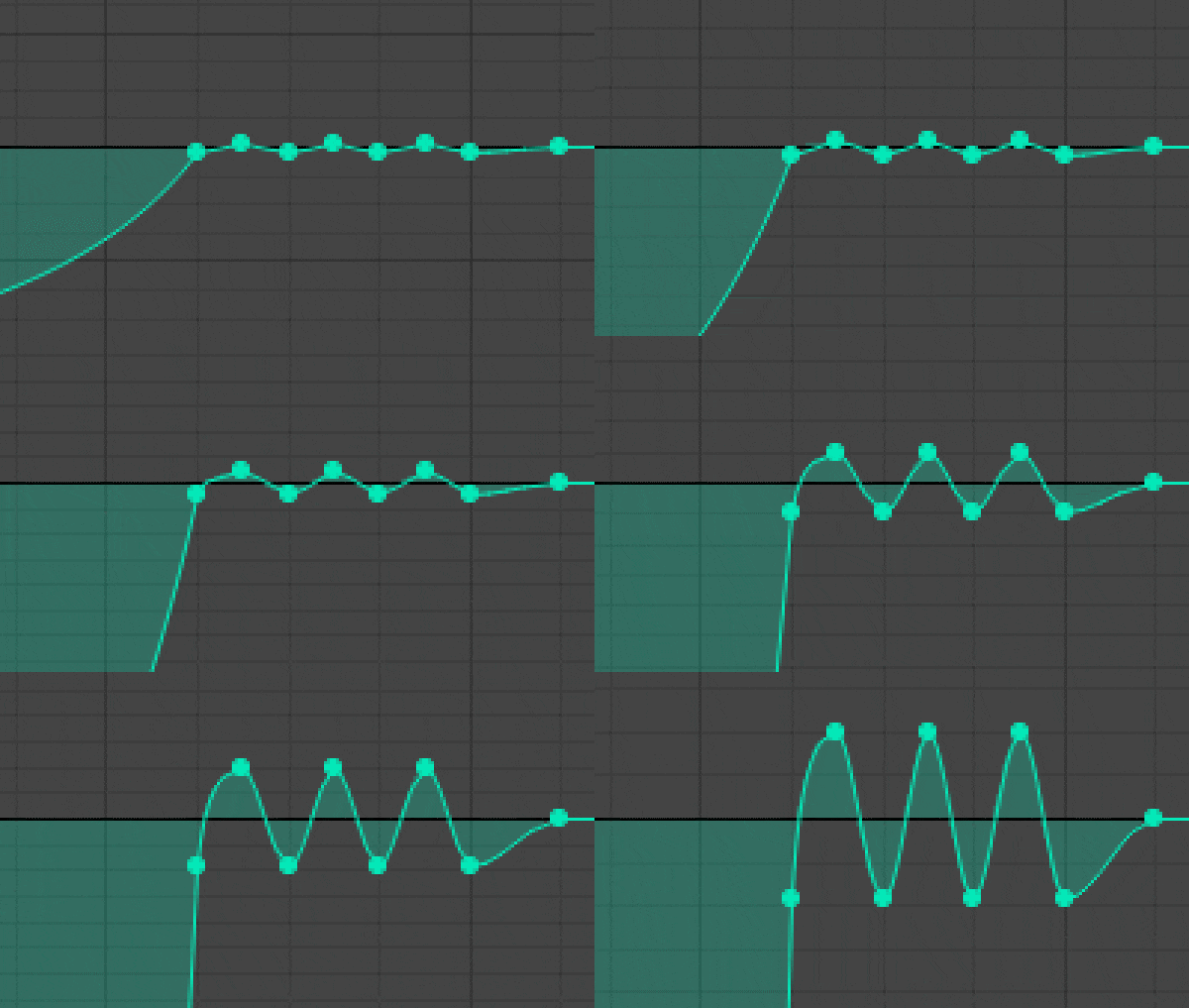
REAPERの大きな魅力は、やはり効率の良さです。今回の検証では次のような結果でした。
- RAM / CPU使用率: 起動時のメモリ使用量は300MB未満。20トラック+プラグイン+オートメーションのプロジェクトでも、中程度のPC(Intel i5 / 16GB RAM)でCPU使用率40%未満に収まりました。
- プラグイン処理: KontaktやFabFilterのような重いVSTでも安定動作。プラグインを別プロセスで動かせるため、トラブル回避にも強いです。
- 書き出し速度: 5分のミックスダウン(24bit WAV + MP3)は20秒未満で完了。同クラスのDAWと比べても高速でした。
- OS間の安定性: macOS(Intel搭載機/M1搭載機)、Windows搭載PC、Linux搭載PCのいずれでも大きな問題はなく、操作感やプラグイン挙動も比較的一貫していました。
低〜中スペック環境でもしっかり使える点は、REAPERを選ぶ大きな理由になります。
メリット・デメリット
REAPERは、軽さ・柔軟性・価格の面で非常に魅力的なDAWですが、万人向けというわけではありません。ここでは長所と短所を整理します。
- 価格が比較的手頃
- スクリプトやマクロを含む高度なカスタマイズが可能
- 中程度のPCでも快適に動きやすい
- Windows・macOS・Linuxに対応している
- 初心者には学習コストが高い
- 標準搭載の音源やループ素材は少なめ
- 動画編集機能は限定的
- UIがやや古く感じる人もいる
音声制作にしっかり向き合いたい人には非常に強力ですが、ドラッグ&ドロップ中心で素早く見栄えよく仕上げたい人には、より直感的な別ソフトのほうが合う場合があります。
どんな人に向いているか
REAPERは誰にでもおすすめできるタイプのソフトではありませんが、合う人にとっては非常にコストパフォーマンスの高い選択肢です。
おすすめの用途
- DAWに慣れていて、信号ルーティングやオートメーションを細かく管理したい音楽制作者
- マルチトラック編集や柔軟な音声処理を重視するポッドキャスト制作者、ナレーション制作者
- 不要な機能にお金を払わず、本格的なツールを使いたい個人ユーザー
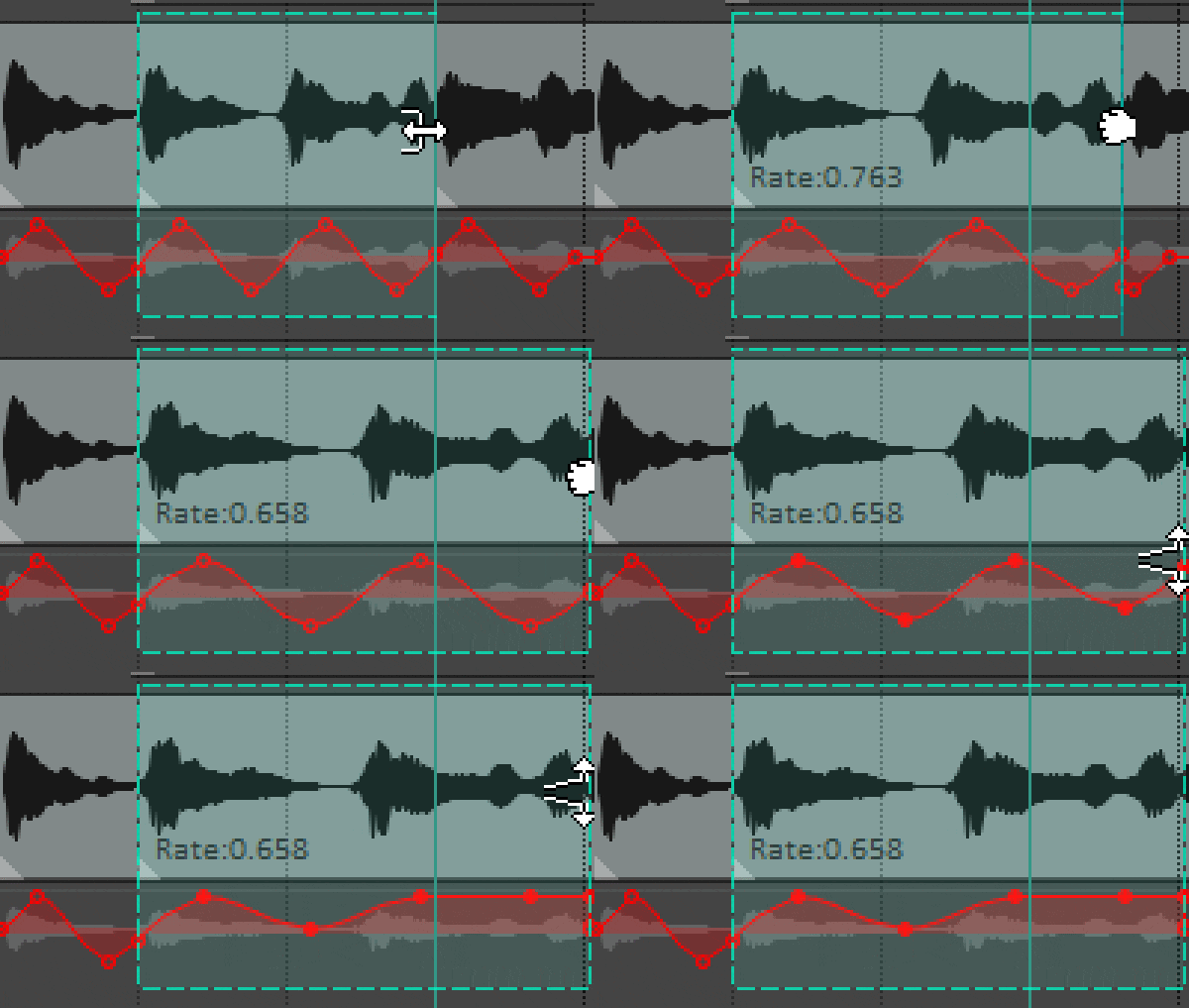
向いているユーザー
- 効率性とカスタマイズ性を重視する音響エンジニア
- 限られた機材でも本格的に宅録したいインディーミュージシャン
- 精密な編集やプラグイン活用を重視するサウンドデザイナー
逆に、デジタル音声制作が初めての人や、ガイド付きで素早く作りたい人には少しハードルが高めです。音声と動画を一緒に扱う必要があるなら、より親しみやすい編集ツールのほうが入りやすいでしょう。
REAPERより使いやすい代替候補
音声だけでなく動画も扱いたい場合や、より視覚的でわかりやすい編集体験を求める場合、REAPER以外の選択肢も十分有力です。特に、音声と動画を一体で仕上げたいクリエイターにはFilmoraが扱いやすい代替候補になります。
Filmora(音声+動画をまとめて扱いたい人向け)
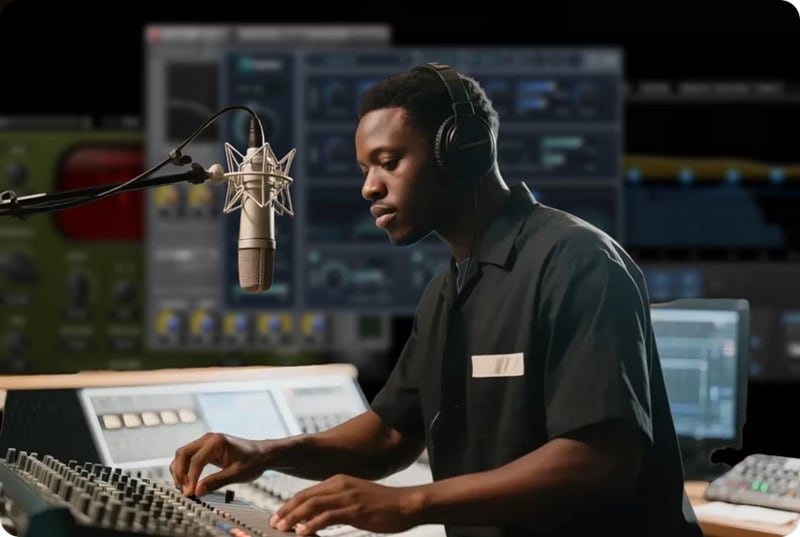
Filmoraは、動画と音声を1つのワークフローでまとめて編集したい人向けのオールインワン編集ソフトです。近年はAI機能も強化されており、コンテンツ制作者、教育関係者、マーケターなど幅広い用途で使いやすくなっています。
 安全ダウンロード
- 初心者でも扱いやすいモダンなUI
- 音声と動画を一緒に編集しやすい
- AI編集機能で作業時間を短縮しやすい
- 高度なMIDI制作には向かない
- スクリプトによる細かな作り込みはREAPERほど自由ではない
- AIオーディオノイズ除去 & AI自動文字起こし: 背景ノイズを抑えながら、音声から字幕を自動生成できます。会話系コンテンツや字幕作成を効率化したい人に便利です。
- スマートBGM生成: 動画の雰囲気や尺に合わせてBGMを作りやすく、演出を整えやすいのが特徴です。
- オーディオダッキング: ナレーションや会話を検知して、BGMを自動で下げられます。
- 波形編集: 波形を見ながらフェード、トリム、同期などを視覚的に調整できます。
- インスタントモード&テンプレート: テンプレートを使って、短時間で動画の見栄えを整えやすいです。
- VSTプラグイン対応: サードパーティ製オーディオプラグインを使って、エフェクトや音作りを拡張できます。
詳しくは Filmora公式ページ で確認できます。
Filmoraは、ドラッグ&ドロップ中心の操作性、見やすい画面設計、初心者でも扱いやすい点が評価されています。テンプレートやAI機能を活用しやすく、学習コストを抑えながら見栄えの良い動画を作りやすいという声が多いです。
また、書き出し速度や継続的な機能追加、価格と機能のバランスの良さも好評です。YouTube、SNS、教育動画、販促動画など幅広い用途に向くソフトとして選ばれています。
Filmoraは、音声と動画を一緒に効率よく仕上げたい人に向くソフトです。操作がわかりやすく、AI機能やテンプレートも活用しやすいため、YouTube動画、TikTok動画、チュートリアル、動画ポッドキャスト、短編映像などをスムーズに作れます。
REAPERは音声制作の精密さと自由度で優れていますが、映像編集の内蔵機能は限られます。対してFilmoraは、動画テンプレート、AI機能、モダンなUIを活かして、音と映像を一体で仕上げたい案件に向いています。
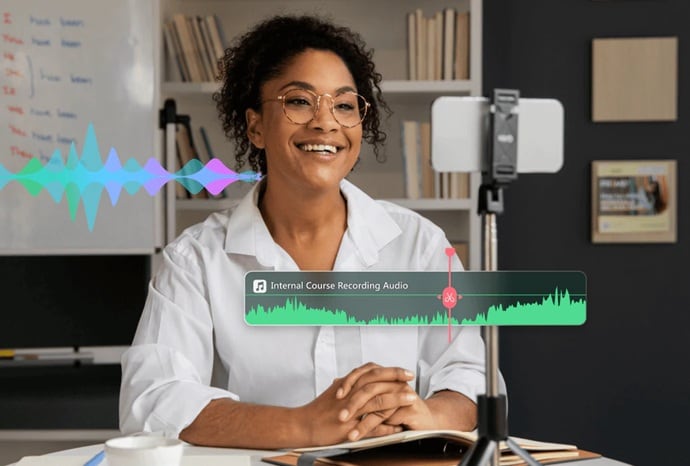
REAPERを公平に評価すると、音声制作に集中したい人には今でも非常に強い選択肢です。一方で、動画制作まで含めて効率よく仕上げたいなら、Filmoraのほうが導入しやすく、作業全体を短縮しやすい場面が多いです。
まとめ
REAPERは、音声制作における自由度、軽さ、価格のバランスに優れたDAWです。フルコントロールを求める人にとっては、2026年時点でも十分に有力な選択肢といえます。
ただし、初心者には少し学習コストが高く、映像編集を含むコンテンツ制作にはやや不向きです。音声専用で深く使い込みたいならREAPER、動画と音声をまとめて効率よく仕上げたいならFilmora、という選び方がわかりやすいでしょう。
REAPERに関するよくある質問
-
REAPERは完全無料ですか?
完全無料ではありません。REAPERには60日間のフル機能体験版があり、その後はライセンス購入が必要です。個人利用向けは60ドル、商用利用向けは225ドルです。 -
REAPERはLinuxでも使えますか?
はい、使えます。REAPERにはLinux向けのネイティブ版(x86_64)が用意されています。ただし、一部のVSTプラグインは互換性のためにWineが必要になる場合があります。 -
REAPERで動画編集はできますか?
簡易的な動画編集には対応しています。カット、同期、書き出しは可能ですが、専用の動画編集ソフトほど高度な編集機能は備えていません。 -
Filmoraは本格的なDAWですか?
いいえ。Filmoraは音声編集機能が強い動画編集ソフトですが、MIDI制作や本格的なマルチトラック録音を中心とするDAWとは用途が異なります。
