


 概要
概要
動画をプレゼン資料化する際は、YouTubeリンクのみで生成できる「SlidesGPT」や、ローカルファイル・画面録画にも対応する「Video2PPT」など、入力ソースと目的に合わせてAI変換ツールを選択することで資料作成を効率化できます。
● Googleスライド上で直接作業したい場合は「MagicSlides」、オンラインでの共同編集や要約機能を求める場合は「SlidesPilot」、長尺動画から透かしなしで要点を抽出したい場合は「Vizle」がそれぞれ適しています。
● 豊富なテンプレートを求めるビジネス用途には「PlusAI」、多言語対応やデータ暗号化を重視する場合は「SlideSpeak」が向いていますが、どちらも高度な機能の利用や細かな調整には有料プランへの加入が前提となります。
● PPT変換ツール自体は画質や音質の調整が苦手なため、変換処理を行う前に「Filmora」を使用して16:9へのアスペクト比設定、AIオーディオノイズ除去、背景除去を行っておくことで仕上がりの品質が安定します。
AIに要約を依頼
 ChatGPT
 Perplexity
 Gemini
 Claude
 Grok
Grok
短い動画でも、プレゼン資料の中に取り込めば授業用の教材、社内共有資料、営業提案、イベント用スライドなどに展開しやすくなります。講義動画を見返しやすい資料にしたい人や、ウェビナー内容を要点だけに整理したい人にとって、動画をPPT化するツールはかなり便利です。
ただし、動画をPPTに変換する作業は、単純な形式変換だけではありません。文字起こしの精度、スライドの見やすさ、対応動画の種類、料金体系など、選ぶ際に見るべき点はいくつもあります。
この記事では、無料プランやオンライン利用に対応した主要な動画→PPT変換ツールを比較し、それぞれの特徴や向いている使い方を整理しました。さらに、変換前に動画の見やすさや聞きやすさを整える方法もあわせて紹介します。
比較方法
- 使いやすさ: MP4をアップロードしたりURLを貼ったりして、どれだけ簡単にPPTを作れるか。
- 対応ソース: YouTube専用か、ローカル動画ファイルや他の動画ソースにも対応するか。
- 無料プランと有料プランの差: 無料でどこまで使えるか、有料版で何が広がるか。
- 出力品質: 文字起こし精度、スライドの見やすさ、テンプレート品質。
- 処理速度: 特に長尺動画を扱うときに、どれくらい早く結果を出せるか。
動画をPPT化できるおすすめツール7選
1. SlidesGPT|YouTube動画からPowerPointを作成
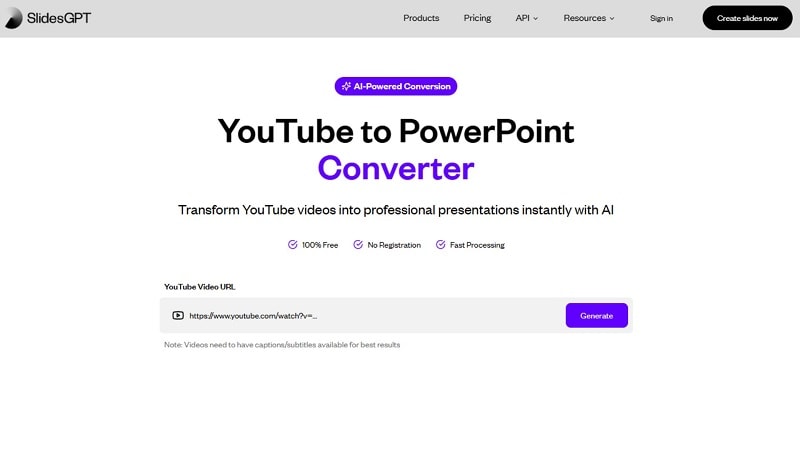
SlidesGPTは、YouTubeリンクを貼るだけでプレゼン資料を自動生成できるAIツールです。動画の文字起こし内容を読み取り、数秒〜数十秒でスライド構成を組み立ててくれます。PowerPoint、Googleスライド、PDFで出力できるため、共有や再編集もしやすいのが特徴です。
- 1分以内でAIがスライドを自動生成しやすい。
- レイアウトの自動整形が比較的安定している。
- PPT、Googleスライド、PDFへの出力に対応。
- テンプレート付きで見た目を整えやすい。
- アップロード回数の厳しい制限が少なく、試しやすい。
- スライド生成が速い。
- 複数形式で出力しやすい。
- 手作業で1枚ずつ作る手間を減らせる。
- テンプレートで見た目を整えやすい。
- テンプレートによっては少し古く見えることがある
- 無料プランには制限がある
- 運営情報がやや少ない
- プレゼン資料作成以外の用途にはあまり向かない
- 無料スターター: 閲覧、作成、共有を無料で利用可能。
- Pro(月額7.50ドル): 月10回までダウンロード可能。PPT、Googleスライド、PDFをフル活用できる。
- Pro XL(月額22.50ドル): 月50回までダウンロード可能。
- 教育:講義やチュートリアル動画を復習用スライドに整理したいとき。
- ビジネス:ウェビナーや社内研修、イベント動画を共有資料化したいとき。
SlidesGPTは、手作業を減らして素早くスライドを作りたい人に向いています。YouTube動画から構造化された資料を比較的安定して出せるので、学習用、業務用、個人用途のどれでも使いやすい部類です。
- YouTube動画のリンクをコピーする。
- SlidesGPTに貼り付ける。
- AIが要点を抽出してスライドを構成するのを待つ。
- PPTまたはPDF形式でダウンロードする。
2. MagicSlides|幅広い動画をオンラインでPPT化
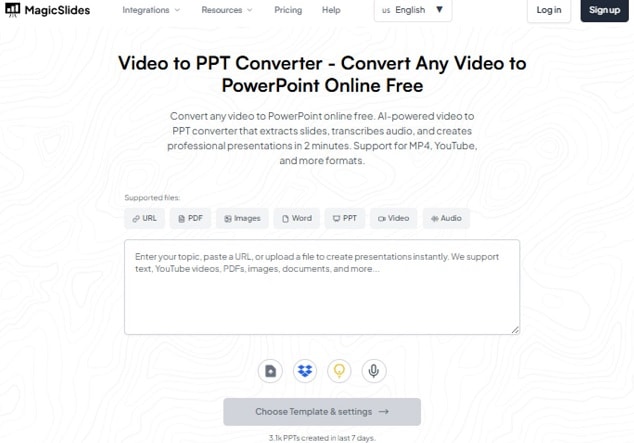
MagicSlidesは、Googleスライド上で使えるAI系アドオンとして知られる動画→PPT変換ツールです。YouTubeリンクや入力テキストからスライドを作れ、PPTやPDFにも書き出せます。Googleスライドを普段使っている人には特に馴染みやすい構成です。
- Googleスライド内で作業しやすい。
- AIがスライド内容とレイアウトを自動生成する。
- PPT、PDF、Googleスライドへ出力可能。
- 生成後に内容を編集しやすい。
- 短時間で結果を出しやすい。
- UIがわかりやすい。
- 複数形式で出力できる。
- 手動で資料を組み立てる時間を削減しやすい。
- 無料版の利用枠は少なめ
- 高度な機能は有料プラン中心
- デザイン調整は専用デザインツールほど細かくない
- Free: 月3件、最大10枚、透かしあり。
- Pro(月額6ドル・年払い): 月50件、各15枚まで、透かしなし。
- Premium(月額約20ドル・年払い): 作成数ほぼ無制限、最大50枚以上、透かしなし。
- 講義動画や研修動画を、すぐ配布できる整理済みスライドにしたい教育・研修用途。
MagicSlidesは、ゼロから資料を作りたくない人に向く実用系ツールです。特に教師やビジネス利用者が、時間をかけずに見やすい構成のスライドを作りたいときに相性が良いです。
- GoogleスライドにMagicSlidesを導入する。
- 動画リンクを貼る、または内容を入力する。
- テンプレートを選ぶ。
- AIにスライドを生成させる。
- 必要に応じて編集し、ダウンロードする。
3. Video2PPT|無料でも使いやすいAI変換ツール
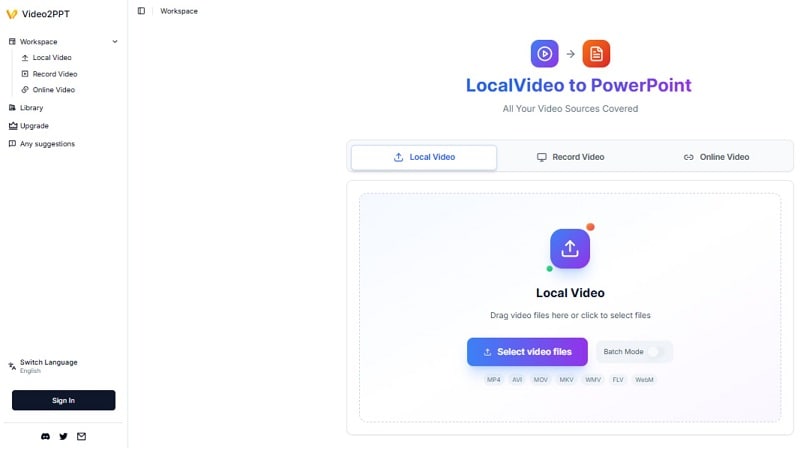
Video2PPTは、動画を編集しやすいPowerPoint資料へ変換できるオンラインサービスです。ファイルのアップロード、URL貼り付け、画面録画に対応し、作成後はPPTXとして書き出せます。MP4だけでなくAVI、MOV、MKV、WMV、FLV、WebMにも対応しています。
- PPTX、Googleスライド、PDF、HTMLなど複数形式で出力可能。
- Proでは複数動画の一括処理に対応。
- AIが重要シーンや引用しやすいポイントを抽出しやすい。
- アップロード、録画、リンク貼り付けに対応。
- 会議やウェビナー向けのHD画面録画機能もある。
- クラウド保存で場所を問わずアクセスしやすい。
- AIによる自動処理で変換を時短しやすい。
- 対応形式と入力元が多い。
- 無料プランでも録画・変換・ダウンロードを試せる。
- クラウド利用に加え、GitHub経由のセルフホスティング案もある。
- 複雑な動画や低画質動画では仕上がりがぶれやすい
- 構成や表現の微修正が必要になることがある
- 無料版は200MB・30ページまでなど制限がある
- 一括変換はPro限定
- セルフホスティングには設定作業が必要
- Free(月額0ドル): 画面録画、録画時間制限なし、HD出力、動画→PowerPoint変換。制限:動画1本200MB、PPTX30ページまで、一括変換なし。
- Pro(月額5ドル): 録画無制限、HD出力、動画→PowerPoint変換、動画サイズ制限なし、PPTXは最大512ページまで、一括変換対応。
- 講義動画を復習用資料にしたい教師、デモ動画を整理したいプロダクト担当、イベント映像からハイライト資料を作りたい担当者などに向いています。
Video2PPTは、無料でも基本機能を触りやすく、さらにProでは長尺動画や一括変換にも強くなります。入力方法や出力形式の自由度が高いため、余計なソフトを増やさずに編集可能なスライドを作りたい人に向いています。
- Video2PPTを開き、ローカル動画・録画・オンライン動画のどれかを選ぶ。
- ローカル動画なら「動画ファイルを選択」から追加する。必要に応じて一括変換モードも使う。
- 録画する場合は画面または会議を録画して追加する。
- リンク利用なら、オンライン動画欄にURLを貼り付ける。
- 変換を開始し、生成されたスライドを確認する。
- PPTX、Googleスライド、PDF、HTMLなどで書き出す。
4. Vizle|動画からスライドを抽出
Vizleは、動画からPPT、PDF、テキストを生成できるツールです。YouTubeリンクの貼り付けにも、ファイルアップロードにも対応しており、長い録画コンテンツを整理しやすいのが特徴です。GoogleMeetやMicrosoftTeams系の録画を再利用したいときにも相性があります。
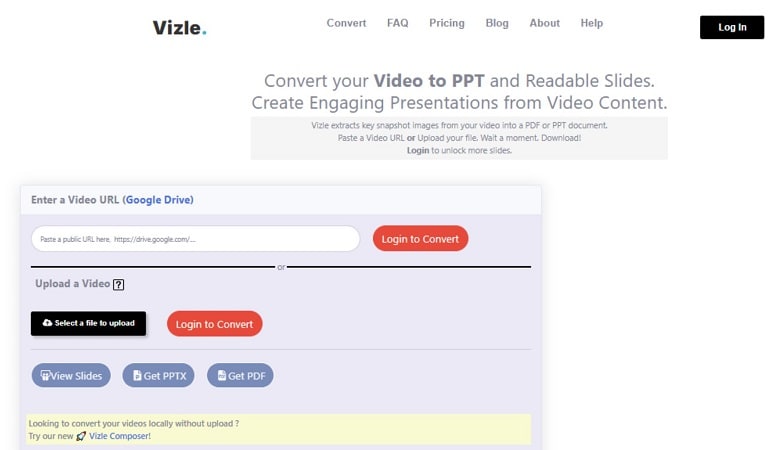
- 動画ファイルのアップロードにも、YouTubeやGoogleDriveのリンクにも対応。
- 動画をスライド、PDF、テキストへ再利用しやすい。
- 透かしなしで出力できる。
- 音声内容や画面の要点を比較的拾いやすい。
- 価格帯も比較的手頃。
- UIがシンプルで使いやすい。
- PPT、PDF、テキストの出力に対応。
- ファイルとURLの両方を扱える。
- 要点抽出に使いやすい。
- 価格が比較的わかりやすい。
- 無料利用範囲は狭い
- 精度は音声の明瞭さに左右される
- URL変換は有料プラン寄りになりやすい
- 処理には安定したネット接続が必要
- サービス内での細かな編集は限定的
- Pro(10ドル): 最大2時間の動画、PDF・PPT出力、透かしなし。
- Premium(18ドル): 動画長さ無制限、1ファイル3GBまで、完全文字起こし、サポート強化。
- 長い会議録画や研修動画を、要点整理された資料にしたい企業・教育用途。
Vizleは、長尺動画を共有しやすい資料へ再構成したいときに便利です。文字起こしや複数形式への出力にも対応しているので、録画コンテンツの再利用を前提にした運用と相性が良いです。
- 動画ファイルをアップロードする、またはYouTube / GoogleDriveのURLを貼る。
- 出力形式としてPPT、PDF、テキストを選ぶ。
- 「スライドを見る」または「PPTを取得」で変換を実行する。
- 生成されたファイルをダウンロードして編集・共有する。
5. PlusAI|ビジネス向けのYouTube→PPT作成ツール
PlusAIは、YouTube動画から見栄えの良いプレゼン資料を作りたい人向けのツールです。テンプレートが洗練されており、GoogleスライドやPowerPointと組み合わせて使いやすいのが強みです。営業資料や社内共有資料のデザインを短時間で整えたい人に向いています。
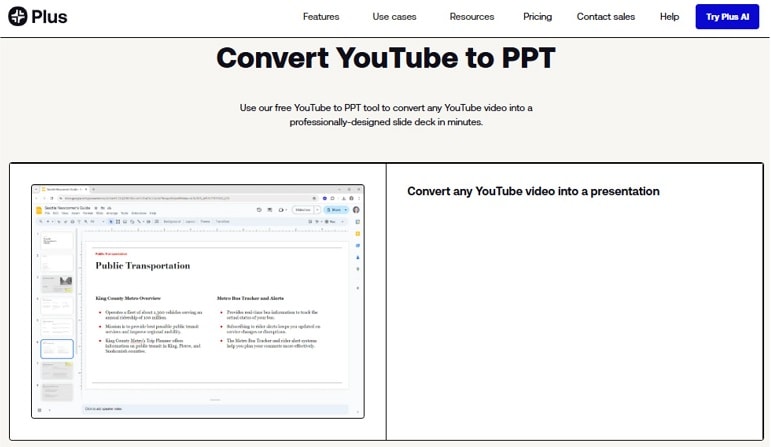
- ビジネス用途向けのテンプレートが豊富。
- YouTube動画を短時間でスライド化しやすい。
- 初めてでも操作しやすい設計。
- 変換速度が比較的速い。
- テンプレートの見た目が整っている。
- 高度なデザインスキルがなくても使いやすい。
- 一部テンプレートは有料
- 高度機能はサブスク前提
- 細かなカスタマイズはやや制限される
- Basic(月額10ドル): Googleスライド / PowerPoint上でのAI生成、単一スライド生成、AI書き換えやリミックス。
- Pro(月額20ドル): Basic内容に加え、長文プロンプト、PDF・DOCX・TXTアップロード、AI画像生成。
- Team(月額30ドル): Pro内容に加え、ブランド設定、テンプレートアップロード、共有プリセット。
- Enterprise(要問い合わせ): 高度なテンプレート、資産連携、ワークフロー支援など。
- 素早く提案資料を作りたい個人、ブランド統一が必要なチーム、テンプレート運用を重視する組織。
PlusAIは、GoogleスライドやPowerPointとの親和性が高く、プレゼン資料としての見栄えを重視したい人に向いています。余計なデザイン作業を減らしつつ、ビジネス向けの資料を整えやすいのが魅力です。
- PlusAIでアカウントを作成する。
- コンバーター欄にYouTube動画のリンクを貼る。
- テンプレートスタイルを選ぶ。
- 変換を開始する。
- 生成されたスライドをダウンロードし、必要に応じて調整する。
6. SlideSpeak|AIでYouTube動画をPowerPoint化
SlideSpeakは、YouTube動画から編集可能なPPTを作成できるAIツールです。テンプレート選択、ロゴ追加、カラー調整などにも対応しており、ブランド感を揃えた資料を作りやすいのが特徴です。150以上の言語対応やデータ暗号化も打ち出しています。
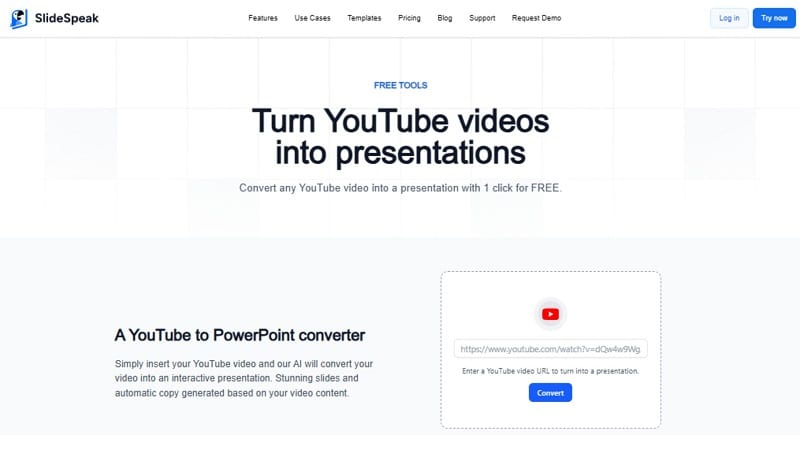
- AI変換: ChatGPTやGemini系モデルを使って内容を整理し、スライド化しやすい。
- 高速生成: プレゼン資料を短時間で作成しやすい。
- 多言語対応: 150以上の言語に対応し、国際向けの再利用にも使いやすい。
- 出力の柔軟性: PowerPointやGoogleスライドと併用しやすい。
- セキュリティ: データ暗号化で安全性を打ち出している。
- 自動スライド生成で時間を節約しやすい。
- UIが比較的わかりやすい。
- 多言語対応と柔軟な出力形式が強み。
- 高機能は有料プラン中心
- ネット環境に依存する
- データの扱いに慎重な人は確認が必要
- 無料プラン(月額0ドル): 最大3件、1ファイル4〜8枚、50MBまで。
- Premium(月額29ドル): 最大50件、PowerPoint / PDF出力、より長い応答に対応。
- プレミアムプラス(月額34ドル): 作成数無制限、PowerPoint / PDF出力、枚数設定の自由度向上、ファイルサイズ上限なし。
- Enterprise(要問い合わせ): チーム向け機能や個別サポート。
- 教育、ビジネス、個人利用を問わず、YouTube動画から素早く資料化したい人。
SlideSpeakは、多言語対応、変換速度、セキュリティ訴求のバランスが良く、教育用途や業務用途の両方で使いやすい部類です。PowerPoint化を急ぎたいときの候補に入れやすいです。
- SlideSpeakにYouTube動画のリンクを貼る。
- テンプレートを選ぶ。
- AIに自動でスライド生成させる。
- PPTXまたはPDFで書き出し、必要なら編集する。
7. SlidesPilot|AI要約付きYouTube→PPTツール
SlidesPilotは、YouTube動画を要約しながらスライド化しやすいツールです。テンプレート、要約機能、オンライン編集機能を組み合わせて、共有しやすいプレゼン資料を作れます。ブランドカラーやロゴ調整にも対応しやすく、社内利用や教育用途でも使われやすいタイプです。
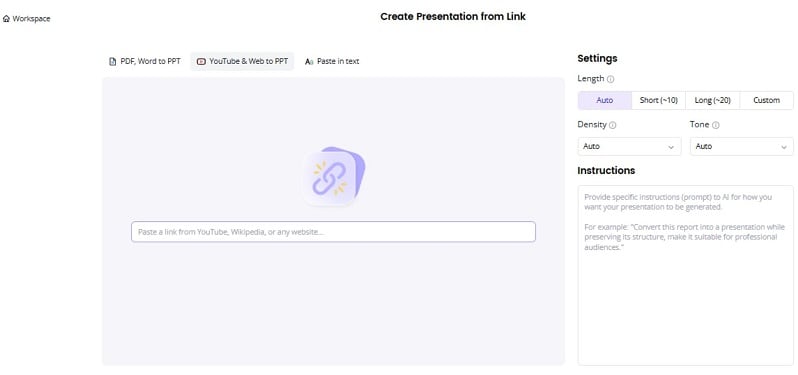
- オンラインエディターで軽い調整がしやすい。
- AI要約を使って内容整理しやすい。
- テーマやテンプレートを追加料金なしで使える範囲がある。
- PPT、Googleスライド、PDF、PNGへの出力に対応。
- 多言語対応で海外向け資料にも使いやすい。
- チーム作業向けの共同編集と相性が良い。
- クラウド経由で端末を選ばず編集しやすい。
- 動画、投票、クイズなどの拡張表現も使いやすい。
- 閲覧データやフィードバックも活用しやすい。
- テンプレート更新が継続的。
- AI任せにしすぎると文章の個性が薄れやすい
- ブランド厳守案件ではテンプレートがやや汎用的に見えることがある
- AI生成アセットの深い調整は制限されることがある
- 最終確認の人手修正は必要
- Free(0ドル): AI作成 / 変換は1回、基本テーマとエディター利用可。
- Plus(月額8.25ドル・年払い): 月50回までAI作成 / 変換、PowerPoint / Googleスライド / PDF / PNG書き出し対応。
- Pro(月額15ドル・年払い): AI作成 / 変換無制限、PPTから他形式への書き出し無制限、全ダウンロード形式対応。
- 教育、チーム業務、個人発信を問わず、動画から素早く構造化されたプレゼン資料を作りたい人。
SlidesPilotは、要約、テンプレート、共同編集のバランスが良く、短時間で整った資料を出したい場面に向いています。オンライン編集まで一気通貫で進めたい人には使いやすい候補です。
- YouTube動画のURLをコピーする。
- SlidesPilotに貼り付ける。
- テンプレートを選んで変換を開始する。
- 自動生成されたスライドを確認する。
- PPTX / Googleスライド / PDF / PNGとして保存、またはオンラインで編集を続ける。
おすすめ動画→PPT変換ツール比較表
| ツール名 | 無料 / 有料 | 対応動画 | 主な特徴 | 制限・注意点 |
| SlidesGPT | 無料あり | YouTubeのみ | YouTubeからAIでスライド生成、PPT / Googleスライド編集可、テンプレートあり | YouTubeリンク中心 |
| MagicSlides | 無料 / 有料 | YouTube、MP4(Googleスライド経由) | Googleスライド内で動作、自動整形、PPT / PDF / Googleスライド出力 | 無料版は透かし・利用枠制限あり |
| Video2PPT | 無料 / Pro月5ドル | MP4、AVI、MOV、WMV、FLV、MKV、WebM、Vimeo、YouTube | AI要点抽出、HD画面録画、一括変換、PPT / Googleスライド / PDF / HTML出力 | 無料版は200MB・30枚まで |
| Vizle | 有料(Pro10ドル / Premium18ドル) | MP4、WMV、FLV、MOV、AVI、YouTube、GoogleMeet、Teams | PPT / PDF / テキスト化、文字起こし抽出、透かしなし、自動削除対応 | 無料利用は限定的、ネット環境が必要 |
| Plus AI | 無料トライアル / 有料(月10〜30ドル) | YouTube(リンク経由)、テキスト入力 | ビジネス向けテンプレート、Googleスライド / PowerPoint対応、AI書き換え | 一部テンプレートは有料、細かな調整は制限あり |
| SlideSpeak | 無料 / 有料(月29〜34ドル) | YouTube中心 | AI文字起こし→スライド化、多言語対応、PPT / PDF出力、Googleスライド対応 | 無料版は件数・枚数制限あり |
| SlidesPilot | 無料 / 有料(月8.25〜15ドル) | YouTube中心 | AI要約、オンライン編集、PPT / Googleスライド / PDF / PNG出力 | 無料版は回数制限あり、テンプレートは汎用寄り |
動画をPPT化すると便利な場面
動画をスライド資料へ変換しておくと、同じ内容を別の相手や別の用途に転用しやすくなります。
- 社内研修: オンボーディング動画や業務説明動画を、共有しやすい研修資料へ展開したいとき。
- 教育: 講義録画を復習用スライドや配布資料に整理したいとき。
- コンテンツ再利用: ウェビナーやオンライン講演を、ブログ、ニュースレター、配布資料へ再構成したいとき。
- マーケティング: 商品説明動画やプロモ動画を、営業用デッキや提案資料に転用したいとき。
PPT化する前に動画を整える方法
上のようなツールは便利ですが、多くの無料動画→PPT変換ツールは、MP4をスライドへ移すところまではできても、画質・音質・見せ方まで細かく整えるのは苦手です。つまり、変換はできても、仕上げの部分までは面倒を見てくれないことがあります。
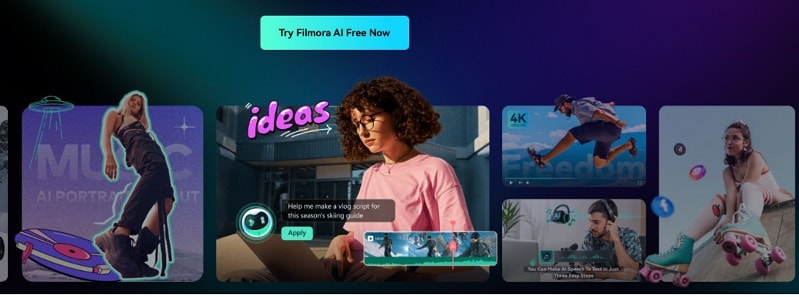
その点、Filmoraは、PowerPointに入れる前の動画を見やすく・聞きやすく整えるのに向いています。MP4を直接PPTへ変換するツールではありませんが、次のような面で役立ちます。
 安全ダウンロード
- アスペクト比プリセット: PowerPointでよく使う16:9や4:3に合わせて動画サイズを調整しやすく、スライド上でつぶれたり切れたりしにくくなります。
- AIによる音声改善: AI音声補正 や AIオーディオノイズ除去 で、プレゼン用動画の聞き取りやすさを整えやすくなります。
- AIポートレート:グリーンスクリーンなしで背景を抜きやすく、話者動画をスライドに重ねたい場面で便利です。
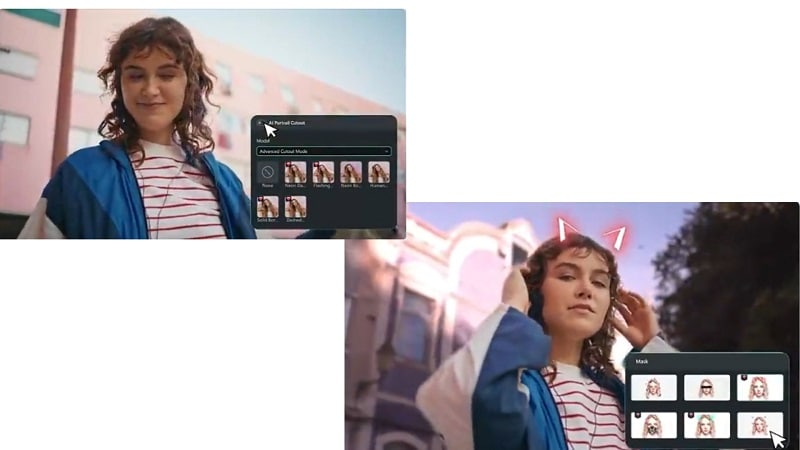
- 背景除去: 不要な背景を整理し、スライドになじみやすい映像にしやすいです。
- エフェクトやモーション追加: フィルター、テキストアニメーション、オーバーレイなどを加えて、プレゼン内で動画が埋もれにくくなります。
動画→PPT変換ツールを選ぶときのチェックポイント
MP4をPPTに変換するツールを選ぶときは、単に速いだけでなく、対応形式、デザイン調整のしやすさ、精度、運用面まで見ておくと失敗しにくいです。
- 対応形式: MP4、MOV、AVIなど、自分が扱う動画形式に対応しているか確認する。
- オンライン型かデスクトップ型か: 手軽さ重視か、安定性重視かで選ぶ。
- 追加機能: 字幕抽出、音声文字起こし、画面録画などが必要か確認する。
- セキュリティと権利面: アップロード動画の扱い、ファイル削除、著作権面の説明が明確かを見る。
まとめ
動画をスライド資料へ変換する方法はかなり手軽になってきました。今回紹介した7つのツールは、それぞれ対応動画、料金、出力品質、処理速度に違いがあり、YouTube特化型、アップロード対応型、一括変換対応型、ビジネス向けテンプレート重視型など得意分野も分かれています。
より見栄えの良い資料にしたいなら、変換前に動画自体を整えておくのがおすすめです。Filmoraを使えば、アスペクト比調整、音声改善、背景処理、演出追加まで行いやすくなります。そのうえで用途に合った動画→PPT変換ツールを選べば、講義資料、会議共有、営業提案、イベントまとめなどを、より伝わりやすい形で作りやすくなります。
