


 概要
概要
GoPro特有の激しい動きや高解像度(4K/8K・HEVC)素材を作品として仕上げるには手ブレ補正などの専用機能を備えたソフトが不可欠であり、操作性と機能のバランスを重視するなら「Wondershare Filmora」、プロ品質の自由度を求めるなら「Adobe Premiere Pro」が適しています。
● Mac環境で高速な処理とApple製品との連携を求めるなら買い切り型の「Final Cut Pro」、完全無料でアクション映像向けの速度調整や編集を行いたい場合は「VideoProc Vlogger」が有力な選択肢となります。
● 導入時の重要な前提条件として、激しい動きを補正する手ブレ補正精度のほか、アクションカメラ特有のレンズゆがみ補正、テンポを作るスピードランプ機能への対応有無が仕上がりの品質を大きく左右します。
● モバイル環境での手軽な編集や自動取り込みを優先する場合は公式アプリ「GoPro Quik」が便利ですが、パソコン向けの本格的なソフトと比較すると細かなカスタマイズや高度な演出機能には明確な制限があります。
AIに要約を依頼
 ChatGPT
 Perplexity
 Gemini
 Claude
 Grok
Grok
GoProは、スピード感のあるアクティビティや屋外での挑戦を迫力たっぷりに記録できるのが魅力です。新しいスポーツに挑戦するときも、アウトドア体験を残したいときも、臨場感のある映像を撮影できます。ただし、撮ったままの素材だけでは魅力を十分に伝えきれません。
高解像度でダイナミックな素材でも、見やすく印象的な作品に仕上げるには編集が欠かせません。これから発信を始める人にも、より完成度を高めたい経験者にも、自分に合った動画編集ソフト選びが重要です。
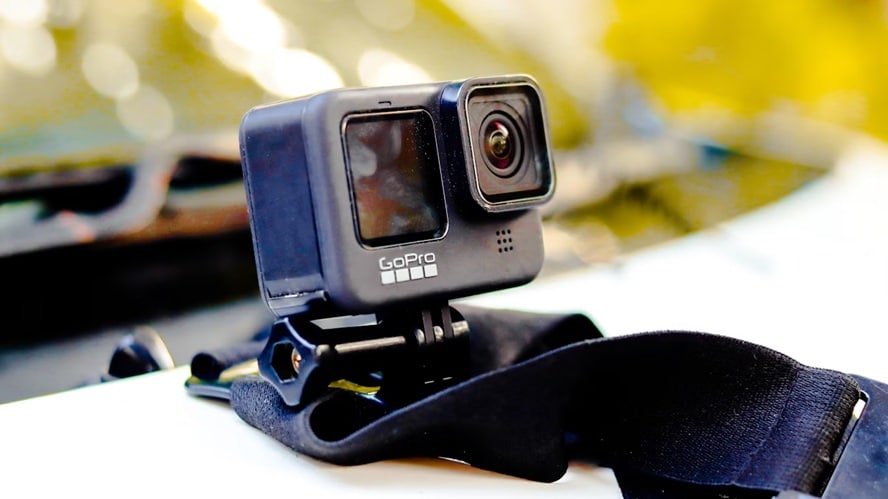
この記事では、GoPro映像に適したおすすめ動画編集ソフト10選を比較し、それぞれの特徴をわかりやすく整理しました。アクション映像をもっと魅力的に仕上げられる1本を見つけていきましょう。
GoPro動画編集ソフトのおすすめTOP3
GoPro向けの動画編集ソフトは数が多く、どれを選ぶべきか迷いやすい分野です。その中でも、激しい動きのあるアクション映像をしっかり扱いやすいソフトは限られます。
今回選んだTOP3は、機能性、使いやすさ、対応力のバランスに優れており、アクション映像の編集に向いたソフトです。それぞれに強みがあるため、自分の制作スタイルに合うものを見つけやすくなっています。
Filmoraは、GoPro映像を編集しやすい高速レンダリングと扱いやすい操作性を兼ね備えた動画編集ソフトです。手ブレ補正、速度調整、カラー補正など、アクションカメラ映像と相性の良い機能が揃っており、初心者から中級者まで幅広く使えます。
業界標準として知られるプロ向け編集ソフトです。Premiere Proは細かな調整、高度な機能、Adobe Creative Cloudとの連携に優れ、本格的に制作したい方に向いています。
無料版でも機能が充実しており、思った以上に本格的に使える編集ソフトです。Lightworksは、アクションカメラ素材を扱う中級者以上のユーザーにも向いています。
選定基準
- 使いやすさ
- GoPro動画形式への対応
- 手ブレ補正やアクション向け機能
- 書き出し品質と速度
- 共有のしやすさと価格
あわせて、Windows・macOS・モバイルなど各環境での性能バランスや、総合的な使い勝手も評価に反映しています。
Part 1. GoPro動画編集ソフト比較表
まずは総合評価と特徴を一覧で確認できる比較表です。
| 製品名 | 対応OS | ユーザー層 | 無料/有料 | 最大対応画質 |
| Wondershare Filmora | Windows / macOS / iOS / Android | 初心者〜中級者 | 有料 | 8K |
| GoPro Studio | Windows / macOS / モバイル | 初心者 | 無料 | 4K |
| Premiere Pro | Windows / macOS | 中級者〜プロ | 有料 | 8K |
| Final Cut Pro | macOS | 中級者〜プロ | 有料 | 8K |
| Lightworks | Windows / macOS / Linux | 中級者〜プロ | 無料 | 4K |
| Video Proc Vlogger | Windows / macOS | 初心者〜中級者 | 無料 | 4K |
| HitFilm | Windows / macOS | 初心者〜中級者 | 無料 | 4K |
| Shotcut | Windows / macOS / Linux | 初心者〜中級者 | 無料 | 4K |
| iMovie | macOS / iOS | 初心者 | 無料 | 4K |
| AVS Video Editor | Windows | 初心者〜中級者 | 有料 | 4K |
|
さらに表示
折りたたむ
|
||||
 安全にダウンロード
Part 2. GoPro向け動画編集ソフト10選
どの編集ソフトを選ぶかで、作業効率も仕上がりの品質も大きく変わります。まずは、注目ソフトの特徴を一覧でざっと確認してみましょう。
Wondershare Filmora|初心者〜中級者に最適
まず紹介するのはWondershare Filmoraです。Filmoraは多機能でありながら操作がわかりやすく、使いやすさと機能性のバランスに優れています。レンズ補正や手ブレ補正など、アクションカメラ映像向けの機能も搭載しています。
- 習得しやすい
- カラー補正で屋外や水中シーンを見栄えよく調整できる
- 料金プランが比較的手頃で選びやすい
- Windows / Mac / Android / iOSで使えるクロスプラットフォーム対応
- 無料版の書き出しには透かしが入る
- GoPro RAW画像の直接読み込みには非対応
Filmoraは扱いやすさと機能の豊富さのバランスがよく、アクションカメラ映像の編集にも向いています。難しい操作を覚えなくても、初心者が見栄えのする動画を作りやすい点を評価しました。
料金の詳細は購入ページで確認できます。
4.5/5
Windows / macOS / iOS / Android
GoPro Studio(Quik)|公式の手軽なモバイル編集を使いたい人向け
旧GoPro Studioはすでに終了していますが、その流れを受け継ぐのがGoPro Quikです。GoPro映像を取り込み、編集し、共有するまでを手軽に行えるアプリで、公式ツールを使いたい人に向いています。
- スピードランプやフリーズフレームなど、GoPro映像向けの機能
- HyperSmooth Pro (available in-app)
- 自動取り込みやバックアップに便利なクラウド連携
- プロ向けの細かな編集機能は少なめ
- カスタマイズ性は高くない
- スピードランプやフリーズフレームでテンポのある表現ができる
- HyperSmooth Proでよりなめらかな映像に整えやすい
- GoProサブスクリプションによるクラウド保存・自動取り込み
- クイック編集テンプレートやハイライト動画作成に対応
- 外出先でも編集しやすいモバイル重視設計
GoProを気軽に楽しみたいユーザーなら、GoPro Quikは編集から共有までをシンプルに進めやすいアプリです。
GoPro Quikは基本無料で、一部機能はアプリ内課金またはサブスクリプションで利用できます。詳細は公式ストアやGoPro公式サイトで確認してください。
3.8/5
iOS / Android
Adobe Premiere Pro|プロ編集者・映像制作者向け
Adobe Premiere Proは、世界中の映像制作者やYouTuberに使われている業界標準ソフトです。手ブレ補正、カラー補正、マルチカメラ編集まで、映像制作の細部を高い自由度でコントロールできます。
初心者向けソフトより習得難易度は高めですが、GoPro映像を本格的な作品として仕上げたい人には非常に有力な選択肢です。
- プロに支持される業界標準ツール
- 編集機能が非常に豊富で応用範囲が広い
- 高解像度・高ビットレート素材にも対応
- ユーザーコミュニティとプラグイン資産が豊富
- 学習コストが高く、初心者にはやや難しい
- サブスクリプションのみで長期的には費用がかさみやすい
- 4K編集を快適に行うには高性能PCが必要
- GoProの4KやHEVCを含む幅広い形式に対応
- After EffectsやAuditionなどAdobe製品との連携が強力
- Lumetriパネルによる高度なカラー補正
- マルチカメラ編集と精密なタイムライン操作
- Warp Stabilizerで手ブレ素材を補正できる
- 音声・映像調整に役立つ波形ベースの編集に対応
- 多彩なトランジションで編集テンポを上げやすい
- 高解像度素材でも比較的スムーズにタイムライン再生しやすい
本格的に動画制作へ取り組みたいなら、Adobe Premiere Proは有力候補です。プロ品質の仕上がりと高い表現自由度を求める人に向いています。
- Adobe Creative Cloud コンプリートプラン:約59.99ドル/月 または 699.88ドル/年
- 単体プラン(Premiere Pro):約22.99ドル/月 または 263.88ドル/年
4.6/5
Windows / macOS
Final Cut Pro|Apple製品中心で使うMacユーザー向け
Final Cut ProはAppleが提供するmacOS専用のプロ向け動画編集ソフトです。カラー補正、モーショングラフィックス、素材整理のしやすさに優れ、GoPro映像の編集にも相性が良い1本です。
- macOSとApple Silicon(M1/M2)向けに最適化
- 買い切り型で継続課金が不要
- GoProの大容量ファイルでも読み込み・書き出しが高速
- iMovie、Motion、Compressorとの連携がしやすい
- macOS専用
- 一部の高度な演出には外部プラグインが必要
- 無料ソフトや月額型に比べると初期費用は高め
- マグネティックタイムラインで効率よく素材を並べられる
- 4K、HEVC、ProResをネイティブ対応
- ライブラリ・イベント・ロールによる整理がしやすい
- カラー補正機能とHDR対応を搭載
- Apple Silicon最適化によりレンダリングや書き出しが高速
- 外部プラグインやMotionテンプレートにも対応
MacでGoPro映像をしっかり仕上げたい人にとって、Final Cut Proは非常に完成度の高い選択肢です。高速で効率がよく、Apple環境との統合性にも優れています。
買い切り:約299.99ドル(Mac App Store)
Macユーザーのプロから高評価
macOSのみ
Lightworks|中級者〜プロ向け
Lightworksはハリウッド作品でも使われてきた実績があり、GoPro映像を細かくコントロールしたい人向けの高機能ソフトです。無料版でも実用的ですが、フル機能を使うには有料版が必要です。
- 無料版でもプロ向け機能を多く利用できる
- 大きなGoProファイルでも比較的安定して編集しやすい
- トリミングやタイムライン操作が細かく行える
- Windows / macOS / Linuxで利用可能
- UIに慣れるまで初心者には少し難しい
- 無料版は書き出し形式や解像度に制限がある
- 他ソフトと比べて見た目や導線はやや上級者向け
- レンダリング待ちを抑えながらエフェクトやトランジションを適用しやすい
- 複数トラックのタイムラインでドラッグ&ドロップ編集が可能
- 4Kを含むGoPro形式をネイティブで扱える
- バックグラウンド読み込み・レンダリングに対応
- Pro版は書き出し形式が豊富
- プロジェクト共有や共同作業機能はPro版限定
汎用性の高い本格編集ソフトを探しているなら、Lightworksは有力候補です。高機能ながら比較的導入しやすいのも魅力です。
- 無料版:書き出し解像度に制限あり(最大720p)
- Proプラン:約23.99ドル/月 または 239.99ドル/年
4.2/5
Windows / macOS / Linux
VideoProc Vlogger|無料で使えるアクションカメラ向け編集ソフトを探す初心者向け
VideoProc Vloggerは完全無料で使える、アクションカメラやドローン映像向けの編集ソフトです。モーション演出、スピードランプ、カラー補正に力を入れている点が特徴です。
- GoProやアクションカメラ編集に特化している
- カーブ調整による速度変更やモーション演出がしやすい
- 初心者でも扱いやすく、機能もしっかり充実
- 比較的軽く、中程度のスペックでも動かしやすい
- 一部の高度な書き出し・拡張機能は有料
- 共同制作やスタジオ用途にはやや不向き
- 外部プラグインやエフェクト資産との連携は限定的
- 速度カーブを細かく調整でき、28種類以上のモーションプリセットに対応
- 屋外や水中映像を整えやすいカラー補正機能
- アクションカメラ素材向けのレンズゆがみ補正
- 手ブレ補正ツールを搭載
- 分割画面やピクチャーインピクチャー(PiP)に対応
- 無料版でも透かしなしで使える
費用をかけずに動きのある動画を作りたい人にとって、VideoProc Vloggerは魅力的な選択肢です。
無料
4.2/5
Windows / macOS
HitFilm|GoPro映像にVFXを加えたいクリエイター向け
HitFilmは、編集機能とVFX・コンポジット機能を組み合わせた個性的な動画編集ソフトです。GoPro映像に映画風の演出を加えたい人に向いています。
- 動画編集とVFXを1本でこなせる
- 映画風表現やYouTube向け演出に強い
- 無料版でも多くのエフェクトを利用できる
- チュートリアルや素材が豊富なコミュニティがある
- 初心者には画面構成がやや複雑
- 快適に使うにはある程度高性能なPCが必要
- 軽量ソフトに比べると簡単な編集では重く感じやすい
- 炎・雷・マズルフラッシュなど100種類以上の内蔵VFXを搭載
- クロマキーによるグリーンスクリーン合成に対応
- 3Dコンポジットとモーショントラッキングが可能
- レイヤーやマスクを使ったタイムライン編集
- VFX学習に役立つチュートリアルやテンプレートを内蔵
- 4KやGoPro形式の素材に対応
GoPro映像に派手な演出やシネマティックな見せ方を加えたいなら、HitFilmはオールインワンで使いやすい選択肢です。
- 無料版あり(基本機能対応)
- Proプラン:約12.99ドル/月
4.1/5
Windows / macOS
Shotcut|無料で使えるオープンソース編集ソフト
Shotcutは無料・オープンソース・クロスプラットフォーム対応の動画編集ソフトです。派手な演出やAI機能は控えめですが、形式対応の広さと基本編集の安定感があり、GoPro映像をコストをかけずに編集したい人に向いています。
- 完全無料でオープンソース
- 高解像度のGoPro映像にも比較的しっかり対応
- UIを調整しやすく、柔軟な作業フローを組みやすい
- 初心者には直感的とは言いにくい
- 商用ソフトに比べると演出機能は控えめ
- 環境によっては安定性に差が出ることがある
- 4KやHEVCに対応し、GoPro素材も扱いやすい
- Windows / macOS / Linux対応
- FFmpegベースで対応形式が広い
- フィルター、トランジション、スコープを柔軟に調整できる
- コミュニティが活発で更新頻度も高い
無料かつオープンソースにこだわりたい人にとって、Shotcutは非常に魅力的な選択肢です。追加費用を気にせず試しやすい点も魅力です。
無料
3.8/5
Windows / macOS / Linux
iMovie|Mac/iPhone/iPadで手軽に始めたい初心者向け
iMovieはAppleが提供する無料の動画編集ソフトです。多くのMacに標準搭載されており、iPhoneやiPadでも使えます。GoPro素材も扱いやすく、初心者の入門用として優秀です。
- Appleユーザーなら無料で使える
- 初期設定が少なく、すぐ使い始めやすい
- Macでの動作が軽快
- GoPro素材の基本編集、カット、タイトル追加には十分
- iCloudでデバイス間同期しやすい
- macOSとiOSのみ対応
- 高度な編集機能や演出は少なめ
- カスタマイズ性は高くない
- 複雑な制作やプロ用途には不向き
- Apple製品間で連携しやすく、iPhone/iPadからMacへ編集を引き継げる
- トランジション、タイトル、音楽素材を標準搭載
- ドラッグ&ドロップ中心で編集しやすい
- 予告編やムービーテンプレートで手軽に作成できる
- Apple端末向けに最適化された高速書き出し
GoPro動画編集をこれから始めるMacユーザーにとって、iMovieは無料で始めやすい定番ソフトです。
無料(Appleデバイスユーザー向け)
4.4/5
macOS / iOS
AVS Video Editor|多機能なWindows向けソフトを探す人向け
AVS Video Editorは、Windows向けの総合型動画編集ソフトです。GoPro専用ではありませんが、GoPro素材もしっかり扱え、DVD/Blu-ray作成や基本的な演出機能も備えています。
- 編集機能の対応範囲が広い
- ディスク作成・書き込み機能を搭載
- GoPro素材との形式相性が良い
- 比較的軽く、中程度のPCでも動かしやすい
- Windows専用
- 無料体験版では書き出し時に透かしが入る
- 手ブレ補正や動きの演出は他ソフトより基本的
- 最近のソフトと比べるとUIはやや古め
- Blu-ray/DVD作成:動画をそのままディスクに書き込める
- 複数トラック対応のタイムライン編集
- 4Kや一般的なGoPro形式に対応
- 基本的な手ブレ補正機能を搭載
- トランジション、エフェクト、テキスト機能を内蔵
- ナレーション追加や音声編集にも対応
Windowsで多機能かつ扱いやすい編集ソフトを探しているなら、AVS Video Editorは検討しやすい選択肢です。
買い切りプラン:約69ドル
3.6/5
Windowsのみ
Part 3. GoPro動画編集ソフトの選び方
GoPro動画編集ソフト選びは、作業効率にも仕上がりにも大きく影響します。ここでは、用途やスキルに合ったソフトを選ぶためのチェックポイントを整理します。
手ブレ補正とアクション向け機能
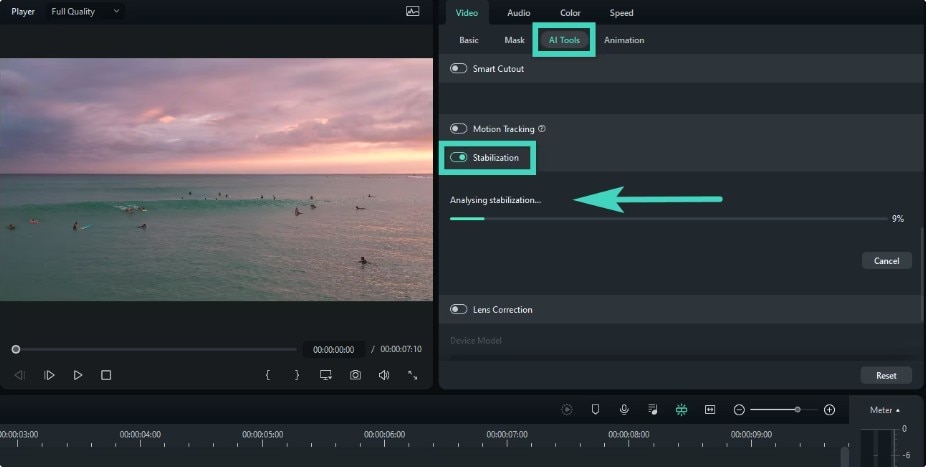
GoPro映像は動きが激しく、装着位置の影響も受けやすいため、手ブレが出やすい傾向があります。そのため、手ブレ補正機能は特に重要です。補正精度の高いソフトを選ぶと編集後の見栄えが大きく変わります。
あわせて、レンズゆがみ補正、スピードランプ、モーショントラッキングなどがあると、GoProならではの迫力をより引き出しやすくなります。
使いやすさ
自分の編集経験に合ったソフトを選ぶことも大切です。初心者ならFilmoraやiMovieのように直感的でドラッグ&ドロップ中心のソフトが使いやすく、経験者ならAdobe Premiere ProやFinal Cut Proのような細かく調整できるソフトが向いています。
対応形式・解像度
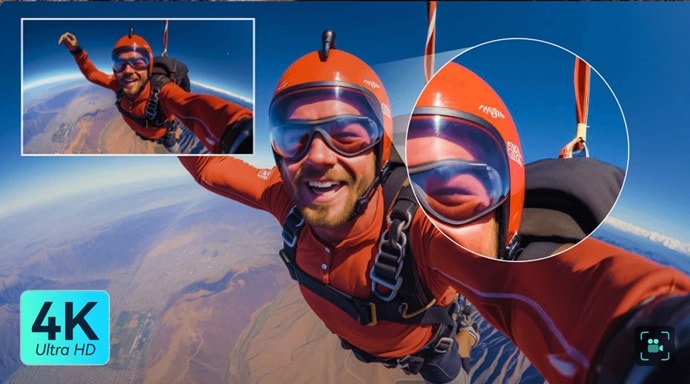
GoProは4K、さらに5K/8KやHEVCなど高品質な形式で撮影できる機種もあります。選ぶソフトがこれらの形式を問題なく読み込み・編集できるかは必ず確認しておきましょう。対応力が低いと、編集中の負荷や不具合につながりやすくなります。
書き出しオプション
編集後は、用途に合った形式でスムーズに書き出せるかも重要です。SNS向けプリセット、解像度の細かな調整、一般的な動画形式への対応、書き出し速度の速さなどを確認すると失敗しにくくなります。特に4K素材では書き出し性能の差が体感しやすいです。
まとめ
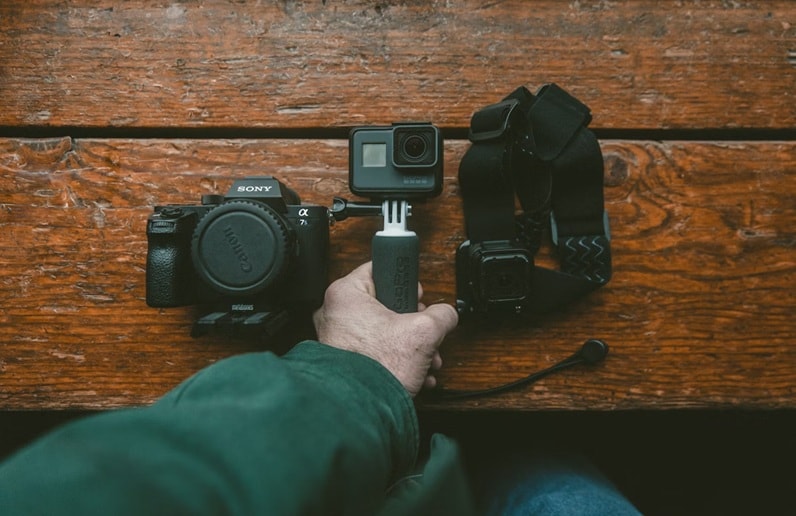
どのGoPro動画編集ソフトにするか迷っているなら、まずは手ブレ補正や速度調整など、アクションカメラ向け機能の充実度を基準にすると選びやすくなります。無料でも優秀な選択肢はありますが、使いやすさや仕上がりまで含めて比較することが大切です。
予算、スキル、必要な機能に合わせて選ぶのが基本ですが、機能の豊富さと使いやすさのバランスを重視するなら、Filmoraは有力候補です。GoProで撮った素材を、見ごたえのある作品へ効率よく仕上げやすいソフトといえます。
よくある質問
-
Q1: GoPro専用の動画編集ソフトはありますか?
A: はい。GoProにはGoPro Quikという公式編集アプリがあります。デスクトップ版とモバイル版がありますが、高度な編集にはやや機能が限られます。 -
Q2: GoPro動画はどのファイル形式で保存されますか?
A: GoProカメラは主にMP4形式で動画を記録します。高解像度や高フレームレートでは、AVCやより高効率なHEVCなどのコーデックが使われることが一般的です。 -
Q3: GoPro動画は編集前に変換が必要ですか?
A: 基本的には不要です。多くの最新動画編集ソフトはGoProのMP4ファイルをそのまま扱えます。ただし、動作が重い場合はプロキシファイルを作成すると快適に編集できます。 -
Q4: ChromebookでGoPro動画を編集できますか?
A: 可能ですが、WindowsやmacOSに比べると選べるソフトは限られます。Chromebookでは主にブラウザ型の動画編集ツールやPlayストアのAndroidアプリを利用します。
