


 概要
概要
Shotcutは透かしなしで使える完全無料の多機能な動画編集ソフトですが、UIの複雑さや標準テンプレートの欠如による作業効率の低下が課題となるため、直感的な操作や制作効率を求めるユーザーにはWondershare Filmoraなどの代替ソフトが推奨されます。
● Wondershare Filmoraはシンプルな操作画面に加えて豊富なAI機能やテンプレートを備え、初心者から効率重視の経験者まで幅広く適していますが、無料版の書き出しには透かしが入り、高度なAI機能のフル活用には有料プランが必須となります。
● 完全無料の代替ソフトを求める場合、細かなUIカスタマイズとマルチトラック編集を重視するLinuxユーザーにはKdenliveが適しており、簡単なカットやトリミングなどの基本編集を素早く済ませたい初心者には軽量なVideoPadが向いています。
● チュートリアルやプレゼンなどの教育系コンテンツを制作する用途では、画面とWebカメラの同時録画機能に特化し、一つのタイムライン上で動画や注釈をまとめて編集できる有料ソフトのCamtasiaが最適な選択肢です。
AIに要約を依頼
 ChatGPT
 Perplexity
 Gemini
 Claude
 Grok
Grok
Shotcut は無料で使えるオープンソースの動画編集ソフトとして人気がありますが、やや古さを感じるUIや、慣れるまでに時間がかかる操作性から、より扱いやすい代替ソフトを探す人も少なくありません。この記事では、Shotcutのレビューをもとに、Wondershare Filmora などの主要候補と比較しながら、初心者にも上級者にも使いやすい選択肢を紹介します。
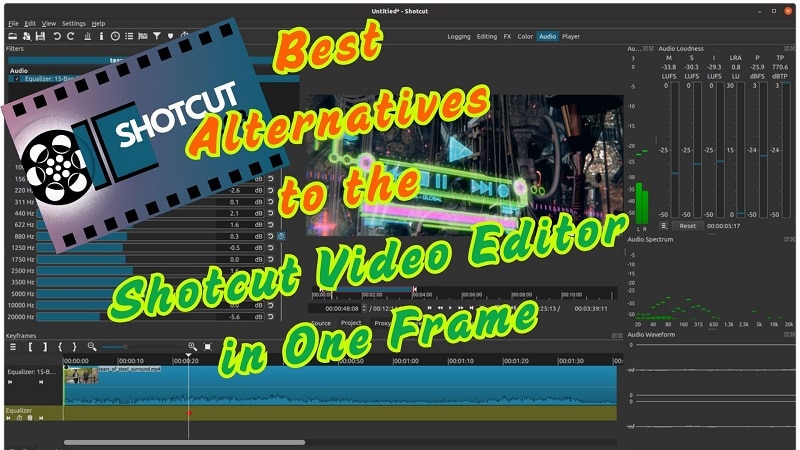
Part 1. Shotcutのレビュー(無料・オープンソース)
Shotcutをまだ使ったことがない方は、無料ソフトとは思えないほど多機能な動画編集ソフトだと考えるとイメージしやすいでしょう。多くのファイル形式に対応し、タイムライン上で直接編集できるほか、初心者からある程度慣れたユーザーまで使える機能を備えています。Windows、Mac、Linuxに対応しているため、コストを抑えて編集したい人には魅力的です。
実際には、YouTube動画、チュートリアル、家族向けムービー、複数形式の素材を混ぜた編集などに使われることが多く、個人利用からセミプロ用途まで対応できる実用的な動画編集ソフトといえます。
- 透かしなしで完全無料で利用・編集できる
- Windows、macOS、Linuxのすべてに対応
- 素材を読み込まずにタイムライン上で直接編集できる
- 4KやRAWを含む幅広い形式に対応
- フィルター、カラー補正、クロマキーを標準搭載
- モードごとに画面構成が変わり、操作に迷いやすい
- テンプレートやメディア素材が標準で用意されていない
- 画面が小さいと一部UIが見づらくなることがある
- トラックを手動で追加する必要があり、作業効率が落ちやすい
- フィルターやエフェクトの整理がやや不十分
- 柔軟なインターフェース: パネル配置を自由に変更でき、自分好みの編集画面にカスタマイズできます。
- 音声トラック編集: ナレーション、音声、効果音の追加・編集にも対応しています。
- 標準搭載エフェクト: フィルター、カラー補正、クロマキーなどを利用できます。
- スナップ機能: クリップをタイムライン上で正確に揃えやすくなります。
- 統合フィルターパネル: 調整やエフェクトを1つのメニューで管理できます。
- キーフレーム: 音声や映像の変化に合わせたアニメーションを作成できます。
- トランジション: クリップ同士を重ねるだけで自動的にトランジションを作成できます。
はい。Shotcut は透かしなしで使える無料のオープンソース動画編集ソフトです。開発支援として寄付はできますが、有料プランはありません。
Part 2. Shotcut代替ソフトおすすめ3選
Part 3. ShotcutとFilmoraほか主要ソフトを比較
Shotcutは魅力のある無料ソフトですが、ほかにも有力な選択肢があります。映像表現、標準素材、直感的な操作性を重視するなら、以下のソフトも十分検討する価値があります。
| ソフト名 | 対応OS | 価格 | 評価 | 向いている人 |
| Shotcut | Win/Mac/Linux | 無料 | 4.2 | 無料でノンリニア編集をしたい人 |
| Filmora | Win/Mac/Android/iOS | 無料体験版、有料プラン | 4.6 | 初心者〜上級者、AI編集を使いたい人 |
| Movavi | Win/Mac | 有料 | 4.4 | 高速書き出しやVFXを重視する人 |
| Kdenlive | Win/Mac/Linux | 無料 | 4.2 | オープンソース志向のユーザー |
| Camtasia | Win/Mac | 有料 | 4.5 | チュートリアル動画・画面録画用途 |
| OpenShot | Win/Mac/Linux | 無料 | 4.0 | 入門向けの動画編集 |
| VideoPad | Windows | 無料/有料 | 4.0 | 初心者・ライトユーザー |
|
もっと見る
閉じる
|
||||
Part 4. Shotcutのおすすめ代替ソフト6選(無料・有料)
1. Wondershare Filmora – 初心者でも使いやすく高機能
Shotcutは基本的な編集には向いていますが、細かな仕上げや本格的な映像制作では物足りなさを感じることがあります。UIのわかりにくさから作業効率が落ちることもあるでしょう。一方、Filmoraは高度な機能とシンプルな操作性を両立しています。ドラッグ&ドロップで扱いやすく、AI動画生成、オートビート同期、ボイスクローニングなどの機能も使えるため、PC向けの Shotcut から乗り換える候補として魅力的です。
 安全ダウンロード
- 初心者や非プロユーザーでも扱いやすい
- 視覚効果やフィルターが豊富
- ミュージックビデオなど創作系の編集にも向いている
- 書き出しや圧縮設定を細かく調整できる
- UIがわかりやすく、学習コストが低い
- 無料版では透かしが入る
- AI機能をフル活用するには有料プランが必要
- 初心者でも扱いやすいシンプルな操作画面
- 画面録画とWebカメラ録画を標準搭載
- 10,000種類以上のトランジション、エフェクト、フィルター、オーバーレイ
- ストックメディアライブラリを利用可能
- 動画・音声・画像の幅広い形式に対応
- AIテキストベース編集、AIポートレート切り抜き、AI音楽生成、AIボイス生成などを搭載
Filmoraは、Shotcut に不足しがちな「使いやすさ」「テンプレート」「自動化機能」をしっかり備えています。YouTube制作、マーケティング動画、フリーランス案件など、効率重視の編集に向いています。
2. Movavi
Movavi Video Editorは、初心者でも扱いやすく、それでいて十分な編集機能を備えたソフトです。カット、結合、エフェクト追加などをスムーズに行え、短時間で見栄えのよい動画を作りやすいのが特長です。無料体験もでき、買い切りで使いたい人にも向いています。
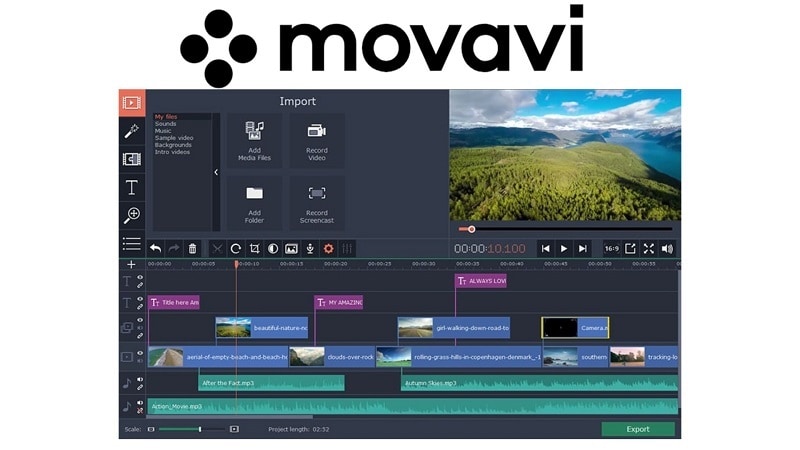
- サウンド付きのトランジション演出が充実
- フィルター、エフェクト、音楽、ステッカーなど標準素材が豊富
- ピクチャーインピクチャーやモーショントラッキングに対応
- 背景素材や動画クリップも利用可能
- 買い切りライセンスのコストが比較的手ごろ
- 事前トリミングや高度なトリミング機能は弱め
- 体験版は7日間で、機能制限がある
- シンプルで見やすいインターフェース
- 背景編集に便利なクロマキー
- 高速書き出しに役立つバックグラウンドレンダリング
- 主要形式に対応し、14以上の言語をサポート
スピードと使いやすさを重視するなら、MovaviはShotcutより現代的で扱いやすい選択肢です。
3. Kdenlive
Kdenliveは2003年に登場した無料の動画編集ソフトで、KDEとQtフレームワークをベースに開発されています。Linux、Windows、macOSに対応し、macOS版はやや更新頻度が低いものの、シンプルな編集から本格的な制作まで対応できる機能を備えています。作業スペースを細かくカスタマイズでき、多くの形式に対応している点も強みです。

- Linux、Windows、macOSで利用できる
- 幅広い編集ツールを備えている
- UIレイアウトを用途に合わせて調整できる
- 新機能の追加や更新が比較的継続的
- 初めて使う人にはやや複雑に感じやすい
- 編集中に不安定になることがある
- 作業フローに合わせて調整できるレイアウト
- 複雑なタイムラインに対応するマルチトラック編集
- 高度なカラー補正機能
- 多くのファイル形式とコーデックに対応
- 基本編集から上級編集まで幅広く対応
- Trustpilot: 2.8/5(3件) - 機能面の不具合やバグ、学習コストの高さを指摘する声があります。
- AlternativeTo: 4.1/5(100票以上) - オープンソースで柔軟性が高く、クロスプラットフォームで使える点が評価されています。一方でLinux以外では動作面の課題を挙げる声もあります。
- SourceForge: 5.0/5(25件) - 機能の豊富さと柔軟性が高く評価され、Linuxユーザーから特に支持されています。
Shotcutのような無料ソフトを探していて、より滑らかな操作感や継続的なアップデートを重視するなら、Kdenliveは有力な候補です。
4. Camtasia
Camtasiaは画面録画と動画編集の両方に強く、チュートリアル、研修動画、プレゼン動画の制作に向いています。HD画質で出力でき、グリーンスクリーンにも対応し、H.264形式で画質を保ちながらファイルサイズを抑えやすいのも特長です。YouTubeやScreencastへの共有もしやすく、教育系コンテンツ制作と相性のよいソフトです。
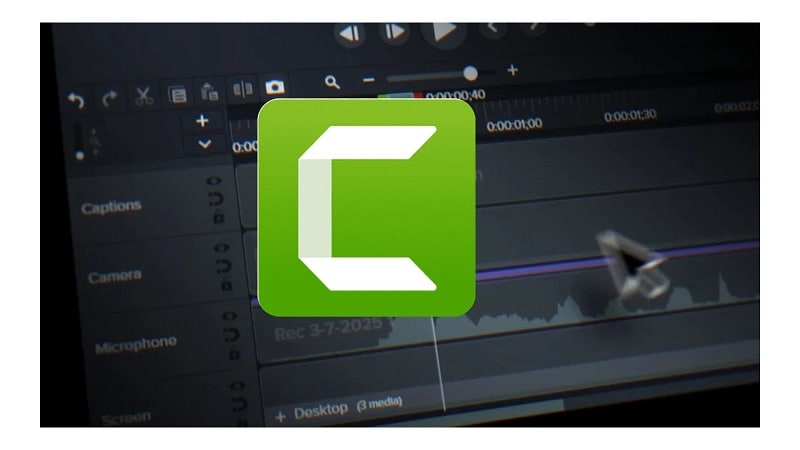
- 画面とWebカメラを同時に録画できる
- 高画質かつ圧縮効率のよい書き出しが可能
- 初心者や非編集者にも使いやすい
- 動画の書き出しに時間がかかることがある
- 初めて使う人にはUIが少し密集して見えることがある
- 画面録画とWebカメラ録画を標準搭載
- HD動画対応とコンパクトな書き出し
- 背景除去に使えるクロマキー
- 1つのタイムライン上で動画、画像、注釈をまとめて編集
- オーバーレイやグラフィック要素も利用可能
- SoftwareSuggest: 4.6/5(12件) - 画面録画と編集のスムーズさが高評価で、特に研修動画制作に向いているとされています。
- G2: 4.5/5(1,566件) - 初心者向けの使いやすさとチュートリアル制作への適性が評価される一方、書き出し速度の遅さを指摘する声もあります。
- Software Advice: 4.5/5(443件) - 企業や教育現場での安定性が評価される一方、UIの直感性には改善余地があるとされています。
教育コンテンツや解説動画を作る用途では、CamtasiaはShotcutよりかなり扱いやすい選択肢です。
5. OpenShot
OpenShotは無料で使えるオープンソースの動画編集ソフトです。動画、写真、音声を使ったムービー制作に対応し、字幕追加、トランジション、YouTubeやVimeo向けの書き出しなども行えます。基本的な編集を気軽に始めたい人に向いています。
- 完全無料のオープンソースソフト
- 継続的なアップデートで安定性が改善されている
- DVD書き出しや端末向け形式にも対応
- クロマキー、トランジション、エフェクトなどを利用可能
- 他のエディターより動作が遅く感じることがある
- バグやクラッシュを報告するユーザーもいる
- 音声・動画の主要形式に対応
- Windows、macOS、Linuxで利用可能
- カット、トリミング、サイズ変更、スナップ、回転ツールを搭載
- トランジション、タイトル、アニメーション効果に対応
- キーフレームで独自アニメーションを作成可能
OpenShotは、基本機能をしっかり備えた無料のオープンソース動画編集ソフトで、初級〜中級レベルの制作に向いています。
6. VideoPad
VideoPad Video Editorは、誰でもダウンロードしてすぐ使い始めやすい、完成度の高い無料動画編集ソフトのひとつです。専門知識がなくても扱いやすいよう設計されており、初めて動画編集に挑戦する人にも向いています。

- 処理速度が速い
- 初心者でも扱いやすいインターフェース
- 便利なツールやエフェクトが揃っている
- 多くの動画形式に対応
- 高度な編集機能はやや少なめ
- 50種類以上のエフェクトとトランジション
- 60種類以上の形式に対応
- 3D動画・360度動画編集に対応
- ディスク書き込みやデバイス向け書き出しが可能
- 標準の音声編集機能を搭載
- TechRadar: 3.5/5 - 入門向けで形式対応も十分な軽量エディターとして評価されていますが、高度な編集では機能不足を感じやすいという見方もあります。
- G2: 4.1/5(33件) - 直感的な操作性と基本編集のしやすさが評価される一方、高度な機能の少なさや動作面を指摘する声もあります。
VideoPad は扱いやすく、基本的な動画編集を素早く済ませたい人に向いている軽量ソフトです。
まとめ
この記事では、Shotcut の強みと弱みを整理しながら、代替候補となる動画編集ソフトを比較しました。テンプレート不足や自動化機能の少なさを考えると、より快適な編集環境を求めて他のソフトを検討するのは自然な流れです。
Filmoraのようなソフトは、単にエフェクトが多いだけではありません。作業効率が高く、柔軟性があり、発想を形にしやすいのが魅力です。Shotcut のレビューを見て、もっとスムーズなワークフローや現代的な機能を求めるなら、Filmoraは有力な候補になるでしょう。
シンプルさと機能性は、必ずしもトレードオフではありません。自分に合ったツールを選べば、動画編集は面倒な作業ではなく、もっと創造的な体験になります。
FAQ
-
Shotcutは完全無料ですか?
はい。Shotcut は無料のオープンソース動画編集ソフトで、書き出し時に透かしも入りません。開発支援のための寄付はできますが、有料プランはありません。 -
FilmoraとShotcutはどちらが使いやすいですか?
Filmora はガイド付きのUI、テンプレート、標準素材があるため、初心者には扱いやすい傾向があります。Shotcut は柔軟なパネル構成と細かな調整が可能ですが、設定や操作に慣れが必要です。 -
Shotcutにはテンプレートやストック素材がありますか?
いいえ。Shotcut にはテンプレートやストックマーケットは標準搭載されていません。Filmora なら、エフェクト、タイトル、ストックメディアをすぐ使えます。 -
WindowsでShotcutの代わりにすぐ使えるFilmora系の選択肢は?
スピードと使いやすさを重視するなら Filmora(テンプレート+AI機能)がおすすめです。無料のオープンソースにこだわるなら Kdenlive も有力ですが、Filmoraよりやや複雑です。 -
FilmoraのAI機能は有料ですか?
はい。Filmora の高度なAI機能をフル活用するには有料プランが必要です。無料プランでも試用はできますが、書き出し時に透かしが入ります。 -
ShotcutとVideoPadは、基本編集ならどちらが向いていますか?
VideoPad は軽量で、簡単なカットやトリミングを素早く行いたい人に向いています。Shotcut は完全無料で柔軟性もありますが、初めて使う人にはやや取っつきにくい場合があります。
