


 概要
概要
動画をMP4に変換するには用途に合わせてFilmoraやVLCなどのツールを使い分けますが、Filmoraの「.wfp」ファイルは動画ではなくプロジェクトデータであるため、オンライン変換ツールは使えず必ずFilmora本体の機能を使ってMP4として書き出す必要があります。
● 編集を兼ねた変換や初心者にはWondershare FilmoraやMovavi、完全無料でローカル変換やバッチ処理を行うならVLC Media PlayerやHandBrakeが適しています。
● ZamzarなどのオンラインツールはMOVやAVIなど小容量ファイルの単発変換には手軽ですが、大容量動画は処理時間やサイズ制限の観点からデスクトップソフトが推奨されます。
● 画質低下を抑えてMP4へ変換する際は、元動画の解像度とフレームレートを維持したまま、動画コーデックを「H.264」に設定して書き出す方法が最適です。
AIに要約を依頼
 ChatGPT
 Perplexity
 Gemini
 Claude
 Grok
Grok
動画をMP4に変換するには、Wondershare Filmora、VLC、HandBrake、Adobe Premiere Pro、Movavi、またはオンライン変換ツールを利用できます。MOV、AVI、MKV、WMVなどの一般的な動画ファイルなら、変換ソフトに読み込み、出力形式でMP4を選んで書き出せばOKです。
一方で、Filmoraプロジェクト(.wfpファイル)をMP4へ変換したい場合は注意が必要です。.wfpは再生用動画ではなくプロジェクトファイルのため、オンラインの変換サイトでは直接MP4にできません。必ずFilmoraでプロジェクトを開き、MP4として書き出す必要があります。
この記事では、.wfpプロジェクトと通常の動画ファイルの違いを整理したうえで、動画をMP4へ変換する7つの方法を紹介します。MOVをMP4に変換したい、MKVをMP4に変換したい、AVIをMP4に変換したい、あるいはWindows/Mac向けの使いやすい動画変換方法を探している方は参考にしてください。
まず理解したい:なぜFilmoraプロジェクト(.wfp)はオンライン変換できないのか
ここが最も誤解されやすいポイントです。Filmoraのプロジェクトファイル(.wfp)は動画そのものではありません。たとえるならレシピのようなもので、クリップの配置、使ったエフェクト、BGMのタイミングなどの情報を記録しているだけです。完成したMP4動画を得るには、元の「調理環境」であるFilmoraで書き出す必要があります。

そのため、オンライン変換サービスでは.wfpファイルを処理できません。動画本体ではなく、編集指示だけを保持しているからです。
動画をMP4に変換する主な方法を比較
どのツールを使うか選ぶ前に、実用的な方法を比較しておくと判断しやすくなります。Filmoraプロジェクト(.wfp)の書き出しに向く方法もあれば、MOVからMP4、MKVからMP4、AVIからMP4のような一般的な形式変換に向く方法もあります。下の表では、使いやすさ、対応入力形式、速度、価格の観点で主な選択肢を比較しています。
| 方法 | 向いている用途 | 対応入力形式 | WFP対応 | 難易度 | 速度 | 価格 |
| Wondershare Filmora | Filmoraプロジェクトの書き出し、編集付きMP4変換 | MOV、MKV、AVI、WMV、MP4 など | ✔ 対応(標準) | 簡単 | GPU加速で高速 | 無料体験 / 有料 |
| VLC Media Player | 無料でローカル動画をMP4変換 | 一般的な動画形式の多く | ✘ 非対応 | 中 | 中 | 無料 |
| Zamzar(オンライン) | 単発の手軽なオンラインMP4変換 | MOV、AVI、WMV などアップロード型形式 | ✘ 非対応 | 簡単 | 大容量は遅め | 無料 / 有料 |
| Movavi Video Editor | 初心者向けの形式変換と軽い編集 | 一般的な動画形式 | ✘ 非対応 | 簡単 | 高速 | 無料体験 / 有料 |
| Adobe Premiere Pro | 高品質な編集とMP4書き出し | プロ向け動画形式の多く | ✘ 非対応 | 上級 | 高速 | 有料 |
| HandBrake | バッチ変換、圧縮、高度なMP4設定 | 一般的な動画形式の多く | ✘ 非対応 | 中〜上級 | 高速 | 無料 |
使いやすさを重視するならFilmoraは有力候補です。無料で変換したい場合はVLCやHandBrakeが安定した選択肢になります。小さなファイルを一度だけ変換したいなら、Zamzarのようなブラウザ型ツールでも十分です。
Filmoraプロジェクト(.wfp)をMP4へ書き出す方法
.wfpファイルは動画ではなくプロジェクトデータなので、Filmora内の書き出し機能を使う必要があります。手順は次の通りです。

- タイムライン上で1つまたは複数のクリップを選択し、右クリックから書き出し可能です。
- 新しいウィンドウで形式、品質、保存先などを設定できます。
- 書き出しをクリックすると、進行状況を確認しながら保存できます。

Filmoraを汎用の動画→MP4変換ツールとして使う方法
Filmoraは編集機能も兼ね備えた動画変換ツールとして使いやすく、動画編集に慣れていない方でも比較的扱いやすいのが特長です。動画編集をしながらMP4へ変換したい場合にも向いています。

 安全ダウンロード
Filmoraで動画をMP4形式に変換する流れは次の通りです。

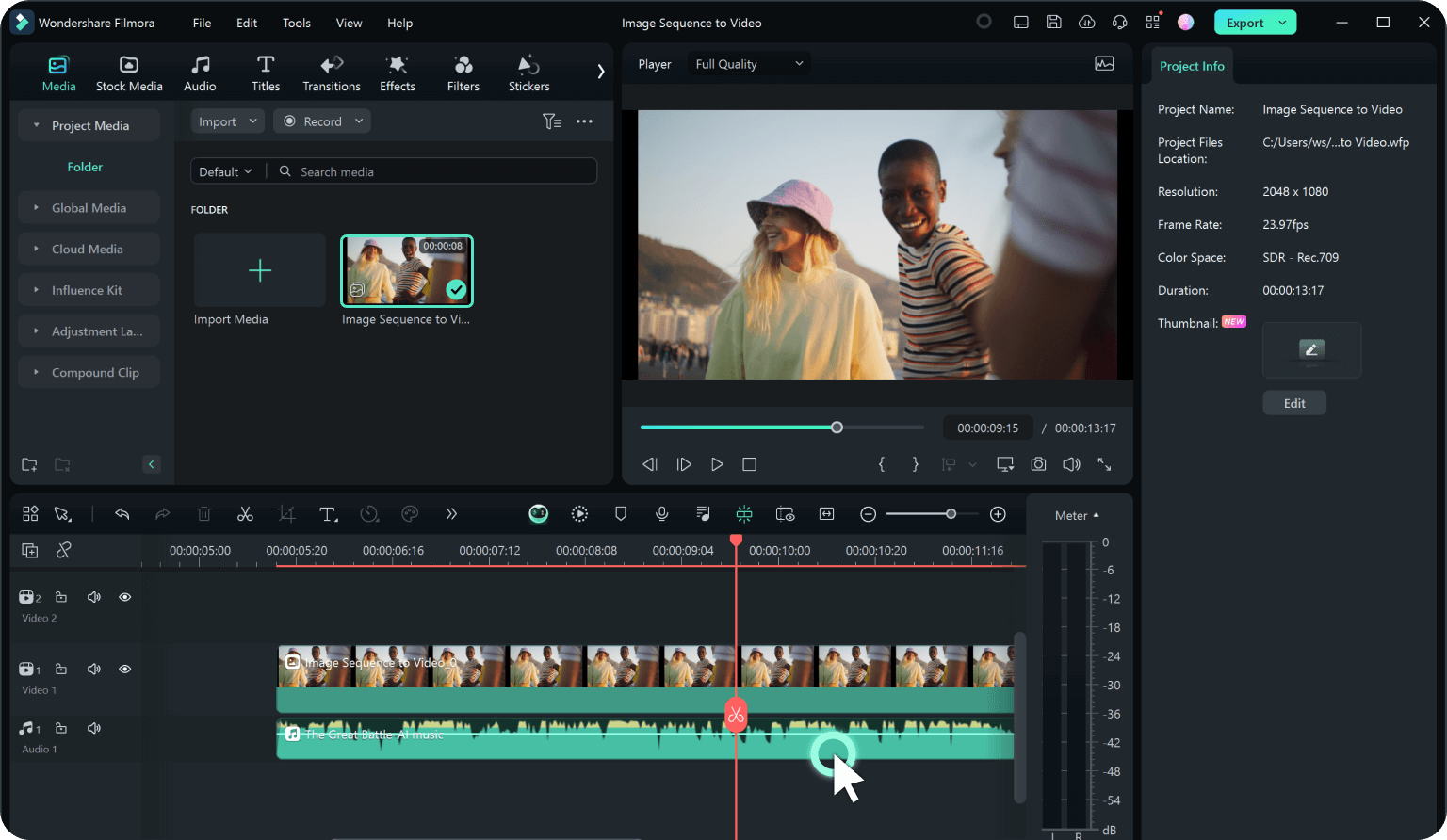
以下のチュートリアルも参考になります。無料体験版を使って一緒に試してみてください。

無料オンライン変換ツールでMP4にする方法(Zamzarなど)
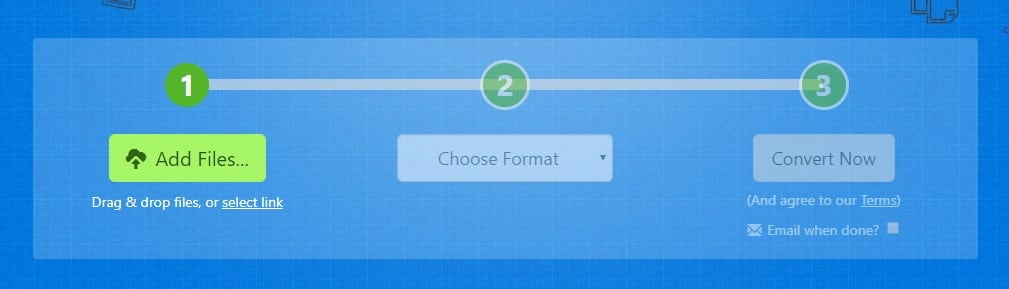
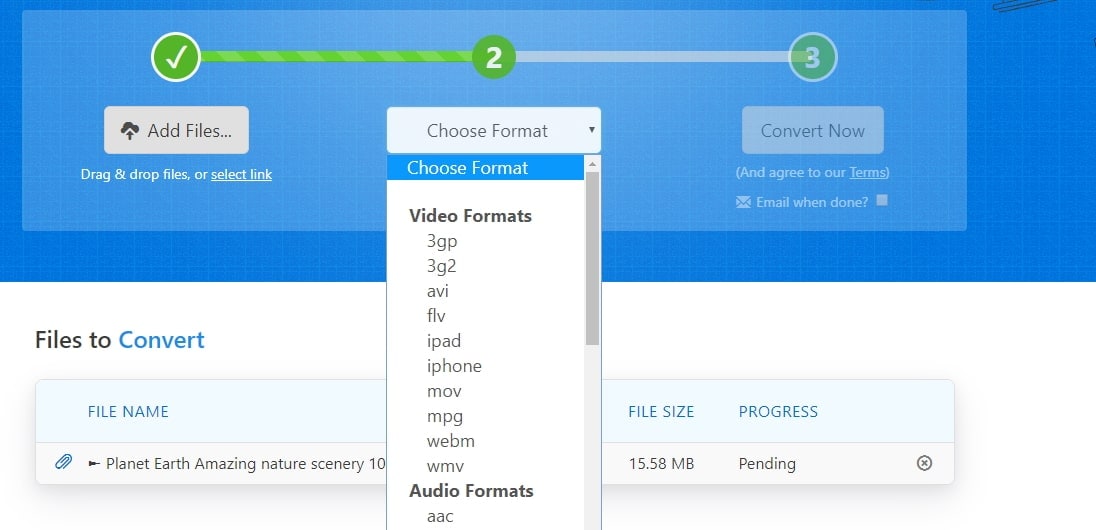
Zamzarはブラウザ上で使える変換ツールで、比較的スピーディーに形式変換を行えるのが特徴です。音声、電子書籍、文書、画像、圧縮ファイルなどにも幅広く対応しており、ファイルをアップロードまたはドラッグ&ドロップして、設定後にMP4へ変換できます。
ここでは、Zamzarを使って動画をMP4に変換する流れを紹介します。
VLC Media Playerで動画をMP4に変換する方法
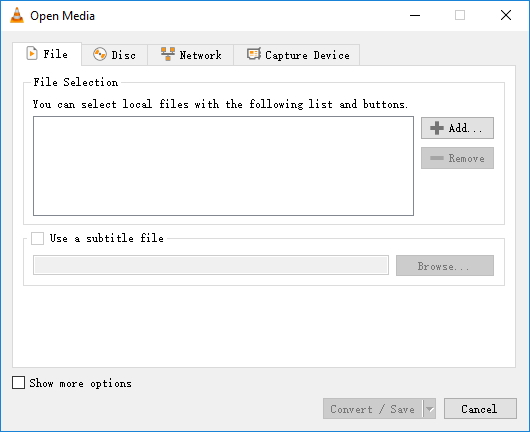
VLC Media Playerは、VideoLAN projectが開発した無料のオープンソースメディアプレーヤーです。多くの形式を再生できるだけでなく、動画の変換、圧縮、保存にも対応しています。
ここでは、VLC Media Playerで動画をMP4に変換する方法を見ていきます。
注: MacではConvert/Streamを使います。
Movavi Video EditorでMP4に変換する方法
Movavi Video Editorは異なる動画形式をすばやく変換しやすく、初心者にも使いやすいツールです。
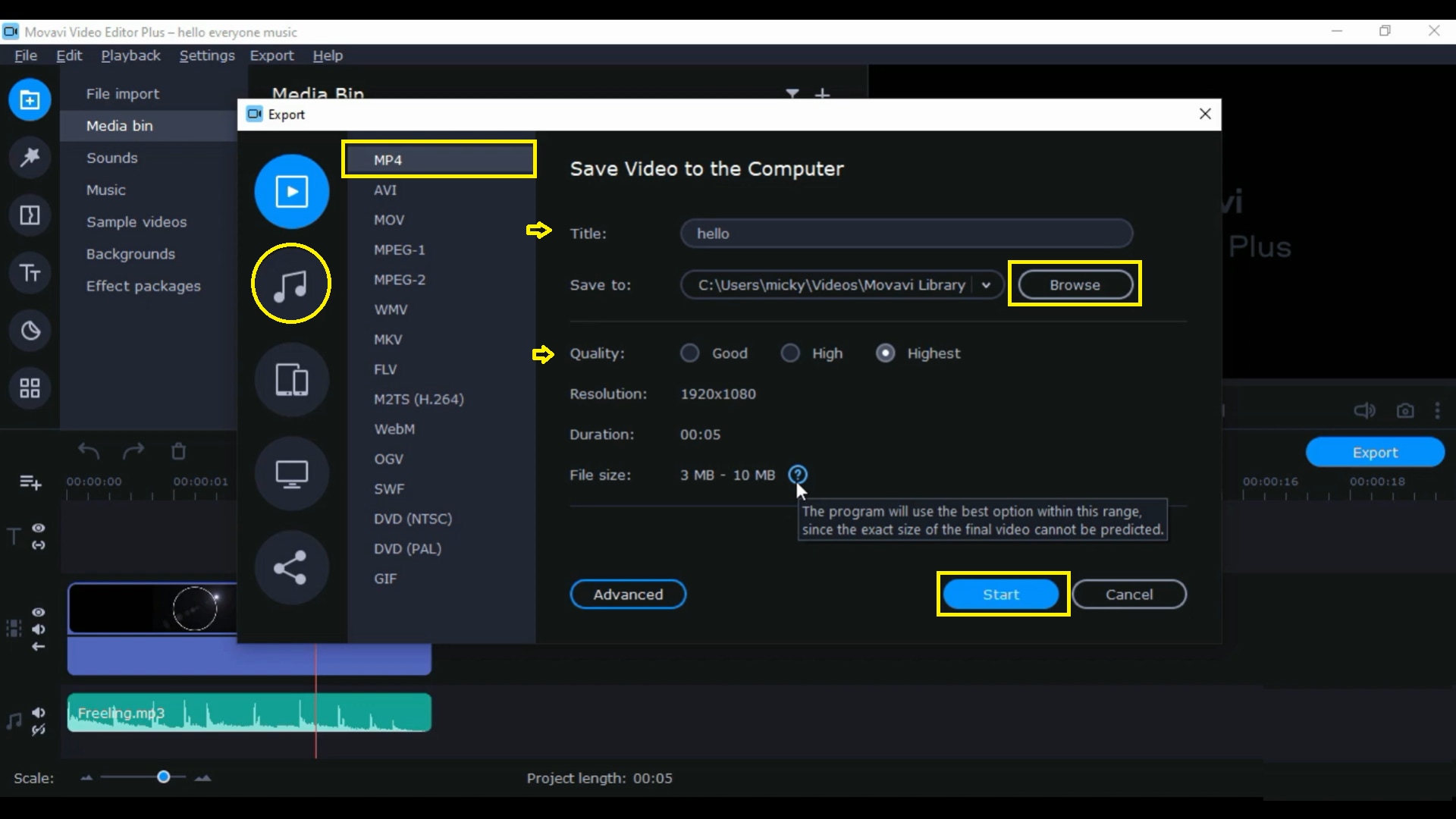
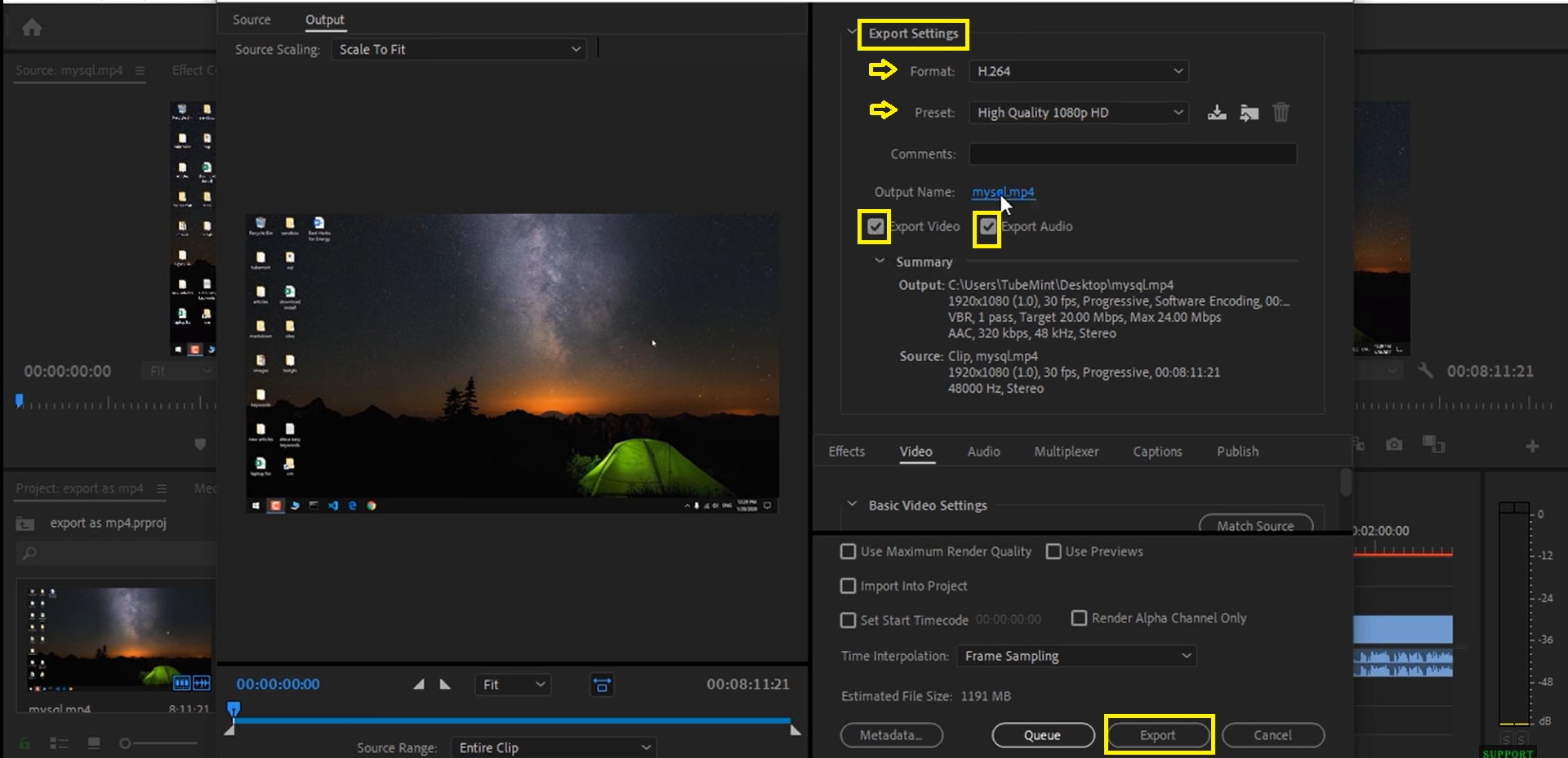
Adobe Premiere ProでMP4を書き出す方法
Premiere ProはWindowsとMacの両方で使える動画編集ソフトです。基本的な書き出し手順はほぼ共通です。
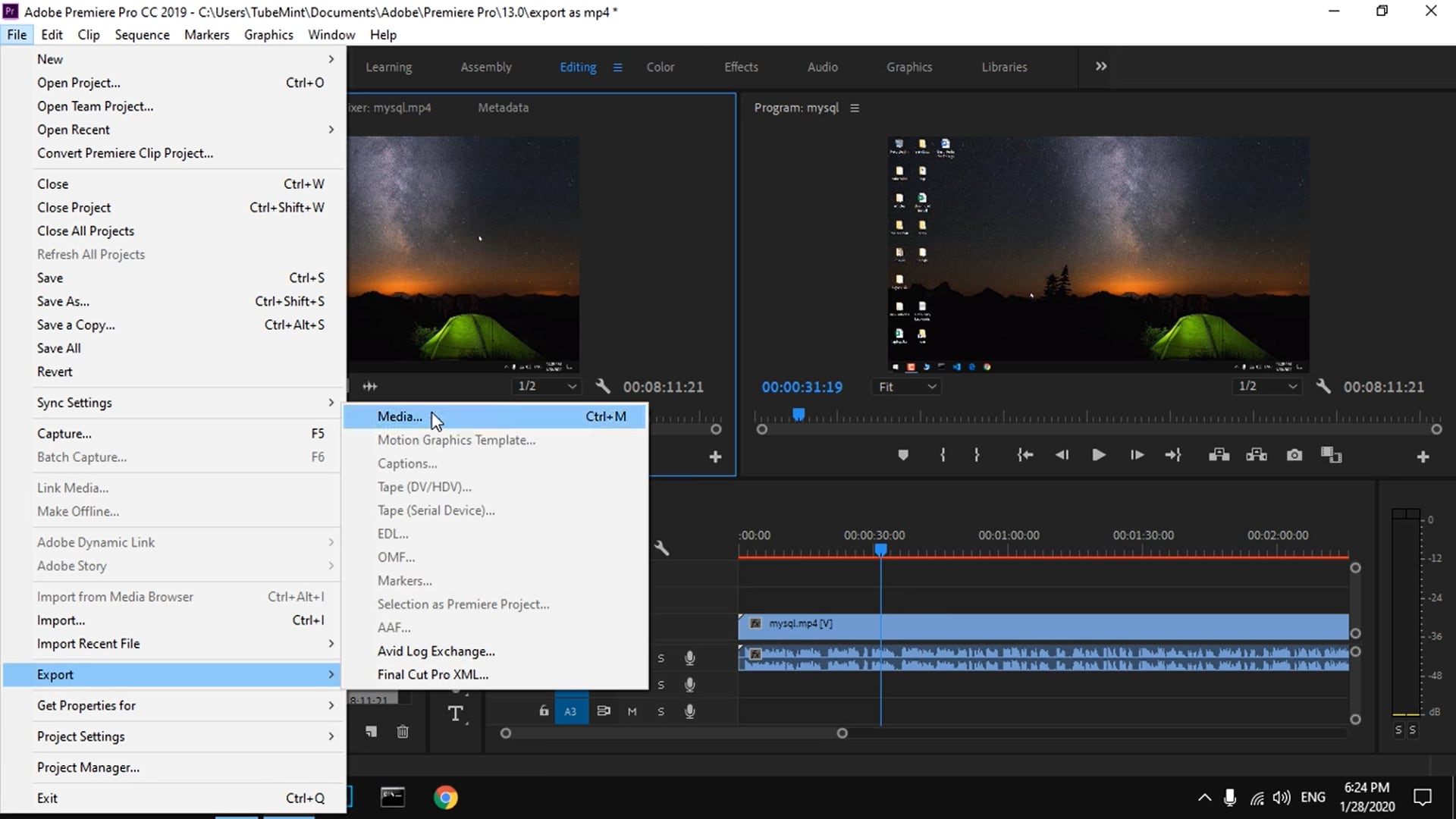
HandBrakeで高度なMP4変換を行う方法
HandBrakeは無料のオープンソース動画トランスコーダーです。多くの動画形式を、広く使われている形式へ変換できます。
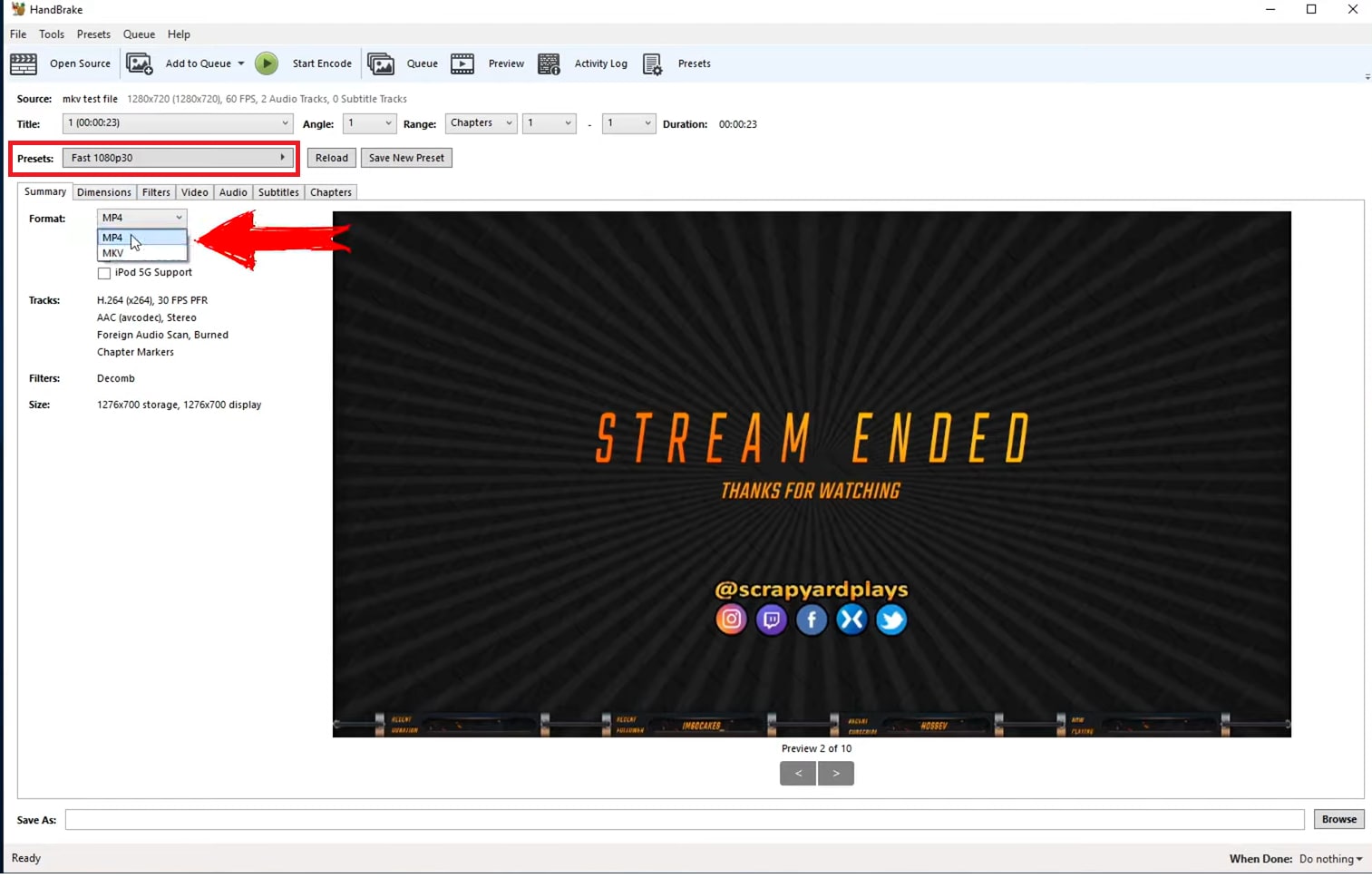
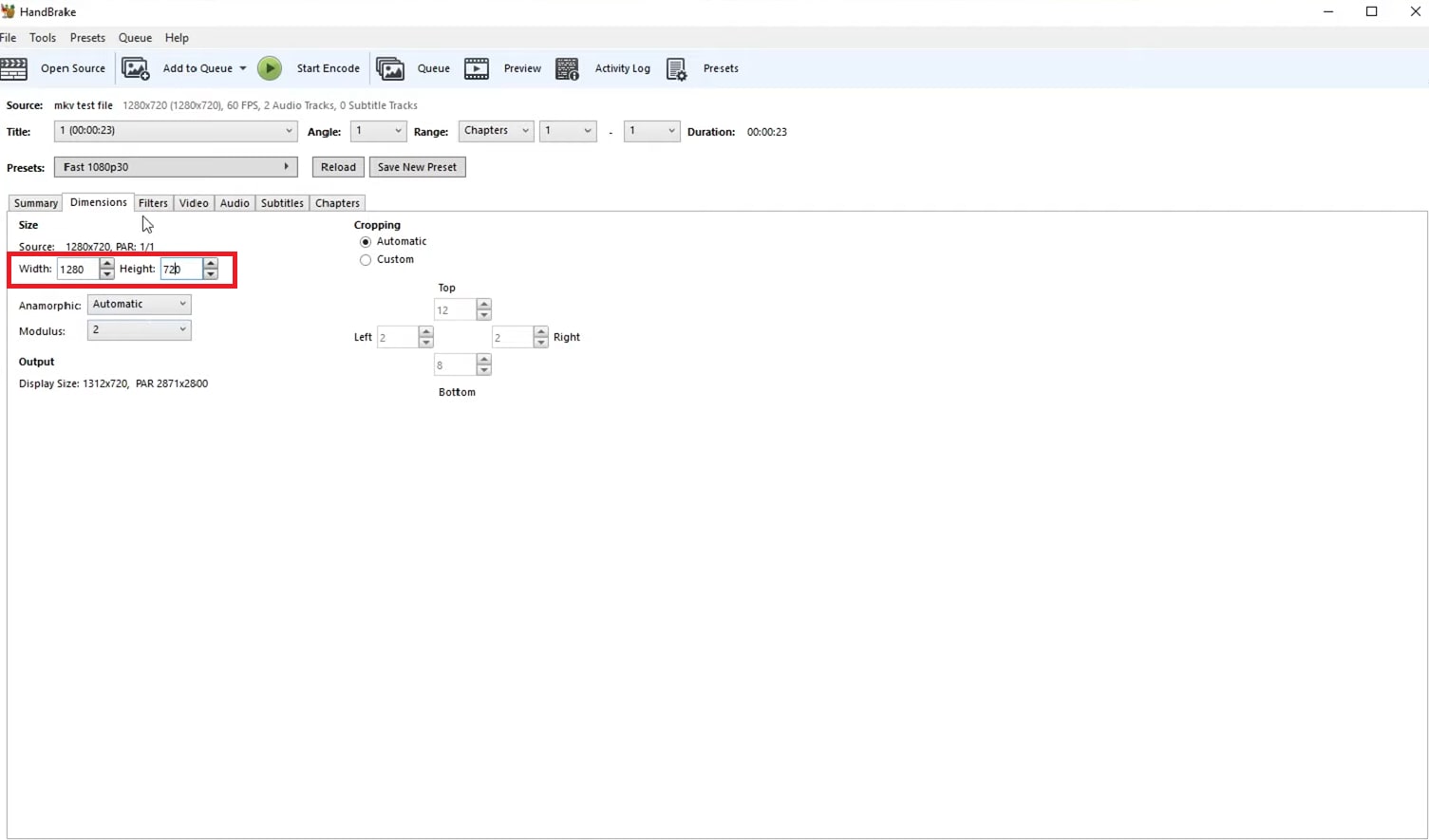
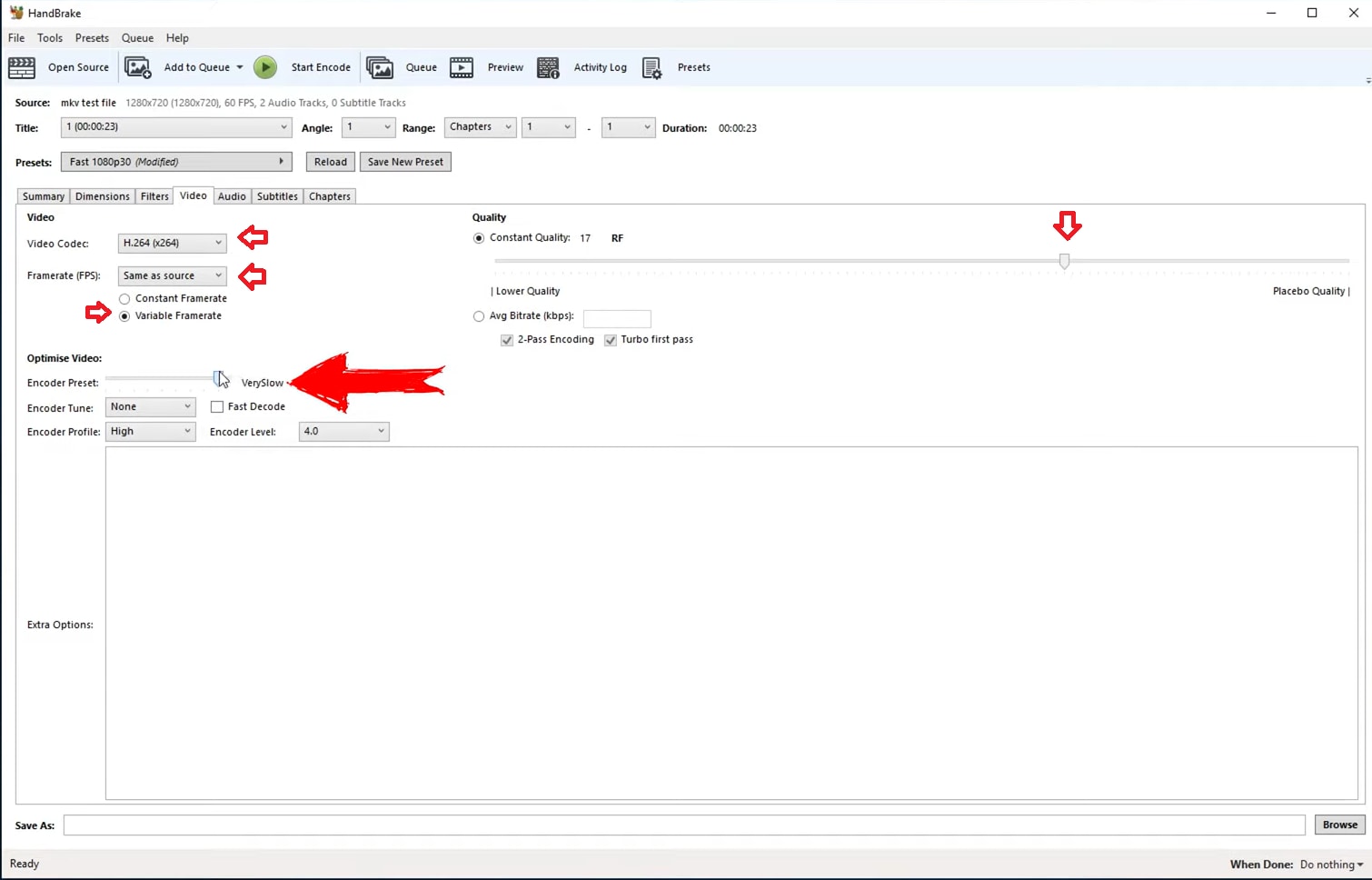
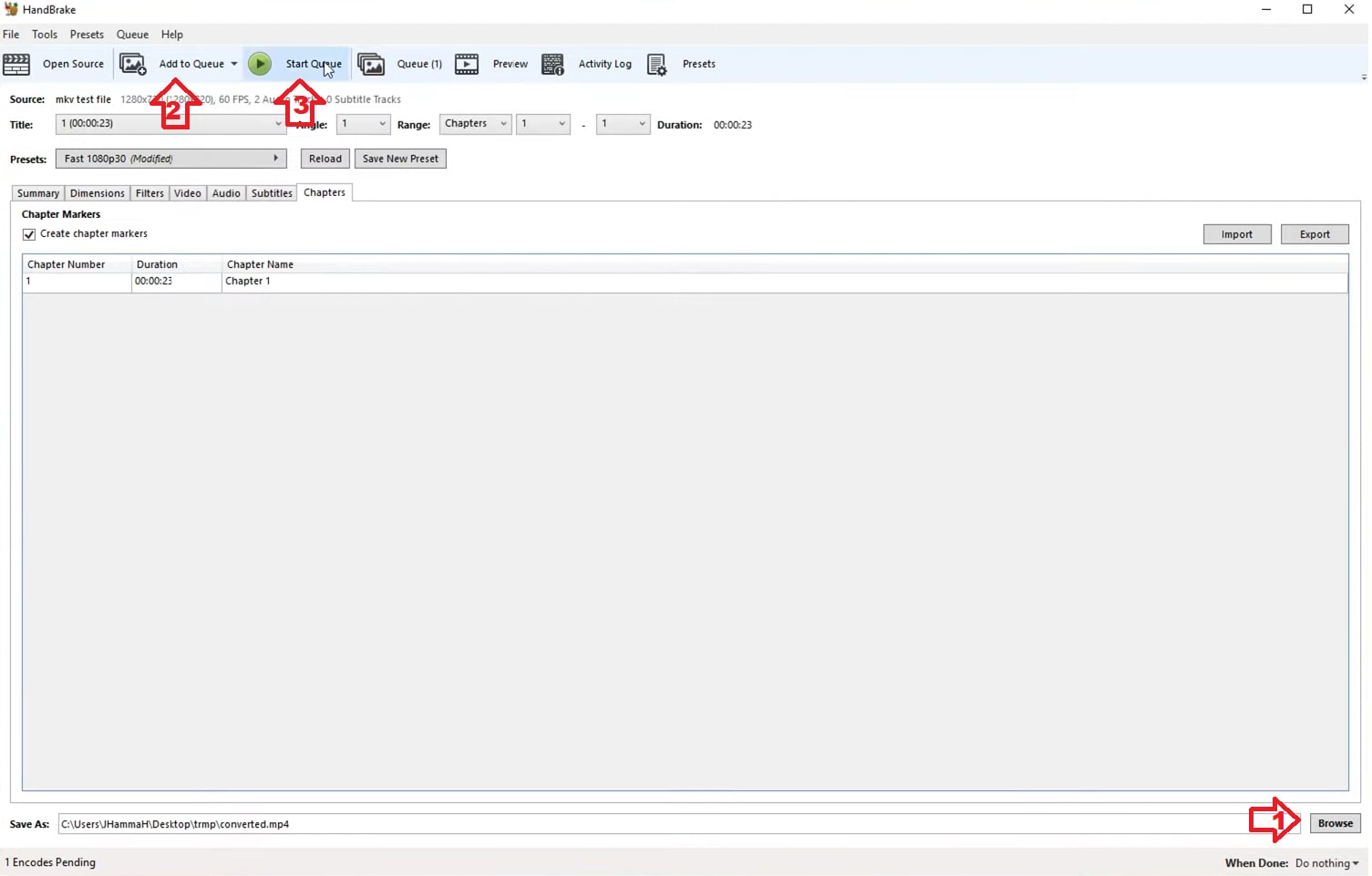
MP4ファイルへの変換手段として、シンプルで実用的です。
まとめ
MP4は多くの端末やシステムで標準的に使われる動画形式です。そのため、互換性を高めるにはMP4変換が有効です。この記事では、さまざまな方法で動画をMP4へ変換する手段を整理しました。
無料ツールでも動画をMP4へ変換できますが、処理速度や使いやすさに差が出ることがあります。手早く変換しつつ、必要に応じて編集や演出も加えたい場合は、Filmoraのようなツールが便利です。
FAQ
ここでは、動画をMP4へ変換する方法や、MOV、MKV、AVIの変換、Filmoraプロジェクトの書き出しに関するよくある質問をまとめています。
-
無料で動画をMP4に変換できますか?
はい。VLC Media Player、HandBrake、オンライン変換ツールなどを使えば無料でMP4変換できます。より編集機能が欲しい場合は、Wondershare Filmoraの無料体験版も選択肢になります。 -
WindowsやMacでMOVをMP4に変換するには?
MOVファイルをFilmora、VLC、HandBrake、Premiere Proなどへ読み込み、出力形式としてMP4を選んで書き出します。WindowsでもMacでも基本の流れは同じです。 -
MKVをMP4へ変換しても画質を大きく落とさずに済みますか?
はい。FilmoraやHandBrakeのようなデスクトップツールを使い、元の解像度やフレームレートを維持しつつ、高品質なH.264プリセットを選べば、画質低下を最小限に抑えやすいです。 -
初心者におすすめの動画→MP4変換ツールは?
初心者にはWondershare FilmoraやMovaviが扱いやすいです。読み込み、編集、書き出しの流れがわかりやすく、複雑な設定なしでMP4へ変換しやすいのが特長です。 -
大きなファイルでもオンライン変換ツールを使えますか?
小さなファイルや単発作業なら便利ですが、大容量動画ではアップロード・ダウンロード時間がかかり、サイズ制限もあります。速度やプライバシー、出力管理を重視するならデスクトップツールのほうが適しています。 -
なぜFilmoraプロジェクト(.wfp)をオンラインでMP4変換できないのですか?
.wfpファイルは動画ではなく、クリップ順、エフェクト、音楽、編集内容などを保存したプロジェクト情報だからです。MP4へ変換するには、元のプロジェクトをFilmoraで開いて書き出す必要があります。 -
AVIをMP4に変換するには?
AVIファイルをFilmora、VLC、HandBrakeなどに読み込み、出力形式をMP4に設定して変換を開始します。再生互換性や共有しやすさを高めたいときによく使われる方法です。 -
変換後のMP4ファイルが大きすぎるのはなぜですか?
高ビットレート、高解像度、長い動画時間などが原因になりやすいです。ファイルサイズを抑えたい場合は、ビットレートを少し下げる、H.264を使う、再生用途に合った解像度にするなどを検討します。 -
動画をMP4に変換する最も速い方法は?
一般的には、FilmoraやPremiere Proのようにハードウェアアクセラレーションに対応したデスクトップソフトが速いです。オンライン変換は手軽ですが、アップロードとダウンロード時間がかかるため、全体では遅くなることがあります。 -
MP4書き出し時の形式設定は何を選べばいいですか?
多くの場合、動画コーデックにH.264、音声にAACを使ったMP4が最適です。フレームレートは特別な理由がない限り元動画と同じにし、ビットレートは目的の画質と容量に応じて調整すると使いやすいです。
