


 概要
概要
制作コストと時間を削減できる無料プラン対応のテキストから動画生成AIとして、生成から編集までを一貫して行えるWondershare Filmoraや、アバター特化のHeyGenなど7つのツールを用途に合わせて選択することが推奨されます。
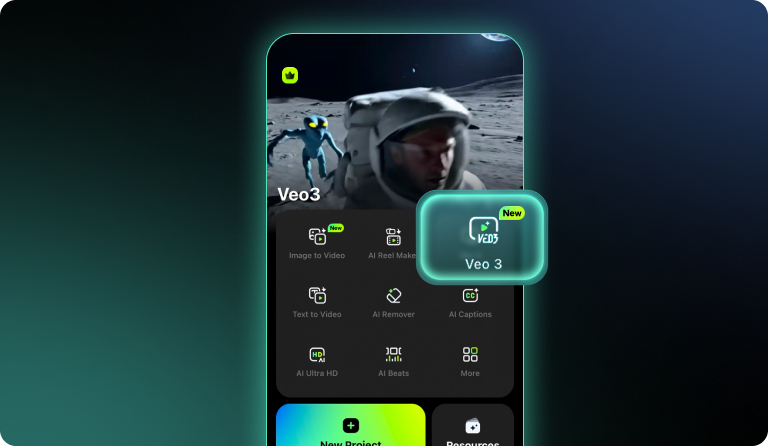
● Wondershare Filmoraはスタート画面から「AIテキストから動画生成」を選び、「Google Veo 3.1」や「OpenAI Sora 2」などのモデルを指定して映像を生成できますが、利用にはWindows 7以降(64-bit)またはmacOS 10.14以降の環境が前提となります。
● 用途別の最適な選択肢として、多言語対応のAIアバター動画を制作する場合はHeyGenやVidnozが適しており、4K 60fpsの高画質書き出しを求める場合はFlexClipの該当プランが適しています。
● 無料プランのAI動画生成には動画の長さやカスタマイズ範囲に制限があり、透かしなしで動画を出力するには月額9ドルのVideoGenから月額24ドルのHeyGenなど、各ツールの有料プランへ加入する必要があります。
AIに要約を依頼
 ChatGPT
 Perplexity
 Gemini
 Claude
 Grok
Grok
今では多くのマーケターが、AI動画ツールをコンテンツ制作に活用しています。 高価なソフトや複雑な編集に悩んでいるなら、無料で使えるテキストから動画生成AIを活用することで、作業負担を大きく減らしながら、見栄えの良い動画を作りやすくなります。
テキストから動画を生成するAIツールは、企画から映像化までの流れを自動化し、コンテンツ制作の効率を高めてくれます。最近は、専門的な編集スキルがなくても使いやすいツールが増えており、コストを抑えながら動画を量産したいチームにも向いています。
こうした流れから、text-to-video AIへの関心は年々高まっています。AIアバター動画を作りたい人にも、SNS向けの短尺動画を量産したい人にも、使いやすい選択肢が広がっています。この記事では、代表的な無料系ツールと、実際の作り方の流れをまとめて紹介します。
要点まとめ:
- AI動画ツールを使うと、制作コストや時間を大きく削減しやすくなります。
- Filmoraは、テキストから動画生成までの流れをまとめて進めやすく、音声カスタマイズにも対応しやすいのが特長です。
- 無料系の有力候補として、InVideo、HeyGen、Vidnozなどがあります。
- 最近のツールは、多言語出力やAIアバターにも対応するものが増えています。
無料のテキスト→動画生成AIは、コンテンツ制作者にどんなメリットがある?
テキストから動画を生成するAIには、制作効率を上げる大きな利点があります。主なメリットは次の通りです。
- コスト・時間・手間を大幅に減らしやすい: 動画制作には通常、時間、スキル、コストがかかります。一方で、text-to-video AIを使えば、より少ない手間で、短時間に、比較的低コストで動画を作りやすくなります。
- 表現の幅が広い: 商品紹介、解説動画、教育コンテンツ、マーケティング動画など、幅広い形式に対応しやすいです。仕事用でも個人制作でも活用しやすいのが魅力です。
- 操作が比較的わかりやすい: 高度な動画制作経験がなくても、使いやすいUIで動画を作れるツールが増えています。初心者でも始めやすい点は大きな利点です。

「大規模言語モデル(LLM)と動画生成モデルの組み合わせが、2026年のテキストから動画生成分野の効率向上を大きく後押ししている」 - Generative Media Research Lab

 安全ダウンロード
おすすめのAIテキスト→動画生成ツール7選
ここからは、無料または無料プランで試しやすい代表的なAI動画生成ツールを紹介します。初めての方でも使いやすく、短時間で動画化しやすいサービスを中心にまとめています。
編集部チェック済み: 本記事はFilmora編集チームが、動画編集と生成AI領域の知見をもとに更新しています。ランキングは、使いやすさ、出力品質、機能バランスなどを踏まえて整理しています。
1. Filmora
Wondershare Filmoraには、効率よく動画を作れるAIテキストから動画生成機能があります。テキストの内容をもとに映像構成を整え、音声や比率の設定もしやすいため、文章から動画に変換するワークフローをまとめて進めやすいのが特長です。動画スタイルや音声の選択肢もあり、必要に応じてアスペクト比も調整できます。
主な特徴
- AIテキスト→動画変換: スクリプトや文章をもとに、動画を自動生成しやすいです。
- カスタマイズ可能なAI音声: 年齢、性別、アクセント、多言語など、さまざまな音声を選びやすいです。
- スクリプト生成: テーマや動画タイプを入力して、下書きスクリプトを作りやすいです。
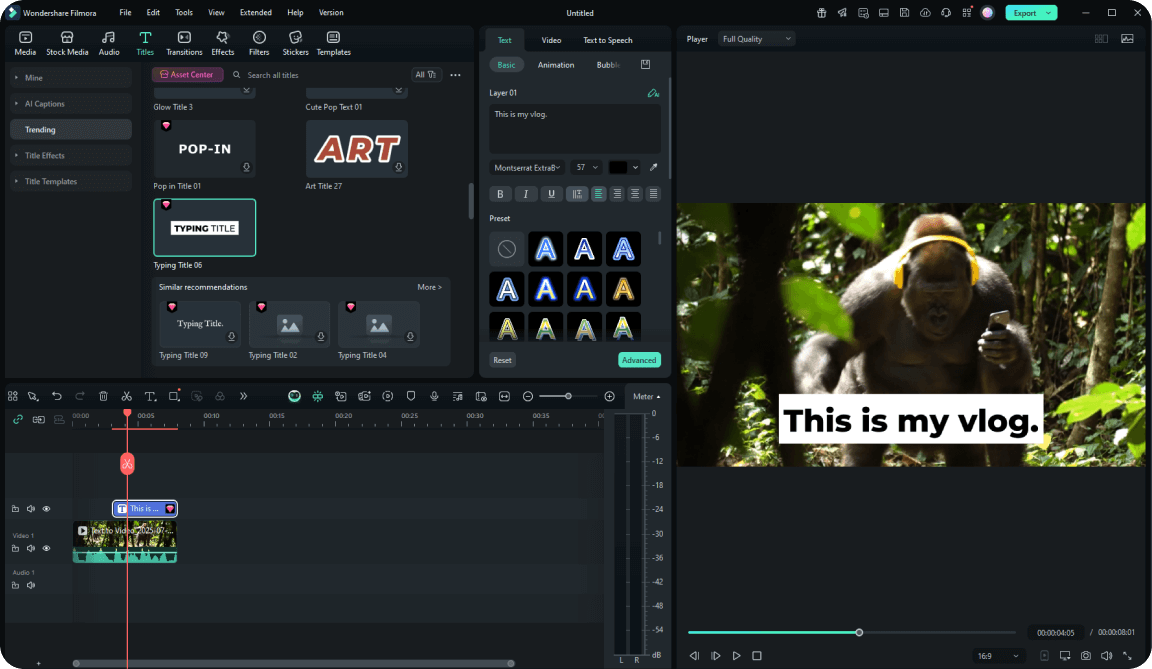
- 編集機能一式: 生成後の動画に、アニメーション、トランジション、音声、字幕などを追加できます。
- SNS・学習コンテンツ向けに使いやすい: SNS動画、解説動画、広告、教育系動画など幅広く活用できます。
- AI画像生成: 著作権フリーで使いやすい画像をテキストから生成し、動画素材として活かせます。
2. InVideo
InVideoは、テキストから動画を自動生成しやすい代表的なツールのひとつです。入力した文章に合わせて関連画像や動画素材を選び、顔出しなしの動画も比較的作りやすいのが特長です。音声は自分で録音することも、テキスト読み上げを使うこともできます。

主な特徴
- 5000以上のテンプレートを利用しやすい
- 動画比率を手軽に変更しやすい
- デスクトップ、モバイル、ブラウザで使いやすい
3. VideoGen
VideoGenは、専門知識がなくても比較的プロっぽい動画を作りやすいAIツールです。動画制作の各工程がシンプルに設計されており、企業、教育、マーケティング、個人クリエイターまで幅広く使いやすい構成です。

主な特徴
- AI動画生成: テキストから関連ストック映像、ナレーション、編集をまとめて自動化しやすいです。
- 自然な音声合成: 多言語対応の自然なナレーションを作りやすいです。
- シンプルな編集機能: ショートカット付きで後編集もしやすいです。
- 大規模素材ライブラリ: 無料素材を活用して動画制作を進めやすいです。
4. Wave.Video
Wave.Videoは、透かしなしで使える無料プランも検討しやすい、比較的扱いやすいテキストから動画生成AIツールです。生成後に内蔵エディタで仕上げられ、メールやWebサイトへの埋め込みなど、マーケティング寄りの活用にも向いています。

主な特徴
- 動画フィルター: 背景の色味や印象を調整しやすいです。
- テキストアニメーション: 動きのある文字演出を加えやすいです。
- カラーバックグラウンド: テキストや図形を強調しやすい背景を使えます。
- ボイスオーバー: アプリ内でそのままナレーション録音ができます。
5. FlexClip
FlexClipは、解説動画、SNS動画、プロモーション動画などを作るのに向いています。URLやテキストから動画構成を作りやすく、エフェクトやトランジションの追加もしやすいです。

主な特徴
- 調整しやすいタイムライン: 生成後の動画を自分好みに編集しやすいです。
- 多様なアスペクト比: 複数SNS向けに比率を選びやすいです。
- 高画質書き出し: 4K 60fps書き出しに対応するプランもあります。
6. HeyGen
HeyGenは、テキストからアバター動画を作りやすい人気ツールです。100種類以上のアバターや多数の音声が用意されており、専門的な編集経験がなくても比較的使いやすいです。

主な特徴
- テキスト→動画変換: スクリプトから、人らしい音声付き動画を作りやすいです。
- 多様なAIアバター: 表情付きのアバター動画を作りやすいです。
- 多言語音声: 男女別音声を含め、多言語に対応しています。
- 複数形式対応: 作成後の共有や保存もしやすいです。
7. Vidnoz
Vidnozは、テキストから手早く動画を作りたい人に向いたツールです。操作画面が比較的わかりやすく、初めての人でも試しやすいのが特長です。

主な特徴
- 多言語対応: 多くの言語で動画を作りやすいです。
- AIアバター: リアル寄りのアバターでナレーション動画を作れます。
- 動画テンプレート: テンプレートを使って短時間で作りやすいです。
- AI音声: 多言語・アクセント対応の音声を活用できます。
答え:無料AI動画ツールの主なメリット3つ
- コスト効率: カメラ、出演者、専門編集者などの負担を減らしやすいです。
- 量産性: A/Bテスト用の複数パターンを短時間で作りやすいです。
- 始めやすさ: 高度な技術や高性能PCがなくても使いやすいです。
ここまで紹介した7つの無料系AIテキスト→動画生成ツールはどれも有力ですが、全部試す時間がない場合は、自分の用途に合うものを選ぶのが重要です。比較しやすいように、以下に簡単な比較表もあります。
| Features | Filmora | InVideo | VideoGen | Wave Video | FlexClip | HeyGen | Vidnoz |
| Free Plan | yes | yes | no | yes | no | yes | yes |
| Paid Plans | From $19.99 /mo | From $20/mo | From $9/mo | From $16/mo | From $9.59/mo | From $24/mo | From $22.49/mo |
| No Watermark | Pro users only | Pro users only | Pro users only | Pro users only | Pro users only | Pro users only | Pro users only |
| User Rating | 4.5 | 4.5 | 4.2 | 4.6 | 4 | 4.7 | 4.3 |
|
Show More
Show Less
|
|||||||
AIを使ってテキストから動画を作る方法
7つの代表ツールを見ていくと、総合的にはWondershare Filmoraが扱いやすい選択肢のひとつです。AIテキスト→動画や音声生成などの機能を活用すれば、アイデア段階の文章から、比較的短時間で見栄えの良い動画へまとめやすくなります。内蔵の効果音、トランジション、アニメーションも活用しやすく、初心者から経験者まで使いやすい構成です。
FilmoraのAIテキスト→動画機能を使えば、文章から動画を作る流れがかなりシンプルになります。基本手順は次の通りです。

答え:FilmoraでAIテキストから動画生成する流れ
- Filmoraを起動し、スタート画面から「AIテキストから動画生成」を選ぶ。
- スクリプトを入力するか、内蔵AIで下書きを作る。
- AIモデルや動画比率を選ぶ。
- 生成後にタイムラインで確認し、必要なら編集して書き出す。
Note: このワークフローはWindows 7以降(64-bit)およびmacOS 10.14以降で利用しやすい構成です。
まとめ
AI技術のおかげで、見栄えの良い動画を作るハードルはかなり下がっています。無料のテキストから動画生成AIを使えば、企業でも個人でも、文章から比較的簡単に動画へ変換しやすくなります。テンプレート、編集機能、素材ライブラリが充実したツールなら、初心者でも短時間で仕上げやすいです。
選択肢が多いぶん、どれを使うべきか迷いやすいですが、本記事で紹介したツールを比較すれば、自分に合うものを見つけやすくなります。より総合的に使いたいなら、Wondershare Filmoraは有力な候補です。生成から編集、仕上げまでまとめて進めやすいのが強みです。
無料のテキストから動画生成AIに関するFAQ
-
無料のテキストから動画生成AIには制限がありますか?
無料のテキストから動画生成AIには、カスタマイズ範囲、複雑な動画表現、長さ、利用用途などに一定の制限がある場合があります。ツールによっては透かしや出力制限もあります。 -
無料のテキストから動画生成AIでは、どんな動画を作れますか?
無料のテキストから動画生成AIでは、SNS向け動画、広告、解説動画、教育コンテンツなど、さまざまな形式を作れます。入力した文章に合わせて画像やアニメーションを組み合わせて動画化します。 -
テキストから動画生成AIの出力形式は何ですか?
一般的にはMP4、AVI、MOVなどがよく使われます。利用するツールごとに対応形式が異なるため、事前に確認しておくと安心です。
