


 概要
概要
カートゥーン動画メーカーは利用環境や目的によって選ぶべきツールが異なり、AIを活用したテキスト・画像・音声からの自動生成と細かな編集をマルチデバイス(Windows、Mac、iOS、Android)で一貫して完結させたい場合はWondershare Filmoraが最適です。
● LTX Studio(無料枠は最大800コンピューティング秒)やSteve.AIなどのオンライン専用ツールは、環境構築なしでテキストや原稿から短時間で3D風やアバター動画を生成したい用途に向いています。
● PCでの制作において、透かしなしでSNS向け動画を作成するならClipchamp(Windows対応)、解説用の手描き風ホワイトボードアニメーションを作成するならVideoScribe(無料版は1080p対応・動画長5分までの制限あり)が適しています。
● スマホやタブレット環境では、本格的な作画アニメにはFlipaClip(無料版は最大3レイヤーまで)、絵を描かずにタッチ操作で短尺動画を作るならTweenCraft、リアルタイムな物語録画にはPuppetPalsHD(iPadOS専用)を選択します。
AIに要約を依頼
 ChatGPT
 Perplexity
 Gemini
 Claude
 Grok
Grok
今は数多くのカートゥーン動画メーカーが登場しており、短いアニメクリップから本格的なストーリー動画まで、以前よりずっと手軽に作れるようになりました。ただし、オンライン専用・PC専用・スマホ専用など対応環境はさまざまで、AI機能の充実度にも差があります。自分の作り方に合う1本を選ぶのが意外と難しいポイントです。
そこでこの記事では、オンライン・PC・スマホの各環境で使いやすいおすすめツールをまとめて比較しました。すぐに使い始めたい人でも選びやすいように、特徴・料金・向いている用途まで整理しているので、次の制作にぴったりのツールを見つけてみてください。
Part 1. 総合力で選ぶならFilmora:オールインワンのカートゥーン動画編集ソフト
どのデバイスでも手軽にカートゥーン動画を作りたいなら、Wondershare Filmora は有力な選択肢です。自由度の高い編集機能とAIによる自動化を両立しているため、複雑なアニメ制作の知識がなくても、思い描いたストーリーを形にしやすいのが魅力です。
Filmoraなら、テキスト・画像・音声をもとにAIでカートゥーン動画を生成でき、編集の仕上げまで1本で完結できます。さらにWindows、Mac、iOS、Androidに対応しているので、場所や端末を問わず同じ感覚で制作を進められます。
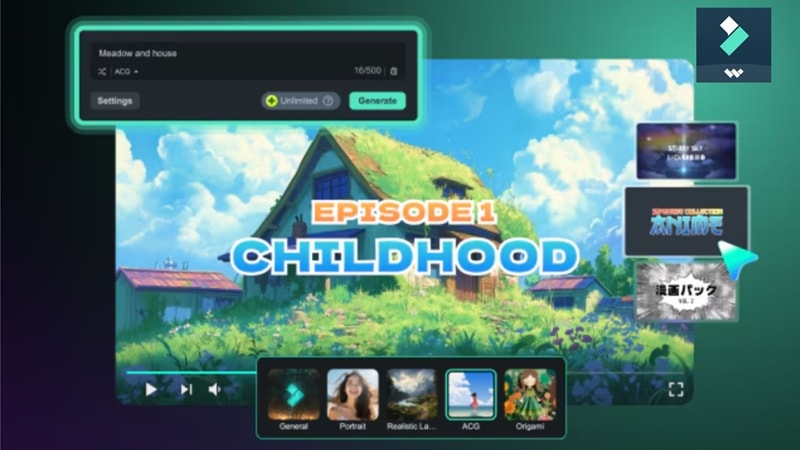
おすすめユーザー: 柔軟な表現力、細かな編集、マルチデバイス対応を重視する初心者から上級者まで。
 安全ダウンロード
Filmoraが選ばれる理由
1. テキストからカートゥーン動画を生成できる
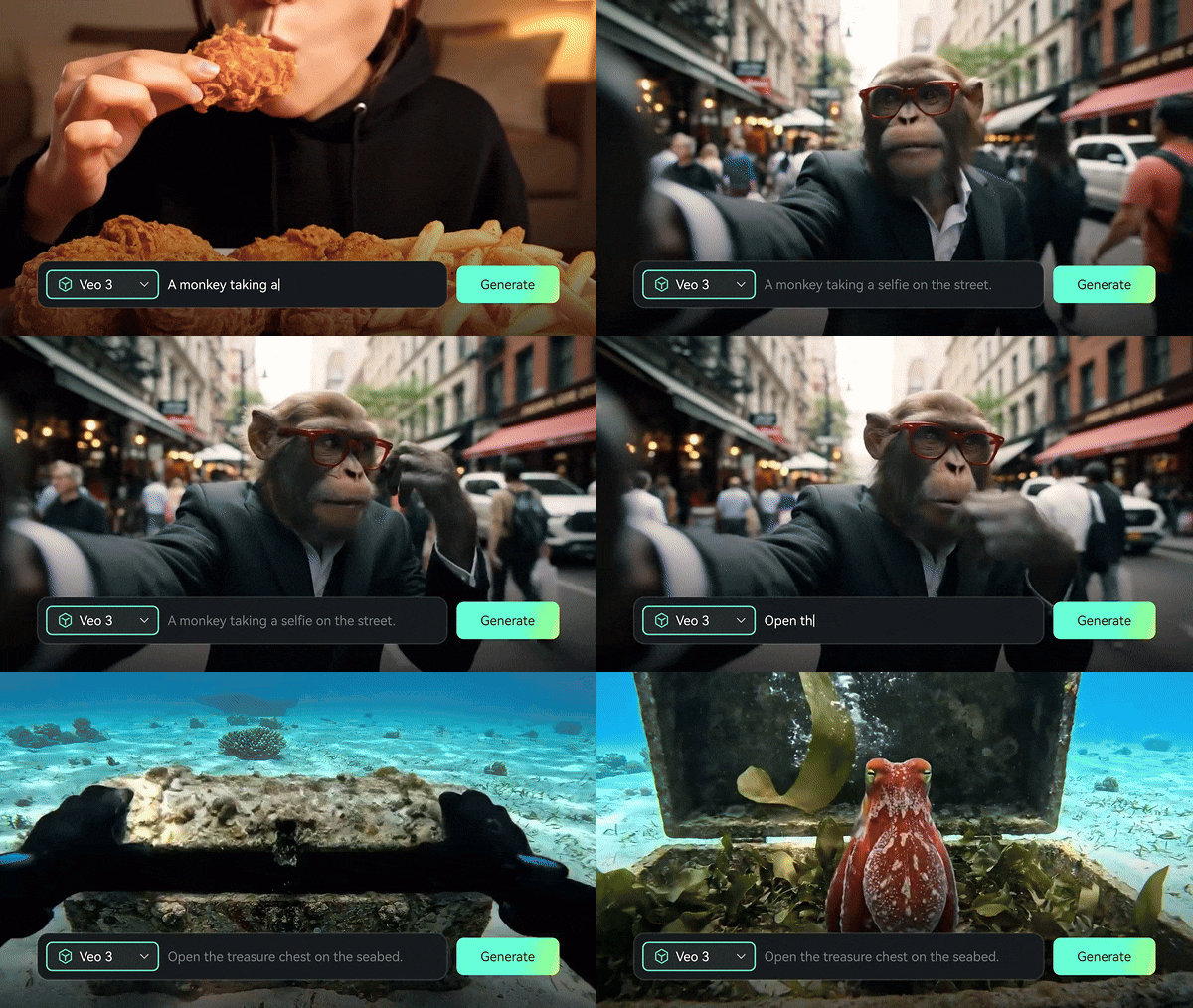
Filmoraは、言葉から映像を作り出せるカートゥーン動画ジェネレーターとしても活躍します。台本やアイデアを入力するだけで、AI動画生成がキャラクターや背景に合ったシーンを自動生成してくれるため、手作業で一からアニメーションを組み立てなくても、イメージをすばやく映像化できます。
2. 画像からアニメーション動画を作れる

イラストや写真をすでに持っているなら、Filmoraの画像から動画生成機能が便利です。プロンプトやテンプレートを使って静止画に動きを付けられるので、表情や演出のあるカートゥーン風シーンをスムーズに作れます。
3. 音声からストーリー動画を作成できる
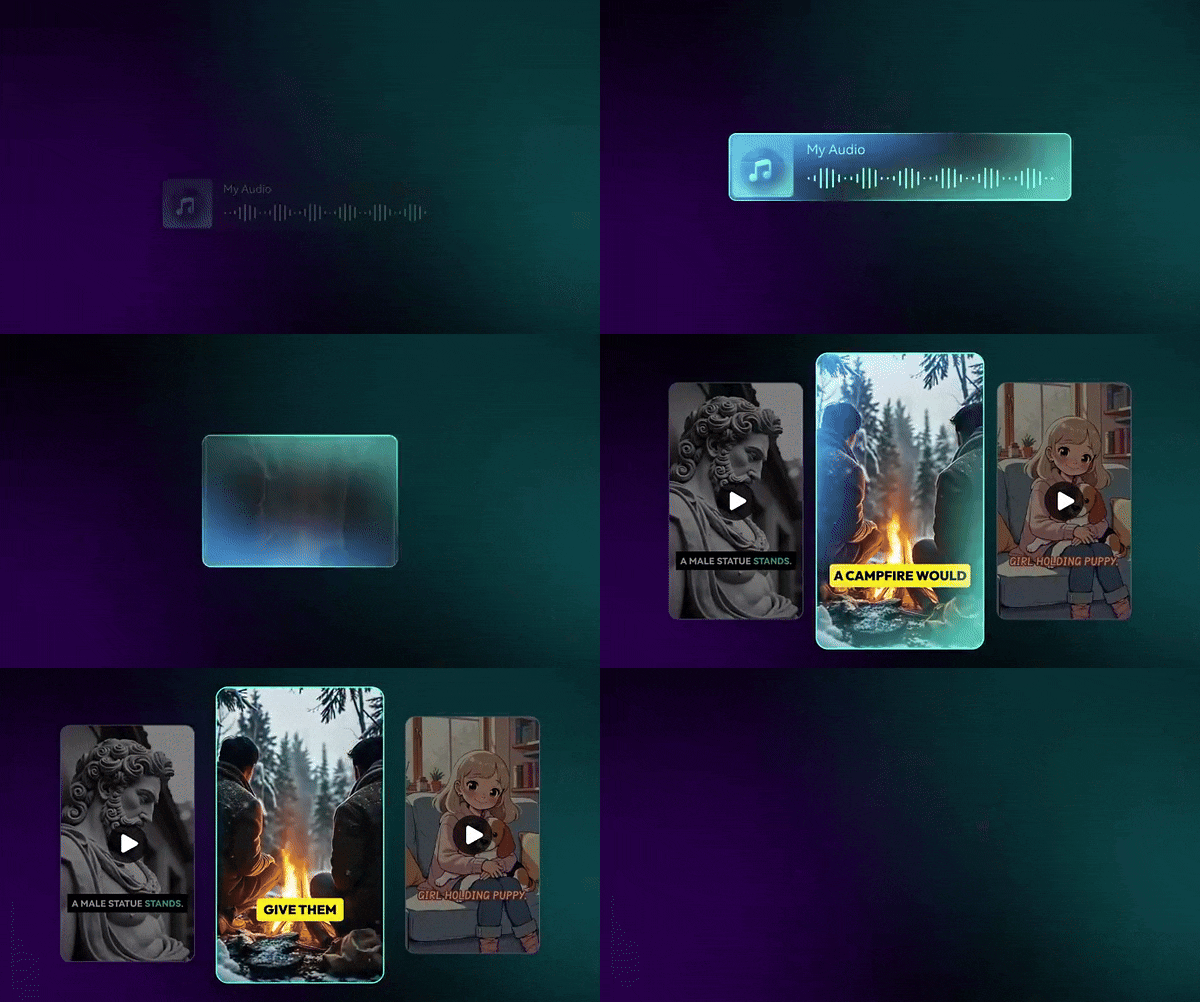
Filmoraにはオーディオから動画生成機能もあり、録音した声や音声素材をもとに物語性のあるカートゥーン動画を作れます。ナレーション動画、ポッドキャストの映像化、簡単なストーリーテリング用途にも向いています。
4. キャラクター表現をもっと豊かにできる

Filmoraはキャラクター重視の動画作成にも使えます。AIでアイデアから動画生成を使えば、キーワードや画像をもとに世界観を整えながら映像化できるため、オリジナル感のあるカートゥーン演出を加えやすくなります。
5. 便利なAI機能で仕上がりを底上げできる
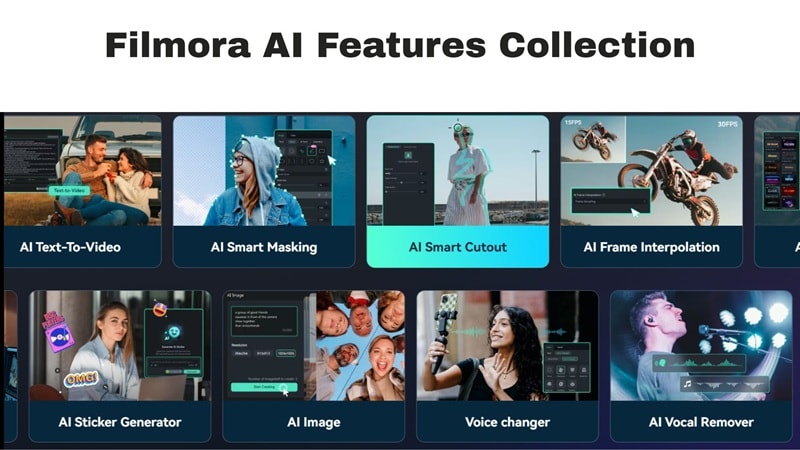
Filmoraには制作を効率化するAI機能も豊富です。AIスマートカットアウトでキャラクターの背景をワンクリックで切り抜き、AIノイズ除去で音声を整え、AI音楽ジェネレーターで雰囲気に合うBGMを作成できます。映像だけでなく音まで含めて完成度を高められるのがFilmoraの強みです。
Part 2. ブラウザで使えるおすすめオンライン向けカートゥーン動画メーカー
大きなソフトをインストールせず、ブラウザですぐ制作したいなら、オンライン型のカートゥーン動画メーカーが便利です。準備が少なく、思いついたタイミングですぐ作業に入れるので、短尺動画やたたき台づくりにも向いています。
数あるサービスの中から、特にチェックしておきたいオンライン向けの3本を紹介します。
1. Steve.AI
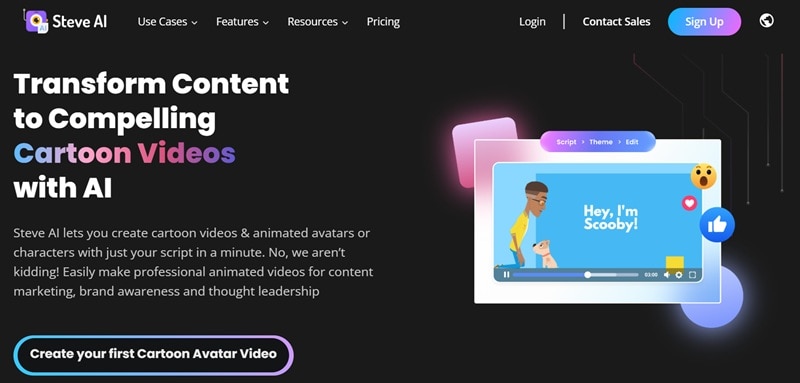
オンラインで使えるアニメーション向けツールとして、まず紹介したいのがSteve.AIです。アバター系のカートゥーン動画を作りやすく、キッズ向け動画や説明動画のような親しみやすい表現と相性が良いのが特徴です。テンプレートや人物・動物キャラクターが用意されており、ブラウザ上で調整しながら手早く仕上げられます。
- AIテキスト→アニメーション動画:文章やストーリーを入力するだけで、アニメシーンに変換できます。
- AIブログ→アニメーション動画:ブログ記事や原稿を短い解説アニメに変換できます。
- AI音声→アニメーション動画:音声をアップロードまたは録音すると、AIが映像を組み合わせてくれます。
- オンライン
- AIとテンプレートを使って短時間で形にしたい初心者に向いています。
- テキスト・記事・録音音声から少ない手間でカートゥーン動画を作れます。
- 編集機能を使うにはアカウント登録が必要です。
- 無料版では書き出し動画に透かしが入ります。
無料プランあり。有料プランは月額29ドル〜です。
解説動画、マーケティング動画、教育系YouTubeチャンネル向けにおすすめです。
2. LTX Studio
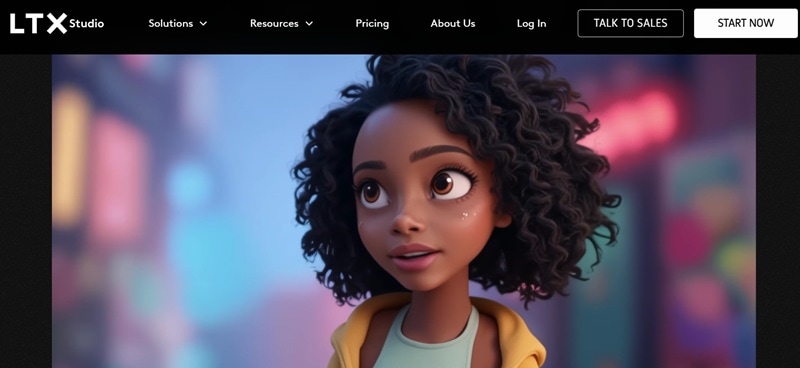
LTX Studioも注目度の高いオンライン型カートゥーン動画メーカーです。シンプルなテキスト入力からストーリー設計を進められ、キャラクター作成、シーン選択、カメラや動きの細かな調整までブラウザ上で行えます。
- クレイ調、アニメ調、リアルな3D風など複数のスタイルを組み合わせられます。
- オンラインエディターで動きやカメラアングルを調整し、各シーンを細かく作り込めます。
- 共同作業向けのワークフローがあり、チーム制作にも対応しやすいです。
- オンライン
- 滑らかな動きの3D風カートゥーン動画を作りたい場合に相性が良いです。
- 内蔵のAIキャラクター生成機能でオリジナルキャラクターを作れます。
- 地域によっては利用できない場合があります。
- 無料枠は合計800コンピューティング秒までで、作成本数には制限があります。
無料版あり。有料プランは月額15ドル〜です。
ショートフィルム、アニメ広告、物語性のある企画動画に向いています。
3. Renderforest
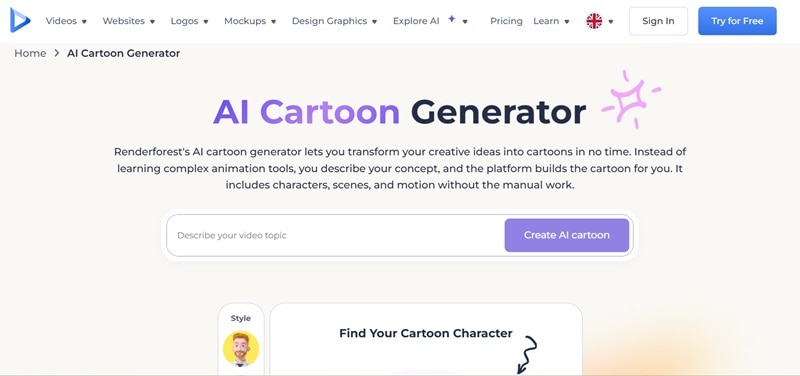
オンライン向けの最後の候補はRenderforestです。AIカートゥーン動画生成機能を使えば、テーマに関する短いプロンプトを入力し、キャラクタースタイルや言語を選ぶだけでアニメーションの土台を作れます。エディター内ではテキスト、キャラクター、音声を調整しながら仕上がりを確認できます。
- ストーリーに合わせて選べる8種類のキャラクタースタイルを搭載。
- 400種類以上のアニメーションテンプレートを自由にカスタマイズできます。
- 自分のナレーションをアップロードすることも、AI音声を生成して合わせることも可能です。
- タイトル・字幕・テキスト装飾向けのフォントが豊富です。
- オンライン
- AIプロンプトや既成テンプレートを使って短時間で動画を作成できます。
- シーンに合わせやすいBGMライブラリが充実しています。
- 無料版では書き出し動画に大きめの透かしが入ります。
- 他のオンラインツールと比べると、表現の幅はやや限られます。
無料版あり。有料プランは月額14ドル〜です。
解説動画、SNS向けコンテンツ、教育系アニメ動画に向いています。
Part 3. Windows・Macで本格制作できるおすすめカートゥーン動画メーカー
手軽さだけでなく、より細かな演出やしっかりした編集まで行いたいなら、デスクトップ向けのカートゥーン動画制作ソフトが向いています。安定性が高く、1コマごとの調整や長尺編集にも対応しやすいのが強みです。
ここでは、Windows・Macで本格的に使いやすい代表的なツールを3つ紹介します。
1. Animiz
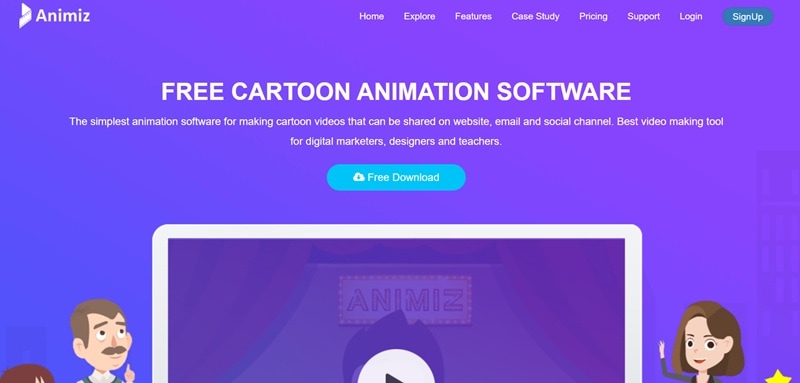
まず紹介したい無料のカートゥーンアニメ制作ソフトはAnimizです。シンプルな操作感ながら、解説アニメやプレゼン動画を作るのに十分な機能を備えています。図形、チャート、記号などを使って、数式の説明、ビジネストピック、チュートリアル内容を視覚化しやすいのが特徴です。
- 300種類以上のアニメーション効果で、動きを滑らかに見せられます。
- フェード、スライド、スピン、ディゾルブなど、場面転換の種類が豊富です。
- 手描き風エフェクトで、親しみやすくカラフルな映像表現ができます。
- Windows
- macOS
- PowerPointファイルを取り込んで、アニメーション付きプレゼン動画に変換できます。
- 字幕やナレーションを追加して、物語性のある動画に仕上げられます。
- 対応は2Dアニメーション中心です。
- 無料版の書き出しは576pまでで、HD画質にはプロプラン(年額299ドル)が必要です。
無料版あり。有料プランは月額29ドル〜です。
授業用動画、プレゼン、複雑な概念の解説をアニメ化したいときに向いています。
2. Clipchamp
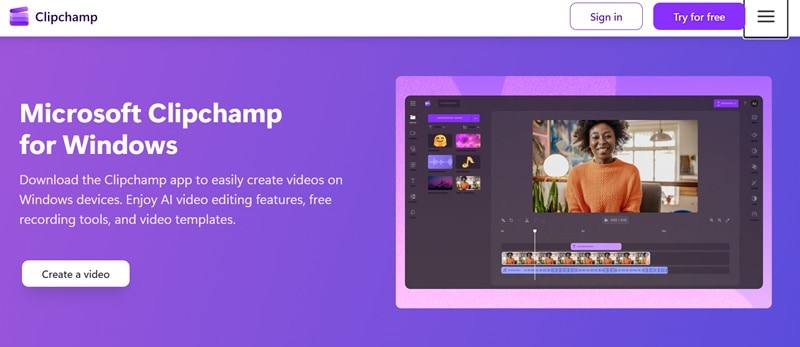
Clipchampも試しやすい無料のカートゥーン動画メーカーです。Animizのような専用アニメソフトではありませんが、写真・動画・テキストを組み合わせて、カートゥーン風の短尺動画を作るのに十分な編集機能があります。効果音やAI機能も使えるため、SNS向け動画の制作にも向いています。
- AI字幕生成でキャプションを自動追加でき、視聴維持に役立ちます。
- ロイヤリティフリーの動画、画像、ステッカー、GIF、効果音素材を利用できます。
- 複数のAI編集機能でカートゥーン風プロジェクトの仕上げを調整できます。
- Windows
- 無料版でも透かしが入らないのは大きなメリットです。
- Microsoft 365との連携がしやすく、保存や共有もスムーズです。
- カートゥーン専用の完成テンプレートは多くありません。
- 専用アニメソフトと比べると動きの細かな制御は限定的です。
基本利用は無料。プレミアム機能はMicrosoft 365サブスクリプション経由で利用できます。
SNS動画、アニメ風スライドショー、短い解説動画に向いています。
3. VideoScribe
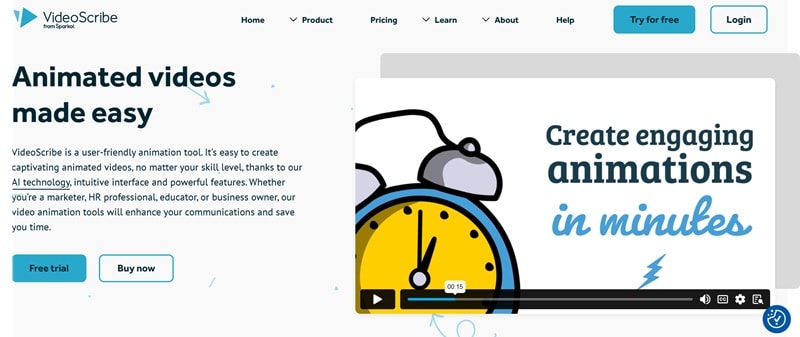
カートゥーン系アニメーション動画メーカーとして定番なのがVideoScribeです。YouTubeで人気の「自分史を描く」スタイルの手描きアニメを思い浮かべるとわかりやすく、この独特の描画演出を作りやすいツールとして知られています。目の前で絵が描かれていくような表現を得意としています。
- 数百万点のロイヤリティフリー素材を使って、物語を視覚的に構成できます。
- カメラ移動を加えて、視線誘導や動きのある演出ができます。
- AI画像生成を使ってオリジナル素材を作成できます。
- 動画の雰囲気に合わせて、描画する手のスタイルを選べます。
- 無料版でも1080p画質で書き出せる点が魅力です。
- 無料プランは動画長が5分までで、有料でも20分までの制限があります。
- 手描き要素が多い長尺プロジェクトではレンダリングに時間がかかることがあります。
無料版あり。有料プランは月額21.09ドル〜です。
ホワイトボードアニメ、解説動画、プロモーション動画、授業コンテンツ向けにおすすめです。
Part 4. 外出先でも使いやすいおすすめスマホ向けカートゥーン動画アプリ
本格的なデスクトップ編集だけでなく、もっと軽快に作りたい場面もあります。そんなときは、スマホ向け動画編集アプリが便利です。デスクを離れていても、ひらめいたアイデアをそのまま形にしやすくなります。
落書き風のアイデアをすぐ動画にしたり、移動中にミニアニメ企画を進めたりできるのがスマホアプリの魅力です。ここでは、手軽さと表現力のバランスがよいアプリを紹介します。
1. FlipaClip
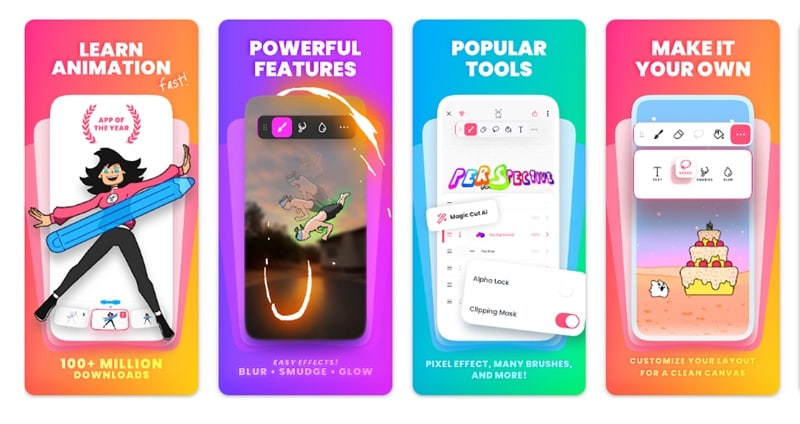
FlipaClipは、カートゥーン動画編集アプリの定番として外せない存在です。モバイルでアニメを描くユーザーから高い人気があり、Google Playの受賞歴もあります。ラフスケッチから短編アニメの仕上げまで、スマホ上で描く・動かす・編集する作業を一通り進められます。
- カートゥーン、ミーム、アニメ、棒人間アニメまで幅広いスタイルで制作できます。
- ブラシ、塗りつぶし、定規、図形、ミラー、テキストなど実用的な作画ツールを搭載しています。
- ブレンドモードでイラストの質感や奥行きを調整できます。
- 画像や動画クリップの上に直接アニメーションを重ねられます。
- クリエイター向け専用アプリらしく、アニメ制作ツールが充実しています。
- 高度な機能の多くは有料解放です。
- 無料ユーザーは3レイヤーまでしか使えません。
無料版あり。有料プランは月額5.99ドル〜です。
手描きアニメ、短いカートゥーン動画、絵コンテ作成に向いています。
2. TweenCraft
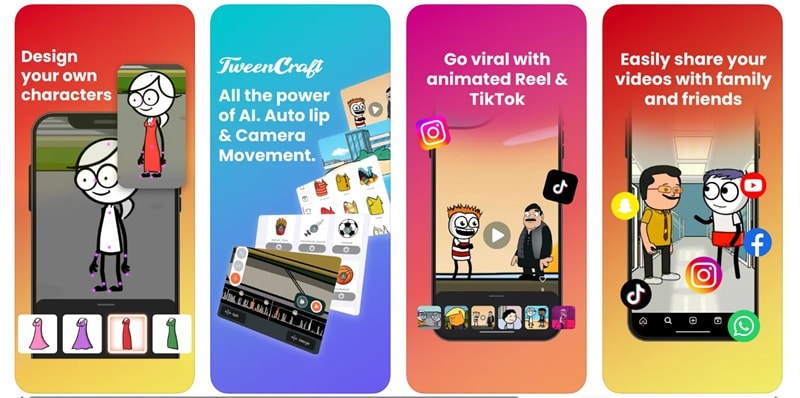
TweenCraftは、SNS向けの短尺動画を作りたい人に向いたカートゥーン動画メーカーアプリです。自分で絵を描かなくても、キャラクターを選び、セリフを録音し、タッチ操作で動きを付けるだけで、コメディ調の短いアニメ動画を作れます。
- 服装、髪型、アクセサリーを組み合わせてアバターを細かくカスタマイズできます。
- 録音音声をカートゥーン調に加工でき、ピッチや速度も調整できます。
- 指操作だけでキャラクター移動、表情変更、ズーム、モーション編集が行えます。
- Android
- iOS
- 吹き出し表現を使ってコミック風の見せ方ができます。
- Instagram Reels、TikTok、YouTube Shortsなどへの共有がしやすいです。
- キャラクターや背景の多くは有料プラン向けです。
- 長めの編集では動作が不安定になる場合があります。
無料版あり。有料プランは月額0.99ドル〜です。
コメディ動画、ショート動画、アニメ系ミーム動画に向いています。
3. PuppetPalsHD
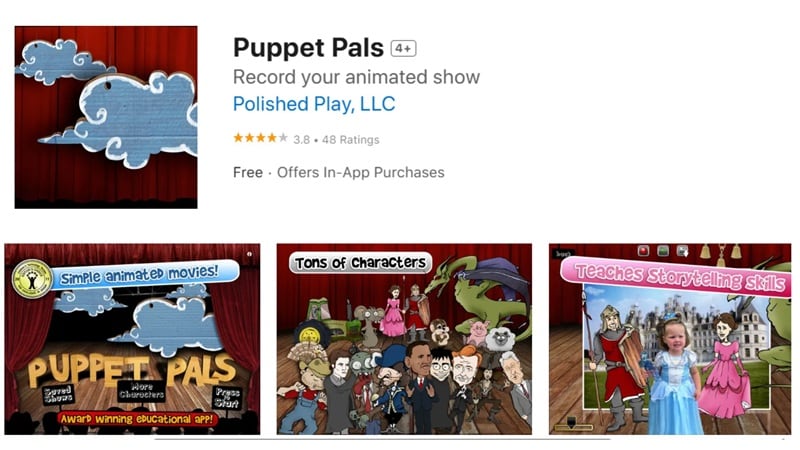
最後に紹介するPuppetPalsHDは、物語づくりを遊び感覚で楽しめるカートゥーン動画アプリです。登場キャラクターや背景を選び、ステージ上に配置して録画するだけで、動きやセリフをリアルタイムに収録できます。自然な掛け合いを活かした作品を作りやすいのが魅力です。
- 有名キャラクター風のセットやテーマ別素材など、追加ダウンロードできる要素が豊富です。
- 自分の写真を背景に使って、オリジナル感のあるシーンを作れます。
- 2本指操作でキャラクターの拡大・回転がしやすく、直感的に動きを付けられます。
- iPadOS
- 自由度の高いストーリーテリングで発想を形にしやすいです。
- テーマ別キャラクターパックがあるため、すぐに物語作りを始められます。
- 多くのキャラクターパックや画像素材はアプリ内課金が必要です。
- 録画後の細かな編集機能は限られています。
無料版あり。全コンテンツの解放はアプリ内課金3.99ドルです。
子ども向けの物語動画、授業プロジェクト、家族向けアニメ動画に向いています。
まとめ
今はさまざまなカートゥーン動画メーカーがあり、数クリックでアイデアを楽しいアニメ動画に変えられる時代です。オンライン、PC、スマホそれぞれに強みの異なるツールがあるので、自分の制作スタイルや求める表現に合わせて選ぶのが大切です。
中でもWondershare Filmoraは、生成から仕上げまでを1つでこなせる総合力が大きな魅力です。テキスト・画像・音声からAIで動画を作り、その後に内蔵エディター、豊富な素材、便利なAI機能で完成度を高められるため、はじめての人にも使いやすく、長く使い続けやすい1本と言えます。
カートゥーン動画メーカーに関するよくある質問
-
無料でカートゥーン動画を作れますか?
はい、可能です。FlipaClip、Clipchamp、Steve.AIなどは無料でも短いカートゥーン動画を作れます。より幅広い機能を試したい場合は、Filmoraの無料版でも主要機能を体験できるため、使い勝手を確かめてからアップグレードできます。 -
リアル寄りの仕上がりを狙いやすいAIカートゥーン動画ジェネレーターはどれですか?
シネマティックな雰囲気を重視するならLTX Studioが有力です。一方、手早くストーリー性のある動画を作りたいならSteve.AIも使いやすいです。Filmoraも、AI動画生成・画像から動画生成・オーディオから動画生成を1つの編集環境で使えるため、リアルさと編集のしやすさを両立しやすいです。 -
YouTubeやTikTok向けにも使えますか?
はい。多くのカートゥーン動画編集ツールは、YouTubeやTikTok向けの書き出しに対応しています。Filmoraなら、ワンクリックでアスペクト比を切り替えたり、そのまま共有しやすい形式に整えたりできるので、投稿までの流れもスムーズです。 -
3D風のカートゥーン動画を作れるアプリはありますか?
はい。最近はプロンプト入力で3D風のカートゥーン動画を作れるツールが増えており、Filmoraの新しいAI機能もその一つです。動きやカメラアングル、奥行き感のあるシーンを比較的シンプルな操作で作りやすくなっています。
