


 概要
概要
Alight Motionはスマホ(iOS/Android)でベクターグラフィックスや4K・60fpsのアニメーション制作を行える高機能アプリですが、無料版の制限やモバイル特有の処理限界があるため、より複雑な編集には代替のFilmoraが推奨されます。
● 100種類以上のエフェクト、複数レイヤー編集、カスタムフォントの読み込みに対応しており、スマホ環境で手軽にモーショングラフィックスを作成したい初心者やSNSユーザーに最適です。
● 無料版の利用には広告表示と書き出し時の透かしロゴ付与という制限があり、一部の高度なエフェクトや共有機能を使用するには有料のサブスクリプション登録が必須となります。
● モバイル環境でのストレージやレンダリング速度に限界を感じる場合や、モーショントラッキング等のAI機能を用いたクロスプラットフォーム制作を求めるユーザーには、代替アプリのFilmoraが適しています。
AIに要約を依頼
 ChatGPT
 Perplexity
 Gemini
 Claude
 Grok
Grok
Alight Motionは、スマホ向けモーショングラフィックス編集アプリの代表格として知られ、2026年時点でも高度なアニメーション、4K編集、ベクター対応を求めるクリエイターに選ばれています。
Alight Motionは、モーショングラフィックス編集に特化したモバイルアプリとして独自の存在感を築いてきました。スマートフォン、iPhone、iPad、Mac向けに設計された先駆的なモーションデザインアプリとして、プロ品質のアニメーション機能と編集ツールを手元で使えるのが魅力です。
これから動画制作を始める人にも、すでに編集に慣れている人にも、Alight Motionは扱いやすさと本格機能を両立したプラットフォームです。高価なデスクトップソフトがなくても、モーショングラフィックス、動きのある動画編集、レイヤー構成の表現を作りやすい点が支持されています。本レビューでは、主な機能、使い勝手、メリット・デメリット、そして代替候補まで詳しく見ていきます。
要点まとめ:
- Alight Motionは、モバイルでデスクトップ級に近いモーショングラフィックス表現を行いたい人に向くアプリです。
- 4K・60fps書き出し、ベクターグラフィックス対応、100種類以上のエフェクトなどが主な特長です。
- Filmoraは、クロスプラットフォーム制作やAI編集機能を重視する人にとって有力な代替候補です。
Alight Motionとは?どんなアプリ?
Alight Motionは、スマートフォン向けに設計された高機能なモーショングラフィックス・動画編集アプリです。移動中でも、高品質なアニメーションを作成したり、プロ向けの視覚効果を加えたり、動画編集を行ったりできます。
100種類以上のカスタマイズ可能なエフェクト、キーフレームアニメーション、グループ化、マスキングなどを備えており、個性的で完成度の高いモーショングラフィックス作品を作るための柔軟な編集環境が整っています。
モバイルでアニメーション制作や動画編集を行いたいユーザーから高く支持されており、Alight Motionは継続的に進化を続けています。初心者から経験者まで、モーションデザインを身近に使えるアプリとして注目されています。
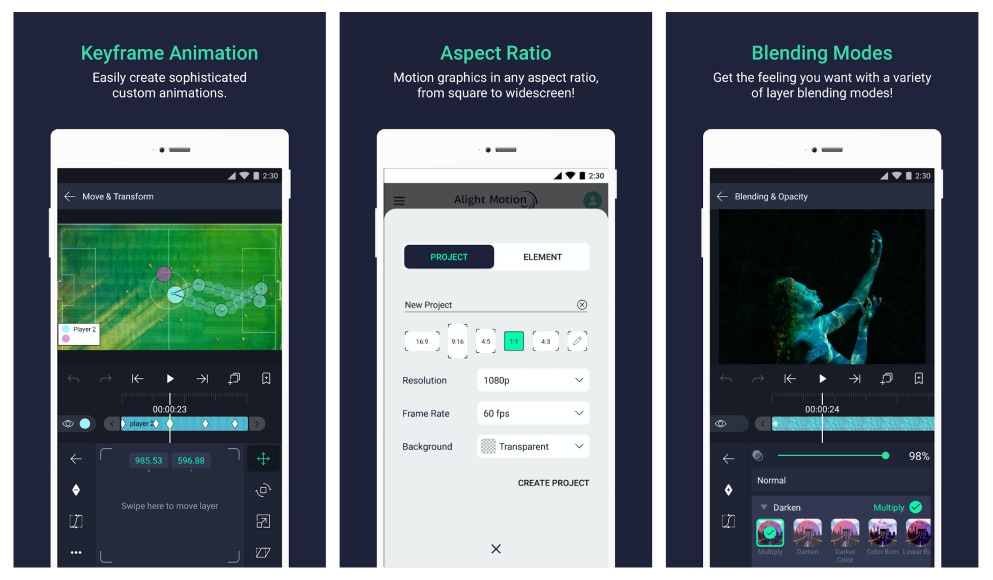
Alight Motionの主な機能
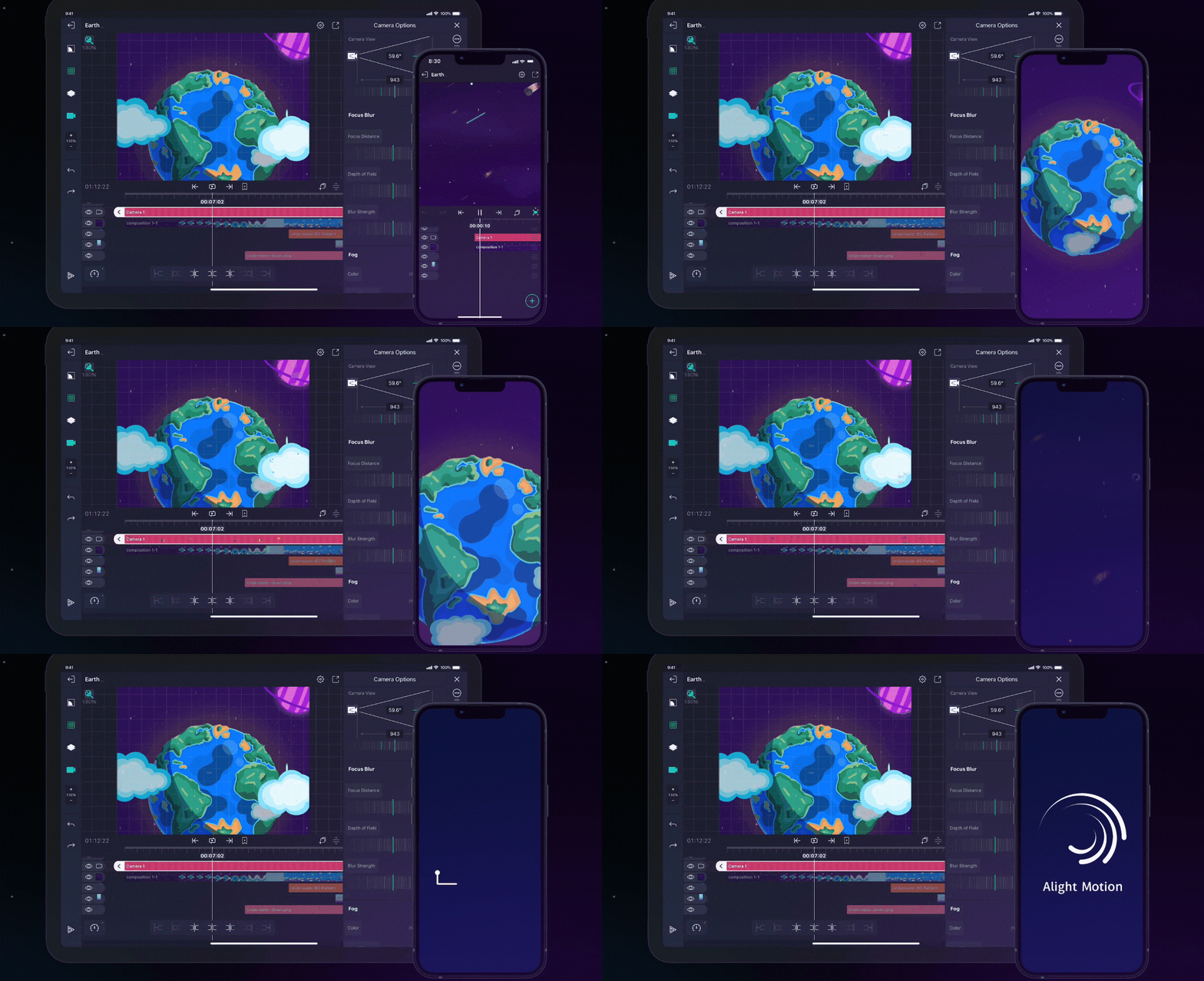
1. 4K・60fps動画に対応
一般的な動画は毎秒30フレーム前後で再生されることが多いですが、本アプリでは高精細編集や高フレームレートの滑らかな表現にも対応しています。フレームレートが高いことで映像がよりなめらかに見え、短尺動画で人気のスローモーション演出も作りやすくなります。
2. 複数レイヤーのグラフィック・動画編集
この機能により、動画を複数レイヤーに分けて同時に編集できます。グラフィックレイヤーを細かく調整しながら、完成度の高い映像に仕上げやすいのが特長です。ブレンドモードも使いやすく、合成表現にも向いています。
3. ベクター・ビットマップ対応
Alight Motionでは、ベクターグラフィックスを読み込んで扱うことができます。これは他の動画編集アプリとの差別化ポイントのひとつです。ベクター描画にも対応しているため、より自由度の高いデザイン制作が可能です。
4. 幅広いアスペクト比に対応
このアプリでは、動画編集時に選べるアスペクト比の種類が豊富です。用途に応じて比率を柔軟に選べるため、本格的に動画を作りたいユーザーにも便利です。
5. さまざまな形式で書き出し可能
編集後にわざわざ動画形式を変換する手間はありません。Alight Motionは動画、アニメーション画像、連番画像など複数形式での書き出しに対応しているため、用途に合わせて共有しやすいのが魅力です。
6. 素材やカスタムフォントの読み込み
自分だけの素材やフォントを動画・グラフィックに追加したい場合も、数回の操作で簡単に読み込めます。
7. 豊富なエフェクトと素材
カラーフィルターからアニメーションステッカーまで、100種類以上のエフェクトや素材が用意されています。表現の幅が広いため、毎回違った雰囲気の動画を作りやすく、編集のマンネリも防ぎやすいです。
このAlight Motionレビューで見てきたように、これらの機能は、モバイルで本格的なモーショングラフィックスや動画編集をしたい人にとって大きな強みです。
Alight Motionの使い方
Alight Motion編集アプリの基本的な使い方を見ていきましょう。
ダウンロードとインストール
まずはアプリストアから本アプリをダウンロードします。アプリ容量は約180MBなので、多くの通信環境でも比較的スムーズに導入しやすいでしょう。インストールが完了したら、アプリを開いて作業を始めます。
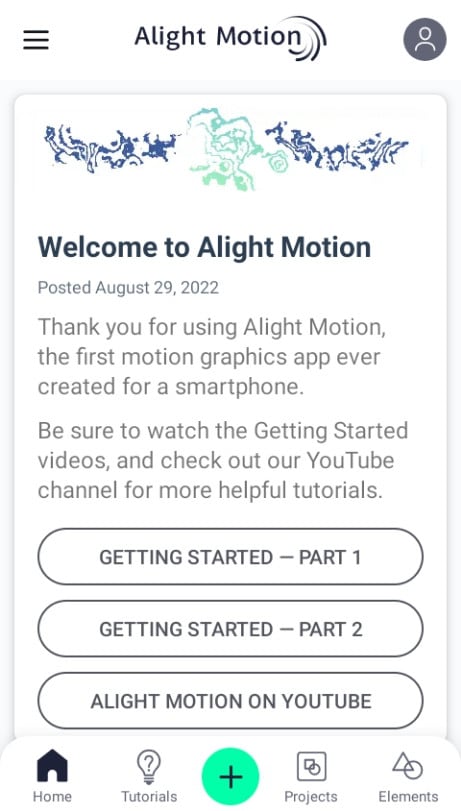
メディアを読み込む
ホーム画面のプラス(+)ボタンをタップして新しいプロジェクトを作成します。ここで動画の解像度、フレームレート、背景色を設定できます。その後、編集したい画像、動画、グラフィックを読み込みます。Alight Motionでは、図形、音声、フリーハンド描画、ベクター描画、テキスト要素なども追加できます。

動画を編集する
100種類以上のエフェクトや素材を使って、クリップの分割、トリミング、補正を行えます。音声抽出や音質補正などの便利なオーディオツールも用意されています。ブレンドモードでレイヤーごとに調整したり、カラー補正で映像の印象を高めたり、スロー・倍速効果を付けたりできるため、SNS向けのトレンド動画にも向いています。集中して作業したいときは、編集中でないレイヤーを非表示にして後から再表示することもできます。
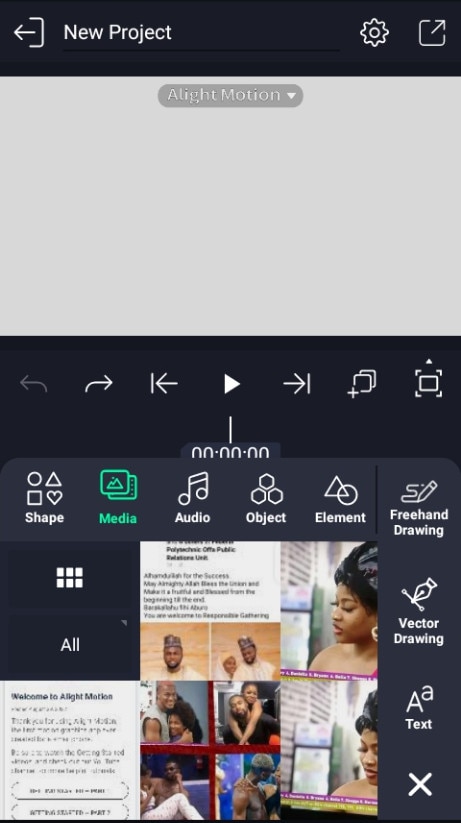
テキスト追加と描画
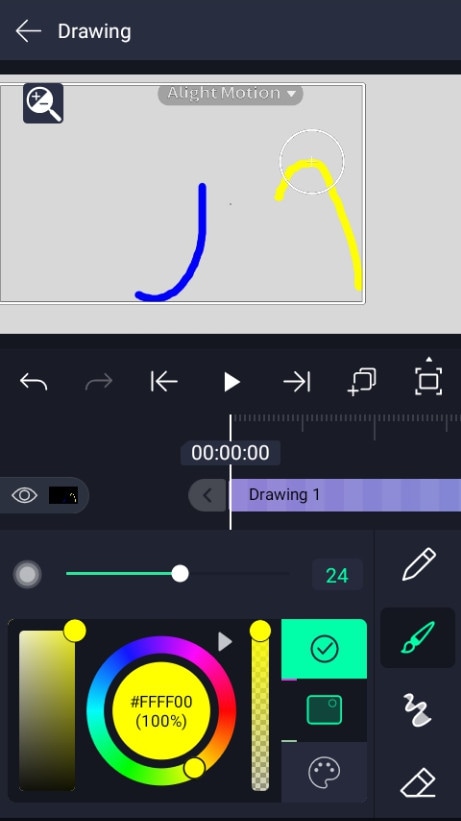
Alight Motionでは2,000種類以上のフォントが使えるほか、自分で用意したカスタムフォントの読み込みにも対応しています。テキストカラーやスタイルも自由に調整できます。フリーハンド描画ツールにはブラシ調整、カラーホイール、消しゴムが用意されており、さらにベクター描画にも対応しているため、滑らかな図形やデザインを作りやすいです。
プロジェクトを書き出す
MP4、GIF、PNGシーケンスなど複数形式で書き出せるため、あとからファイル変換する手間を減らせます。
サブスクリプションと有料機能
無料版でも魅力的な動画を作れますが、一部の高度なエフェクトや共有オプションはサブスクリプションが必要です。アップグレードすると、より多くのクリエイティブ機能が使えるようになり、透かしも削除できるため、よりプロらしい仕上がりを目指せます。
今すぐアニメーション制作を始めたいなら、Alight Motionを試して、数タップでアイデアを形にしてみてください。
Alight Motionはどんな人に向いている?
Alight Motionは、スマホやタブレットで手軽にモーショングラフィックスやアニメーションを作りたい人に向いています。特に次のようなユーザーと相性が良いです。
- 手軽で楽しいモーションエフェクトを使いたいカジュアルクリエイターやSNSユーザー
- わかりやすいツールやチュートリアルを使ってアニメーションを学びたい初心者
- ベクターグラフィックスやシンプルな動画編集を行いたい人
- 無料の基本機能を使いつつ、必要に応じて有料版へ切り替えたいコスパ重視の人
Alight Motionのメリット・デメリット
ここまでの実機使用を踏まえて、Alight Motionのメリットとデメリットを整理します。
- 継続的に進化している:アップデートのたびに改善が見られ、今後も動画編集分野で新しい表現を広げていく期待があります。
- 基本エフェクトの土台が充実:100種類以上のエフェクトブロックがあり、編集時の表現の選択肢が広いです。
- 使い方チュートリアルがある:Alight Motionには、アプリの基本操作を学びやすい案内があり、初心者にも親切です。
- 動画・音声・グラフィックの複数レイヤー編集に対応:複数レイヤーで整理しながら編集できるため、より効率よく作業しやすいです。
- AndroidとiOSの両方に対応:主要なモバイルOSで利用できます。
- 無料版では広告が表示される:Alight Motionの無料版では、利用中に広告が表示されることがあります。
- 無料版では透かしが入る:無料版で編集した動画には、書き出し後に透かしロゴが入ります。
Alight Motionの代替としてFilmoraを検討する理由
Alight Motionは、外出先でモーショングラフィックスやアニメーションを作るのに便利なモバイルアプリです。直感的なUIとキーフレームアニメーション機能により、スマホで素早くクリエイティブな動画編集をしたい人に人気があります。
ただし、プロジェクトが複雑になったり、ファイルサイズが大きくなったりすると、モバイル専用環境では限界を感じる人もいます。ストレージ制約、レンダリング速度、より高度な編集機能の不足などが、完成度の高い動画制作ではネックになることがあります。
そうしたときに、有力な代替候補として検討しやすいのがFilmora Mobileです。
 安全にダウンロード
Filmora Mobileが選ばれるポイント
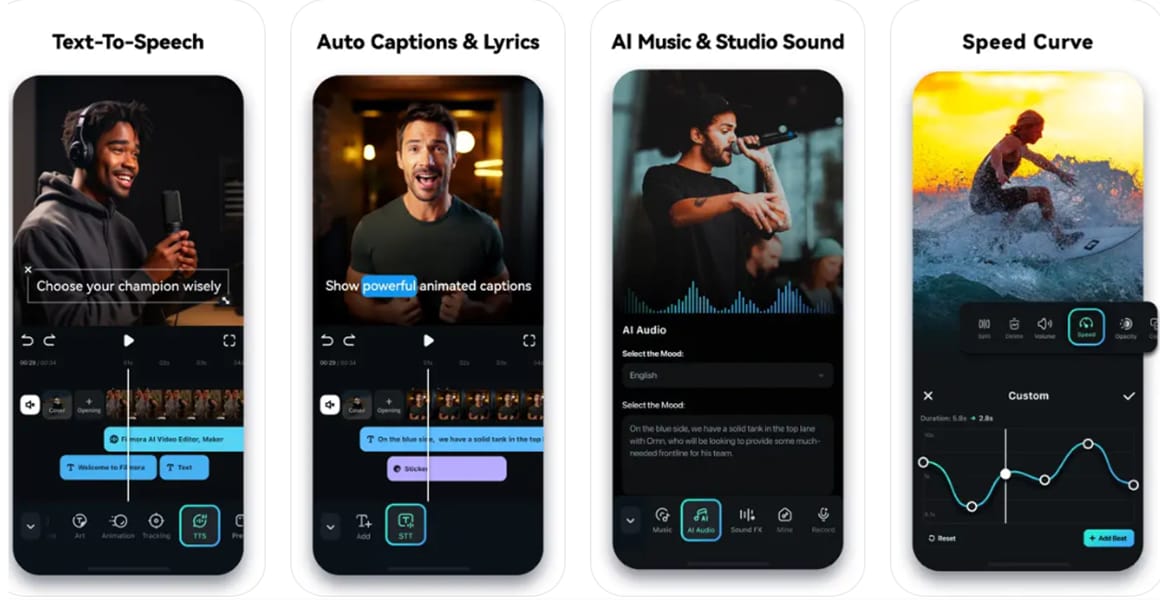
Filmora Mobileは、Alight Motionのようなモーショングラフィックス系アプリの強みを補完しつつ、より柔軟に使える機能を備えています。たとえば次のような点が魅力です。
- マルチクリップ編集:複数の動画・音声レイヤーを扱いやすく、複雑なプロジェクトも整理しやすい
- 豊富なエフェクトライブラリ:フィルター、トランジション、アニメーションステッカーなどを幅広く利用できる
- AI機能:Auto Cutやモーショントラッキングなどで編集作業を効率化しやすい
- クロスプラットフォーム対応:モバイルとデスクトップを切り替えながら、途切れずに作業を続けやすい
- 使いやすいUI:高機能でありながら、初心者にも扱いやすい設計
- 高度なオーディオ機能:ナレーション録音、音声補正、テキスト読み上げなどに対応
- 継続的なアップデート:新機能の追加と安定性向上が続いている
スマホでスピーディーかつ安定した編集をしたいなら、Filmora Mobileは、アイデアを形にしやすい柔軟性と機能性を備えた選択肢です。
補足:Filmoraデスクトップ版もチェック
より複雑なプロジェクトに取り組みたい場合や、高度な編集機能を使いたい場合は、デスクトップ動画編集ソフトの方が適していることがあります。Wondershare Filmoraは、総合的な編集機能と本格的なアニメーション機能をあわせ持つオールインワン動画編集ソフトです。
ダイナミックなモーションエフェクトを加えたいときも、マルチトラックタイムラインで編集したいときも、色補正を行いたいときも、Filmoraならアイデアを形にしやすいのが魅力です。次に、Filmoraで動画にモーションを付ける基本的な流れを見ていきましょう。
Filmoraで動画にモーションを付ける方法
まとめ
Alight Motionは、スマートフォン向け初期のモーションデザインアプリとして期待に応える機能を備えており、モバイルでアニメーションやモーショングラフィックスを作りたい人には十分試す価値があります。自分の動画編集ニーズに合っていると感じるなら、一度使ってみる価値はあります。
