


 概要
概要
Googleが提供するSnapseedは、完全無料・広告・透かしなしで高度な手動補正やRAW編集ができるスマホ専用の写真編集アプリであり、静止画の細かな調整を費用をかけずに行いたいユーザーに最適です。
● ワンタップ補正や流行のテンプレートよりも手動での緻密な調整を好む人に向いており、特定エリアの部分補正、シミ除去、歪み修正、色調調整などを直感的なスワイプ操作で実行できます。
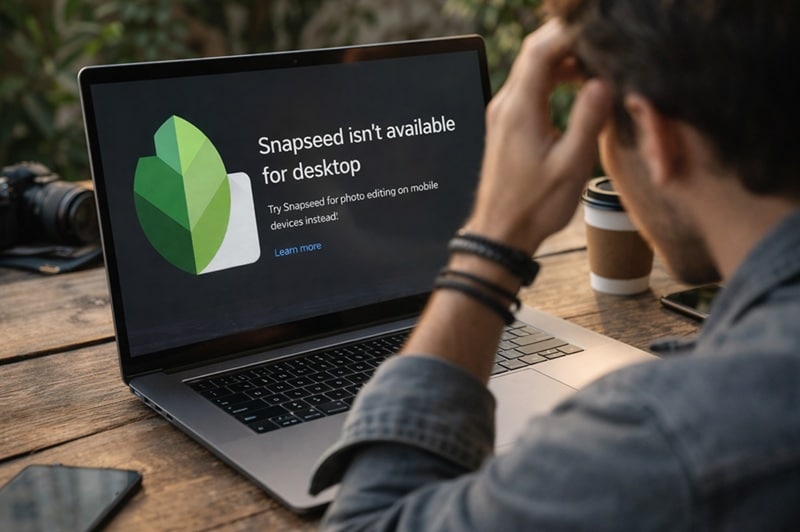
● iOS 17以降およびAndroid端末専用のモバイルアプリであるため動作は軽量ですが、デスクトップ版、クラウド同期、AI画像生成、動画編集機能は備わっていません。
● アプリ単体では静止画の書き出しまでしか対応していないため、編集後の写真にAIプロンプトで動きを与えたりテンプレートでモンタージュ動画を作成するには、画像をFilmora Mobileに読み込んで処理する必要があります。
AIに要約を依頼
 ChatGPT
 Perplexity
 Gemini
 Claude
 Grok
Grok
スマホで写真や動画を編集できるアプリを探している人の多くは、仕上がりのきれいさ、細かな調整のしやすさ、そして課金しなくても実用的に使えることを重視しています。そうした条件に当てはまるアプリとして、検索結果やクリエイターのおすすめでよく名前が挙がるのがSnapseedです。
では、Snapseedは本当に評判どおりの写真編集アプリなのでしょうか。本記事では、Snapseedで実際にできること、日常的な写真編集との相性、そして今でも選ぶ価値があるのかをわかりやすくレビューします。
Part 1. Snapseedとは?写真編集アプリとしての特徴をチェック
まずは、Snapseedがどんなアプリなのかを整理しておきましょう。Googleが提供するSnapseedは、手軽さと細かな調整のしやすさを両立した写真編集アプリです。完全無料で使えるにもかかわらず、基本補正にとどまらない本格的な編集機能を備えている点が、多くのユーザーに支持されている理由です。
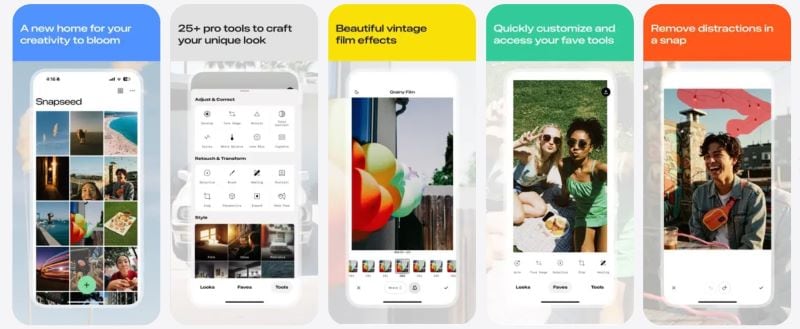
Snapseedは、主にデスクトップではなくスマホでの写真編集向けに設計されています。露出補正、ディテール調整、部分補正、書き出しまでをひとつの流れでスムーズに行えるのが特長です。現在では、SNS投稿用の写真、旅行の思い出、日常のスナップを整える用途など、幅広いシーンで活用されています。
総評
- 派手さよりも実用性を重視した写真編集アプリです。Snapseedの編集は、流行のエフェクトよりも手動での細かなコントロールに強みがあります。
- すべてのツールを広告・サブスク・透かしなしで使えます。
- 軽量で、対応端末の多くで安定して動作します。
- スマホやタブレットでは使いやすい一方、デスクトップ版やクラウド同期には対応していません。
- AI機能やテンプレート、モーション系エフェクトはないため、静止画編集向けのアプリとして使うのが基本です。
最近のアップデート
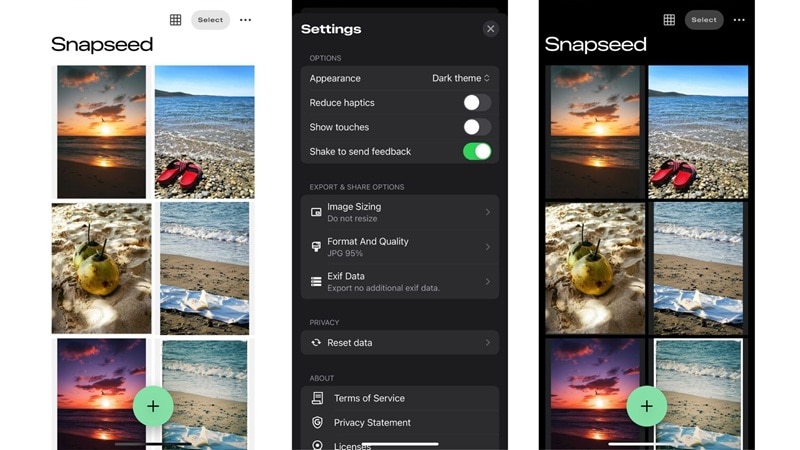
Snapseedは、使いやすさを高めるアップデートを継続しています。たとえばダークテーマの追加により、暗い場所でも目が疲れにくく、長時間の編集がしやすくなりました。大きな機能追加だけでなく、こうした細かな改善や不具合修正が重ねられている点も好印象です。
対応端末
現時点でSnapseedは、Android と iOS を搭載したモバイル端末でのみ利用できます。
- Apple端末では、iOS 17以降に対応していればApp Storeから入手できます。
- AndroidではGoogle Play ストアからダウンロードできますが、端末やOSバージョンによって利用可否が異なる場合があります。
Part 2. Snapseedの編集機能を徹底解説
ここまで見てきたように、Snapseedはシンプルな操作性と本格的な編集機能を両立している写真編集アプリです。細かな補正から雰囲気づくりまで対応できる多彩なツールがそろっており、初心者でも直感的に編集できます。ここでは、Snapseedの代表的な機能をジャンル別に紹介します。
1. 細部まで調整できる「部分補正」機能
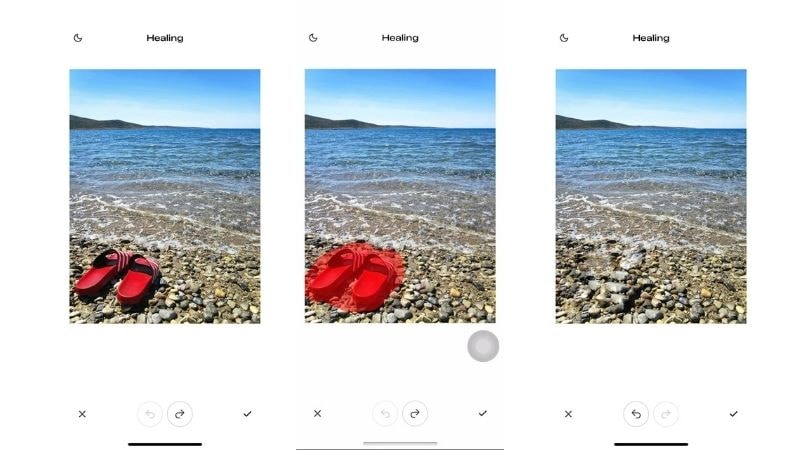
Snapseedの強みのひとつが、細かい部分まで調整できる編集機能です。Snapseedで写真編集を行う際は、構図や明るさだけでなく、画像内の特定エリアだけを自然に補正できます。
- 写真全体を調整:「画像調整」を使えば、明るさ・コントラスト・彩度などをまとめて整えられます。
- 構図や歪みを修正:「切り抜き」「回転」「射影変換」を使って、傾きやパースの違和感を調整できます。
- 部分的に補正:「選択ツール」や「ブラシ」を使えば、特定の範囲だけ明るくしたり色味を変更したりできます。
- 不要なものを消す:「シミ除去」では、背景の不要物や小さな写り込みを自然に消去できます。
2. RAW編集や色補正で画質を維持
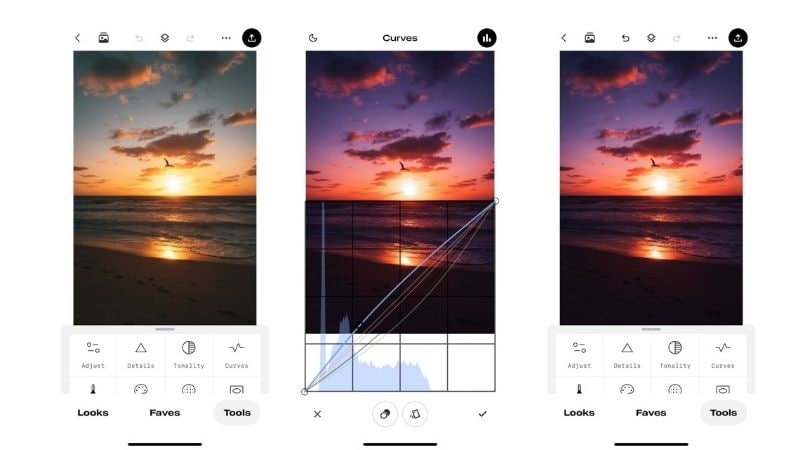
Snapseed写真編集アプリは、画質を重視したいユーザーにも向いています。色味や明暗を細かく調整できるため、自然で高品質な仕上がりに整えやすいのが特徴です。
- 色味やコントラストを調整:「ホワイトバランス」「トーナルコントラスト」「HDR風景」を使って、色の深みや立体感を調整できます。
- 高画質データにも対応:RAW画像の編集にも対応しており、「カーブ」や「拡張」を使って細部まで自然に仕上げられます。
3. フィルターやエフェクトで雰囲気を演出
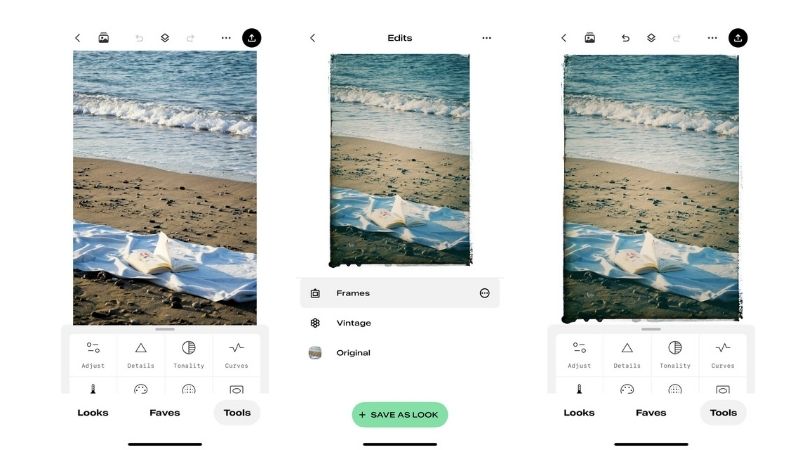
Snapseedでは、フィルターやエフェクトを使った雰囲気づくりも楽しめます。Snapseedでの写真編集なら、シンプルな補正だけでなく、作品風のビジュアル加工まで幅広く対応できます。
- 人物写真を自然に強調:「レンズぼかし」や「グラマラスグロー」を使うことで、被写体を際立たせながら柔らかな雰囲気を加えられます。
- 写真の世界観を変更:「ボケ」「ドラマ」「グランジ」「ヴィンテージ」「レトロラックス」「ノワール」「モノクロ」などの効果で、写真全体の印象を変えられます。
- 仕上げ加工を追加:「周辺減光」「フレーム」「テキスト」を使えば、SNS向けのビジュアルにも仕上げやすくなります。
- 顔まわりを自然に調整:「顔を強調」や「顔の向き」では、人物写真を自然に整える微調整が可能です。
Part 3. Snapseedの長所と弱点を正直レビュー
機能面を見たところで、次は実際の使い勝手を見ていきましょう。ここでは、Snapseedを日常的に使ったときの操作感、動作の軽さ、そして良い点と気になる点を整理します。
実際に使って感じたこと
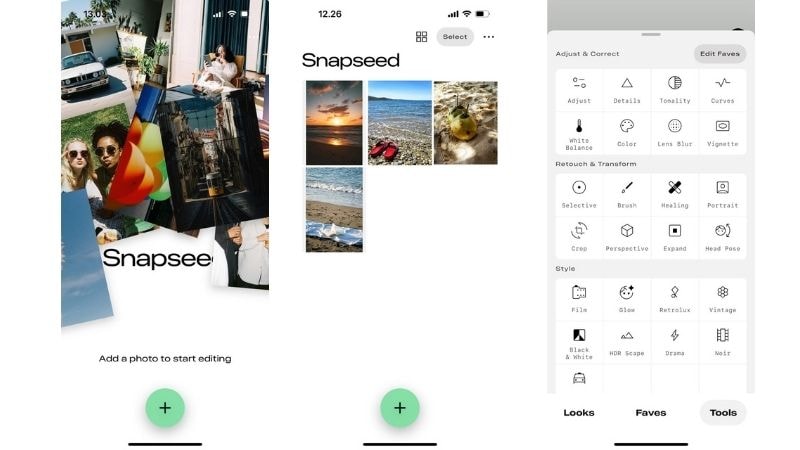
Snapseedを開くと、画面はすっきりしていて直感的です。ログインやアカウント作成を求められず、ギャラリーから写真を選べばすぐに編集を始められます。
各ツールの名称もわかりやすく、左右のスワイプで強さを調整できるため、初めてでも戸惑いにくい構成です。さらに、ある写真の編集設定を別の写真にコピー&ペーストできるので、似たテイストの画像をまとめて整えたいときにも便利です。
動作と書き出しの快適さ
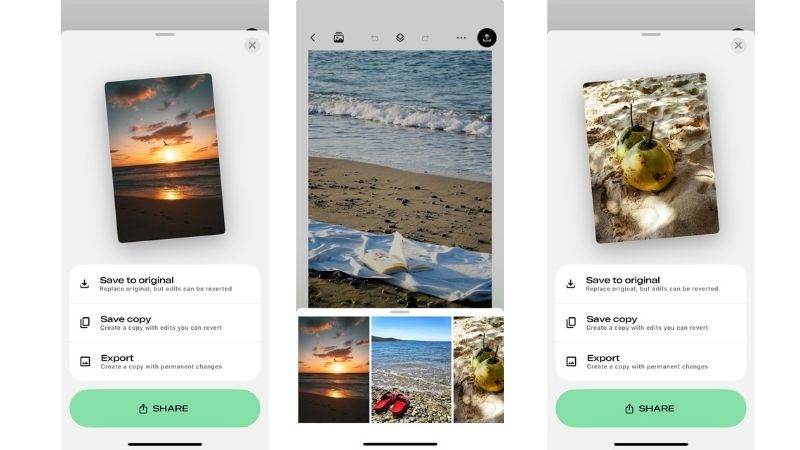
Snapseedのダウンロードから利用開始までは非常にスムーズでした。アプリ自体も軽く、編集中に大きな遅延や引っかかりはほとんど感じません。保存や書き出しも速く、スマホでサッと編集したい人にはかなり扱いやすい印象です。
Snapseedのメリット・デメリット
実際に使ってみると、Snapseedの強みと弱みはかなりはっきり見えてきます。ここでは、特に感じやすいポイントを整理しました。
- サブスク、広告、透かしなしで、すべてのツールをフル活用できます。
- 高度な編集ツールで、プロっぽい仕上がりを目指せます。
- 編集内容はいつでも調整・やり直しがしやすく、気軽に試せます。
- 部分補正や背景調整がしやすく、狙った箇所だけ細かく編集できます。
- アプリが軽く、動作も軽快です。
- PC向けの公式Snapseed版はありません。
- AI画像生成のような生成系機能は搭載されていません。
- カーブ や選択ツールなど、一部の機能は初心者には少し慣れが必要です。
- 本格的な一括編集やクラウド同期には対応していません。
- SNS向けテンプレートの豊富さでは、他のアプリに劣る場面があります。
Part 4. Snapseedが向いている人・向いていない人
ユーザーの声を見ても、Snapseedは実用性の高さと使いやすさが評価されているアプリです。無料なのに、すぐ編集を始められて、なおかつ細かな調整もしやすいという点を好意的に受け取る人が多く、日常の写真加工には十分という声も目立ちます。
一方で、端末との相性に関する意見もあります。OSアップデート後に動作が不安定になったという声や、端末によって使える機能に差を感じるという意見もあり、長期利用ではそうした点が気になる場合があります。
こうした使用感を踏まえると、Snapseedは特定のタイプのユーザーには非常に相性が良い一方で、目的によっては別のアプリのほうが合うこともあります。
Snapseedが向いている人
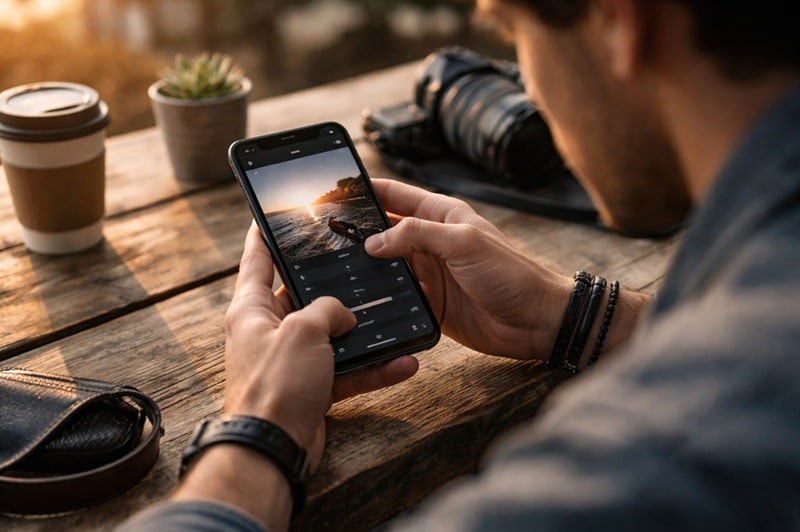
- スマホで写真を撮る人:趣味でも仕事でも、スマホ写真をしっかり整えたい人に向いています。
- 手動で細かく調整したい人:ワンタップ補正より、自分でコントロールしながら仕上げたい人におすすめです。
- 部分補正や背景編集を重視する人:画像の一部だけ丁寧に整えたい人に使いやすい構成です。
- コスパ重視の人:無料でも本格的に使えるツールを探している人には有力候補です。
Snapseedが向いていない人
- AI画像生成を使いたい人:AI画像・AI動画系機能を重視する場合、Snapseedだけでは物足りません。
- PC中心で編集したい人:パソコンでの作業に慣れている人には不向きです。
- テンプレート重視でSNSコンテンツを量産したい人:手動編集には強い一方、流行に合わせてテンプレートを使い分けたい人にはやや不便です。
- 動画編集やモーション表現もしたい人:動画やアニメーションを作りたい人は、別のアプリを組み合わせた方が向いています。
Part 5. おまけ|Snapseedで編集した写真をFilmora Mobileで動画にする
Snapseedで写真をきれいに整えたあと、自然と気になってくるのが「この次に何ができるか」です。
SNSでは静止画だけでは物足りない場面も多く、動画のほうが目を引きやすく、反応も得やすい傾向があります。
Snapseedは写真編集専用なので、写真を動画として見せたい場合は別の動画編集アプリが必要です。そこで便利なのがFilmora Mobileです。Filmora MobileにはAI画像から動画を作る機能や、静止画に動きを加える表現に向いた機能があり、1枚の写真から印象的な動画を作りやすくなっています。
 安全にダウンロード
使い方の流れも自然です。Snapseedで写真を整えたら、その画像をFilmoraに読み込み、あとはAI機能を活用して動画化できます。
Filmora Mobileで写真を動画にする方法
Filmoraは、1つのモバイルアプリで動画の作成から編集まで行いやすいのが魅力です。AI機能も充実しているため、動画の見映えを手軽に高められます。ここでは、画像を動画に変える2つの方法を紹介します。
1. テキストプロンプトで写真を動画にする
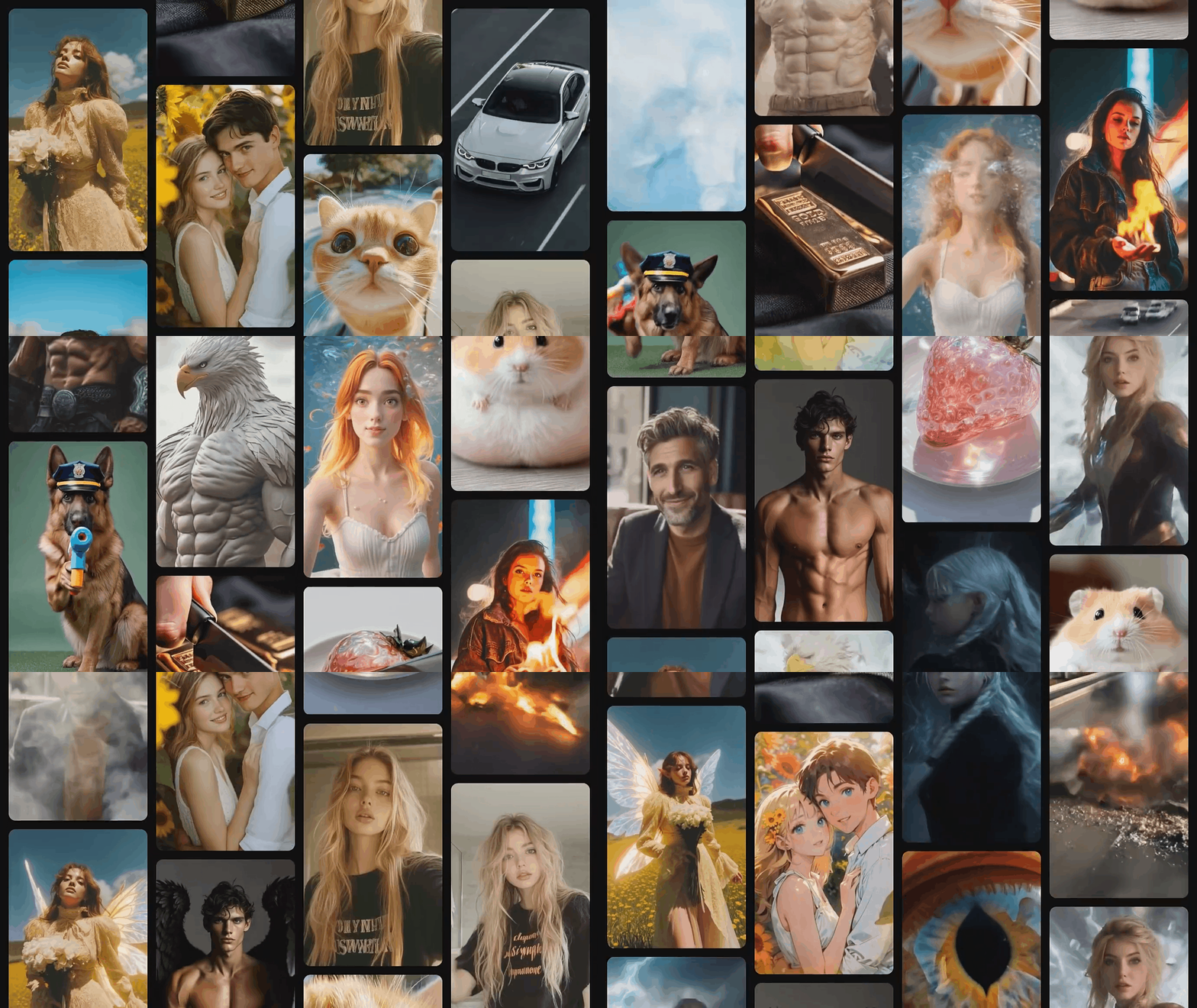
Snapseedで写真編集を終えたら、その画像をFilmora Mobileに読み込み、動きのイメージを短いプロンプトで入力するだけで、短い動画に変換できます。写真をアップロードして、どう動かしたいかを伝えれば、残りはAIが処理してくれます。
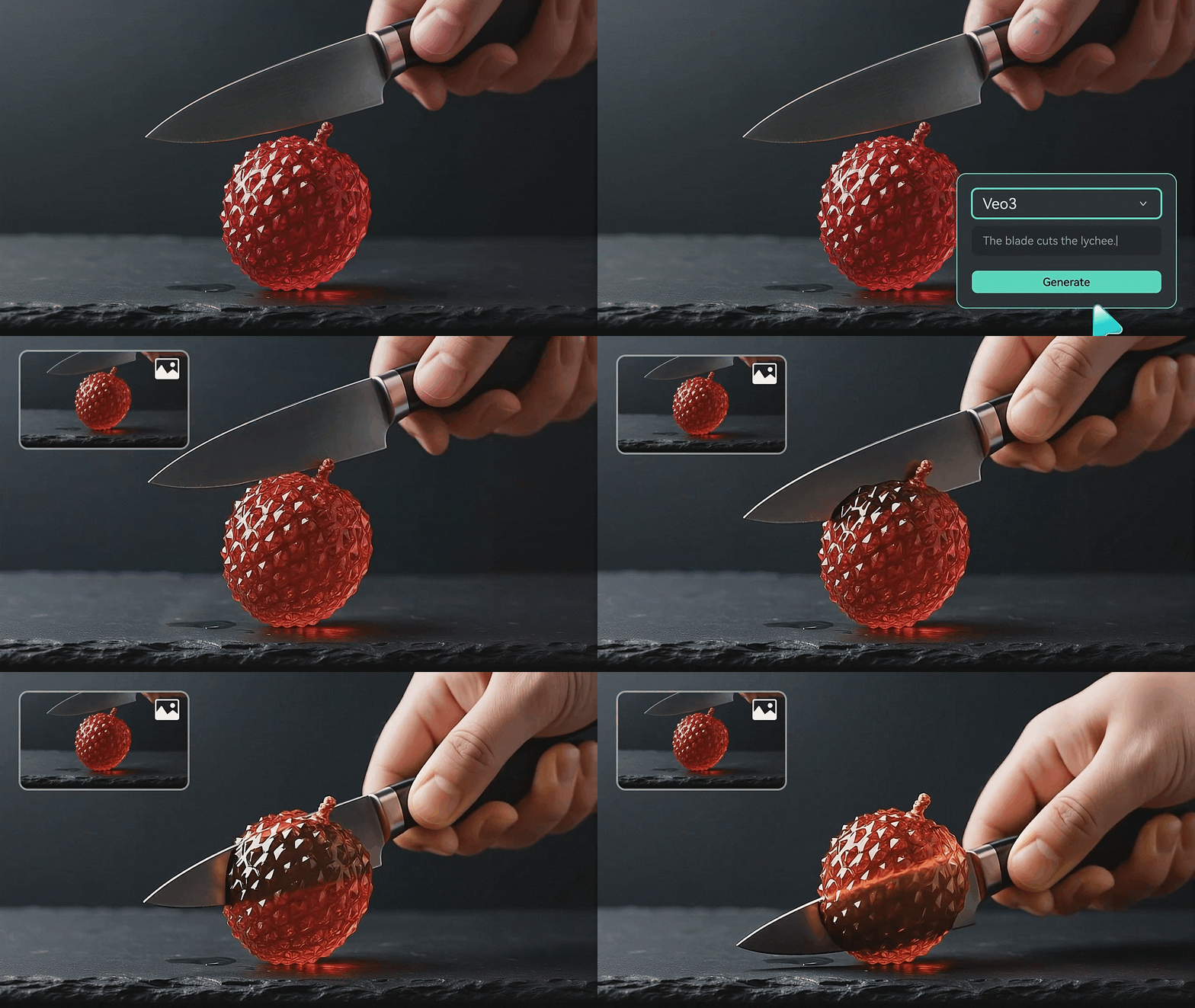
始める前に、Filmoraをスマホにインストールしておきましょう。静止画を動きのある映像に変える基本手順は次のとおりです。
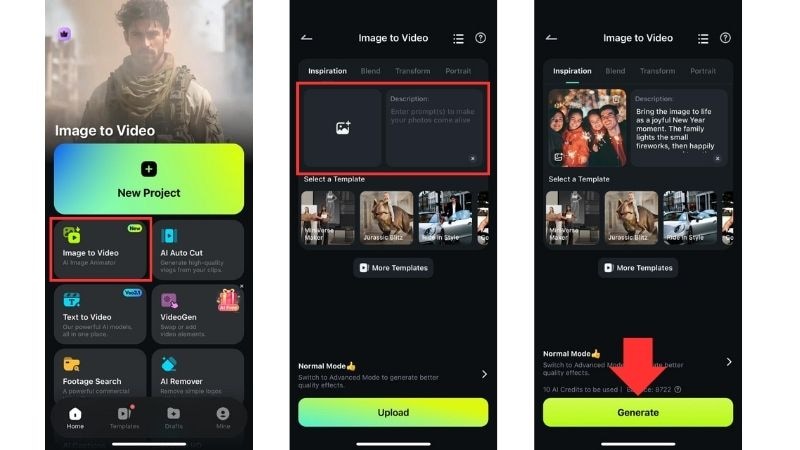
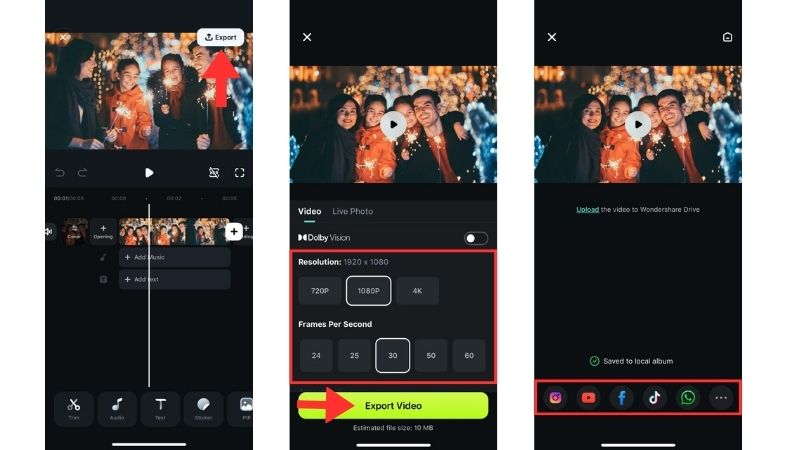
このように、Filmoraを使えば1枚の写真からでも手軽に動画を作れます。完成イメージも見てみましょう。
2. テンプレートで写真を動画にする
より手軽に雰囲気のある映像を作りたいなら、Filmora MobileのAIテンプレートも便利です。写真をすぐにアニメーション化できるため、Snapseedで編集した写真をもっと印象的に見せやすくなります。
テンプレートで画像を動画化する手順も簡単です。
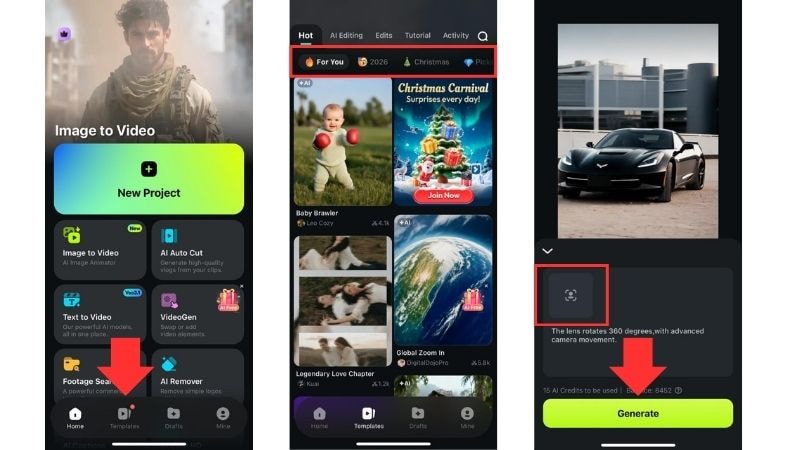
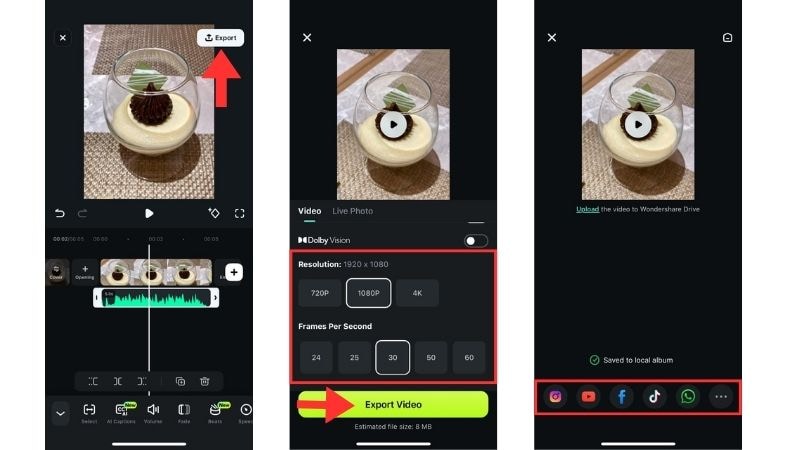
Filmoraのテンプレートを使えば、写真から簡単に動画を作れます。テンプレートの種類も多いため、毎回違った雰囲気に仕上げやすいのも魅力です。
Filmora MobileのAIテンプレートも試してみよう
ここでは、雰囲気の違いがわかりやすいテンプレートを4つ紹介します。
1. 色彩ディテールアート
コーデやファッション写真を印象的に見せたいときに向いているテンプレートです。色味と動きが加わることで、短いクリップでも華やかな雰囲気を出しやすくなります。
2. レトロピクセルリバイバル
写真をレトロなピクセル調の動画に変えられるテンプレートです。80年代風の懐かしい雰囲気を出したいときにぴったりです。
3. ペットフォトブース
お気に入りのペット写真を、かわいく遊び心のある映像に仕上げたいときに向いています。1コマごとの表情が引き立ち、シェアしやすい動画になります。
4. クールカメラモーション
1枚の写真でも動きのある映像に見せたいときに便利です。被写体の周囲をカメラが回り込むような表現で、商品、料理、小物などを印象的に見せられます。
テンプレートで複数の写真をつないだモンタージュ動画を作る
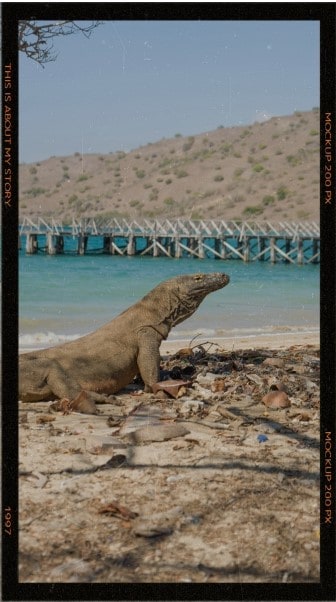
Filmoraのテンプレートは、1枚の写真を動かすだけでなく、複数の写真をまとめてモンタージュ動画にするのにも向いています。旅行、イベント、記念日の写真をまとめたいときに便利で、各写真に自動で動きや演出が加わります。さらに、音楽の追加や音まわりの調整、ステッカー、トランジションも手軽に加えられるため、短時間で共有しやすい動画に仕上げられます。
Part 6. まとめ
Snapseedが今でも多くの人に使われているのは納得できます。無料で使えて、ログインも不要で、しかも編集ツールが充実しているため、初心者からこだわり派まで幅広く使いやすい写真編集アプリです。
PC版のSnapseedはありませんが、広告や透かしなしで高い編集自由度を得られる点は大きな魅力です。
そして、Snapseedでの写真編集が終わったあとに、写真を動画として見せたいならFilmora Mobileが役立ちます。AI機能やテンプレートを使えば、静止画を手軽に魅力的な動画へ広げられます。
