

 100%安全確認済み|サブスクリプション不要|マルウェアなし

多くの人はGoogle Photosを、写真や動画をバックアップして保存しておく場所だと思っています。ですが実は、Google Photosで動画編集もできます。少しだけ動画を切りたい、明るさを整えたい、追加アプリなしでサッと調整したい——そんなときには、Google Photosの基本機能が役立ちます。
この記事では、Google Photosで動画を編集する方法を手順付きで紹介しつつ、どこまでできるのか、どこから物足りなくなるのか、そしてより高機能な編集アプリへ切り替えるべきタイミングまでわかりやすく解説します。
この記事の内容
第1部:Google Photosで動画を編集する方法
本格的な動画編集アプリを入れる前に、まずスマホに最初から近い感覚で使える機能を知っておくと便利です。意外と知られていませんが、Google Photosでも数タップで動画を編集できます。短いクリップを整えたり、見た目を少し調整したりする程度なら、手軽で使いやすい選択肢です。
ここでは、Google Photosで動画を編集する基本手順をシンプルに紹介します。
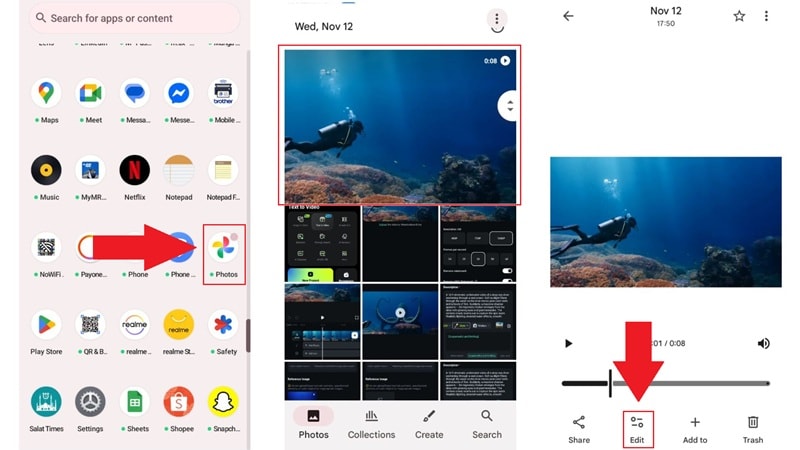
- スマホでGoogle Photosアプリを開きます。
- 編集したい動画を見つけて再生します。
- 「編集」アイコン(スライダー型のボタン)をタップして、Google Photos内蔵の動画編集画面を開きます。
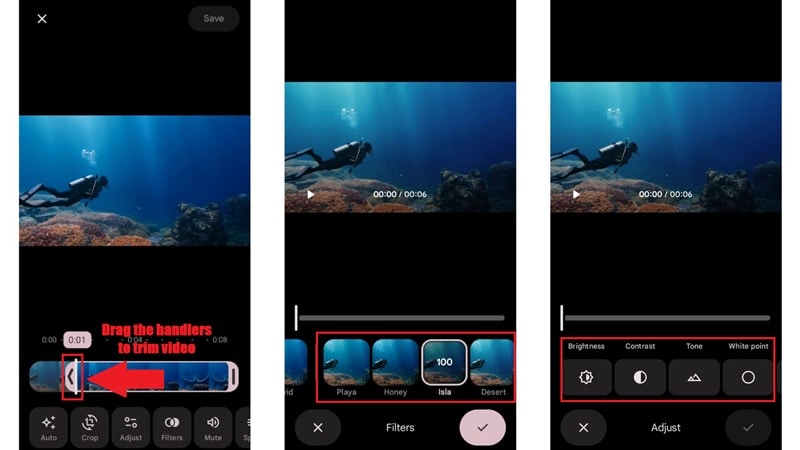
- タイムラインの前後ハンドルをドラッグして、不要な部分をカットします。
- 「フィルタ」タブに切り替えて、動画全体の印象を変えるプリセットを選びます。
- 「調整」設定で、明るさ、コントラスト、色味などを細かく整えます。
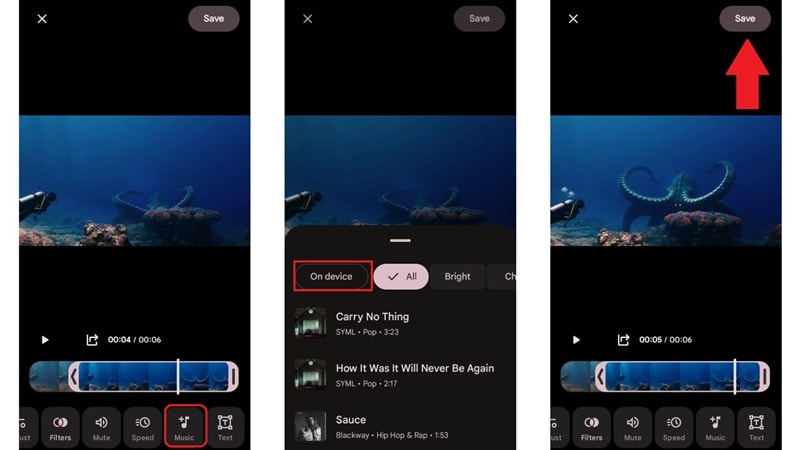
- メニューから「音楽」を選びます。
- Googleの用意したBGMを選ぶか、「デバイス上」からスマホ内の音声を使います。
- 「保存」をタップすると、元の動画を残したまま編集内容を保存できます。
こちらもおすすめ:Google写真を無料で使用してビデオを安定させる方法 / 写真でスライドショー動画を作る方法
第2部:Google Photosでの動画編集にある限界
ここまで見ると、Google Photosで動画を編集する方法はかなり手軽に感じるかもしれません。ただ実際には、使い続けるほど「できることが少ない」と感じやすいのも事実です。そこで次に、Google Photosが得意なことと苦手なことを整理しておきましょう。
Google Photosでできること
ちょっとした編集なら、Google Photosだけでも十分対応できます。特に次のような用途には向いています。
- すばやいトリミング:前後の不要な部分をカットして、必要な場面だけを残せます。
- 簡単な明るさ・色味補正:暗い動画を明るくしたり、強すぎる光をやわらげたりできます。
- フィルタで雰囲気を変える:短時間で少し印象を整えたいときに便利です。
- 回転や傾きの補正:横向きで撮ってしまった動画や、少し構図がずれた動画の調整に役立ちます。
Google Photosでできないこと
一方で、Google Photosは本格的な動画編集向けには作られていません。次のような作業をしたい場合は、物足りなさを感じやすくなります。
- 複数クリップの結合:複数の動画を1本につなげて、まとまりのある作品にすることはできません。
- 中間部分だけをカットする編集:冒頭と末尾は切れても、途中の不要シーンだけを削除することはできません。
- 効果音や複数音声の重ね合わせ:映像に合わせた音作りや細かな音声編集には対応していません。
- 長めの字幕やアニメーション文字の追加:テキスト編集の自由度が低く、見栄えを整える用途には不向きです。
- AI動画編集機能の活用:自動字幕やAI補正のような高度な機能は用意されていません。
こうした機能が必要になってきたら、Google Photosだけでは足りず、より本格的な動画編集アプリへの切り替えを考えるタイミングです。
第3部:Google Photosより本格的に編集できるFilmora Mobile
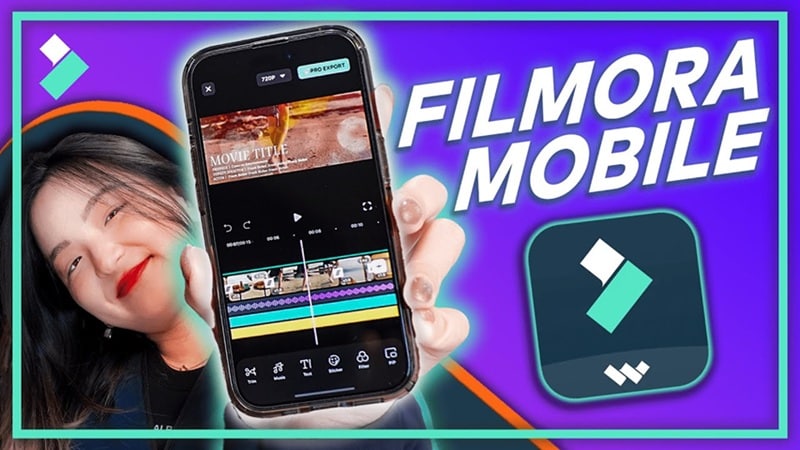
こうした制限があるため、Google Photosだけで動画編集を続けていると、次第に物足りなさを感じやすくなります。そこで次の選択肢として使いやすいのがFilmora Mobileです。スマホのまま編集できる手軽さはそのままに、Google Photosよりもはるかに細かく、自由に編集できます。
Google Photosで行う基本編集から一歩進んで、より完成度の高い動画を作りたい人に向いています。

 安全にダウンロード
Google PhotosからFilmoraへ切り替えるべき場面
Filmora Mobileは、手軽さを保ちながらも、より本格的な編集に対応できるオールインワンのAI動画編集アプリです。特に、Google Photosで不足しやすい次のような場面で強みを発揮します。
1. 「前後を切るだけでなく、途中で分割したり複数動画をつなげたりしたい」
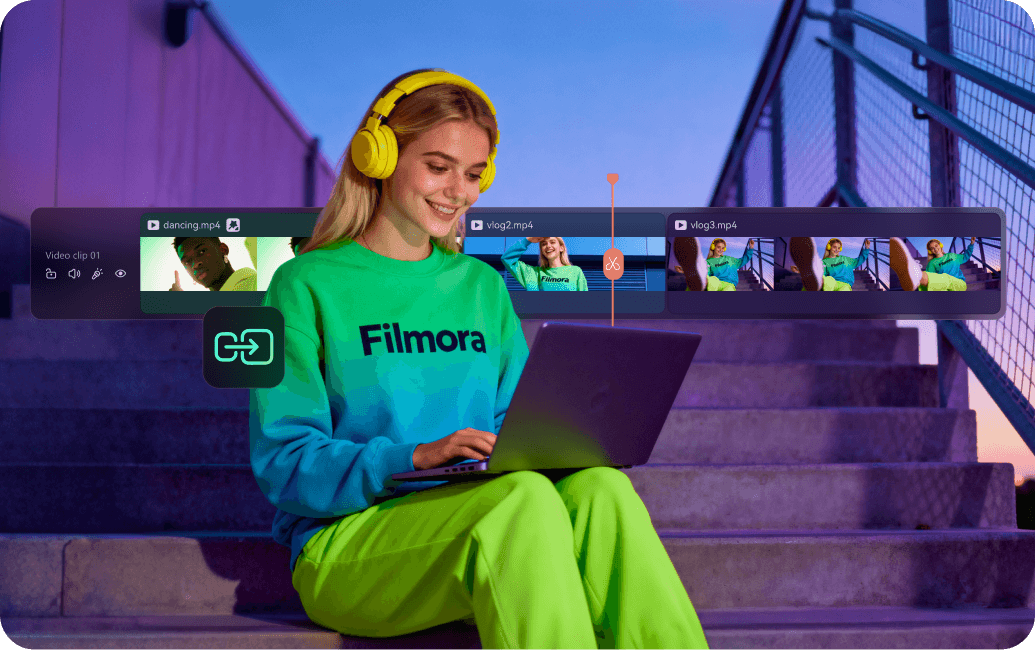
Filmoraの解決策:前後のトリミングだけでは足りなくなったら、Filmoraのタイムライン編集が役立ちます。クリップを好きな位置で分割したり、複数の動画を結合したり、シーンの順番を入れ替えてストーリー性のある動画に仕上げられます。
2. 「フィルタが物足りない。もっと本格的な色調補正やエフェクトを使いたい」
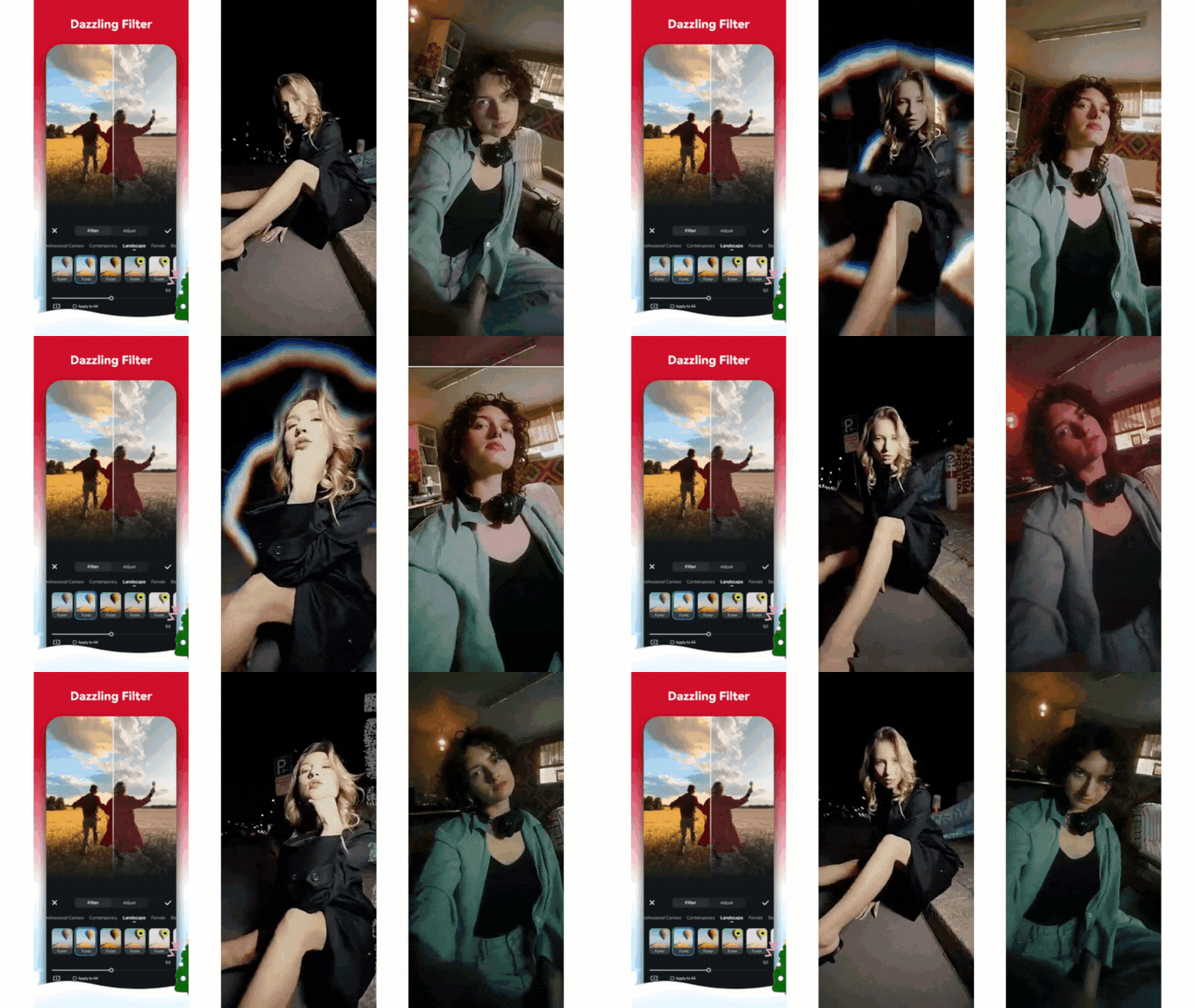
Filmoraの解決策:Filmoraでは、より豊富なエフェクト、トランジション、フィルタを使って、動画全体の雰囲気をしっかり作り込めます。簡易プリセットに頼るだけでなく、完成度の高い映像表現に近づけやすいのが特長です。
3. 「BGM以外に効果音やナレーションも入れたい。音も細かく調整したい」
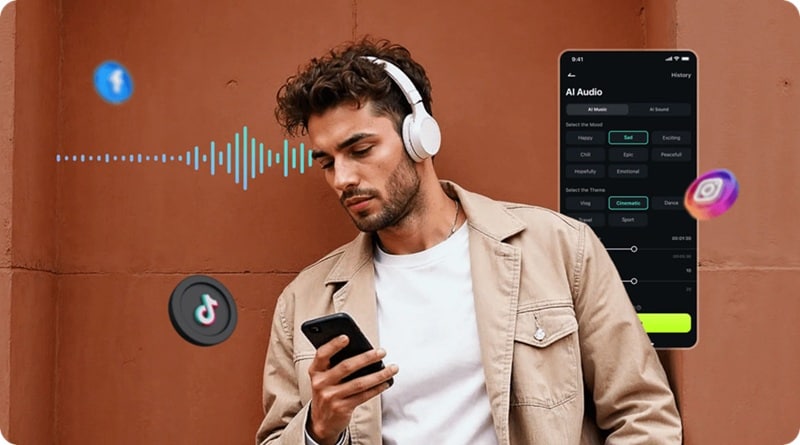
Filmoraの解決策:効果音、音楽、ナレーションを含む音声素材を扱いやすく、さらに音声編集関連の機能も活用できます。AIを使った音まわりの補助機能もあり、動画の雰囲気に合った音作りがしやすくなります。
安全にダウンロード4. 「見やすい字幕や動きのあるタイトルを入れたいのに方法がない」
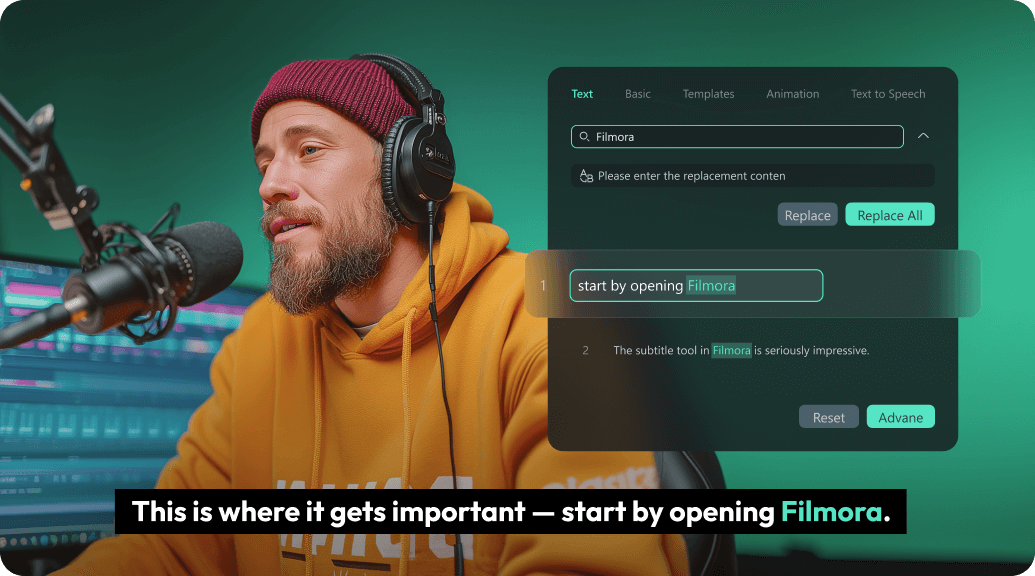
Filmoraの解決策:Filmoraでは、AI字幕を含むAI機能も活用でき、話している内容を字幕化しやすくなっています。あわせて、文字スタイルやアニメーションテンプレートも充実しているため、短時間でも見栄えのよい動画を作りやすいです。
5. 「編集が地道すぎる。もっと効率よく作りたい」
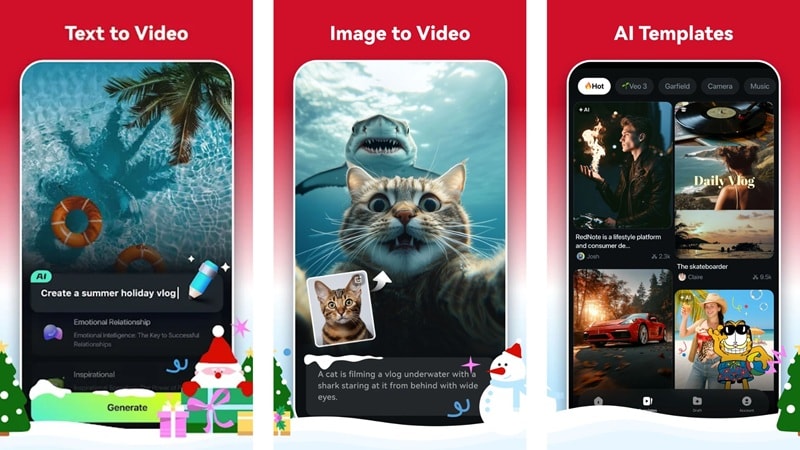
Filmoraの解決策:Filmoraには、AI関連機能やテンプレートが用意されており、作業を大きく効率化できます。ゼロからすべて手作業で組み立てなくても、SNS向け動画、広告、Vlogなどをスピーディーに仕上げやすいのが魅力です。
6. 「流行りのReelやTikTokを短時間で作りたいけど、何から始めればいいかわからない」
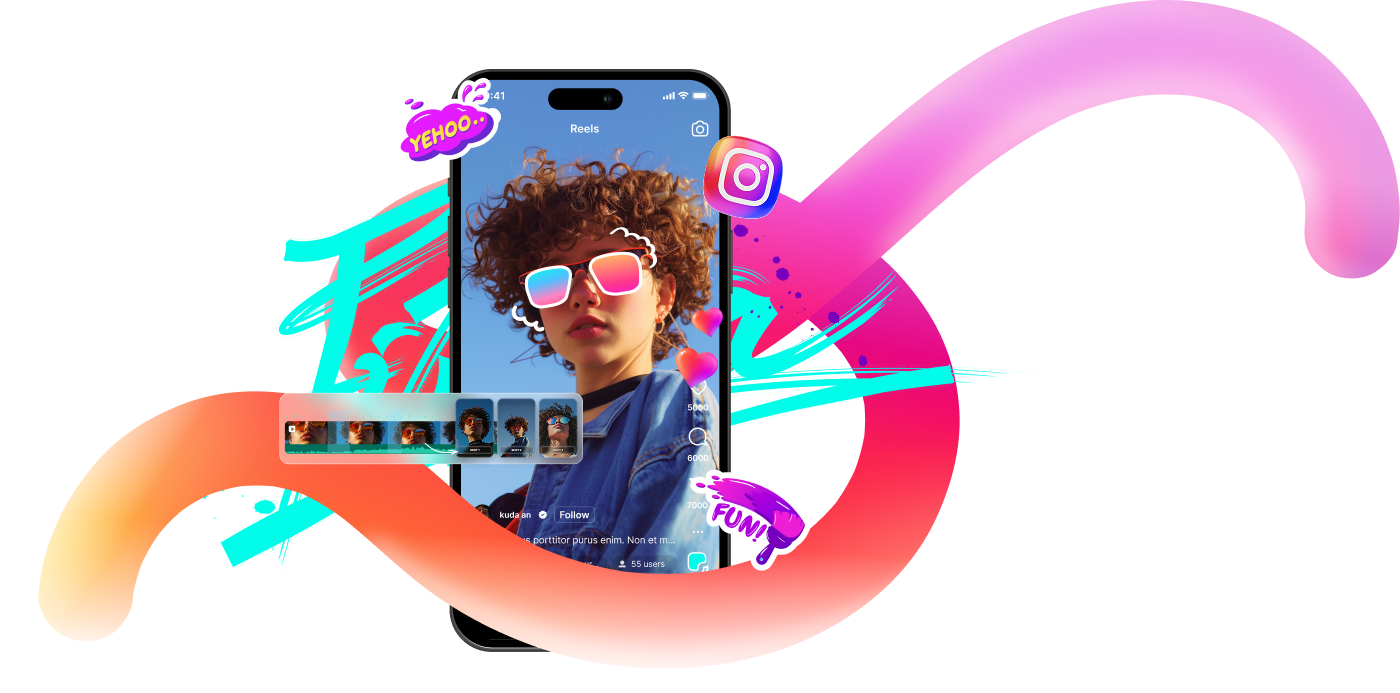
Filmoraの解決策:ショート動画向けのテンプレートや編集機能が充実しているため、素材を読み込んで雰囲気に合うスタイルを選ぶだけでも、見栄えのよいReelsやTikTok動画に仕上げやすくなります。細かなカットやタイミング調整に悩みすぎず、投稿用動画を素早く作りたい人に向いています。
まとめ
Google Photosは、想像以上に便利な基本編集ツールです。実際にGoogle Photosで動画を編集すれば、短いトリミングや簡単な見た目補正なら十分こなせます。
ただし、使い続けるほど限界も見えてきます。複数クリップの結合、字幕追加、音作り、AI機能の活用まで求めるようになると、Google Photosだけでは対応しきれません。
その点、Filmora Mobileなら、Google Photosよりも幅広い編集機能をスマホで扱えます。手軽さを保ちながら、より本格的に仕上げたいときの次の一歩としておすすめです。