


 概要
概要
Topaz Project Starlightは拡散モデルAIを用いて古い動画や高圧縮映像のディテールを自然に再構築する補正技術であり、Filmora(v15.2以降)内で利用することで画質劣化を伴う再書き出しを避けつつ一貫した編集作業が可能です。
● 従来の単純な解像度拡大とは異なり複数フレームを解析してノイズやブロック感を抑えますが、ローカル処理時はPC性能(GPUやVRAM)への負荷が高く、極端に潰れた小さな文字の復元には限界があります。
● Astra経由のオンライン利用時は元映像の印象を保つ「Precise」か積極的な再構築を行う「Creative」を選択でき、より深刻な低解像度や輪郭の甘い素材には派生モデルの「Starlight Sharp」が適しています。
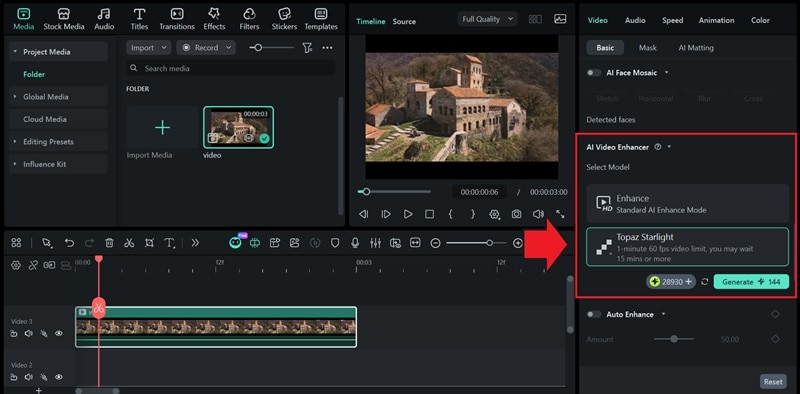
● Filmora上では素材の劣化要因に応じた使い分けが推奨されており、古い映像のディテール復元には「Topaz Starlight」、暗所ノイズには「AIナイトビュー」、低解像度素材の自然な再構成には「生成AI補正」を適用します。
AIに要約を依頼
 ChatGPT
 Perplexity
 Gemini
 Claude
 Grok
Grok
「昔撮った動画をできるだけきれいに残したい」「VHSや古いスマホ動画のぼやけ・ノイズを改善したい」と感じるなら、通常のシャープ化だけでは足りないことがあります。輪郭だけが不自然に強くなったり、圧縮ノイズが目立ったりする素材では、AIでディテールを再構成する考え方が重要です。
そこで注目されているのが、Topaz LabsのTopaz Project Starlightです。本記事では、Topaz Starlightの仕組み、料金、使い方に加え、FilmoraのAI動画補正でTopaz Starlightや生成AI補正を使い、古い動画の高画質化から編集・書き出しまで効率よく進める方法を解説します。
| 悩み・目的 | この記事で分かること | おすすめの対応 | 詳しく見る章 |
| 古い動画を自然に高画質化したい | Topaz Starlightの仕組みと従来型アップスケールとの違いが分かります。 | ノイズや圧縮劣化が強い素材では、ディテール再構成型の補正を検討しましょう。 | 該当パートへ |
| 料金や無料利用が気になる | 料金の考え方と処理前に確認すべきポイントを整理できます。 | 長尺・高解像度処理ではコストと処理時間を先に確認します。 | 該当パートへ |
| 補正後も編集したい | FilmoraでAI動画補正から編集まで続ける手順が分かります。 | Topaz Starlight、生成AI補正、AIナイトビューを素材別に使い分けます。 | 該当パートへ |
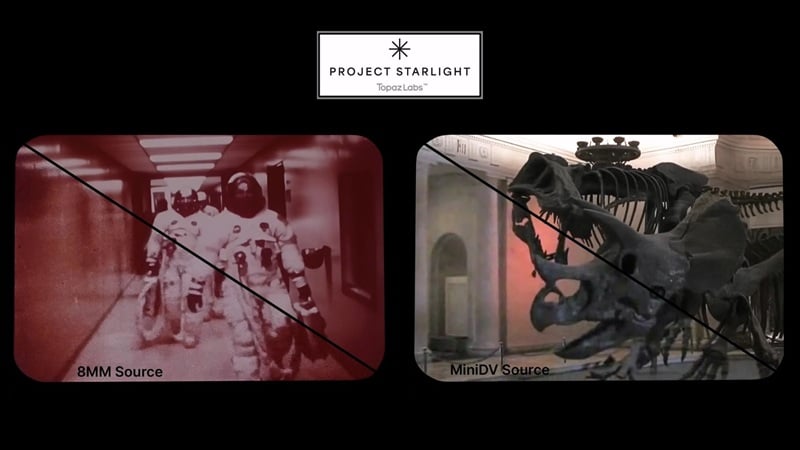
Part 1. Topaz Project Starlightとは?
Topaz Project Starlightは、低解像度で劣化した動画や、強い圧縮がかかった映像を見やすく整えるために開発されたTopaz Labsの動画補正技術です。一般的なアップスケールのように単純に解像度を引き上げるのではなく、拡散モデル(diffusion-based AI)を使って前後の複数フレームを解析し、欠けたディテールや破綻した質感を再構築するのが大きな特長です。
そのため、通常のシャープ化や単純なAIアップスケーリングでは直しきれないノイズ、ブロック感、ちらつきが残る素材でも、より自然な見た目に近づけやすいのが魅力です。特に、古いホームビデオ、VHSやMiniDVのデジタル化映像、昔のスマホで撮影した動画、圧縮の強いSNS用素材などで効果を感じやすいでしょう。
従来のAIアップスケーリングとの違い
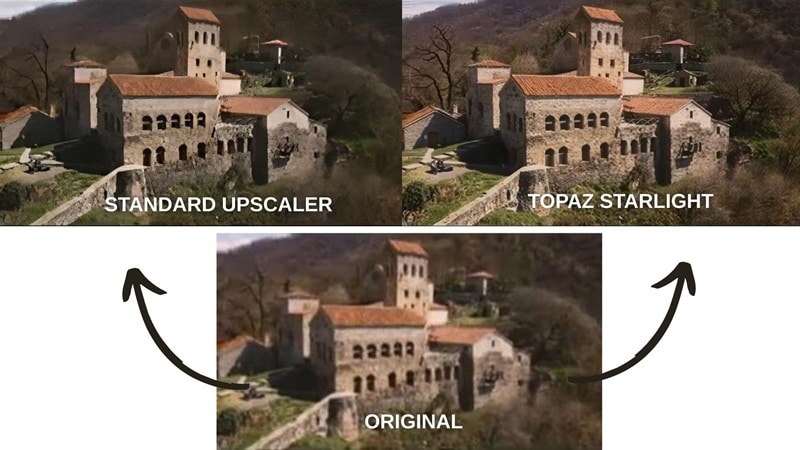
Topaz Project Starlightと従来の動画アップスケーリングを比べると、主な違いは次のとおりです。
| Topaz Starlight | 従来のAIアップスケーリング | |
| 中核技術 | 時間方向も考慮して構造と質感を再構築する拡散モデルAI | 補間や超解像モデルで画素を拡大する方式が中心 |
| 仕上がり | 自然で破綻が少ない傾向 | 不自然に見えたり、処理感が強く出たりしやすい |
| フレーム間の一貫性 | ちらつきやガタつきを抑えやすい | テクスチャの揺れやフリッカーが出ることがある |
| ノイズ・圧縮劣化への強さ | 比較的強い | ノイズやブロックノイズを強調しやすい |
| 処理速度 | 重め | 比較的速い |
|
もっと見る
閉じる
|
||
一方で、拡散モデルベースの処理は負荷が高く、通常のAI動画補正よりもPC性能の影響を受けやすい点には注意が必要です。ローカル処理を前提にする場合は、使用するGPUやVRAM容量も確認しておくと安心です。必要環境の詳細は公式のシステム要件ページで確認できます。
Topaz Starlightの料金と無料利用の考え方
Topaz LabsのProject Starlightは、Topaz Video AIや関連サービス内で利用できる形になっています。ローカル環境で使いたい場合は上位プランが必要になることがあり、クラウド処理ではクレジット消費型になるケースもあります。最新のプラン内容は変更される可能性があるため、申し込む前に公式料金ページを確認してください。
参考:Topaz Studio系プランの比較
| Topaz Studio | Topaz Studio Pro | |
| 料金目安* | $37/月 | $75/月 |
| Starlight利用 | クラウド中心 | ローカル利用対応 |
| 商用利用 | 制限あり | フル対応 |
|
もっと見る
閉じる
|
||
*) 年間契約を月額換算した参考値。価格や内容は変更される場合があります。
Topaz Starlightは無料で使える?
Topaz Video AIの使い方解説でも触れられているように、Topaz系サービスには新規ユーザー向けの試用枠や、Astra経由で試せる無料クレジットが案内されることがあります。まずは短い動画で試し、処理時間・画質・コスト感のバランスを確認してから本格利用を判断するのがおすすめです。
Part 2. Topaz Starlightでできること
動画の劣化原因は、撮影機材の古さ、圧縮率の高さ、保存環境、取り込み方法などによって異なります。そのため、Topaz Starlightは単なる「解像度アップ」だけでなく、映像の見え方全体を整えるAI動画高画質化ツールとして活用できます。
例えば、次のような素材で使いやすいです。
- 8mm / Hi8 / VHS / MiniDVなどの古い家庭用映像
- 昔のガラケーや初期スマホで撮影した低解像度動画
- 圧縮の強い動画データや再エンコードを繰り返した映像
- AI生成動画やSNS用に小さく書き出した素材の補正
拡散モデルによるAI動画補正
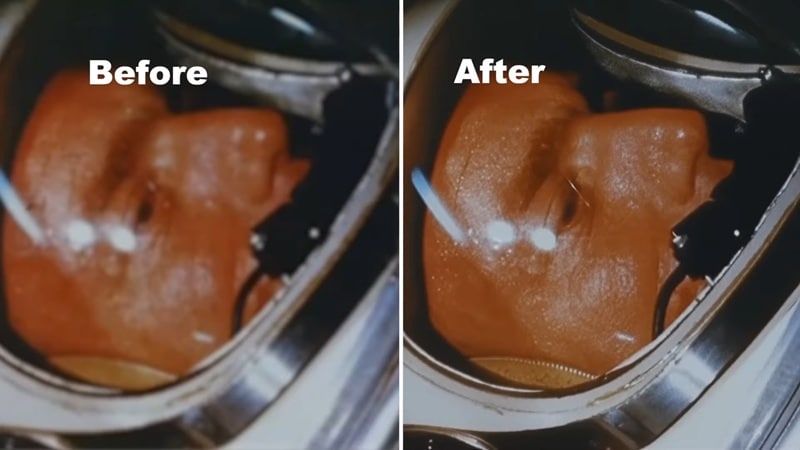
拡散モデルAIは、近年の画像生成・動画生成でもよく使われる技術ですが、Topaz Project Starlightでは新しい映像を作るのではなく、既存動画の欠けたディテールを補いながら補正する方向に活用されています。これにより、輪郭の不自然な強調だけで終わらず、被写体や背景の質感をより自然に見せやすくなります。
低解像度動画のアップスケール
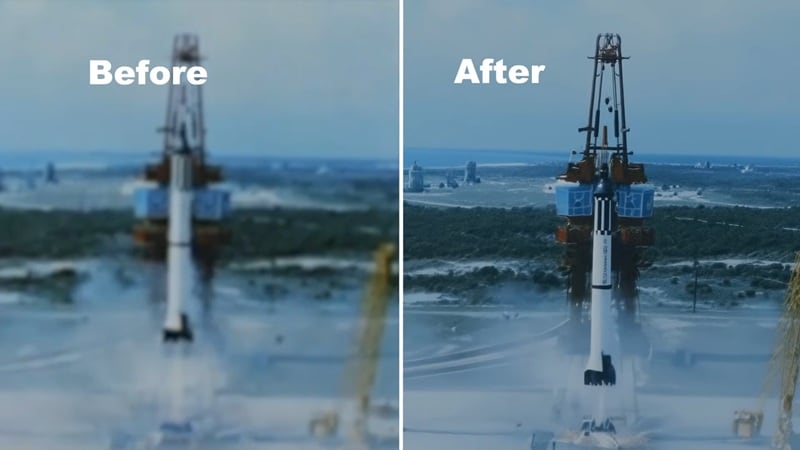
Topaz Starlightは最大4Kクラスの出力に対応しつつ、単純な拡大ではなく、映像のパターンや前後フレームの情報を学習しながら高解像度らしい見え方を再構成します。古い動画を高画質化したい、ぼやけた動画を少しでも見やすくしたい、というニーズに合いやすい機能です。
ノイズ除去と圧縮ノイズの軽減
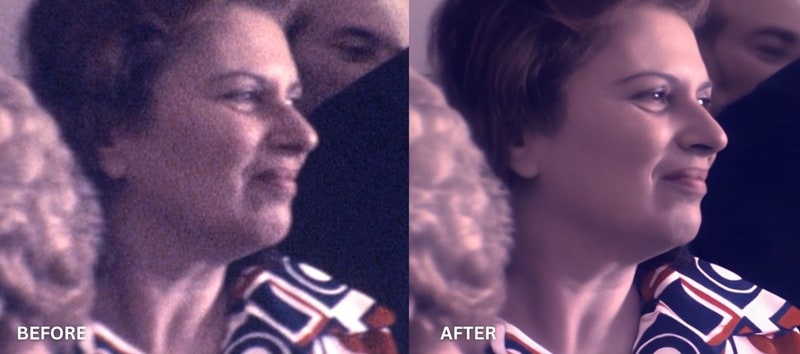
一般的なノイズ除去では、ノイズと一緒に細かな質感まで消えてしまうことがあります。Project Starlight AIは、不要なざらつきや圧縮アーティファクトと、本来残したいディテールを分けて処理しやすいため、肌、服の繊維、背景の質感などをできるだけ保ちながら見栄えを整えられます。
ジャギー補正とブレの見え方改善
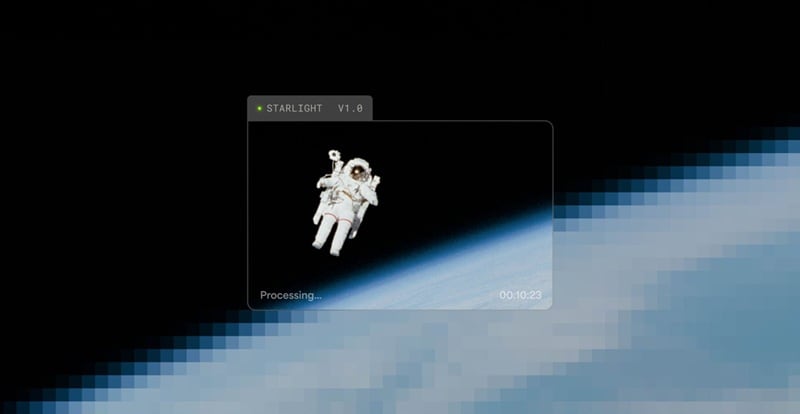
輪郭のギザギザや動きの速い場面のブレ感にも対応しやすく、斜め線や文字、細いパーツが多い映像でも、ちらつきを抑えた見え方が期待できます。ただし、元の情報が極端に少ない小さな文字や大きく潰れた映像では、文字の復元精度に限界がある点は理解しておきましょう。
Part 3. Topaz Starlightの使い方
Starlightは、Astraのオンライン環境、またはTopaz Video AI内で利用できます。多くの場合、処理にはクレジットが必要で、動画の長さや補正量によって消費量も変わります。試すときは、まず短い素材でレンダリング時間と仕上がりを確認すると失敗しにくいです。
基本的な操作手順
Astraでオンライン利用する場合は、主に次の2つの処理モードを選べます。
- Precise:元映像の印象をできるだけ保ちながら補正したいとき向け。比較的速く処理しやすい一方で、再構築の強さは控えめです。
- Creative:より積極的にディテールを再構築したいとき向け。強度調整の幅があり、変化を出しやすい反面、処理時間は長くなりやすいです。
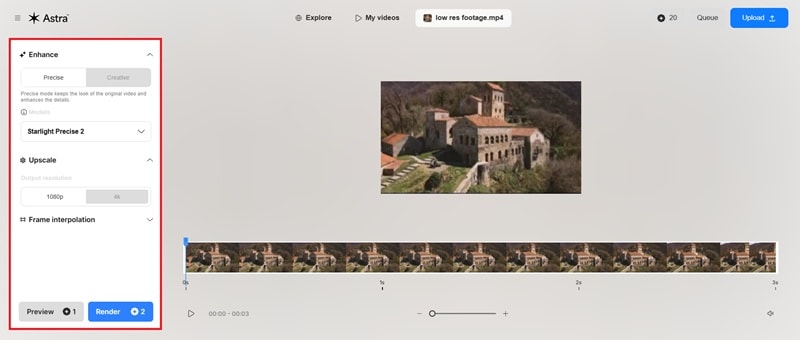
その後、出力解像度を選び、レンダリングを開始すれば補正済み動画を書き出せます。古い動画の高画質化では、必要以上に強い処理をかけると不自然になることもあるため、プレビューを見ながら調整するのがポイントです。
Starlight MiniとStarlight Sharpの違い
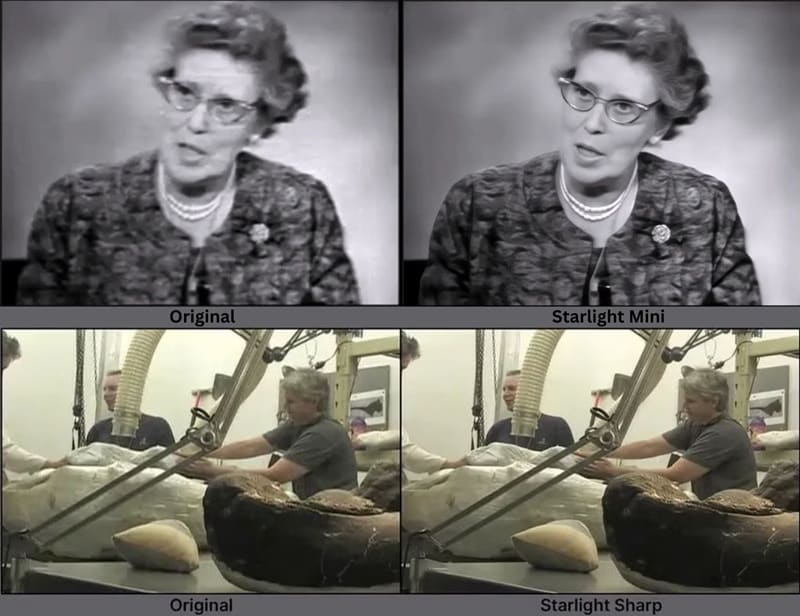
より難しい素材を扱う場合は、Topaz Starlight MiniやStarlight Sharpも候補になります。
- Starlight Mini:Project Starlightのアプリ内バリエーションで、対応するハードウェアがあればPC上で処理できます。復元効果を狙いやすい一方、GPU性能や動画尺によってはレンダリングにかなり時間がかかります。
- Starlight Sharp:さらに厳しい低解像度素材や、輪郭の甘い映像に向く派生モデルです。標準のStarlightより細部の回復を重視したいときに検討しやすいでしょう。
Part 4. FilmoraでTopaz Starlightを活用するメリット
Topaz Project Starlight自体は非常に魅力的な技術ですが、動画制作全体で見ると「高画質化だけでは作業が終わらない」という壁にぶつかりやすいのも事実です。動画を納品・公開するには、その後もカット編集、色調補正、音声調整、テロップ追加、書き出し設定などが必要になるからです。
FilmoraのAI動画補正は、素材の状態に合わせて複数の補正モードを使い分けられる点が特徴です。Topaz系ツールのような高画質化を意識しつつ、補正後のカット編集、字幕、音声調整、SNS向け書き出しまで同じ画面で続けられます。
| Filmoraの補正モード | 向いている動画 | 使いどころ |
| 生成AI補正 | 低解像度、圧縮が強い動画、AI生成素材、古い映像 | 単なるシャープ化ではなく、細部を自然に再構成したいとき |
| Topaz Starlight | 古いホームビデオ、VHS取り込み、ぼやけた素材 | ディテールの復元感を重視したいとき |
| AIナイトビュー | 夜景、室内、逆光、暗所で撮ったスマホ動画 | 暗部を持ち上げながらノイズや色かぶりを整えたいとき |
| 標準AI補正 | SNS素材、日常動画、短尺クリップ | 短時間で見やすさを底上げしたいとき |
高画質化専用ツールだけでは完結しにくい理由
Topaz単体のワークフローがやや不便に感じやすい理由は、主に次のとおりです。
- 高画質化は最終工程ではない:補正後も、不要部分のカット、色味の調整、音声ノイズ除去、SNS向けのサイズ変更など、まだ多くの編集が残ります。
- 再書き出しが増えると手間も画質リスクも増える:別ソフトに持ち替えるたびに、作業の流れが止まりやすく、再圧縮による品質低下も気になります。
- 一部だけ直したい場合でも待ち時間が長くなりやすい:数秒だけ修正したいケースでも、専用ツールだと再処理の負担が大きくなりがちです。
編集タイムラインの中で高画質化する利点
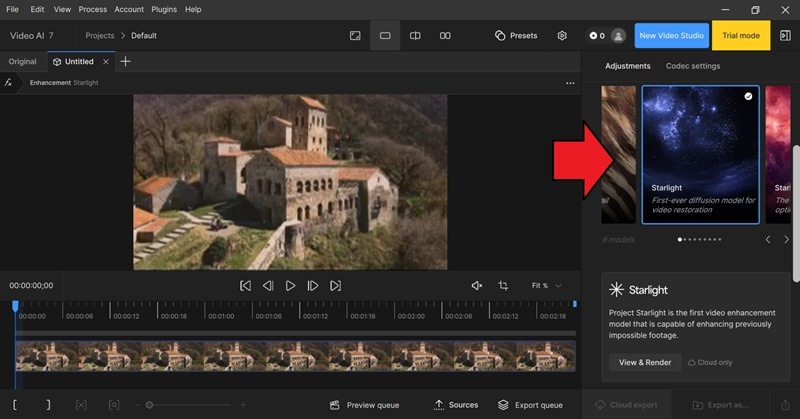
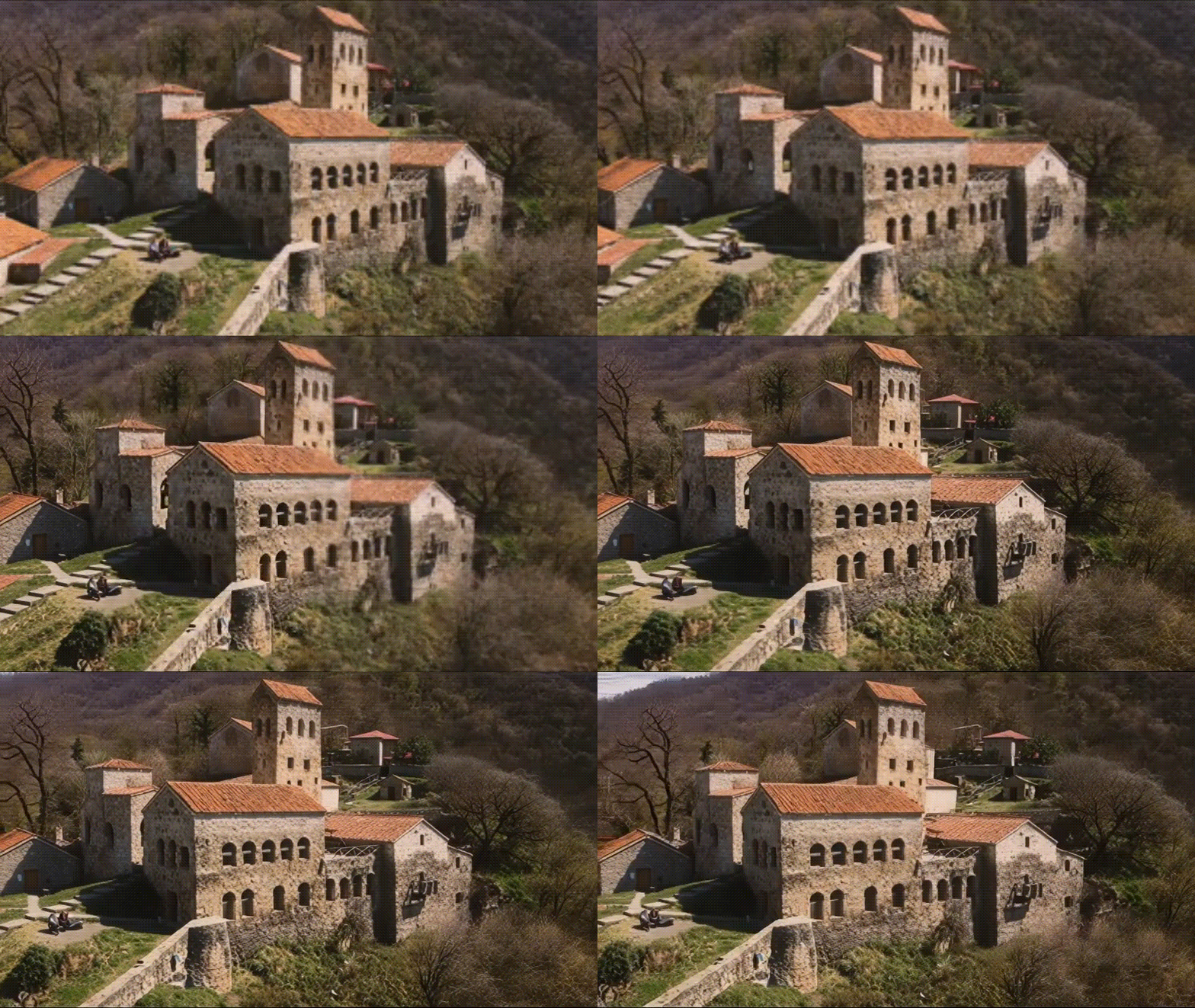
より実用的なのは、編集ソフトの中でTopaz Starlightを活用する方法です。Topaz LabsのProject Starlightは、Wondershare Filmora内でも利用できるため、AI高画質化をかけたあと、そのまま同じタイムラインで編集を続けられます。
 安全にダウンロード
コスト面でも、アップスケール専用のためだけに別の支払いを増やすより、FilmoraのAI機能群の中で用途に応じて使い分けられる方が効率的なケースがあります。動画補正だけでなく、色調補正や音声調整までまとめて進めたい人には特に相性が良いです。
実際の制作で効率が上がるポイント
- 1つのタイムラインで完結:AI動画補正、通常編集、仕上げまで同じ場所で進められます。
- 再書き出しが減り、品質を保ちやすい:何度も別ソフトへ受け渡さないため、余計な圧縮の影響を抑えやすくなります。
- 修正対応が速い:文字差し替え、BGM調整、色味修正などが出ても、その場で対応しやすいです。
- 復元以外の用途にも広く使える:古い映像の修復だけでなく、商品動画、SNS動画、YouTube動画の見栄え調整にも活用できます。
FilmoraでTopaz Starlightを使う手順
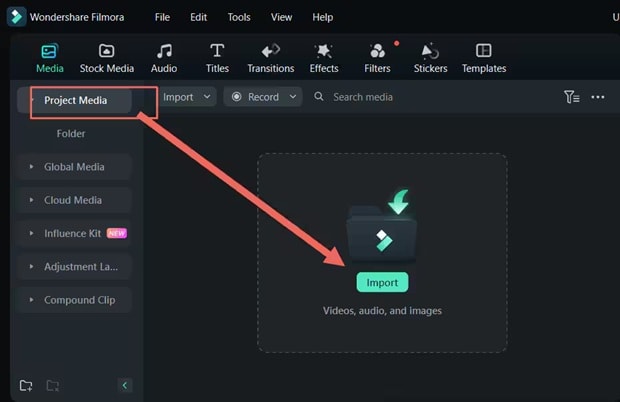
Wondershare Filmoraのデスクトップ版を最新版(15.2以降の対応版)に更新したうえで、次の手順で進めてみましょう。
- BGM、テキストオーバーレイ、字幕、エフェクトを追加する
- 色調補正や3D LUTで映像のトーンを整える
- 音量・ノイズ・音声バランスを調整する
- 再生速度を変えてテンポ感を整える
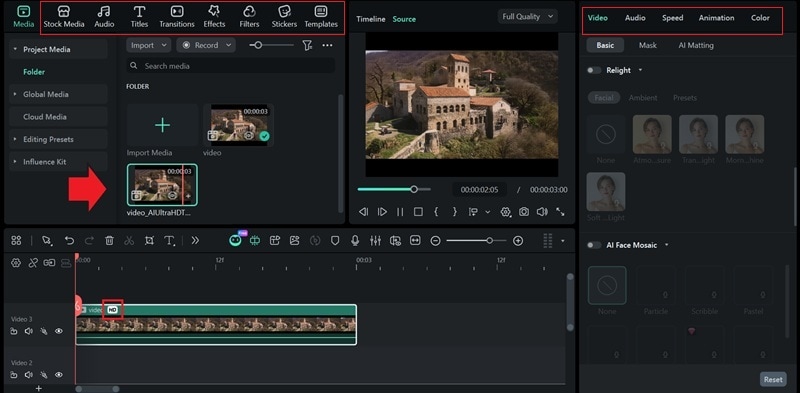
最後に動画を書き出せば完了です。用途に応じて、YouTube、Instagram Reels、TikTok、X向けなど各プラットフォームに合わせた形式で仕上げやすいのもFilmoraの強みです。
Part 5. Topaz StarlightとFilmoraに関するよくある質問
-
Topaz Project Starlightはどんな動画に向いていますか?
低解像度、圧縮ノイズが強い動画、古いホームビデオ、VHSやMiniDVのデジタル化素材など、輪郭を強くするだけでは自然に見えにくい動画に向いています。 -
FilmoraでTopaz Starlightを使うメリットは何ですか?
高画質化したあと、別ソフトに移さずカット編集、色調整、字幕、音声補正、SNS向け書き出しまで同じ編集画面で進められる点です。作業の往復が少なく、初心者でも流れを理解しやすくなります。 -
生成AI補正とTopaz Starlightは同じですか?
どちらもAI動画補正に関係しますが、目的が少し異なります。生成AI補正は低解像度や圧縮素材の細部を自然に再構成したいとき、Topaz Starlightは古い映像や劣化した動画の復元感を重視したいときに候補になります。 -
高画質化すると必ず4Kになりますか?
出力設定や素材の状態、利用するモードによって変わります。4K出力を狙う場合も、元動画の解像度、フレームレート、ノイズ量を確認し、短いクリップで仕上がりを試してから本編に適用するのがおすすめです。
まとめ
Topaz Project Starlightは、ただ輪郭を強くするだけのアップスケーリングではなく、拡散モデルベースのAIで動きやディテールを再構築しながら、古い動画や低画質動画を見やすく整えられるのが魅力です。ノイズ除去、圧縮劣化の軽減、ぼやけた動画の補正まで幅広く対応しやすいため、「昔の映像を少しでも良い状態で残したい」という人に向いています。
一方で、実務や日常の制作では、高画質化のあとに編集作業が続くケースがほとんどです。だからこそ、Topaz StarlightをFilmoraの中で活用し、AI動画補正からカット編集、色調整、音声調整、書き出しまで一気に進めるワークフローはとても実用的です。古い動画の高画質化をできるだけ効率よく進めたい方は、ぜひ一度試してみてください。
