


 概要
概要
Topaz Video AIの代替ソフトは、補正後にカットや字幕などの編集まで完了させるならWondershare Filmora、低スペックPCで短尺動画を扱うならRunwayなどのクラウド型、古い動画の復元前処理に特化するならAVCLabsなどのローカル専用型というように、後工程の有無とPC環境を基準に選択します。
● クラウド型(Runway、TensorPix、Fotor)はPC性能に依存せずブラウザ上で完結しますが、素材のアップロードが必須となるほか、長尺や高解像度動画の処理ではクレジット消費が激しくなるため、機密素材や長時間の処理には適していません。
● ローカル専用型(AVCLabs、HitPaw VikPea、Nero AI Video Upscaler)はバッチ処理や古い映像のノイズ除去に優れていますが、本格的な編集機能を持たないため、作品として仕上げるには書き出し後に別ソフトで再読み込みする工程が発生します。
● 編集環境で補正を行う場合、AI補正(Topaz StarlightやAIナイトビュー等)の適用から書き出しまでを直感的に行いたい場合はFilmoraが適し、学習コストをかけてでもプラグイン連携や高度なカラー調整をプロ品質で作り込みたい場合はAdobe Premiere Proが適しています。
AIに要約を依頼
 ChatGPT
 Perplexity
 Gemini
 Claude
 Grok
Grok
Topaz Video(旧来の検索ではTopaz Video AIとして探されることも多い動画高画質化ツール)は、AIアップスケールやノイズ低減を本格的に行いたいユーザーにとって有力な選択肢です。一方で、動画制作の現場では「画質は上げたいが、処理時間・料金・PC負荷・編集ソフトとの往復まで含めると別の選択肢も見たい」という悩みがよくあります。
この記事では、Topaz Video AIの代替ソフト8選を、単なる機能一覧ではなく、実際の制作フローに合わせて比較します。古い動画を復元したい人、SNS向けの短尺動画をすばやく整えたい人、クラウドに素材を上げたくない人、補正後に字幕・音声・色調整まで進めたい人では、選ぶべきツールが変わります。
- AI動画高画質化の品質だけでなく、処理後の編集まで含めて比較したい
- Topaz Video AIより軽く、料金を抑えやすい代替ツールを探している
- オンライン型、スタンドアロン型、編集一体型の違いを知りたい
- 古い動画、低解像度素材、暗い動画、SNS圧縮動画に合うAI補正を選びたい
まずは下の表で、自分の目的に近い選び方を確認してください。そのうえで各ツールの詳細を見ると、Topaz Video AIの代替として本当に合うか判断しやすくなります。
| 悩み・目的 | 重視すべき比較軸 | 最初に見るべき候補 | 詳しく見る章 |
| 補正後に編集・字幕・音声調整まで進めたい | AI補正と編集タイムラインの一体化 | Wondershare Filmora | Filmoraを見る |
| ブラウザだけで短尺動画をすばやく整えたい | クラウド処理、操作の軽さ、クレジット条件 | Runway / Fotor / TensorPix | オンライン型を見る |
| 古い動画をローカルで復元したい | アップスケール品質、ノイズ処理、バッチ処理 | AVCLabs / HitPaw VikPea / Nero | 専用型を見る |
| プロ編集の中で細かく画を整えたい | カラー調整、マスク、プラグイン連携 | Adobe Premiere Pro | Premiere Proを見る |
Topaz Video AI代替ツールの検証方法
Topaz Video AIの代替を選ぶときは、アップスケール結果だけを見ても判断しきれません。動画を高画質化したあと、どの形式で書き出すのか、別の編集ソフトに移すのか、クラウドに素材をアップロードしてよいのか、長尺動画でコストが膨らまないかまで確認する必要があります。
- AIアップスケールや動画高画質化の自然さ
- ノイズ除去、圧縮アーティファクト、ぼやけへの対応
- 処理速度、PC負荷、クラウド処理への依存度
- 補正後のカット編集、字幕、音声、色調整、SNS向け書き出しのしやすさ
- 無料枠、サブスクリプション、クレジット制、買い切りなど料金の分かりやすさ
- 初心者が迷わず使えるか、プロが細かく調整できるか
そのため、ここでの「おすすめ」は単純なランキングではありません。Topaz Video AIに近い専用アップスケーラーを探す人と、動画補正から編集まで一気に進めたい人では最適解が違うため、各ツールの強みと弱点を用途別に整理しています。
Topaz Video AIから乗り換える前に整理したいこと
代替ツール選びでよくある失敗は、「画質が良さそう」という理由だけで選んでしまうことです。実際には、動画の尺、ファイル形式、公開先、補正後に必要な編集作業、クラウドへアップロードできる素材かどうかによって、使いやすいツールは変わります。
| 乗り換え理由 | 確認したいこと | 合いやすいツール傾向 |
| Topazの処理が重い | ローカルPCで処理するか、クラウド処理に逃がすか | Runway、TensorPix、Fotorなどのオンライン型 |
| 編集ソフトとの往復が面倒 | 補正後に字幕、音声、色調整、書き出しまで必要か | Filmora、Premiere Proなどの編集一体型 |
| 料金を抑えたい | 無料枠、透かし、クレジット、長尺処理時の追加費用 | 無料体験できるツールを短い動画で比較 |
| 古い動画を復元したい | ノイズ、ブロック感、顔の破綻、フレーム間のちらつき | AVCLabs、HitPaw VikPea、Topaz Starlight系補正 |
用途別おすすめ Topaz Video AI代替ツール3選
8つの候補をすべて比較する前に、まずは目的別に選びやすい3つを押さえておきましょう。ここでは「編集まで一体化」「クラウドで手軽」「専用ツールで高画質化」という3つの使い方に分けて紹介します。
迷った場合は、まず「補正後に編集するか」で考えるのが近道です。編集まで続けるならFilmora、クラウドで軽く試すならRunwayやTensorPix、補正だけを専門的に処理するならAVCLabsやHitPaw VikPeaのような専用型を比較しましょう。
比較表:Topaz Video AI代替ツール
以下の表では、各ツールを「何に強いか」「どこで注意すべきか」が分かるように整理しました。価格や機能名は変わることがあるため、導入前には必ず公式ページで最新情報を確認してください。
| ツール名 | 最も向いている用途 | AI補正・高画質化の特徴 | 編集機能 | 注意点 | おすすめのユーザー |
| Wondershare Filmora | AI動画補正から編集・書き出しまで一体化 | 生成AI補正、Topaz Starlight、AIナイトビューなどを素材別に使い分け | 強い。字幕、音声、色調整、SNS向け書き出しまで対応 | 補正処理ではAIクレジットや処理時間を確認 | 補正後も編集する動画制作者、SNS/YouTube向け制作 |
| Runway | ブラウザでAI動画制作や短尺補正 | クラウド型のAI処理、アップスケールや生成AI系ワークフローに強い | AI制作機能は豊富だが、通常の編集ソフトとは使い方が異なる | クレジット、アップロード、長尺処理のコストに注意 | 短尺動画、AI表現、複数端末で作業したい人 |
| AVCLabs Video Enhancer AI | 編集前の素材復元・アップスケール | AI超解像、ノイズ除去、フレーム補間、バッチ処理 | 限定的。補正後は別ソフトで編集 | 高解像度処理は時間とPC性能に左右される | 古い動画や大量素材をローカルで整えたい人 |
| Adobe Premiere Pro | プロ編集の中で画を細かく整える | カラー、ノイズ処理、AI補助編集が中心。専用AI超解像とは目的が異なる | 非常に強い | 一鍵の高画質化ツールではなく、学習コストも高い | プロ編集者、Adobe環境で仕上げたい人 |
| Fotor | 短い動画のオンライン補正 | ブラウザで自動高画質化。細かい調整より手軽さ重視 | 軽め | 無料枠、透かし、出力品質、動画尺の制限を確認 | SNS用素材をすばやく整えたい初心者 |
| HitPaw VikPea / Video Enhancer | プリセット型AIで簡単に高画質化 | 用途別AIモデル、ノイズ除去、ぼやけ改善、デスクトップ/オンライン展開 | 限定的 | オンライン版とデスクトップ版で制限や機能が異なる | 難しい設定なしで低画質動画を改善したい人 |
| TensorPix | クラウドで古い動画や圧縮動画を補正 | アップスケール、ノイズ除去、アーティファクト軽減をオンライン処理 | 限定的 | アップロード前提、クレジット消費、回線速度に注意 | 低スペックPCで短尺から中尺を処理したい人 |
| Nero AI Video Upscaler | WindowsでシンプルにAIアップスケール | ローカル処理のAI解像度アップ、ノイズ軽減 | ほぼ補正中心 | Windows向けで、細かい編集機能は期待しにくい | 単機能で迷わず使いたいWindowsユーザー |
|
もっと見る
閉じる
|
|||||
比較表だけで決めきれない場合は、実際に1本の短い動画で試すのがおすすめです。特にAI動画補正は、素材の明るさ、ノイズ量、人物の顔、細かい文字、動きの速さによって仕上がりが変わります。Filmoraのように無料で試せるツールは、補正結果だけでなく、補正後の編集しやすさまで確認しておくと失敗しにくくなります。
 安全にダウンロード
Topaz Video AI の代替ツール 8 選
ここからは、用途や予算の異なるユーザーに向けた Topaz Video Enhance AI の代替ツール 8 選 を紹介します。編集と補正を 1 つでこなせるものもあれば、純粋なアップスケーリングやクラウド処理に特化したものもあります。
Wondershare Filmora
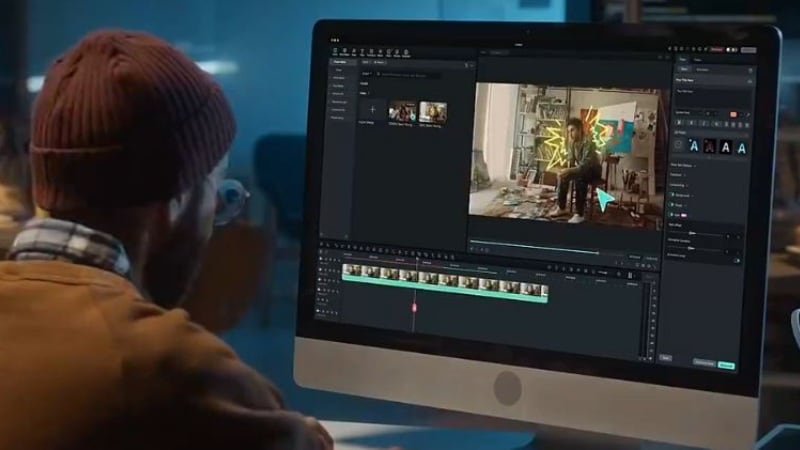
Filmoraは、Topaz Video AIの「補正専用」ワークフローを、編集作業の中に取り込みたい人向けの代替候補です。Topaz系ツールのように高画質化だけを別工程で行うのではなく、タイムライン上でAI動画補正を適用し、そのままカット編集、字幕、音声補正、色調整、SNS向け書き出しまで進められます。
特に、YouTube動画、商品紹介、セミナー録画、旅行Vlog、SNS短尺動画のように「画質を整えたあと編集も必要」な素材では、補正専用ツールより作業がシンプルになります。反対に、復元だけを専門的に追い込み、編集はまったくしない場合は、AVCLabsやHitPaw VikPeaのような専用型も比較しておくとよいでしょう。
おすすめのユーザー:AI動画補正と本格的な編集をひとつの画面で進めたい人。Topaz Video AIの画質補正に興味はあるが、別ソフトへの書き出しや再読み込みを減らしたい人に向いています。
| FilmoraのAI補正モード | 向いている素材 | Topaz代替としての使いどころ |
| 生成AI補正 | 低解像度、強い圧縮、AI生成素材、古い動画 | 単純なシャープ化では不自然になりやすい素材で、細部を自然に再構成したいとき |
| Topaz Starlight | VHS取り込み、古いホームビデオ、ぼやけた人物動画 | 復元感とディテールを重視した高画質化を試したいとき |
| AIナイトビュー | 夜景、室内、逆光、暗所で撮影したスマホ動画 | 明るさだけでなく、暗部ノイズや色かぶりも整えたいとき |
| 標準AI補正 | SNS短尺、日常Vlog、少し粗い素材 | 短時間で見やすさを底上げし、編集へ進みたいとき |
- 補正モードを素材別に選べる:古い動画、暗い動画、低解像度動画、SNSで圧縮された動画など、素材の問題に合わせてAI補正を使い分けられます。
- タイムライン上で直接補正できる:別ソフトで補正してから再読み込みする必要が少なく、編集の途中で仕上がりを確認しながら調整できます。
- 補正後の編集機能が充実:カット、トランジション、字幕、BGM、音声補正、色調整、SNS向け書き出しまで一連の制作を進められます。
- 初心者でも試しやすい:専門的なパラメータを細かく触る前に、AI補正の結果を確認しながら動画を整えられます。
- Filmoraに動画を読み込み、補正したいクリップをタイムラインに配置します。
- ビデオメニューのベーシックからAI動画補正を開きます。
- 素材に合わせて生成AI補正、Topaz Starlight、AIナイトビューなどを選びます。
- 短い範囲で仕上がりを確認し、ノイズやディテールの見え方をチェックします。
- 補正後にカット、字幕、音声、色調整を行い、YouTubeやSNS向けに書き出します。
- 編集と AI 補正を 1 つのアプリで完結できる
- Topaz Starlight AI モデルにより細部補完に強い
- 補正作業を編集ワークフロー内に組み込める
- 初心者にも経験者にも使いやすい
- 1 回の補正で処理できるクリップ長に制限がある
- 高解像度では処理時間が長くなりやすい
- 単体版 Topaz Video AI ほど細かな手動設定はできない
Filmora はサブスクリプション制で、一部の AI 補正機能では追加の AI クレジットが必要です。処理前に消費クレジットが表示されるため、事前にコストを把握しやすくなっています。
- Software Advice:5 点中 4.5 - 日常的な動画制作で使いやすく、ワークフローがスムーズだという声が多く見られます。
- G2:5 点中 4.4 - 学習コストが低く、使いやすさと機能性のバランスが良いと評価されています。
FilmoraがTopaz Video AIの代替として強いのは、単にAI補正機能があるからではありません。低画質素材を整えたあと、動画として完成させる作業まで同じプロジェクトで進められる点が重要です。
Filmoraを選ぶ前には、AI補正だけで完了する素材なのか、補正後に動画として仕上げる素材なのかを考えてください。たとえば、セミナー録画では音声補正と字幕、Vlogでは色味とBGM、商品紹介ではテロップと書き出し設定まで必要になることが多く、ここまで含めると編集一体型の価値が出ます。
2. Runway
Runwayは、Topaz Video AIのようなローカル処理型ソフトではなく、ブラウザ上でAI動画処理や生成AI制作を進めたい人に向く代替候補です。PCのGPU性能に左右されにくく、短尺動画のアップスケール、背景処理、生成AI系の制作をまとめて試したい場合に便利です。
おすすめのユーザー:高性能PCを用意せず、クラウド上で短尺動画やAI表現をすばやく試したい人。
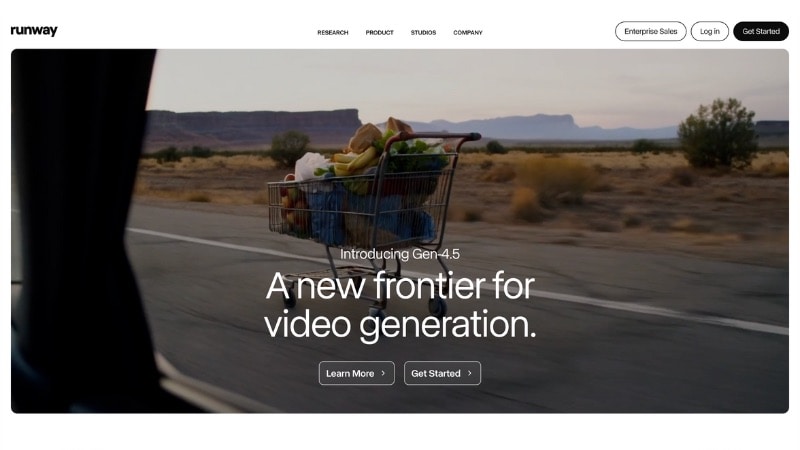
- クラウドベースのAI処理:ローカルPCに大きな負荷をかけず、ブラウザ上でAI処理を行えます。
- 動画アップスケール以外のAI制作にも強い:生成AI動画、背景処理、マスキングなど、補正以外の制作工程にも活用できます。
- 短尺コンテンツと相性が良い:SNS向けの短い動画や企画段階の試作を素早く回したい場合に使いやすいです。
- インストール不要で始めやすい
- PCスペックの制約を受けにくい
- AI動画制作機能も一緒に試せる
- 素材をクラウドにアップロードする必要がある
- 長尺・高解像度ではクレジット消費や待ち時間が増えやすい
- 細かい復元調整は専用アップスケーラーほど深くない
Runway はサブスクリプション制で、AI 処理はクレジットベースです。無料プランでは解像度アップスケーリングが使えないため、Topaz の無料代替としてはやや物足りません。有料プランではアップスケーリング機能、高いクレジット上限、高速処理、商用利用などが利用可能です。
- G2:5 点中 4.3 - アクセスのしやすさと、多様な AI ツールを 1 つで使える点が高く評価されています。
RunwayはクラウドでAI動画制作も含めて進めたい人の選択肢です。高画質化だけを厳密に追い込むより、短尺動画を試作しながらAI表現も取り入れたい場合に向いています。
Runwayを検討する場合は、処理対象の動画がクラウドアップロードに向いているかを確認しましょう。公開前の案件素材や個人情報が映る動画では慎重な確認が必要ですが、企画段階の短尺動画やAI表現の試作では、ブラウザで素早く処理できる利点が大きくなります。
3. AVCLabs Video Enhancer AI
AVCLabs Video Enhancer AIは、動画編集機能よりもAIアップスケール、ノイズ除去、フレーム補間、バッチ処理を重視したい人向けの代替ツールです。Topaz Video AIと同じく、編集前に素材を整える前処理ツールとして考えると分かりやすいでしょう。
おすすめのユーザー:古い動画、低解像度素材、圧縮の強いクリップをローカル環境でまとめて処理したい人。
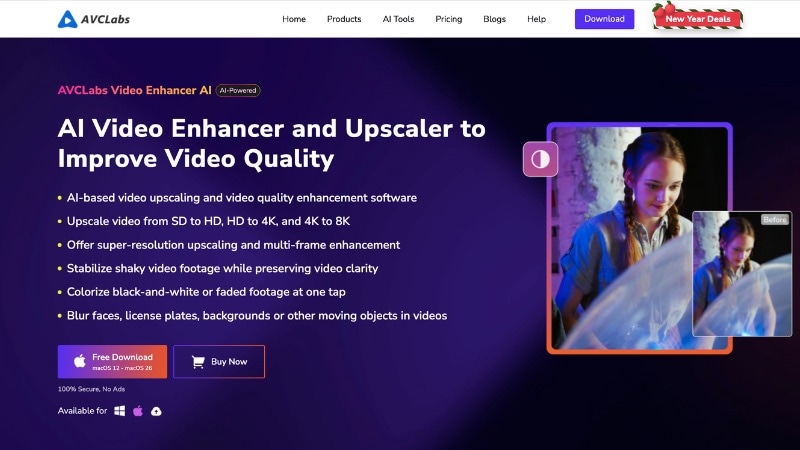
- AIスーパー解像度モデル:低解像度素材を拡大しながら、輪郭やテクスチャの見え方を改善します。
- ノイズ除去・圧縮劣化の軽減:古い映像やWeb圧縮素材のざらつき、ブロックノイズを抑える用途に向いています。
- バッチ処理:複数クリップをまとめて処理できるため、アーカイブ映像や大量素材の前処理に便利です。
- 高画質化・復元に集中した設計
- 複数動画の処理に向く
- クラウド制限を避けやすい
- 補正後の本格編集は別ソフトが必要
- 高解像度処理ではPC性能と時間が必要
- 初心者にはAIモデル選択で迷うことがある
AVCLabs Video Enhancer AIは複数の購入プランを用意しています。月額サブスクリプション・年間プラン・永続ライセンス(買い切り)の3種類から選択可能です。上位プランではAIクレジット数が増加し、優先サポートのオプションも利用できます。
AVCLabsは、動画をまず素材としてきれいに整え、その後Premiere ProやFilmoraなどで編集するワークフローに合います。補正から編集まで同じ画面で済ませたい場合はFilmora、素材復元だけをまとめて行いたい場合はAVCLabsという分け方が現実的です。
AVCLabsを使うなら、補正後にどの編集ソフトへ渡すかも決めておくとスムーズです。高画質化だけを大量に処理したい場合は便利ですが、字幕、音声、構成編集まで必要な動画では、出力後の編集工程も含めて作業時間を見積もりましょう。
4. Adobe Premiere Pro
Adobe Premiere Proは、Topaz Video AIのような一鍵AIアップスケーラーではありません。代替候補として見る場合は、プロ向け編集環境の中で、カラー、ノイズ処理、シャープネス、マスク、音声、プラグインを使って映像を仕上げるツールと考えるのが適切です。
おすすめのユーザー:すでにAdobe環境で制作しており、細かな画作りや長尺プロジェクトの編集品質を重視するユーザー。
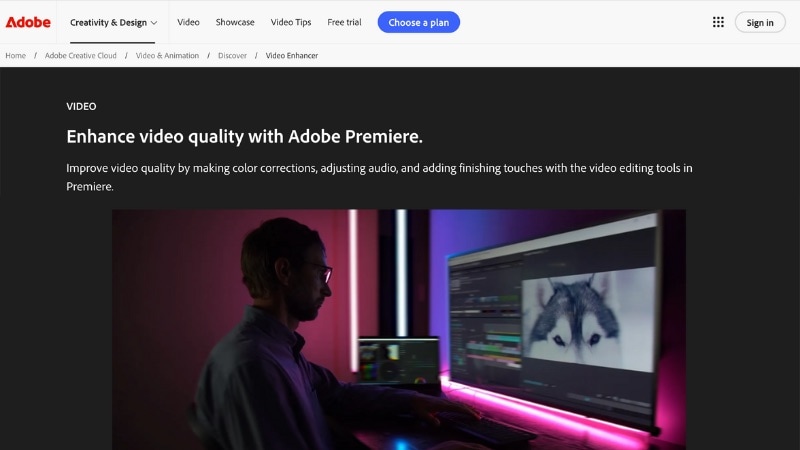
- 高度なカラー調整:Lumetriカラー、マスク、キーフレームでショット単位の細かな補正ができます。
- AI補助編集:自動リフレーム、文字起こし、音声クリーンアップなど、編集効率を高める機能があります。
- プラグイン連携:必要に応じてサードパーティ製のノイズ除去やアップスケール系プラグインを組み合わせられます。
- 編集・カラー・音声まで高度に管理できる
- プロジェクト規模が大きくても対応しやすい
- Adobe製品との連携が強い
- 一鍵で低画質動画をAI復元する用途には向かない
- 学習コストが高い
- 料金は継続課金前提になる
Adobe Premiere Proは月払いまたは年払いのCreative Cloudサブスクリプションで利用可能です。単体アプリプランとして購入するほか、Adobe Creative Cloud全体のバンドルプランの一部としても利用できます。
Premiere Proは補正済み素材をプロ品質で仕上げる環境です。AI補正から編集まで分かりやすく進めたい初心者にはFilmora、細部まで作り込むプロにはPremiere Proという棲み分けになります。
Premiere Proは、素材をAIで一瞬できれいにするツールではなく、補正済み素材を作品として仕上げる編集環境です。すでにAdobe環境に慣れている人には強力ですが、初めて動画高画質化を試す人には学習コストが高く感じられる場合があります。
5. Fotor
Fotorは、インストールせずにブラウザで動画を整えたい人向けのオンラインツールです。Topaz Video AIのような専門的な復元よりも、SNS用の短い動画、広告素材、プレゼン用動画を手早く見やすくする用途に向いています。
おすすめのユーザー:短いクリップをすばやく補正したい人、動画編集の知識が少なく、まずは自動処理で見た目を改善したい人。
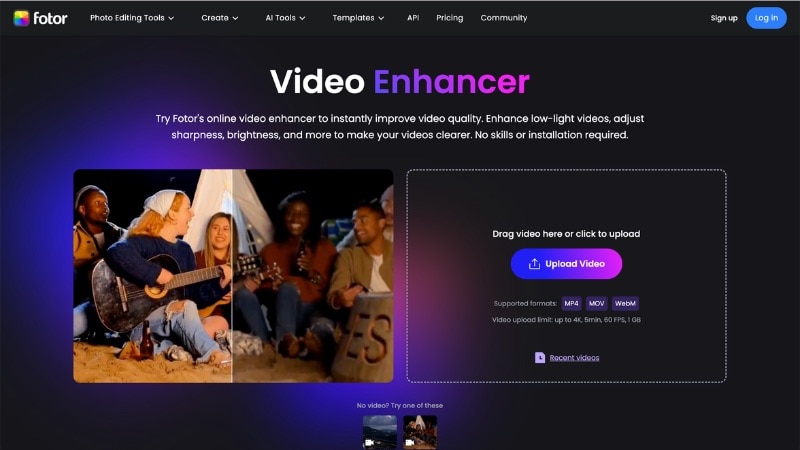
- ブラウザで使える自動補正:アップロードして処理するだけで、鮮明度や見た目を改善しやすいです。
- デザインツールとの連携:サムネイルやSNS素材など、動画周辺のビジュアル制作にも使えます。
- 初心者向けの操作:細かいパラメータ調整より、短時間で仕上げたい人に合います。
- インストール不要
- 短尺動画をすぐ試せる
- 操作が分かりやすい
- 長尺や高解像度では制限を受けやすい
- 専用AI復元ツールほど細かい調整はできない
- 素材アップロード前提のため、機密素材には注意が必要
Fotorには無料プランがあり、機能に一部制限があります。有料プランにアップグレードすることで、書き出し品質の向上・処理速度の高速化・透かし(ウォーターマーク)の除去が可能になります。
Fotorは「まず無料やオンラインで試したい」という入り口に向いています。継続的に動画を制作し、補正後の編集まで行うなら、Filmoraのような編集一体型もあわせて検討しましょう。
Fotorのようなオンライン型は、短い動画の見た目をすぐ整えたいときに便利です。ただし、無料枠だけで長尺や高解像度まで対応できるとは限らないため、透かし、書き出し品質、保存形式、商用利用の条件を確認してから使いましょう。
6. HitPaw VikPea / Video Enhancer
HitPaw Video Enhancerは、現在はデスクトップ版を中心にHitPaw VikPeaとして案内されることもあるAI動画高画質化ツールです。難しい手動設定よりも、プリセット型AIモデルで低解像度、ぼやけ、ノイズを改善したいユーザーに向いています。
おすすめのユーザー:Topaz Video AIほど細かく追い込むより、分かりやすいモデル選択で動画を高画質化したい人。
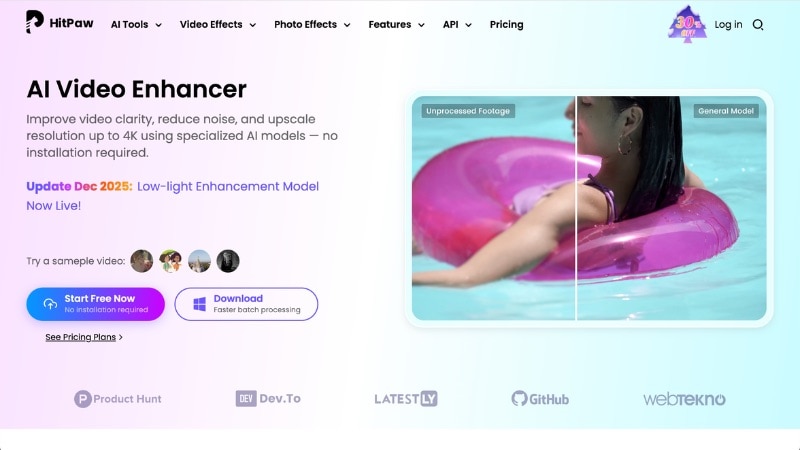
- 用途別AIモデル:一般動画、アニメ、人物、低品質素材など、目的に合わせた補正を選びやすいです。
- ノイズ除去と鮮明化:ぼやけやざらつきを抑え、見やすい動画に整えます。
- 複数環境で展開:オンライン版とデスクトップ版で使い方が異なるため、事前に必要機能を確認しましょう。
- 設定が分かりやすい
- 人物やアニメなど素材別に試しやすい
- 初心者でも導入しやすい
- オンライン版とデスクトップ版で制限が異なる
- 細部を手動で追い込む自由度は限られる
- 編集機能は別途必要になりやすい
HitPaw Video Enhancer には無料体験版があり、書き出し制限付きで試せます。有料版は月額、年額、買い切りなど複数プランが提供されています。
- Capterra:5 点中 4.8 - 使いやすさと低品質映像の改善効果が評価されています。
- Google Play(VikPea - Android):5 点中 4.5 - モバイルで手軽に AI 補正できる点が好評です。
- App Store(VikPea - iOS):5 点中 4.8 - シンプルな操作性と自然な仕上がりが評価されています。
HitPawは難しい設定なしでAI高画質化を試したい人に向いています。補正後の編集作業も必要ならFilmora、復元だけをまとめて処理するならAVCLabsなども比較すると選びやすくなります。
HitPaw VikPeaは、モデルを選んで処理する分かりやすさが魅力です。一方で、オンライン版とデスクトップ版で体験が異なるため、レビューを見るだけで判断せず、自分の動画形式、尺、出力したい解像度で実際に試すのがおすすめです。
7. TensorPix
TensorPixは、クラウド上で動画アップスケールやノイズ除去を行いたいユーザー向けのTopaz Video AI代替候補です。古い映像やWeb圧縮された動画を、ローカルPCの性能に大きく左右されず処理したい場合に選びやすいツールです。
おすすめのユーザー:低スペックPCで短尺から中尺の動画を補正したい人。アップロード型のワークフローに抵抗がない人。
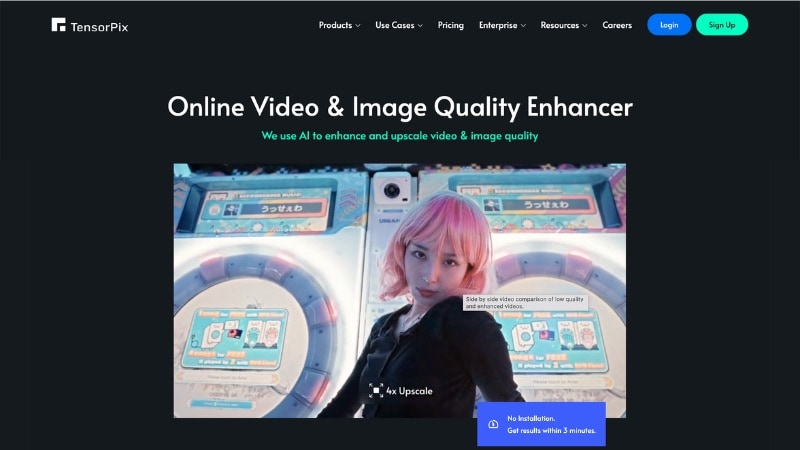
- クラウドAIアップスケール:GPU性能に不安がある環境でも、ブラウザ上で処理できます。
- ノイズ・アーティファクト軽減:古い動画や圧縮素材のブロックノイズ、ぼやけを整える用途に向いています。
- シンプルなアップロード型フロー:素材をアップロードし、補正内容を選び、結果をダウンロードします。
- インストール不要
- 低スペックPCでも使いやすい
- 古い映像や圧縮動画の補正に使いやすい
- クラウドに素材をアップロードする必要がある
- 長尺・高画質ではクレジット消費が増えやすい
- 編集機能は限定的
TensorPix はクレジットベースのサブスクリプションを採用しています。無料クレジットで試用でき、有料プランでは高解像度出力、長尺対応、高速処理が利用可能になります。
- Kjetil Furas - 短尺動画での処理速度や、初心者にもわかりやすい操作性が評価されています。
- UniFab - 大規模な修復より、Web 動画や SNS 動画向けの手軽な補正に向いていると紹介されています。
- TechRadar - 使いやすさとクラウド処理の手軽さが評価される一方、デスクトップ型より調整自由度は低いとされています。
TensorPixは、クラウド処理の手軽さとAI高画質化を両立したい人に合います。ただし、補正後に細かく編集するなら、出力後に別ソフトへ移す流れになります。編集込みで完結したい場合はFilmoraも比較しましょう。
TensorPixは、PCの性能に不安があるときの候補になります。ただし、クラウド処理ではアップロード時間とクレジット消費が発生するため、長尺動画を大量に処理する前に、短いサンプルで費用感と仕上がりを確認しましょう。
8. Nero AI Video Upscaler
Nero AI Video Upscalerは、Windows上でシンプルにAIアップスケールを行いたい人向けの代替ツールです。複雑な編集機能より、動画を読み込み、解像度を上げ、ノイズを抑えて書き出す分かりやすい流れを重視しています。
おすすめのユーザー:Windows環境で、単機能に近いAI動画高画質化ツールを使いたい人。
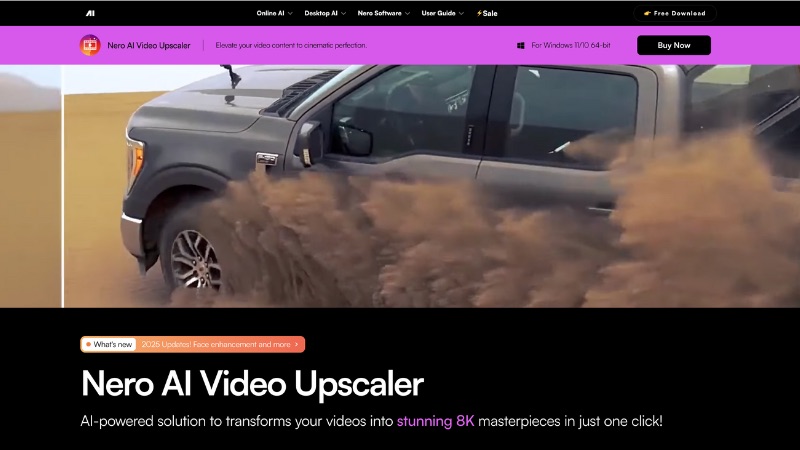
- AI解像度アップスケーリング:古い映像や低解像度素材をより見やすく整えます。
- ノイズ・アーティファクト軽減:圧縮ノイズやざらつきを抑えます。
- ローカル処理:Windows上で作業でき、アップロード型ツールを避けたい人にも向いています。
- 操作がシンプル
- Windows環境で使いやすい
- 補正だけをすばやく行える
- 編集機能は期待しにくい
- 対応環境が限られる
- 高度な復元設定は専用ツールほど細かくない
Nero AI Video Upscaler は有料のデスクトップアプリとして提供されています。価格はライセンス形態や販売チャネル、Nero バンドル製品の構成によって異なります。
- Microsoft Store:5 点中 4.7 - シンプルな操作性と、古い動画の解像感向上が評価されています。
- Amazon:5 点中 3.6 - オフライン利用や導入のしやすさは好評ですが、処理速度や仕上がりの安定性には意見が分かれています。
Neroは、Windowsで迷わずアップスケールしたい人に向いています。編集やSNS向け仕上げまで必要なら、Filmoraのような一体型ソフトも候補に入ります。
Nero AI Video Upscalerは、Windowsで迷わずアップスケールしたい人にとって扱いやすい選択肢です。編集機能は限定的なので、最終的に動画として整える作業が必要なら、FilmoraやPremiere Proなどの編集ツールと組み合わせる前提で考えるとよいでしょう。
Topaz Video AIの代替を選ぶポイント
Topaz Video AIの代替ツールは、機能名だけで選ぶと失敗しやすくなります。同じ「AI動画高画質化」でも、クラウド処理なのか、ローカル処理なのか、補正後に編集できるのか、長尺動画で料金が膨らむのかによって使い勝手は大きく変わります。
| 確認ポイント | 見るべき理由 | おすすめの選び方 |
| 素材の種類 | 古い動画、暗い動画、SNS圧縮動画では必要な補正が違う | 古い動画はStarlight系や専用復元、暗い動画はAIナイトビュー系も確認 |
| 処理する場所 | クラウドは手軽だが、アップロードとクレジット制限がある | 機密素材や大量処理はローカル型、短尺試作はオンライン型 |
| 補正後の編集 | 動画は高画質化後にカット、字幕、音声、色調整が必要になりやすい | 編集まで行うならFilmoraやPremiere Proのような編集環境を優先 |
| 料金体系 | 月額、年額、買い切り、クレジット制で長期コストが変わる | 短い動画で試し、長尺処理時の費用を公式ページで確認 |
| 仕上がりの自然さ | AI補正は人物の顔、文字、細い線、動きの速い場面で破綻が出ることがある | 本番前に同じ素材の一部でプレビューして比較 |
編集前にクリップを復元・アップスケールしたい場合は、AVCLabs、HitPaw VikPea、Neroのようなスタンドアロン型が候補になります。補正から編集まで続けるならFilmora、細部まで作り込むならPremiere Proというように、作業の終点から逆算しましょう。
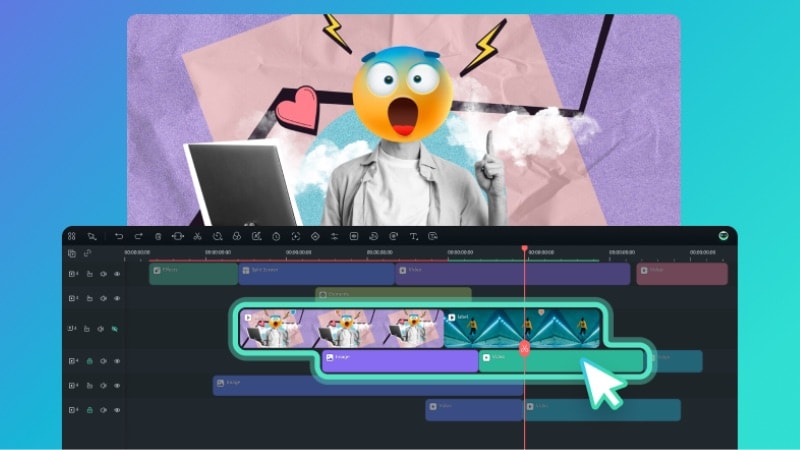
編集しながら映像を高画質化したい場合は、FilmoraのようにAI動画補正と編集機能が同じタイムラインにあるツールが便利です。補正結果を見ながら字幕、BGM、音声補正、SNS向け書き出しまで調整できるため、完成までの手戻りを減らせます。
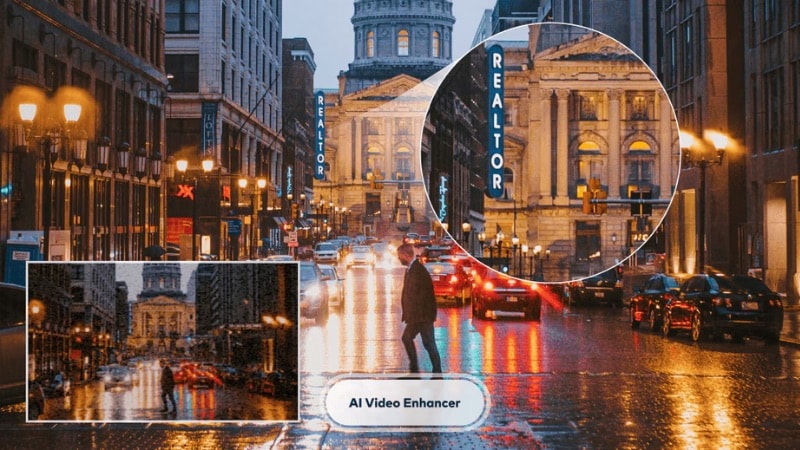
ハードウェアのスペックに左右されたくない場合は、Runway、Fotor、TensorPixのようなオンライン型が選びやすくなります。ただし、アップロードする素材の内容、利用規約、クレジット消費、書き出し制限は必ず確認しましょう。

最後に、1つのツールで完璧に済ませようとしすぎないことも大切です。素材復元に強いツール、編集に強いツール、短尺処理に強いツールはそれぞれ違います。日常的に動画を作るなら、補正後の編集まで含めた時間を基準に選ぶと、使い続けやすい代替ツールを見つけやすくなります。
用途別に見るおすすめワークフロー
同じTopaz Video AI代替でも、実際の使い方は大きく3つに分かれます。素材復元を先に終わらせる方法、編集しながら補正する方法、クラウドで短尺動画だけをすばやく整える方法です。
| ワークフロー | 流れ | 向いているケース | 注意点 |
| 復元先行型 | AVCLabsやHitPawで高画質化してから編集ソフトへ読み込む | 古い動画、大量素材、ローカル処理したい案件 | 書き出しと再読み込みの工程が増える |
| 編集一体型 | FilmoraでAI動画補正を適用し、そのまま編集・字幕・音声・書き出し | YouTube、SNS、商品紹介、セミナー録画 | 補正モードの選び方を短い素材で確認する |
| クラウド短尺型 | Runway、Fotor、TensorPixでアップロードして補正結果を取得 | 短尺SNS動画、試作、低スペックPC環境 | 素材の機密性、クレジット、書き出し制限を確認 |
導入前に短い動画で確認したいテスト項目
どの代替ツールを選ぶ場合でも、いきなり長尺動画全体に処理をかけるのはおすすめできません。まずは10秒から30秒ほどの短い範囲を切り出し、人物の顔、細かい文字、暗部、動きの速い場面、圧縮ノイズが目立つ場面を含めてテストしましょう。AI高画質化は素材によって得意不得意があるため、同じツールでも夜景、アニメ、古いホームビデオ、スマホ動画で結果が変わります。
| チェック項目 | 確認する理由 | 問題が出たときの対応 |
| 顔や肌の質感 | AI補正で不自然なディテールが出やすい | 補正強度を下げる、別モードを試す |
| 文字や細い線 | シャープ化でにじみや歪みが出ることがある | 解像度設定を変える、専用復元型を試す |
| 暗部ノイズ | 明るくするとノイズが増える場合がある | AIナイトビューやノイズ除去を併用する |
| 補正後の編集時間 | 高画質化だけでなく完成までの時間が重要 | Filmoraのような編集一体型も比較する |
まとめ
Topaz Video AIの代替ツールを選ぶときは、AI補正の品質だけでなく、処理場所、料金体系、素材の種類、補正後の編集フローまで含めて比較することが大切です。古い動画を復元したい人には専用アップスケーラー、短尺動画をブラウザで処理したい人にはオンライン型、プロ編集の中で仕上げたい人にはPremiere Proのような編集環境が向いています。
一方で、動画を高画質化したあとにカット、字幕、音声補正、色調整、SNS向け書き出しまで行うなら、FilmoraのようなAI動画補正と編集を一体化したツールが実用的です。生成AI補正、Topaz Starlight、AIナイトビューを素材に合わせて試しながら、補正結果と編集のしやすさを同時に確認してみましょう。
よくある質問
-
AI動画高画質化ツールを使うには、高性能なPCが必須ですか?
必ずしもそうではありません。デスクトップ型ツールは高性能なGPUがあれば処理が速くなりますが、クラウドベースのツールはオンライン上で処理が完結します。PCのスペックが心配な方は、ブラウザ型ツールを使えばハードウェアの制約をほぼ気にせず利用できます。
-
Topazから別のツールに乗り換えると、長期プロジェクトの品質に一貫性がなくなりませんか?
1つのプロジェクト内で同じツールとワークフローを使い続ければ問題ありません。品質の一貫性は、ブランドよりも高画質化の方法・解像度の目標・書き出し設定を統一することの方が重要です。
-
SNS投稿や短尺動画にTopaz級のAIツールは過剰ではありませんか?
多くの場合、そう言えます。高度なAIアップスケーリングは、映像の復元・アーカイブ作業・大画面表示などに真価を発揮します。SNS向けの動画であれば、Filmora・Runway・Fotorのような軽量ツールでも十分にクリアな仕上がりが得られ、処理時間もコストも抑えられます。
