


VN Video Editor(VlogNow)は、無料の動画編集アプリ。YouTube ショート、Instagram、TikTokのクリエイターに人気です。操作は簡単。エクスポートした動画にウォーターマークは入りません。iOS、Android、macOSをサポートしていますが、Windowsはネイティブ版がありません。
公式サイトのトップページにアクセスすると、そこから各OSのインストールページへアクセスできます。サイトにアプリの機能はほとんど説明がありません。このレビュー記事では、そのすべてを解説します。パフォーマンス、使いやすさ、機能をまとめ、PC(Windows/Mac)での使い方もご紹介。そして、2025年現在の類似アプリとの比較を徹底解説します。
Part1:VN Video Editor(VlogNow)とは?
VN Video Editor(正式名称:VN Video Editor Maker VlogNow)は、iOS、Android、macOSで、シンプルかつクリエイティブな動画編集をするために作られたアプリです。Windows PCで使えるネイティブ版VN Video Editorはありませんが、エミュレーターを経由すれば、Windowsでも使うことが可能です。
VN Video Editor最大の魅力は、「フリー」です。完全なフリーアプリで、ウォーターマークからもフリー。VN Video Editorは、初心者やショート動画クリエイターにとって、最高のツールの1つと言えるでしょう。
VN Video Editorの主な機能&性能
何と言っても、Macとスマホで、ほぼ同じツールが利用できる点が、VN Video Editorの強みです。編集デバイスを切り替えても使える機能はそのまま。とっても簡単に使えます。
- ピクチャー・イン・ピクチャー(PIP)
動画、画像、スタンプなどを、メインクリップの上に重ねることができます。ワイプ付きの動画(How To動画、解説動画、実況動画など)でよく使われる機能です。
- マスク&ブレンドモード
VN Video Editorは、マスク機能で、動画クリップのマスクやブレンドが可能。ブレンドモードは、2つの動画や画像をブレンドできます。スムーズなトランジションやアーティスティックなエフェクト(二重露光など)の追加に最適です。
- キーフレームアニメーション
キーフレームを使うと、様々な要素(テキスト、スタンプ、動画クリップなど)に動きを追加できます。非常に使いやすい機能です。位置、拡大縮小、回転、すべてのコントロールが簡単&自由自在。パンやズームなどのカメラワークから、テキストの動きまで、ダイナミックな演出が可能です。
- クリエイティブなエフェクト&フィルター
VN Video Editorでは、カラーグレーディングが手軽にできるプリセットフィルターと調整可能なエフェクトが利用可能。上手に活用すれば、動画を自分好みの見た目や雰囲気に変身させることも。映画風、レトロ調、明るい雰囲気など、幅広くサポート。
- テキスト&字幕のカスタマイズ
タイトルやキャプションを作成し、動画に追加。編集も可能です。選べるフォントやスタイルは多種多様。目を引く太字のキャプションが好まれるソーシャルメディア用の動画作成にぴったりな機能です。
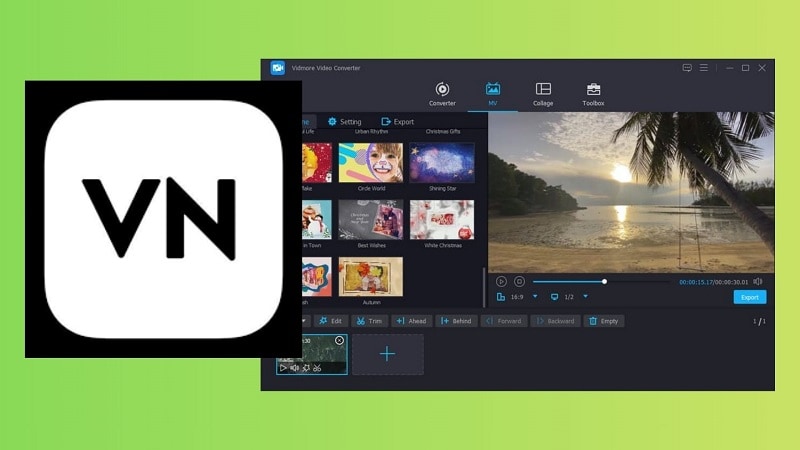
価格&種類
VN Video Editorは、ダウンロード&利用が無料。作成した動画をウォーターマークなしでエクスポートできる数少ない動画編集ソフトの1つです。
- 無料版(ウォーターマークなし)
無料版でも、編集に必要な基本的な機能はほとんど揃っています。動画素材のトリミングやカット、シンプルなトランジションの追加、フィルターの利用、簡単なオーディオの編集などが可能。初心者やライトなクリエイターなど、動画編集を始めるなら、無料版がイチオシです。
- プレミアム版(VN Pro)
プレミアム版(VN Pro)は、より高度なニーズに応えます。価格は、月額$7.99と年額$69.99の2パターン。高性能なエフェクト、高解像度でのエクスポート、高度なオーディオ編集、プロジェクトマネジメント機能が利用可能。複雑なワークフローをサポートします。
- クレジットパック
必要に応じて購入できるクレジットは、主にリソースとアセットに利用できます。$1(100クレジット)~$10(1000クレジット)で購入可能。

 安全なダウンロード
Part2:VN Video EditorをPC(Windows/Mac)で使うには?
Macと違い、Windowsは、VN Video Editorのネイティブ版アプリがありませんが、Androidのエミュレーターを経由すれば、Windowsでも使うことができます。ただし、いくつか注意点があります。
1. ネイティブ版アプリと比較!エミュレーター注意ポイント
- パフォーマンスへの影響:エミュレーターの稼働にはCPUとRAMを多く使うため、動画編集の処理に時間がかかったり、途切れたりする恐れがあります
- ストレージの圧迫:VN Video Editorアプリ本体に加え、エミュレーターも、ディスク容量をかなり消費します
- セットアップ作業:エミュレーターのインストール、Google Playのログイン、VN Video Editorのダウンロードなどの作業が発生します
- 操作感:各種OSに最適化されたネイティブ版アプリとエミュレーター(Android Studioなど)では、使い心地が異なります
- セキュリティ&アップデート:エミュレーターの定期的なアップデートと権限付与が発生し、管理の手間が増えます
2. 5ステップ!Windows PC用VN Video Editorインストール手順(エミュレーター利用)
ネイティブ版アプリがないWindowsでVN Video Editorを使うには、Androidのエミュレーターが必要です。セットアップ方法をご紹介します。
- 信頼できるAndroidエミュレーター(BlueStacksなど)をダウンロードし、Windows PCにインストール
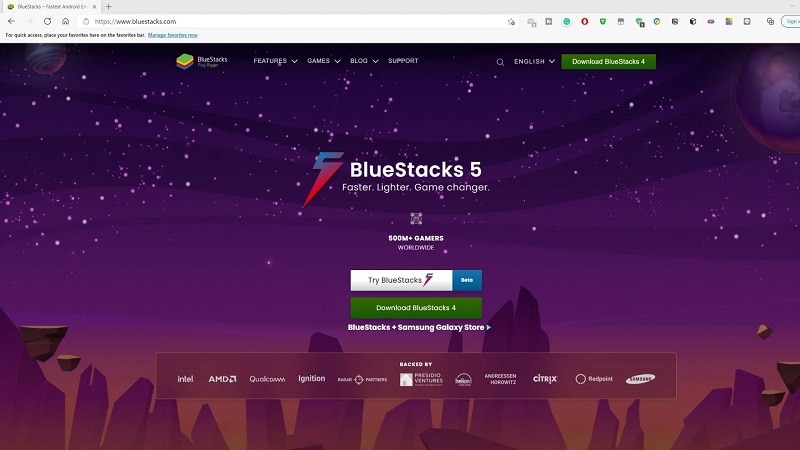
- エミュレーターを起動したら、Google Playストアアプリを開き、Googleアカウントでログインしましょう
- Google Playストアの検索欄に「VN - AI動画編集」と入力し、アプリをインストール
- 手順2でGoogleアカウントのログインをスキップした場合は、ここでログインすると、インストールが進みます
- インストール後、エミュレーターのホーム画面に追加されたVN Video Editorのアイコンからアプリを起動すれば、動画編集を始めることができます
3. 4ステップ!Mac用VN Video Editorインストール手順
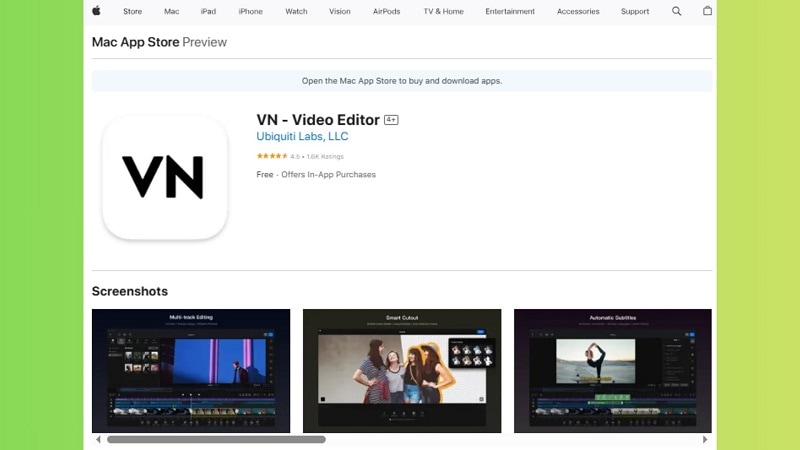
- App Store(Mac向け)にアクセス
- 「VN - Video Editor」を検索
- 「入手」をクリックすると、インストールが始まります
- VN - Video Editorアプリを開けば、動画編集を簡単に開始できます
Part3:VN Video Editorの弱点をレビュー
VN Video Editorは、無料で使えて、しかもウォーターマークが入らない、最高のアプリです。しかし、PCでの操作にはやや難があると言えるでしょう。
- 完全無料&ウォーターマーク無し:現在の動画編集アプリの中で数少ない存在
- ユーザーフレンドリー:初心者でも簡単操作
- スマホ編集に最適:TikTok、Instagramリール、YouTube ショートにぴったり
- 充実の基本機能:VN Video Editorには、スピードカーブやフィルターなど、基本的な編集機能が搭載されているので、ライトな動画編集にしっかり対応
- Windowsのエミュレーター問題:Windows PC用VN Video Editorが無く、エミュレーターでの操作になるため、遅延が発生
- パフォーマンスの遅延:大規模な制作では、処理がスムーズにいかないことも…
- 面倒な作業:PCのファイルをエミュレーターへインポートする手間が発生
- リソース使用量UP:エミュレーターが、CPU、バッテリー、RAMを消費
アップグレードのタイミング:VN Video Editorに物足りなさを感じたら
VN Video Editorは、スマホでの編集に優れたツール。もっと凝った編集をしたくなった時、物足りなさを感じるはずです。例えば、こんなタイミング。
- クロマキー(グリーンスクリーン)は使えますが、基本的な機能しかありません。高度なエフェクトを使いたい場合は、VN Video Editorでは難しいかもしれません。
- 自動のモーショントラッキング機能はありません。キーフレームを使って手動で設定する必要があります。
- 複雑なマルチレイヤー構成にすると、処理が遅延する可能性があります。エミュレーター使用時の場合は、特に顕著です。
- エクスポートの設定がシンプルなため、プロのクリエイターが求めるレベルの細やかなコントロールができません。
- ライブラリのエフェクト&アセットはベーシックなものなので、ハイクラスコンテンツやブランドコンテンツには不向きです。
限界かもと感じたら、動画編集ツールのランクアップを検討してみませんか?
Part4:VN Video Editorの次にオススメ多機能ツール
VN Video Editorは初心者には最適なツールですが、もっと強力な機能を使いたい場合は、やや物足りなさを感じるでしょう。パワフルな機能&シームレスなクロスプラットフォーム対応を求めるクリエイターには、Wondershare Filmoraをオススメします。
VN Video Editorから乗り換えるワケ
VN Video Editorには基本的なツールは揃っていますが、プロレベルのツールは不足しています。Filmoraは、自由なコントロール&速いスピードを求める動画クリエイターのためのツールです。Windows、Mac、スマホ、すべてで動作。プロジェクトを同期すれば、違うデバイスでも、どこでも効率的に編集できます。
Filmoraの主な特長
- AI編集:「テキストから動画生成」「AI翻訳」「AIテキストベース編集」などの機能で煩雑なタスクを自動化。編集が簡単にできるようになり、時間の節約になります。
- マルチカメラ編集:様々なアングルの映像を編集。ベストショットを選び、クリックすれば、洗練されたワンシーンが出来上がります。
- オートリフレーム:横型動画→縦型動画/縦型動画→横型動画に、即座に切り替え。Filmoraは、被写体にフォーカスを固定できます。YouTube ショート、TikTok、Instagramリールにぴったりな機能です。
- 平面トラッキング:グラフィック、テキスト、広告などを、平面に設置すると、シーンに合わせて自然にアニメーション。大変な手作業の作業は必要ありません。
- 高度圧縮機能:画質はそのままにファイル容量を小さくします。エクスポート後も見た目はシャープ。だけど、シェア&保存が簡単に。
- ワンクリックビジュアル補正:AIツール(「AIカラーパレット」「AIノイズ除去」「AI動画補正」など)を使って、一瞬でクオリティアップ。
- キーフレームアニメーション:キーフレームコントロールで調整した滑らかなモーションエフェクトを追加。作品を本格的な仕上がりにします。
- 豊富なエフェクトライブラリ:現状、VN Video Editorよりも、たくさんのテンプレート、フィルター、ビジュアルエフェクトが利用できます。
どんな人にもぴったりな動画編集ツール
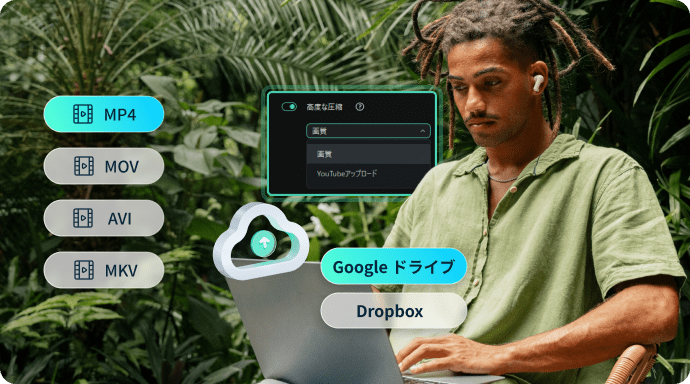
Filmoraは、シンプルさと重厚さを兼ね備えています。インターフェイスは、初心者にとっては分かりやすく、上級者にとっては有用です。駆け出しYouTuberも、プロの動画編集者も、ぜひ、Filmoraを使ってみてください。
FilmoraがVN Video Editorの代わりに最適なワケ
VN Video EditorはWindows PCで使う場合、エミュレーターが必要ですが、FilmoraはWindowsもMacもネイティブ版アプリがあるので、そのまま使えます。そのため、パフォーマンスは高速。クリエイティブアセットも豊富で、本格的な編集向けの機能も備わっています。
比較で勝負!Filmora VS VN Video Editor
| VN Video Editor | Filmora | |
| プラットフォーム | Android、iOS、Mac (Windowsはエミュレーター経由でのみ動作) |
Windows、Mac、Android、iOS |
| パフォーマンス | モバイル:高速 Windows(エミュレータ使用):マルチレイヤー動画や長い動画の編集で処理速度が低下する可能性あり |
PCのGPUアクセラレーションによる強力なパフォーマンス。スムーズな再生。4K動画のレンダリングに対応。 |
| AI機能 | ツール(キーフレーム、フィルター、クロマキー)は搭載されているが、AI自動化はなし。 | リッチなAI機能一式:スマートシーンカット、AI音声補正、AI動画背景リムーバー、テキストアニメーション、テキストから動画生成、スマートショートクリップなど |
| エフェクト&クリエイティブアセット | フィルター、トランジション、オーバーレイなど、充実のアセットを提供、LUTもサポート。スマホでさっと編集したい時に最適。 | アニメーションタイトル、ARステッカー、テンプレート、高度なビジュアルエフェクトなど、膨大な数のエフェクトライブラリ。 |
| 動画編集の操作感 | シンプル&直感的!スマホ操作重視。マルチトラック編集が可能だが、高度なコントロールは難しい。 | 高性能&柔軟!PC操作重視で使いやすい。ドラッグアンドドロップ操作、マルチカメラ編集、平面トラッキングなどが可能なタイムライン。 |
2025年版ベスト動画編集ツール、あなたはどっち!?
- VN Video Editorがベスト:動画制作初心者、主な編集ツールがスマホの人、一時的な利用でフリーのWindows PC用のシンプルな動画編集ソフトを探している人。
- Filmoraへのアップグレードがベスト:コンテンツ制作者、YouTuber、ビジネスパーソン。印象的な動画を効率的に作成できる、高速&多機能な、PC(Windows/Mac)用の信頼性が高い動画編集ツールを探している人。
まとめ
VN Video Editorが、スマホで編集をするクリエイターにとって、欠かせない無料アプリになった理由がお分かりいただけたかと思います。ウォーターマーク無しのエクスポート、簡単操作、ちょっとした編集に最適です。しかし、制作プロジェクトの規模が大きくなると、VN Video Editorの限界が見えてきます。特に、Windows PCでエミュレーターを利用して使っている場合は顕著でしょう。
もっとクリエイティブな制作がしたいクリエイターには、Filmoraをオススメします。VN Video Editorよりも柔軟&高パフォーマンス。高度な機能も多数。手軽な編集ではなく凝った編集がしたい、本格的な作品制作に対応できるプラットフォームがほしい、そんなクリエイターには、Filmoraへのグレードアップを勧めます。きっと、いいステップアップになります。
