


遅くて古くなったパソコンのせいで、良い動画が作れないとお悩みですか?あなただけではありません。クリエイターになりたい多くの人々は、高品質な編集ソフトウェアを使うには高価で高いスペックのパソコンが必要だと考えています。しかし、それは本当ではありません。機材のせいであなたの創造性が制限されるのをもう終わりにしましょう!低スペックのパソコンでも、素晴らしい動画を編集できます。
最近の動画編集ソフトウェアは比較的、高価な高性能パソコン向けに開発されているため、低価格のパソコンで使えるアプリを見つけるのは非常に困難です。そこで私たちは、低スペックパソコンでも快適に動く動画編集ソフトをテストし、最適な選択肢をまとめました。
低スペックパソコンでのパフォーマンステスト
- プロセッサ: Intel Core i5-8250U
-
RAM: 8GB DDR4
-
グラフィック: Intel UHD Graphics 620内蔵
-
ストレージ: 256GB SSD
-
OS: Windows 11
テスト内容は複数のクリップ、テキストタイトル、トランジション、カラーフィルターを含む2分間の1080p動画を作成しました。
| 動画編集ソフト | レンダリング時間 (2分 1080p) | 再生のスムーズさ (1-5) | ピーク時のCPU使用率 | 総合評価 |
| Wondershare Filmora | 6分45秒 | 4.5 / 5 | 85% | 速度、機能、安定性のバランスが最良。 |
| Microsoft Clipchamp | 11分30秒 | 3 / 5 | 95% | オンライン利用向けだが、書き出しが遅い。 |
| Apple iMovie | N/A (macOS専用) | N/A | N/A | Macでは最適化されているがWindowsでは不可。 |
| VSDC Free Editor | 9分10秒 | 3.5 / 5 | 92% | 無料で高機能、性能は中程度。 |
| VideoPad | 12分50秒 | 3 / 5 | 96% | 初心者向けだが、複雑な編集では動作が重い。 |
| Clipify | 13分15秒 | 2.5 / 5 | 98% | 操作は簡単だが、ラグが多くCPU負荷が高い。 |
| Shotcut | 8分40秒 | 4/5 | 90% | オープンソースで強力だが、初心者には操作画面が使いにくい場合あり。 |
低スペックパソコン向け動画編集ソフトウェア7選
低スペックパソコンで動画を編集するのに最適なソフトウェアをご紹介します。ぜひご自身にぴったりのソフトウェアを見つけてください!
1. Wondershare Filmora - 低スペックパソコンに最適な総合評価
私たちは長年、Filmoraの動画編集ソフトウェア を使ってきましたが、その使いやすさにはいつも驚かされます。プロの編集者でさえ、初心者にまず勧めるほど扱いやすいツールです。
Filmoraには、優れた編集機能や音声・映像の補正、トランジション、エフェクトなどが豊富に揃っており、しかも低スペックパソコンでも快適に動作するよう設計された非常に効率的なツールです。
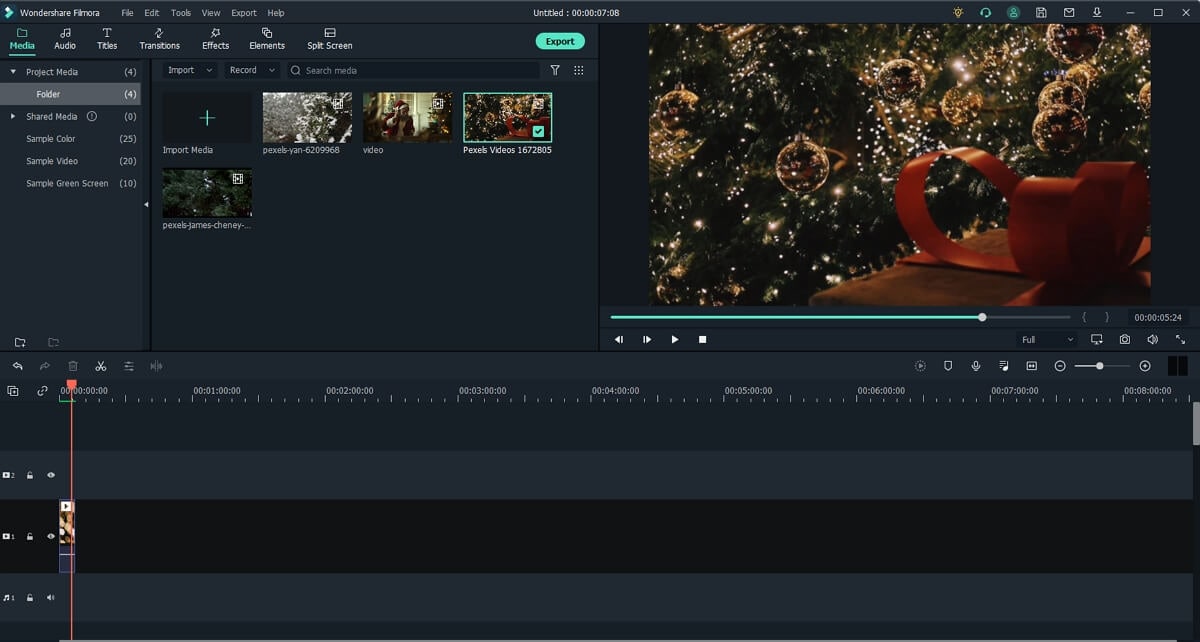
Filmora には、初心者でも扱いやすい機能から、プロ向けの高度な編集機能まで幅広く搭載されています。そのため、編集作業においては豊富なオプションを自由に利用できます。動画編集を始めたばかりの人から経験豊富なクリエイターまで、さまざまな場面で役立つ万能ツールです。
主な機能
- プロキシワークフロー:あらゆるデバイスで高解像度の動画をスムーズに編集可能。
- GPUアクセラレーション:より高速なレンダリングとタイムライン編集のより良いレスポンス。
- 豊富なエフェクトライブラリ:数千種類ものタイトル、トランジション、エフェクトが内蔵されており、追加ダウンロードは不要。
- AIスマートツール:AIコパイロット編集、AIミュージックジェネレーター、AIスマートカットアウトなどの機能により、複雑なタスクを簡素化。
- 用途に合わせた価格設定:サブスクリプションまたは永久購入プラン(永続ライセンス)から選択して、ソフトウェアを永久に利用可能。
- テストで最速のパフォーマンス。
- すべての編集ツールを提供。
- 非常に使いやすい。
- クリエイティブアセットと高度なAIツールが満載。
- 現在のバージョンは32ビットコンピューターでは使用不可。
 安全にダウンロード
2. Microsoft Clipchamp - Windowsに標準搭載された無料ソフト
Clipchampは従来のフォトアプリに代わる、Windowsに公式に搭載された動画編集ソフトです。ブラウザ版とデスクトップ版の両方があり、無料ツールとしては驚くほど高機能です。インターフェースはシンプルで使いやすく、簡単な編集、学校の課題、SNS向けの短い動画などに最適です。
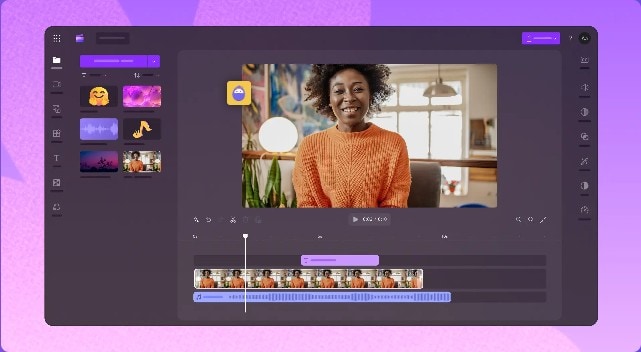
主な機能
- トリミング、分割、トランジションなどの基本ツールを備えたタイムライン編集。
- 豊富なストック映像、音声、フィルターのライブラリ。
- テキスト読み上げ機能、自動字幕起こし機能。
- 無料で、最新のWindowsには標準でインストール済み。
- 初心者でも非常に扱いやすい。
- 特にエクスポート時に動作が重くなることがある。
- 無料版は1080pのエクスポートに制限。
3. Apple iMovie - Macに最適な標準搭載の無料ソフト
他のApple製品と同様、iMovieはシンプルで使いやすく、必要な機能がちょうどよく揃っています。iMovieはMacを持っている人なら誰でも動画編集の基礎を学べる優れたソフトです。ドラッグ&ドロップ中心の操作で非常に使いやすいですが、できることには限りがあります。
主な機能
- トリミング、カット、回転などの基本編集に加え、グリーンスクリーンや手ぶれ補正などの高度な機能を搭載。
- BGMライブラリや効果音ライブラリを搭載。
- 使いやすい機能。
- シンプルな編集タイムライン。
- 豊富なエフェクト。
- Macのみ対応。
4. VSDC - 高機能なフリーミアム動画編集ソフト
VSDCはWindows向けの動画編集ソフトで、初心者にとって多くの便利な機能を備えています。無料でありながら、カラー補正ホイールやクロマキー、スプリットスクリーンなど、ほぼプロレベルの編集機能を利用できます。
さらに、音声録音、動画録画、デスクトップ画面のキャプチャも可能です。これにより、チュートリアル、ゲーム実況、リアクション動画などを簡単に作成できます。
Movie Maker のようなシンプルなソフトウェアから移行する場合、最初は操作画面が少し複雑に感じるかもしれませんが、30分ほど触れば慣れるはずです(初心者向けガイドは公式YouTubeチャンネルに多数公開されています)。
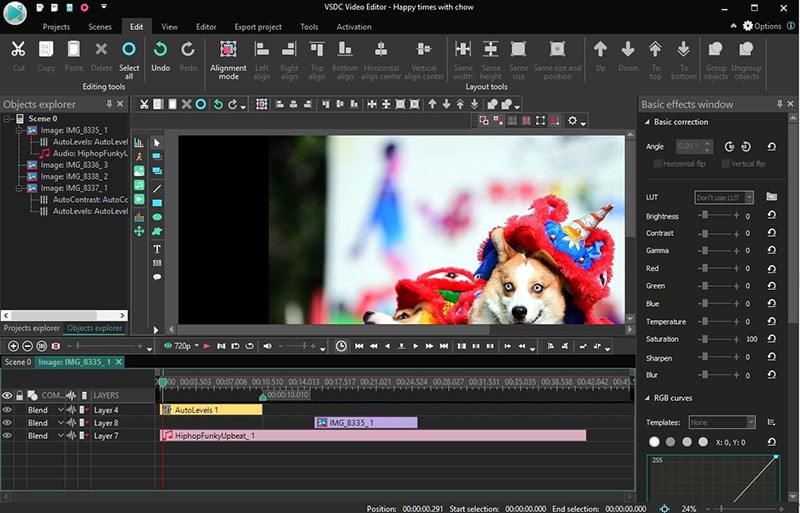
ノンリニア動画編集ソフトウェアとして、テレビでよく見かける人気の機能をすべて再現できます。総合的に見て、VSDCは動画編集に興味があり、ファイルの分割・結合、音楽やタイトルの追加といった機能以上のものを求める人にとって、素晴らしい選択肢となるでしょう。
主な機能
- クロマキーツールによるグリーンスクリーン背景の除去。
- 複数のフォーマットでの編集に対応。
- 複数の3Dチャートやダイアグラムを作成可能。
- 360度動画編集、色補正などの基本的な編集ツールを搭載。
- 豊富なブレンドモード。
- カスタムカラー補正。
- サブピクセル精度。
- プロ仕様の編集機能が不足している。
5. VideoPad - 初心者に最適
NCH SoftwareのVideoPadも、低スペックパソコン向け動画編集ソフトのひとつです。このアプリはWindowsとMacの両方で利用でき、Movie Makerに似た非常に使いやすいインターフェースを備えています。
VideoPadの無料版は、非商用の家庭での使用のみを目的としています。Windowsでは、動画のエクスポート形式がWMVとAVI、MacではMP4、MOV、AVIに制限されています。また、無料版ではプロジェクトごとにビデオトラックとオーディオトラックが1つずつしか使用できません。
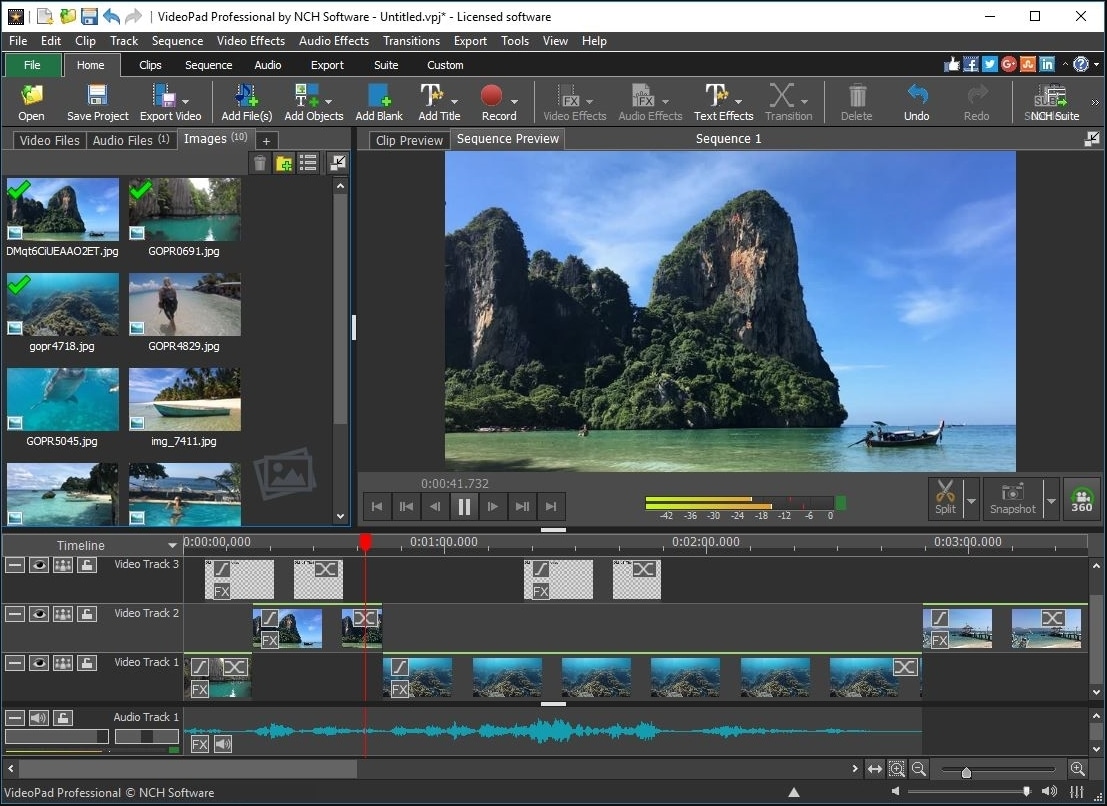
VideoPad の魅力は、初心者でもほとんど準備なしで使い始められる点です。メニュータブは使いやすいだけでなく、すぐに使えるタイトル、トランジション、ビデオエフェクト、オーディオエフェクトが数百種類も用意されています。
旅行動画をカットして音楽を追加するなど、シンプルな編集を求める人には便利なツールです。一方で、より高度な編集をしたい場合は、 ノンリニアビデオ編集機能がない点が残念に思うかもしれません。
主な機能
- 複数のOSに対応。
- デジタルオーディオツールを利用可能。
- 高速で効率的、かつシンプルに使える。
- 50種類の無料テンプレートを提供。
- 使いやすい。
- ユーザーフレンドリーなインターフェース。
- 多様なテーマ。
- アニメーション動画のサポートが限定的。
6. Clipify - ビジュアルエフェクトを備えた使いやすい動画編集ソフトウェア
Clipifyは動画編集ソフトウェアとしては比較的新しい製品ですが、その実力は紛れもなく素晴らしいです。このフリーミアム動画編集ソフトウェアは、ユーザーフレンドリーでありながらパワフルなソフトウェアを開発することで知られるAMS Software社が開発しました。洗練された画像編集ソフトウェアPhotoWorksと、ダイナミックなスライドショー作成ソフトウェアSmartSHOW 3Dは同社の人気製品の中でも特に優れた製品です。Clipifyは同社が動画編集ソフトウェアに初めて参入した製品であり、高い評価を得ています。ここでは、低スペックパソコン向けに設計されたこの動画編集ソフトウェアを詳しく見ていきましょう。

Clipifyはタイムラインベースの動画編集ソフトウェアで、音楽・テキスト・ナレーションを簡単に追加できます。Clipifyを使えば、動画の分割、カット、結合、動画速度の変更、手ぶれ補正などの編集が可能です。
主な機能
- オーディオと音楽の編集。
- 多様なエクスポートオプション。
- ズームインとズームアウト。
- トランジションスタイル。
- クロマキー機能。
- 無料版あり。
- 自動で動画作成。
- 無料版では一部の機能が利用不可。
7. Shortcut - 高性能なオープンソース編集ソフトウェア
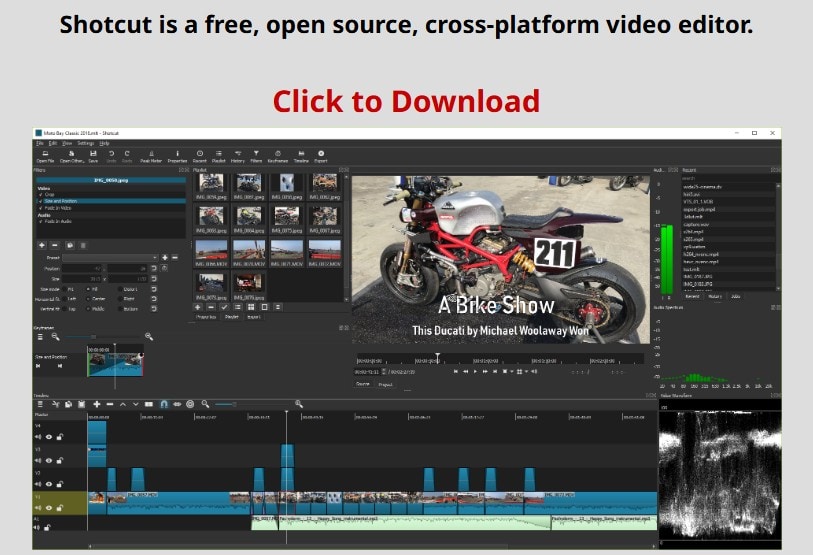
Shotcutは優れたオープンソース動画編集ソフトウェアで、幅広い機能を備えています。FFmpegによる強力なフォーマットサポートに加え、OpenShotよりも高度な音声編集やカラー補正ツールを提供します。インターフェースはやや独特ですが、お金をかけずに動画編集を深く学びたいホビーユーザーにとって、安定性と機能性を兼ね備えた選択肢です。
主な機能
- 高度なオーディオスコープとミキシングツール。
- カラーグレーディング用の3ウェイカラーホイール。
- 多様な動画・画像フォーマットに対応。
- 無料ツールとしては高性能な音声・動画編集機能。
- 優れた安定性とパフォーマンス。
- インターフェースに慣れるまで時間がかかる場合あり。
以下からお選びください。
パソコンのスペックを確認するには?
一部の動画編集ソフトウェアは、インストール時に自動でパソコンのスペックをチェックします。しかし、自分でパソコンの構成を確認して、インストールに必要な条件を満たしているかどうかを調べることもできます。
以下では、WindowsとMacでハードウェアの状態やスペックを確認する方法を紹介します。


Macのスペックを確認する方法は次のとおりです。

(注:システム情報アプリケーションが提供する詳細情報を表示するには、 「システムレポート」ボタンをクリックしてください。)
(注:Spotlight を使用してシステム情報を確認したり、アプリケーションフォルダの「ユーティリティ」セクションから起動したりすることもできます。)
まとめ
古いパソコンやメモリ不足の低スペックパソコンに適した動画編集ツールを見つけるのは難しいものです。しかし、ご覧のとおり、不可能ではありません。ただし、動画が長くなるほど、編集に必要なパソコンのリソースが増えることにご注意ください。
解像度が高いほど、技術的な問題が発生する可能性が高くなります。つまり、処理能力が制限されたパソコンで作業せざるを得ない場合は、編集するメディアファイルに注意する必要があります。
よくある質問(FAQ)
-
RAMが4GBのパソコンでも動画編集はできますか?
はい、可能ですが、動作が重くなる可能性があります。4GBのシステムでは、FilmoraやVSDCのような軽量な編集ソフトを使用し、720pまたは1080pの動画に限定する必要があります。また、編集中は他のプログラムを起動しないようにしてください。 -
動作の遅いパソコンにFilmoraは適していますか?
はい、非常に適しています。Filmoraは、効率的な設計、GPUアクセラレーション、プロキシワークフローにより、低スペックなパソコンに最適な選択肢の一つです。これらの機能は、性能の低いハードウェアでもラグを減らし、パフォーマンスを向上させるために特別に作られています。 -
古いパソコンに最適な無料動画編集ソフトは何ですか?
非常に古いシステムには、VSDC Free Video Editorが非常に低いシステム要件であるため、多くの場合最適な選択肢です。ただし、習得にはある程度の学習が必要です。使いやすさを重視するなら、Microsoft Clipchampの方が良い出発点となるでしょう。
