


 概要
概要
Lightroomの「HSLパネル」は廃止されたのではなく現像モジュールの「カラーミキサー」内に統合されており、露出やホワイトバランスの基本補正を先に済ませてから特定の色相・彩度・輝度を微調整することが自然な仕上がりの前提条件です。
● Lightroom Classicではカラーミキサー内の「ターゲット調整ツール」で写真上の被写体を直接クリックして肌や空などの混色を正確に補正でき、モバイル版(iOS/Android)では「編集」から「カラー」、「ミックス」の順にアクセスすることで同様の個別色調整が可能です。
● 色相や彩度のスライダーを大きく動かしすぎると写真の色が不自然に破綻しやすいため、特に肌色補正などの繊細な作業では一気に数値を変更せず、小さな変化を積み重ねて調整する必要があります。
● LightroomはRAW現像や静止画の精密な手動調整に最適ですが、動画のカラーグレーディングや複雑な混色を直感的かつスピーディに処理したい場合は、プレビュー上で色を直接指定できるスポイト機能を備えたFilmora(Windows/macOS対応)の方が適しています。
AIに要約を依頼
 ChatGPT
 Perplexity
 Gemini
 Claude
 Grok
Grok
「LightroomでHSLパネルはどこ?」「Color Mixerに変わっていて見つからない」「肌色や空の色だけ自然に補正したい」――この記事では、そんな悩みを解決します。まずはLightroom Classicとモバイル版でHSL関連機能を見つける方法を整理し、そのうえで色相、彩度、輝度の意味と使い分けを順番に解説します。さらに、色をもっと直感的に指定したい人向けに、動画編集ソフトFilmoraのHSLスポイト機能も紹介します。
Adobe日本語ヘルプでは、Lightroom ClassicでHSL関連の調整はカラーミキサー内で行う構成になっており、HSLまたは色調を選んで調整できると案内されています。つまり、「HSLパネルが消えた」のではなく、見え方や名称が整理されただけと考えるとわかりやすいです。[Adobe Help Center](https://helpx.adobe.com/jp/lightroom-classic/help/color-mixer.html)
1. LightroomのHSLパネルはどこ?Classicとモバイル版の場所を確認
LightroomのHSL関連機能は、デスクトップ版とモバイル版で見え方が少し異なります。特に最近は「HSL」という名前よりもColor Mixer/カラーミキサー表記を目にすることが増えたため、初めて使う人ほど迷いやすくなっています。
Lightroom ClassicでHSLを開く方法
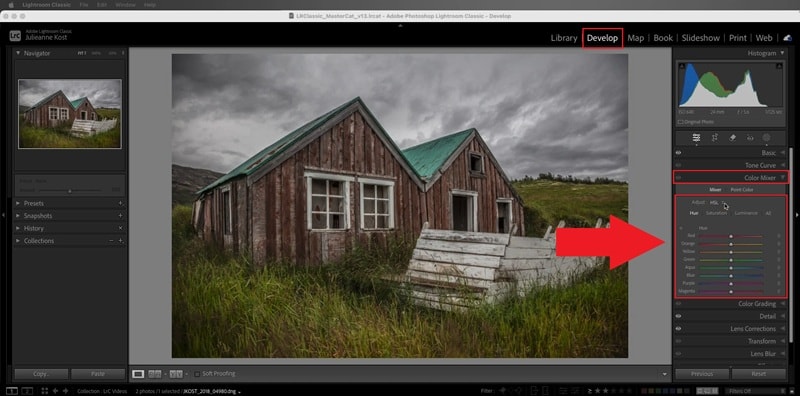
Adobe日本語ヘルプでは、Lightroom ClassicのHSL調整は次の流れで案内されています。[Adobe Help Center](https://helpx.adobe.com/jp/lightroom-classic/help/color-mixer.html)
- 写真を開き、現像モジュールに移動する
- 編集/カラーミキサー/ミキサーを選ぶ
- ミキサーの調整ドロップダウンからHSLまたは色調を選ぶ
もし具体的な色の変え方まで動画で確認したい場合は、Filmora公式日本語チャンネルの「暗い動画を明るく!鮮やかで綺麗な色へ簡単に色調補正!」が参考になります。Lightroomそのものの操作動画ではありませんが、「特定の色だけを狙って調整する」という考え方をつかみやすい内容です。
 安全ダウンロード
Lightroomモバイル版でHSLを開く方法
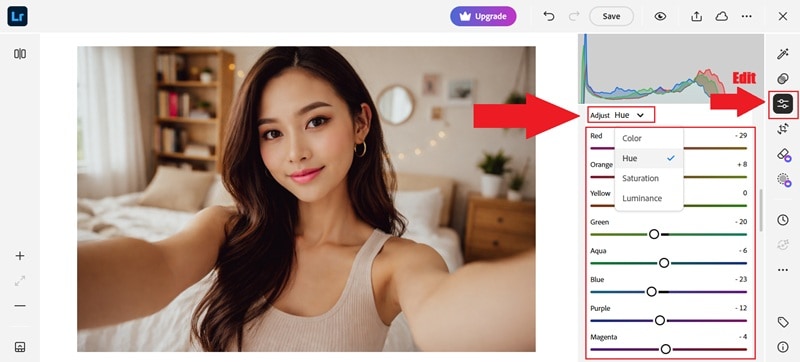
スマホ版Lightroomでも、色ごとの調整は可能です。外出先でRAW現像の下準備をしたい人や、旅行写真をその場で整えたい人に向いています。
Lightroomモバイルの入手先は日本向けリンクに置き換えると、以下のようになります。
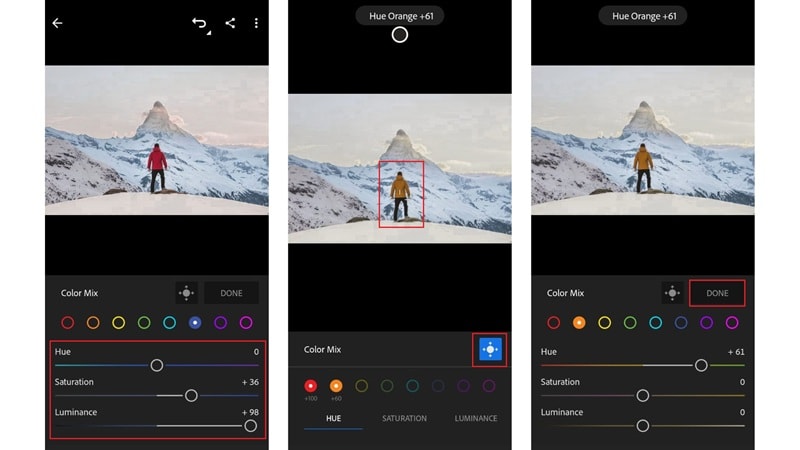
モバイル版では、一般的に編集 → カラー → ミックスの流れで、色相・彩度・輝度の個別調整に入れます。
HSLパネルとカラーパネルの違い
Lightroomを開くと、HSLに近い項目としてカラーパネルやカラーミキサーが並んでいて、何が違うのか迷いやすいです。Adobe日本語ヘルプでは、カラーミキサー内でHSLと色調を選べる構成になっており、個別色の微調整に向いていることが説明されています。[Adobe Help Center](https://helpx.adobe.com/jp/lightroom-classic/help/color-mixer.html)
| 比較項目 | HSLパネル/カラーミキサー | 通常のカラーパネル |
| 操作方法 | 色ごとにスライダーで調整 | 全体の色味を大きく整える |
| 向いている用途 | 肌、空、草木など特定色の補正 | 写真全体の雰囲気づくり |
| 精度 | 高い。色域ごとに詰めやすい | 全体調整が中心 |
| スピード | 慣れると速いが最初は少し複雑 | 初心者でも触りやすい |
| 学習コスト | 各スライダーの意味を理解すると強い | 直感的で入りやすい |
|
さらに表示
閉じる
|
||
2. LightroomのHSLを分解して理解する|色相・彩度・輝度の役割
LightroomのHSLは、色相、彩度、輝度の3つで成り立っています。Adobe日本語ヘルプでも、カラーミキサー内のHSLではこの3項目が使われると説明されています。[Adobe Help Center](https://helpx.adobe.com/jp/lightroom-classic/help/color-mixer.html)
色相:色味の方向を変える
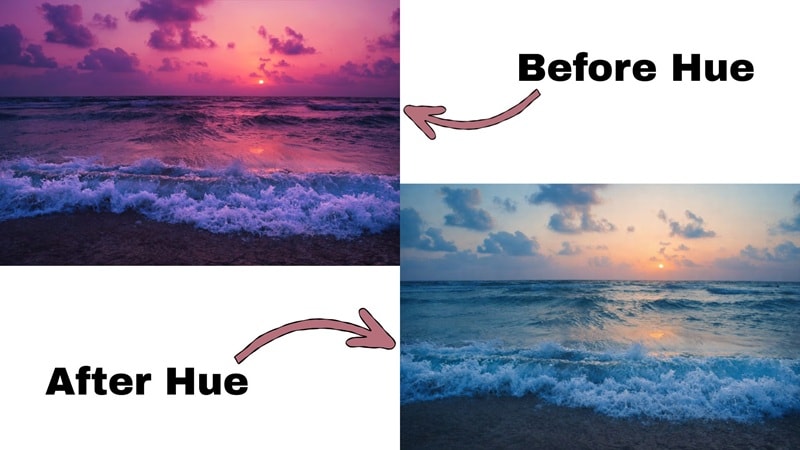
色相は、色そのものの方向を変える役割です。明るさや鮮やかさではなく、「どんな色に見えるか」を調整します。
- 緑が不自然に見える草を、少し黄緑寄りにして自然にする
- 紫っぽい空を、青やシアン寄りに整える
- 肌が赤すぎるときに、赤やオレンジのバランスを少し動かす
彩度:色の強さを上下させる
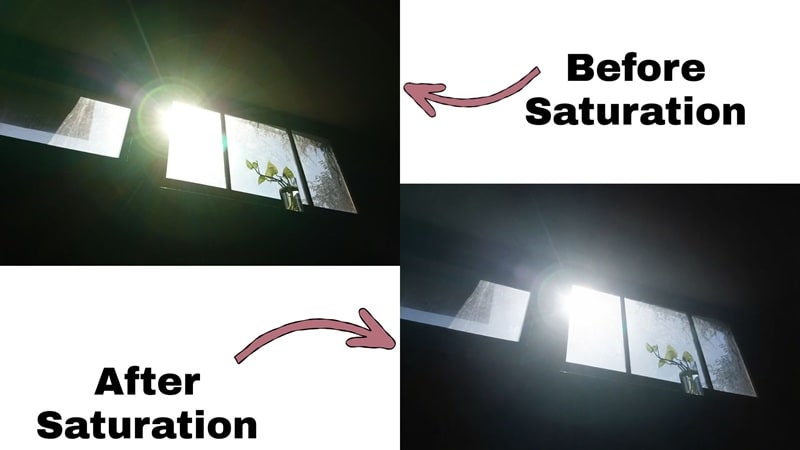
彩度は、色の鮮やかさを強くするか弱くするかを決めます。LightroomのHSLが便利なのは、写真全体ではなく、色ごとに彩度を調整できる点です。
- 肌が赤く見えすぎるときはオレンジの彩度を少し下げる
- 空が平坦に見えるときは青の彩度を少し上げる
- 黄色が強すぎて光がきつく見えるときは黄の彩度を下げる
輝度:色ごとの明るさを調整する
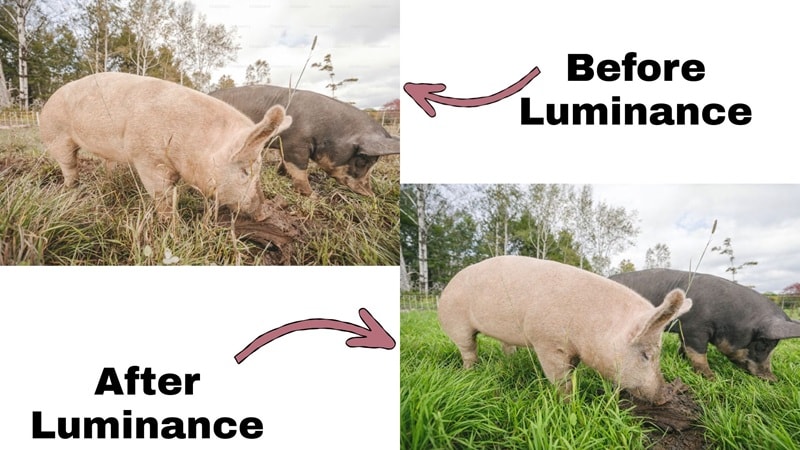
輝度は、特定の色だけを明るくしたり暗くしたりする機能です。露出のように写真全体へ影響するわけではなく、狙った色域だけを調整できるのがポイントです。
- 顔色が沈んで見えるときはオレンジの輝度を少し上げる
- 空が白っぽく見えるときは青の輝度を下げる
- 草木が重く見えるときは緑の輝度を少し上げる
3. Lightroomモバイル版でHSLを使う方法
Lightroom mobileは、外出先でも色補正しやすいのが魅力です。旅行写真、料理写真、ポートレートをスマホですぐ整えたい人には特に便利です。
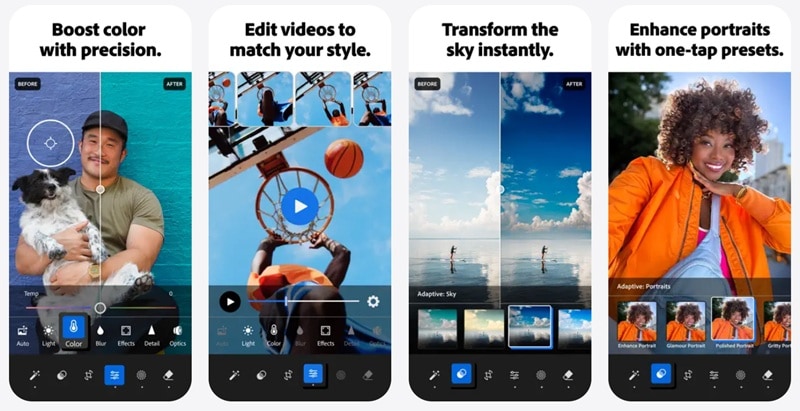
モバイル版でも、色調整の基本は同じです。以下の流れでHSL系の調整に入れます。
- アプリを開き、写真を選ぶ
- 編集をタップする
- カラーから色調整を開く
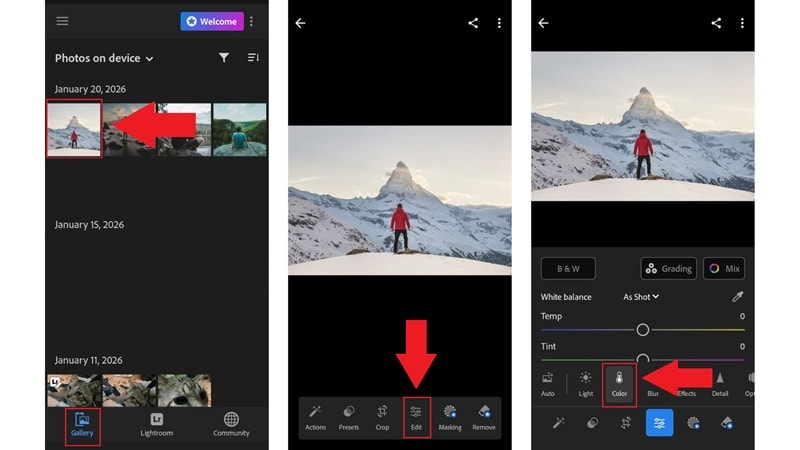
- 赤、オレンジ、黄、青などの色を選ぶ
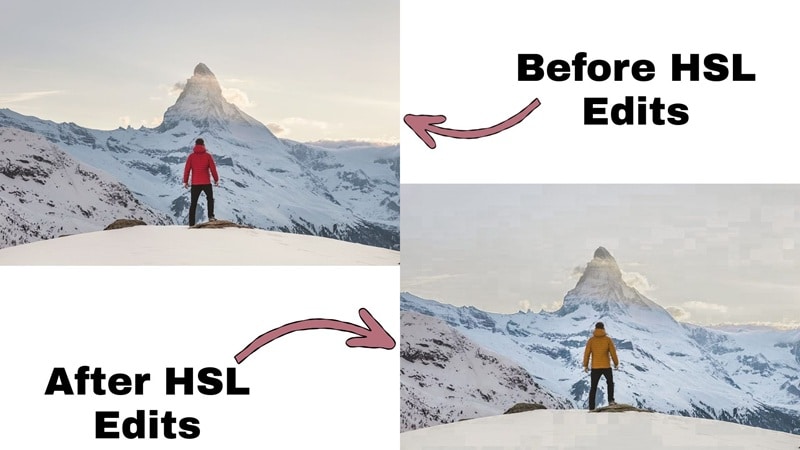
- 色相、彩度、輝度を少しずつ動かす
- 変化を見ながら過度に動かしすぎないようにする
補足:ターゲット調整の考え方に近い機能を使うと、狙った部分の色調整がしやすくなります。
必要に応じて露出、コントラスト、ホワイトバランスも整え、保存または書き出しを行います。
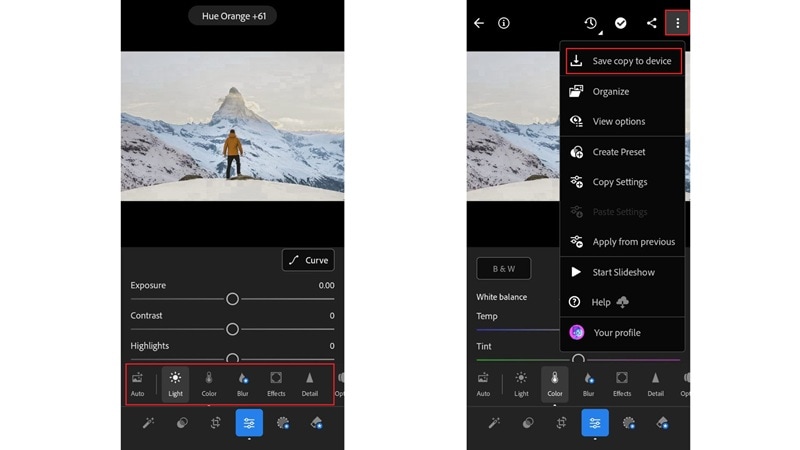
HSLだけでも写真の印象は大きく変わりますが、ホワイトバランスや露出を先に整えてから微調整すると、より自然に仕上がります。
4. Lightroom Classicのターゲット調整ツールを使いこなす
Adobe日本語ヘルプでは、カラーミキサー内でターゲット調整ツールを使い、写真上の対象部分をクリックして調整できることが説明されています。[Adobe Help Center](https://helpx.adobe.com/jp/lightroom-classic/help/color-mixer.html)
これは、どの色チャンネルを動かせばよいか迷いやすい場面で便利です。特に肌色、空、草木など、複数の色が混ざりやすい被写体を扱うときに役立ちます。
ターゲット調整ツールの使い方
より広く色補正全体を学びたい場合は、Filmora公式日本語チャンネルの基本から応用まで!動画編集の色調補正・カラーグレーディングを徹底解説も参考になります。Lightroom専用動画ではありませんが、色の見方や補正の考え方を整理しやすい内容です。Wondershare Filmora 公式日本語YouTube
- カラーミキサーを開く
- ターゲット調整ツールを選ぶ
これで写真上の色を直接基準に調整しやすくなります。
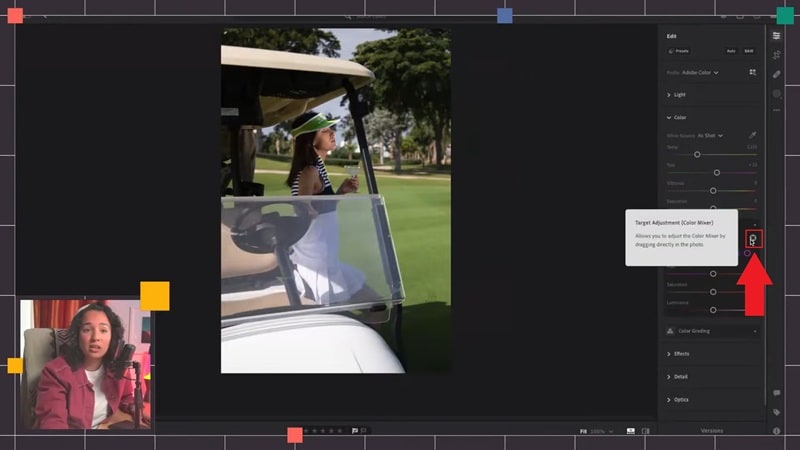
調整したい被写体の色をクリックし、そのまま少しずつ動かして色の反応を確認します。草、空、肌など、実際の見え方に合わせて追い込めます。
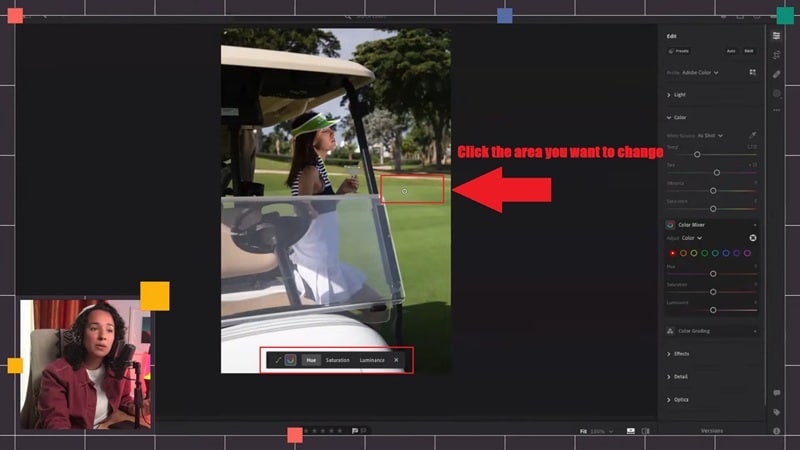
変化が強すぎる場合は戻しながら少しずつ調整します。写真によっては同じ色でも複数チャンネルにまたがっているため、控えめな操作のほうが自然です。
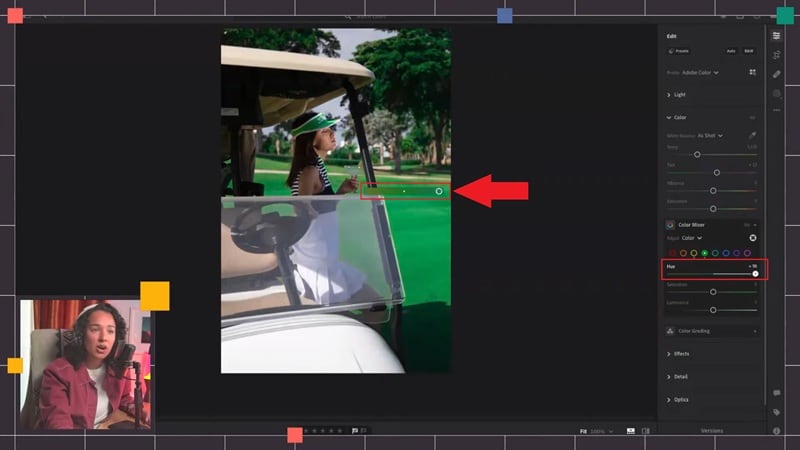
この方法を覚えると、スライダーを手探りで動かす時間が減り、狙った色にたどり着きやすくなります。
肌色補正をするときの考え方
ターゲット調整ツールは、肌色補正でも役立ちます。顔色だけを少し明るく見せたい、赤みをやわらげたいといったときに、空や服の色まで大きく崩しにくいのが利点です。
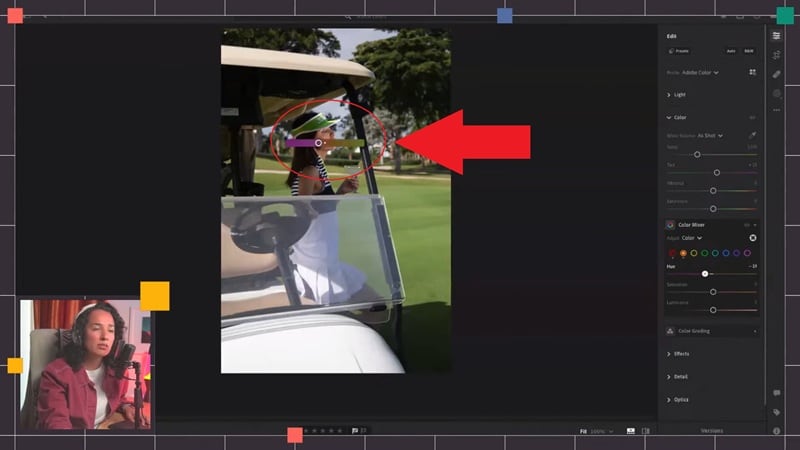
ただし、色相や彩度を大きく動かしすぎると不自然になりやすいため、肌色補正では小さな変化を積み重ねるのが基本です。
5. スライダー調整が難しいと感じたら?FilmoraのHSLスポイトが便利
LightroomのHSLは非常に強力ですが、色が複数チャンネルにまたがる場面では、どのスライダーを動かせばよいか迷うことがあります。たとえば、青と緑の中間にある色、黄緑の草、照明の影響を受けた肌などは、試行錯誤が増えがちです。
そこで便利なのが、Filmora公式サイトで案内されているHSL関連機能です。Filmoraでは、プレビュー上で色を指定しながら調整しやすく、HSLの考え方に慣れていない人でも狙いをつけやすいのが特長です。
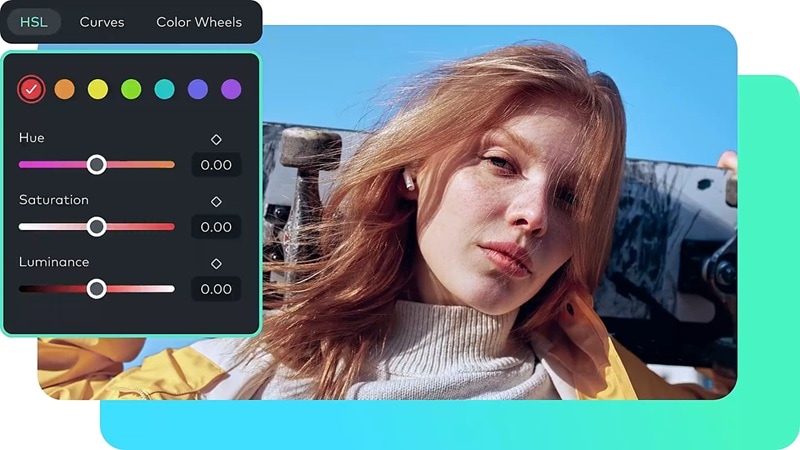
一度色を選んでしまえば、その後は色相・彩度・明度をベースに調整を進められるため、「どの色チャンネルから触ればいいか」で迷う時間を減らせます。
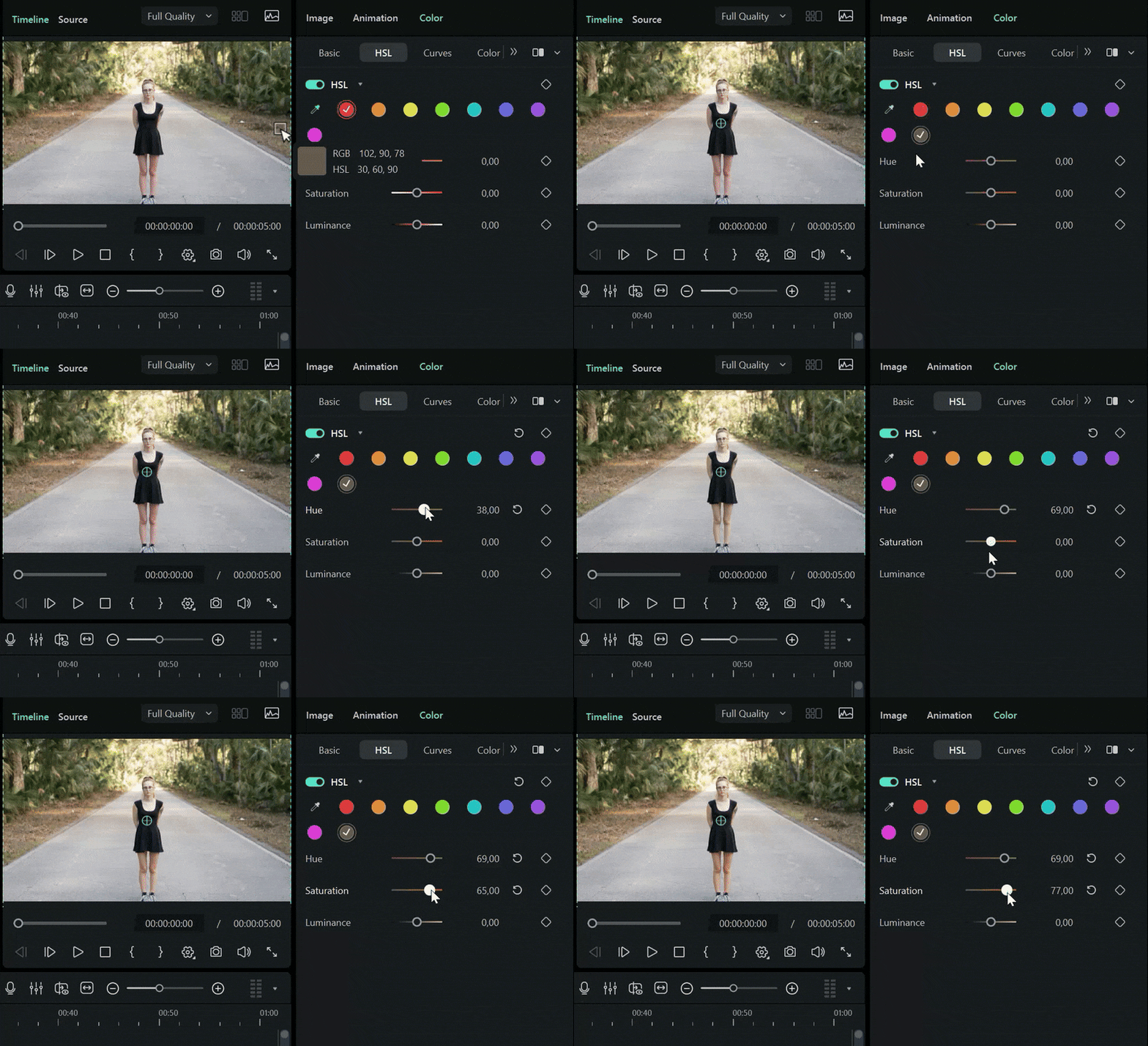
なぜ色を直接選べると作業が楽になるのか
スライダー中心の調整では、近い色が複数あると「この色は青なのかシアンなのか」「肌色はオレンジを触るべきか赤を触るべきか」と迷いやすくなります。色を直接選ぶ方式なら、その迷いを減らしやすくなります。
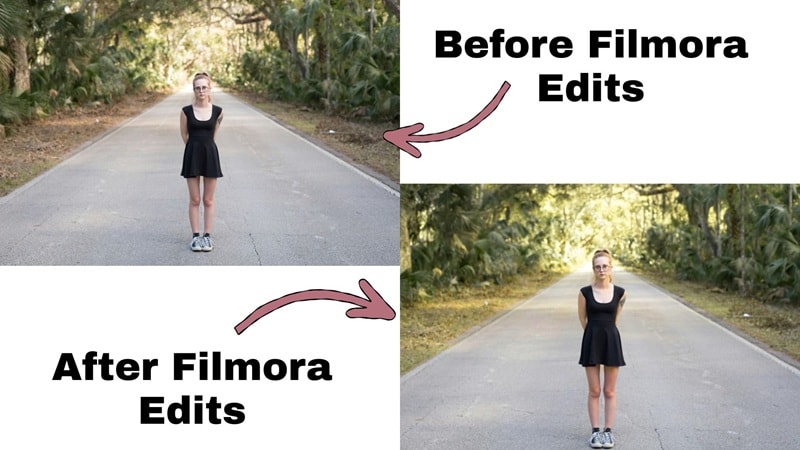
- 作業が速い: まず色を選ぶので、どのチャンネルを触るか悩みにくい
- 狙いが正確: プレビュー上の見た目に近い状態から始められる
- 複雑な色でも扱いやすい: 混色や照明の影響を受けたシーンでも調整の方向性がつかみやすい
6. Lightroom HSLとFilmora HSLの違い
LightroomのHSLは写真編集で非常に強く、特にRAW現像や静止画の細かな追い込みに向いています。一方、動画や、より視覚的な操作を重視したい場合はFilmoraのほうが扱いやすく感じる人もいます。
Filmora日本語ガイドでは、HSLはカラー > HSLから有効化し、色相・彩度・明度(または輝度)をスライダーで調整できると案内されています。日本語サイト全体でも、色調補正、カラーグレーディング、カラーチューニングといった表現が使われています。
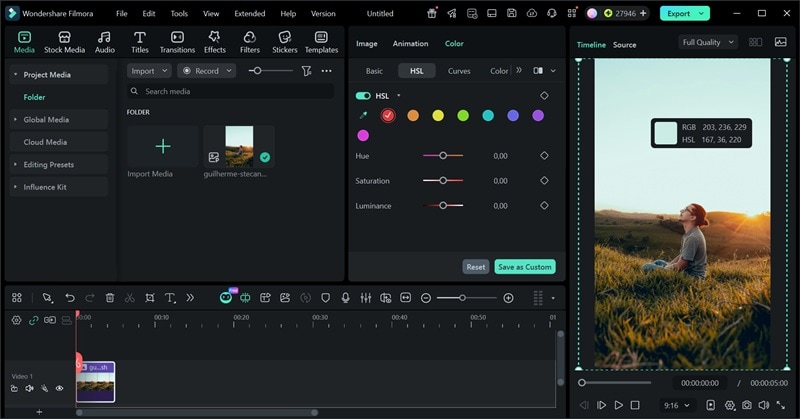
比較表:Lightroom HSL vs Filmora HSL
| 比較項目 | Lightroom HSL | Filmora HSL |
| 調整方法 | 色ごとの手動スライダー調整 | スライダーに加えて視覚的に扱いやすい構成 |
| 精密調整 | ターゲット調整ツールで細かく追い込める | 狙った色を起点に調整しやすい |
| 使いやすさ | 高機能だが少し技術寄り | 直感的で始めやすい |
| 対応環境 | Windows、macOS、Android、iOS | Windows、macOS |
| 向いている用途 | 写真編集、RAW現像、静止画の追い込み | 動画の色調整、スピーディなカラーグレーディング |
| 作業スピード | 複雑な色では試行錯誤が増えやすい | 視覚的に調整しやすく流れが速い |
| 混色への対応感 | スライダーの見極めが必要 | 狙う色から始めやすい |
| 理想的なユーザー | 写真を細かく詰めたい人 | 色調整を効率よく進めたいクリエイター |
|
さらに表示
閉じる
|
||
まとめ
LightroomのHSLは、色相・彩度・輝度を色ごとに調整できる非常に強力な機能です。特に、肌色補正、空の青調整、草木の色補正など、写真全体ではなく特定の色だけ整えたいときに大きな力を発揮します。
一方で、色が複雑に混ざる写真や、直感的に色を指定して短時間で仕上げたい場面では、スライダー操作に少し慣れが必要です。そんなときは、Filmoraのように色を視覚的に扱いやすいワークフローも選択肢になります。
よくある質問
-
LightroomでHSLパネルが見つからないのはなぜですか?
現在は「HSL」という名前が前面に出ていないことがあり、カラーミキサー内で調整する構成になっている場合があります。機能がなくなったわけではありません。 -
LightroomのHSL設定をリセットするには?
個別スライダーを戻すか、調整全体をリセットします。大きく崩れたときは、編集前に近い状態に戻してから微調整したほうが早いです。 -
HSLで色が不自然になるのはなぜですか?
色相や彩度を大きく動かしすぎると不自然になりやすいです。まずホワイトバランスや露出を整え、HSLでは小さな調整を積み重ねるのが基本です。 -
HSLは基本補正の前と後、どちらで使うべきですか?
一般的には、露出やホワイトバランスなどの基本補正を先に整えてから、HSLで特定色を詰めるほうが自然に仕上がります。 -
Lightroom mobileのHSLはPC版と同じですか?
根本の考え方は同じです。操作画面は簡略化されていますが、色相・彩度・輝度を色ごとに調整できる点は共通しています。
