


 概要
概要
写真のAI再照明を手早く行うならブラウザ専用のClipDrop Relightが便利ですが、時間軸に沿った動画のライティング調整が必要な場合は、タイムライン編集に対応したWondershare Filmoraが最適な選択肢となります。
● ClipDrop Relightは被写体の奥行きや面の向きをAIが推定して立体感を出す仕組みですが、無料プランでは標準画質出力、1日の利用回数制限、非商用利用のみという制限が設けられています。
● 動画向け代替ツールのFilmoraはMP4やMOVなどの素材に対して最大8つの仮想光源を配置でき、AIリライティング後に色調補正や3D LUTを適用して映像全体のトーンを統一可能です。
● インストール不要で逆光や露出不足の静止画を即座に修正したい場合はClipDrop Relightを、Vlogやインタビュー動画などで動く被写体やシーン間の明るさの繋がりを維持したい場合はFilmoraを選択してください。
AIに要約を依頼
 ChatGPT
 Perplexity
 Gemini
 Claude
 Grok
Grok
「ClipDrop Relightの使い方を知りたい」「無料でどこまで使える?」「動画にも使えるの?」と調べている方向けに、この記事ではClipDrop Relightの基本機能、料金、使い方、そして向いている用途をわかりやすく整理します。先に結論を言うと、ClipDrop Relightは写真の再照明には手軽で便利ですが、動画のようにフレームごとの自然なライティングを保ちたい場面では、タイムライン編集に対応した別ツールも検討する価値があります。
そこで本記事では、ClipDrop Relightの無料プランやClipDrop Relightにデスクトップ版があるかといった検索ニーズに答えながら、写真編集でできること・できないことを整理します。あわせて、動画向けのAIリライティング(再照明)を搭載したFilmoraも紹介し、用途に応じた選び方を解説します。
Part 1:ClipDrop Relightとは?できることと仕組み
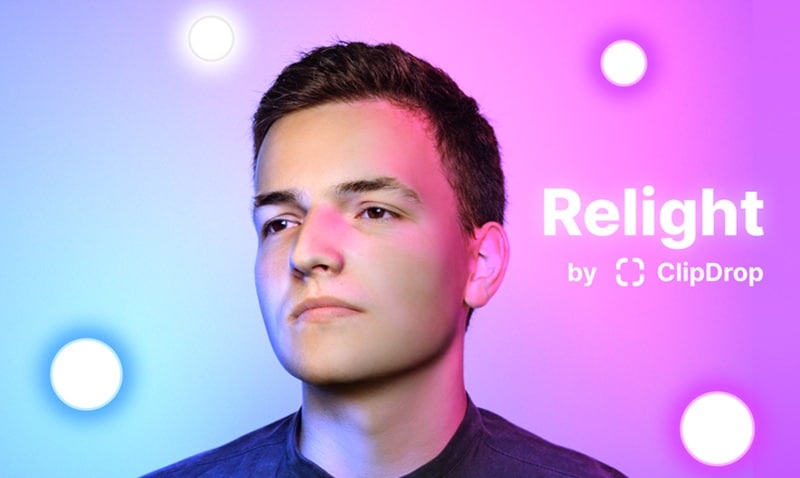
ClipDrop Relightは、撮影後の写真に対して光の向きや強さをAIで再計算し、自然な明るさに整えられるオンラインツールです。単純に全体を明るくするのではなく、被写体の形や奥行きを推定したうえで、スタジオ照明を足したような見え方に近づけられるのが特長です。
ポートレート、物撮り、SNS用画像などで「顔だけ暗い」「逆光でディテールが潰れた」「商品写真に立体感が足りない」といった悩みがある場合、ClipDrop Relightは短時間で試しやすい選択肢です。一方で、対応の中心は静止画であり、動画のように時間軸に沿って光を安定させる用途には向いていません。
ClipDrop Relightの仕組み
- 奥行き推定:画像内のどこが手前で、どこが奥にあるかをAIが推測し、被写体と背景の距離感を把握します。
- 面の向きの解析:顔や服、壁、机などの面がどの方向を向いているかを判断し、光が当たる位置や陰の出方を自然に再現します。
こうした処理によって、Relightはただの露出補正ではなく、形状に沿ったライティング調整を行えます。人物写真の顔まわりを明るく見せたいときや、商品写真の質感を引き出したいときに相性が良い機能です。
ブラウザ版ならではのメリット
- ソフトをインストールせず、すぐに試せる
- Windows / Macを問わずブラウザから使いやすい
- アップロードしてすぐ結果を確認しやすい
このように、ClipDrop Relightは「まずは写真を手早く再照明したい」という日本ユーザーの検索意図と相性が良いツールです。特に、編集ソフトに慣れていない人でも試しやすい点は大きな魅力です。
Part 2:ClipDrop Relightの使い方
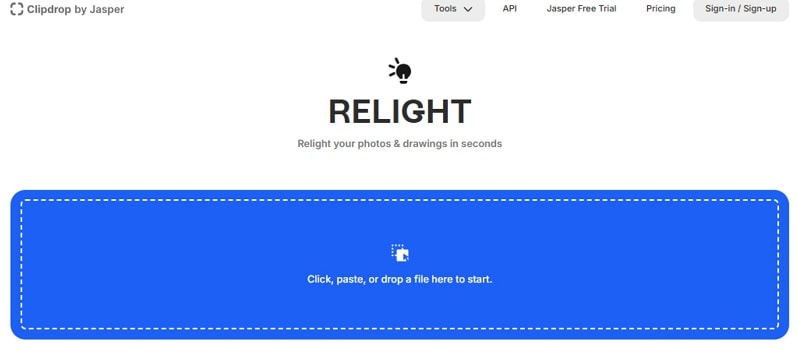
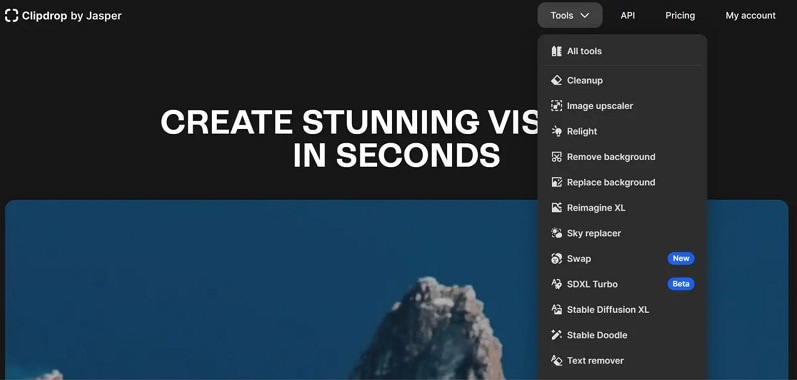
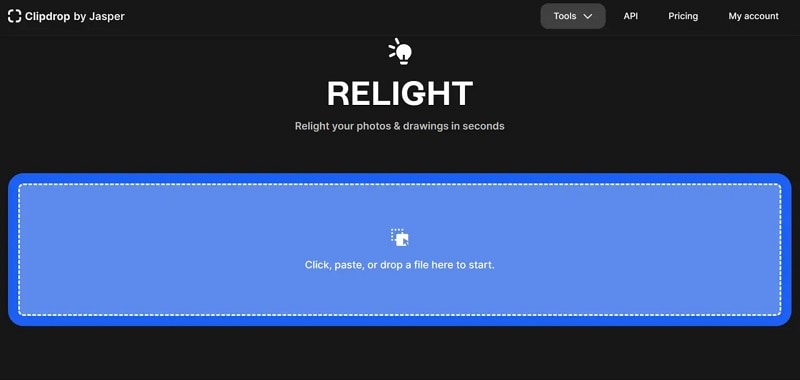
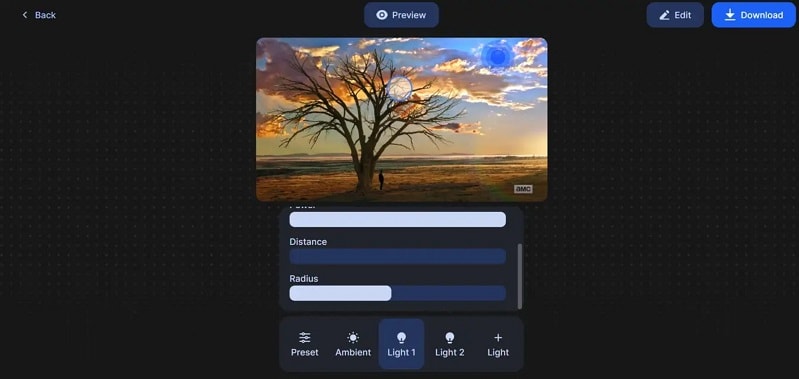
ClipDrop Relightはブラウザで完結するため、導入のハードルは高くありません。ここでは、ClipDrop Relight 使い方を調べている方に向けて、基本手順を順番にまとめます。
Part 3:ClipDrop Relightの料金|無料でどこまで使える?
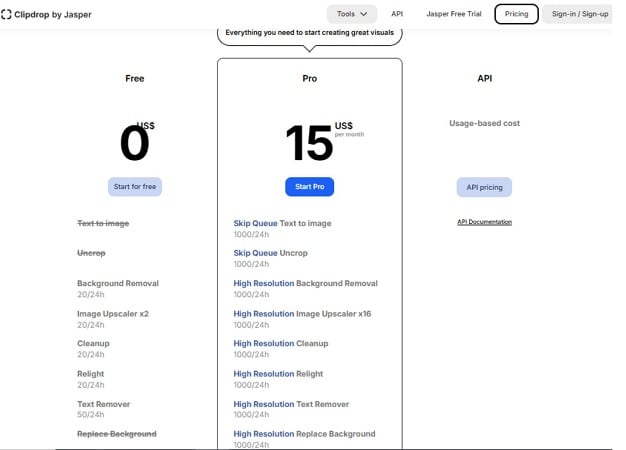
ClipDrop Relight 無料で試せる範囲はあり、公式ページでもブラウザからすぐ使える導線が用意されています。無料で始められる点は魅力ですが、継続利用や高解像度出力を前提にする場合は、料金体系も確認しておきたいところです。
ClipDropの公式料金ページでは、ProプランにHigh Resolution Relightが含まれており、Relightを含む各種機能で高解像度出力や優先処理を利用できる構成になっています。用途がテストや個人利用中心なら無料版でも十分ですが、商用案件や大量処理を想定するなら有料プランの検討が現実的です。
無料プランで利用できる内容
- ブラウザからすぐ試せる
- 標準画質のRelight結果
- 1日の利用回数に制限あり(Relight機能は無料枠に含まれます)
- 非商用利用
一方、上位プランでは高解像度処理や優先処理が使えるため、クオリティ重視の案件や作業量が多いケースでは差が出やすくなります。
ClipDrop Proの目安
- 公式価格ページでProプランが案内されている
- Relightの高解像度出力に対応
- 優先処理に対応
- 商用利用を前提に検討しやすい
Part 4:ClipDrop Relightにデスクトップ版はある?
結論から言うと、ClipDrop Relightはブラウザ利用が中心で、一般的な意味でのWindows / macOS向けデスクトップ編集ソフトとして使う形ではありません。インストールやアップデートの手間が少ない反面、ローカル環境でじっくり編集したいユーザーには物足りなさが出ることもあります。
もし「ClipDrop RelightのようにAIで光を整えたいが、動画も編集したい」「タイムライン上で他の補正もまとめて行いたい」と考えているなら、Wondershare Filmoraのようなデスクトップ型の動画編集ソフトが有力です。FilmoraではAIリライティング(再照明)を編集画面内で扱えるため、動画制作との相性が高くなります。
| 比較項目 | ClipDrop Relight | Filmora |
| 対応素材 | 画像(JPG、PNGなど) | 動画(MP4、MOV、MKV、AVIなど)+画像 |
| 動画タイムライン編集 | × | ○ |
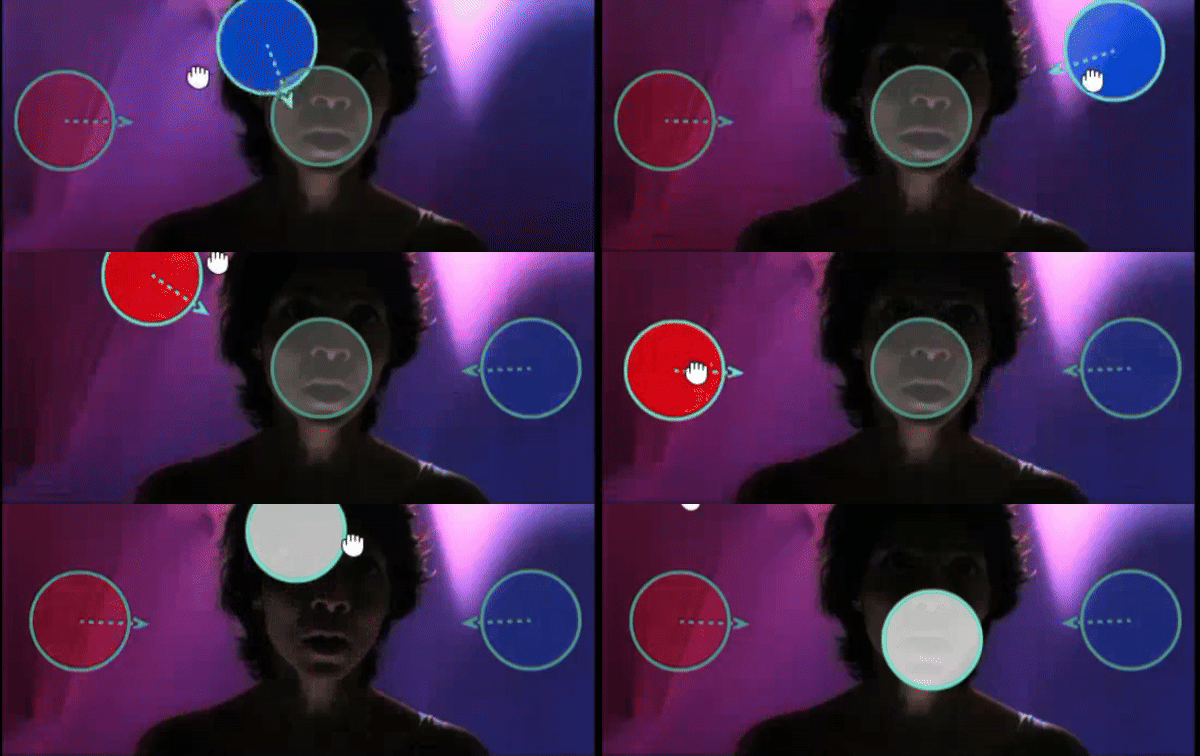
| 調整できる光源数 | 最大3つ前後 | 最大8つの仮想光源 |
| 色調補正との連携 | 限定的 | 豊富 |
| リアルタイム確認 | ○ | ○ |
| 追加編集機能 | 少なめ | 豊富 |
| 利用環境 | ブラウザ中心 | Windows / Macソフト+モバイルアプリ |
|
さらに表示
折りたたむ
|
||
FilmoraはWindowsとMacの両方に対応しており、AIリライティング以外の編集も1本のソフトにまとめやすいのが利点です。とくに、以下のような実務面のメリットがあります。
- 明るさ調整だけでなく、カット編集やテロップ追加も同時に進めやすい
- インストール後は安定した作業環境を確保しやすい
- Webツールだけでは足りない細かな仕上げまで対応しやすい
Part 5:動画のAIリライティングならFilmoraが有力な代替
ClipDrop Relightは静止画の再照明には便利ですが、動画のように被写体が動き、カメラも変化する素材では限界があります。動画では、シーン間の明るさのつながり、顔の見え方、フレームごとの自然さまで保つ必要があるため、写真向けツールだけでは十分ではありません。
その点、Wondershare FilmoraのAIリライティングは、動画クリップを前提に設計された機能です。タイムライン上で映像を見ながらライティングを調整できるので、Vlog、インタビュー、商品紹介、SNS動画などで「暗いけれど撮り直せない」素材を整えたいときに役立ちます。
 安全にダウンロード
さらにFilmoraでは、AIリライティング(再照明)をタイムラインベースで使えるため、動画全体の統一感を保ちながら調整できます。写真の明るさ補正だけで完結しない案件では、ClipDrop Relight 代替としてかなり実用的です。
FilmoraがClipDrop Relight代替に向く理由
Filmoraは「パワフルだけど使いやすい」方向性で設計されており、写真向けツールでは難しい動画編集の流れに自然に組み込めます。クリエイター目線で見ると、次のような利点があります。
- ワンクリックのAIリライティングで、暗い映像の印象をすばやく整えやすい
- プリセット照明で雰囲気を決めてから微調整しやすい
- カスタムモードでは最大8つの仮想光源を使える
- 見たまま編集に近い感覚で、画面上で光源位置を確認しながら調整しやすい
- リアルタイムプレビューで、シーンの統一感を確認しながら進められる
加えて、AIリライティングだけでなく、その後の仕上げまで1本の編集フローにまとめられるのもFilmoraの強みです。
Part 6:FilmoraでAIリライティングを使う方法
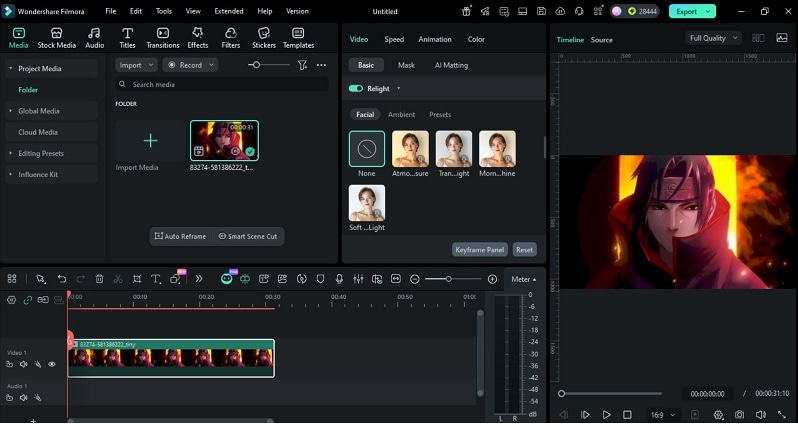
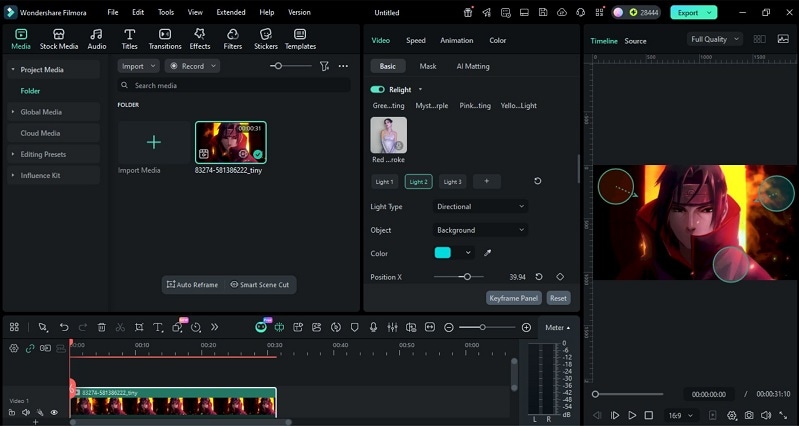
Filmoraでは、AIリライティングのあとに色調補正や3D LUTも組み合わせられるため、映像全体のトーンをそろえたい場合にも便利です。さらに、AI動画補正を使えば、ライティング調整後の鮮明さやノイズ面まで整えやすくなります。
つまり、単に「暗い部分を明るくする」だけで終わらず、色味・質感・解像感まで一連の編集フローで仕上げられるのが、Filmoraを選ぶ理由です。
Part 7:まとめ
ClipDrop Relightは、写真の明るさや陰影を手早く整えたい人に向いたオンラインツールです。ブラウザで試しやすく、人物写真や商品画像の再照明を短時間で行える点は大きな魅力です。
ただし、動画編集では時間軸に沿った自然なライティングや他の補正との連携が重要になります。そうした用途では、AIリライティング(再照明)を搭載したFilmoraの方が、より実践的な選択肢になりやすいでしょう。写真ならClipDrop Relight、動画まで含めて仕上げるならFilmora、という考え方で選ぶと失敗しにくくなります。
Part 8:よくある質問
-
AIリライティングは暗い写真の補正にどこまで有効ですか?
AIリライティングは、逆光や顔まわりの影、露出不足の補正に役立ちます。ただし、極端に暗い写真やノイズが多い素材では、細部の再現に限界が出る場合があります。 -
ClipDrop Relightは動画にも使えますか?
基本的には写真向けの再照明ツールとして考えるのが自然です。動画のようにフレームごとの統一感を保つ用途には向いていません。 -
FilmoraのAIリライティングは動く被写体にも対応しやすいですか?
はい。Filmoraは動画クリップを前提に調整できるため、動きのある被写体でもタイムライン上で見え方を確認しながら補正を進めやすいのが特長です。 -
写真向けツールではなくFilmoraを選ぶべきなのはどんな時ですか?
Vlog、インタビュー、商品紹介、SNS動画など、動画編集全体の流れの中で明るさや色味も整えたい場合です。リライティング後に色調補正や高画質化まで一括で進めたい人にも向いています。
