


 概要
概要
Luminar Neo Relight AIは、3D Depth Mappingを活用して写真の手前と奥の明るさを個別に調整できる静止画専用の補正ツールであり、動画編集には適していないため用途に応じた選択が求められます。
● 旧Luminar AIと比較して被写体の分離精度と処理速度が向上しており、Depth ControlやDehalo機能により髪の毛や輪郭に生じる不自然なハロー現象を抑えた精細な逆光補正が可能です。
● 動きのある映像ではフレームごとに明るさのばらつきやちらつきが発生するため、動画のライティング補正には光源の配置やシーン全体の分析が可能なFilmoraのAIリライティングが適しています。
AIに要約を依頼
 ChatGPT
 Perplexity
 Gemini
 Claude
 Grok
Grok
Luminar Neo Relight AIが自分に合うのか、写真の明るさ補正にどこまで使えるのか、動画編集にも使えるのか——この記事では、そんな疑問をまとめて解決します。Luminar Neo Relight AIの機能、使い方、旧Luminar AIとの違いを整理したうえで、動画の逆光補正やライティング補正をしたい人向けに、FilmoraのAIリライティングという選択肢まで分かりやすく紹介します。
1. Luminar Neo Relight AIとは?
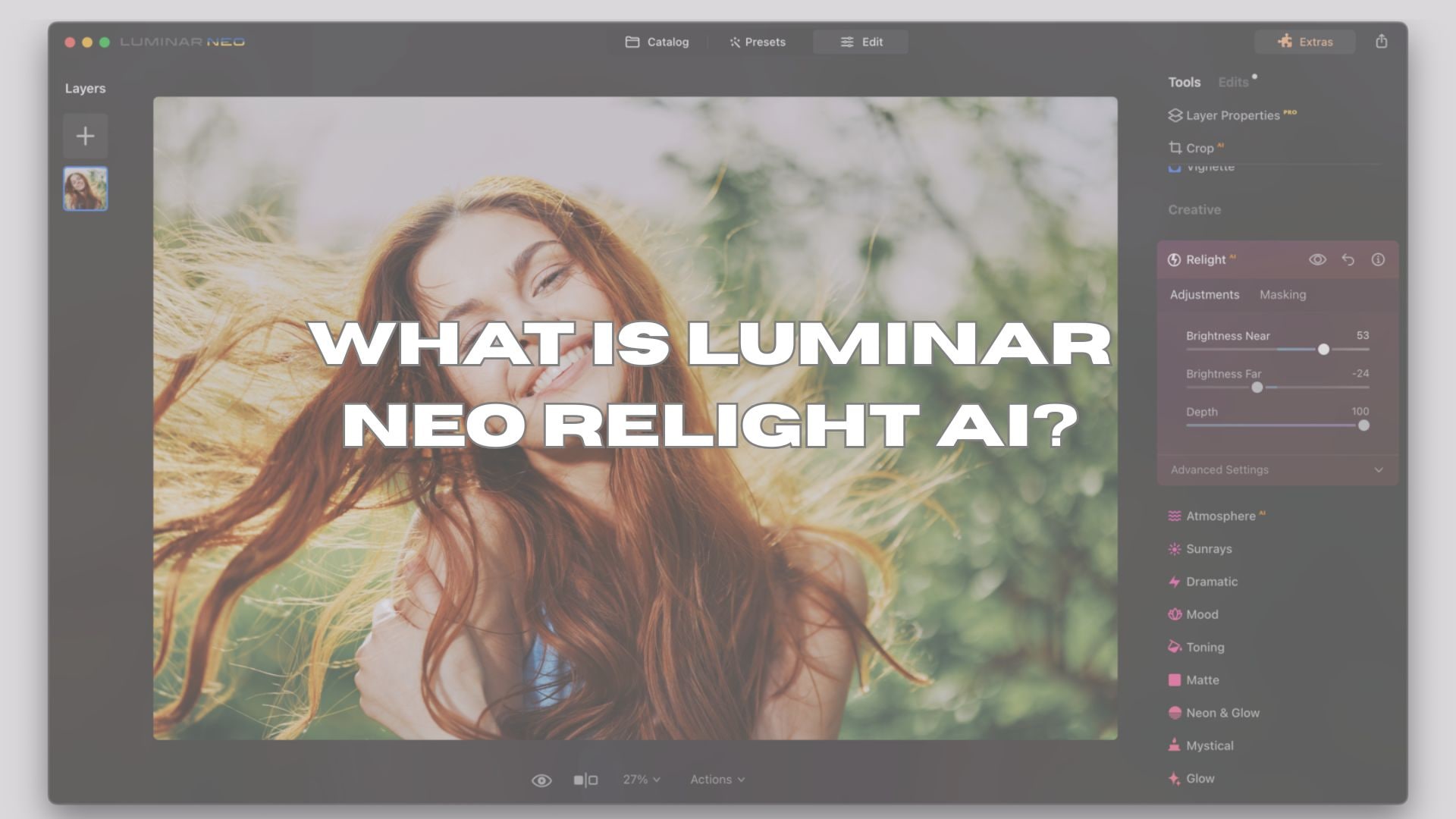
Luminar Neo Relight AIは、写真の明るさ補正や逆光補正を自然に行いたい人向けのAIライティング機能です。一般的な明るさ調整のように画像全体を一律で明るくするのではなく、被写体と背景の位置関係を判断しながら光の当たり方を補正できるのが特長です。人物を明るくしつつ背景の雰囲気を保ちたいポートレートや、光ムラのある風景写真の補正に向いています。
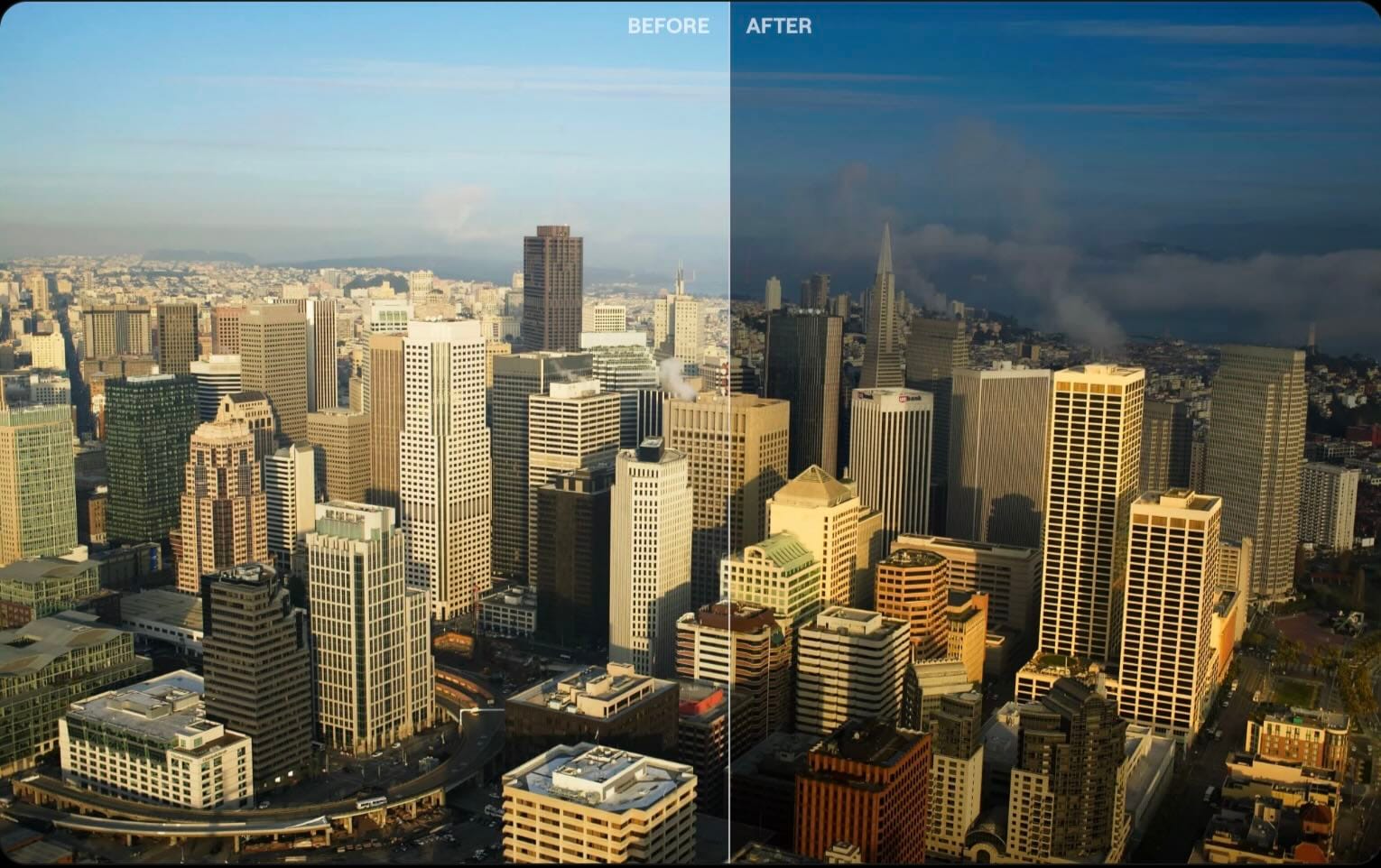
3D Depth Mappingの仕組み
Luminar Neoは3D Depth Mappingを使って、写真内の手前・中間・奥の領域を判別します。この奥行き情報をもとに、前景だけを明るくしたり、背景の光量を抑えたり、陰影のつながりを自然に整えたりできます。そのため、ただ露出を上げたときに起こりやすい白飛びや不自然なのっぺり感を抑えやすいのがメリットです。
Luminar AI Relightとの違い
Luminar AI Relightでも奥行きを活用した補正は可能でしたが、Luminar Neo Relight AIでは被写体の切り分け精度や光のつながりがより自然になりました。髪の毛や輪郭、背景との境界など細かい部分で補正の違和感が出にくく、肌色やシャドウの見え方も整えやすくなっています。Luminar Neo Relight AI レビューを探している人にとっては、この補正精度の向上が大きな比較ポイントになります。
露出補正だけでは足りない理由
通常の露出スライダーは、画像全体の明るさをまとめて変えるため、顔を明るくしたいだけなのに空まで白くなったり、背景の立体感が失われたりしがちです。Luminar Neo Relight AIなら、奥行きに応じて光量を変えられるので、被写体だけを持ち上げたい場面でも自然な仕上がりを狙えます。逆光の人物写真や、前景だけ暗い写真を補正したいときに相性の良いアプローチです。
2. Luminar Neo Relight AIの主な機能
Luminar Neo Relight AIには、写真のライティングを細かく整えるための基本機能がそろっています。操作自体はシンプルですが、写真の明るさ補正を自然に見せるための調整幅は十分です。
Brightness Near & Far
Brightness NearとBrightness Farは、手前と奥の明るさを分けて調整できる機能です。被写体だけを明るくしながら背景の露出バランスを保ちたいときや、遠景だけ少し落として奥行き感を強めたいときに便利です。ポートレート、逆光写真、屋外スナップなどで使いやすい代表的な項目です。
Depth Control
Depth Controlでは、どこまでを前景として扱うかを調整できます。スライダーを動かすことで、明るさの切り替わる位置を変えられるため、被写体と背景の境目が不自然に見えるのを防ぎやすくなります。写真の奥行き感を壊さずに明るさを整えたい人にとって重要な設定です。
Dehalo
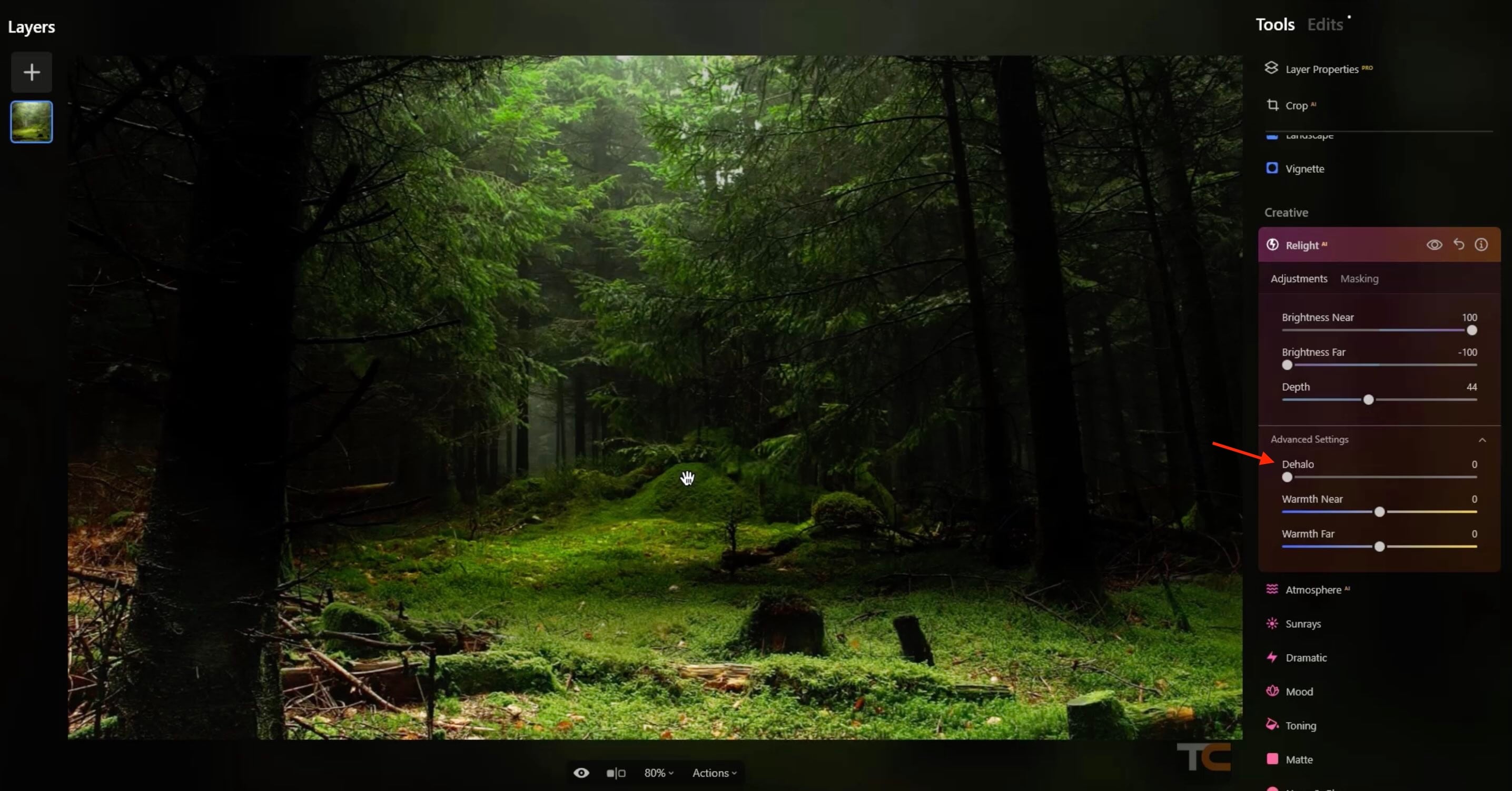
強めのライティング補正をかけると、髪の毛や木の枝、建物の輪郭に沿って白っぽい縁取りが出ることがあります。Dehaloはこうしたハローを抑え、被写体の輪郭をすっきり見せるための機能です。人物写真や複雑な背景を含むカットでは特に効果を感じやすいでしょう。
Warmth Adjustment
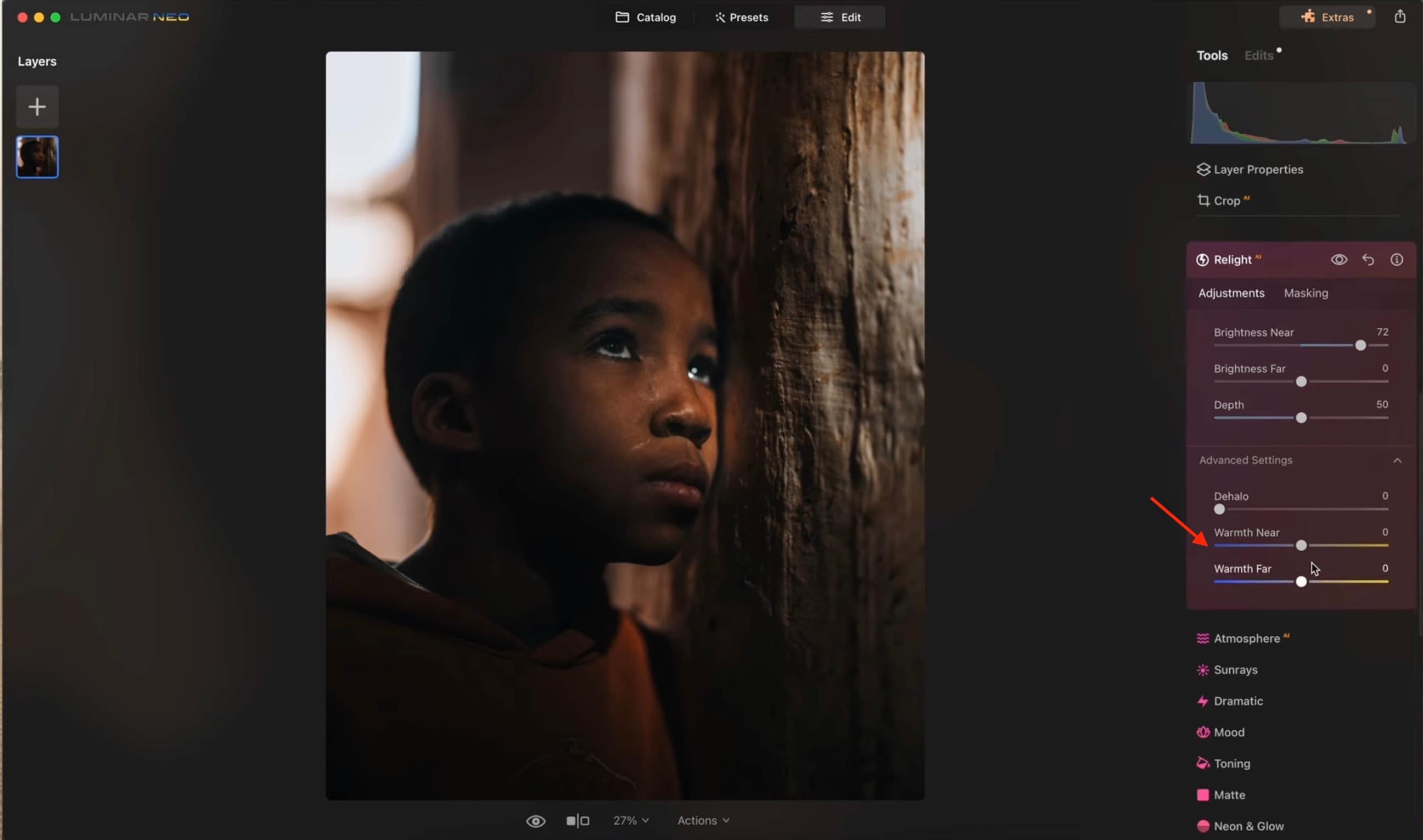
明るさを補正すると、写真全体の色温度バランスまで変わって見えることがあります。Warmth Adjustmentは、光の色味を整えて、被写体と背景が同じ空気感で写っているように見せるための機能です。混在光の写真や、肌色を自然に見せたいポートレートで役立ちます。
3. Luminar Neo Relight AIの使い方
Luminar Neo Relight AIの使い方は難しくありません。写真の明るさ補正を初めて行う人でも、順番に調整していけば自然な仕上がりを目指せます。
Luminar Neoを起動し、補正したい写真を読み込みます。写真をダブルクリックして編集画面を開きましょう。
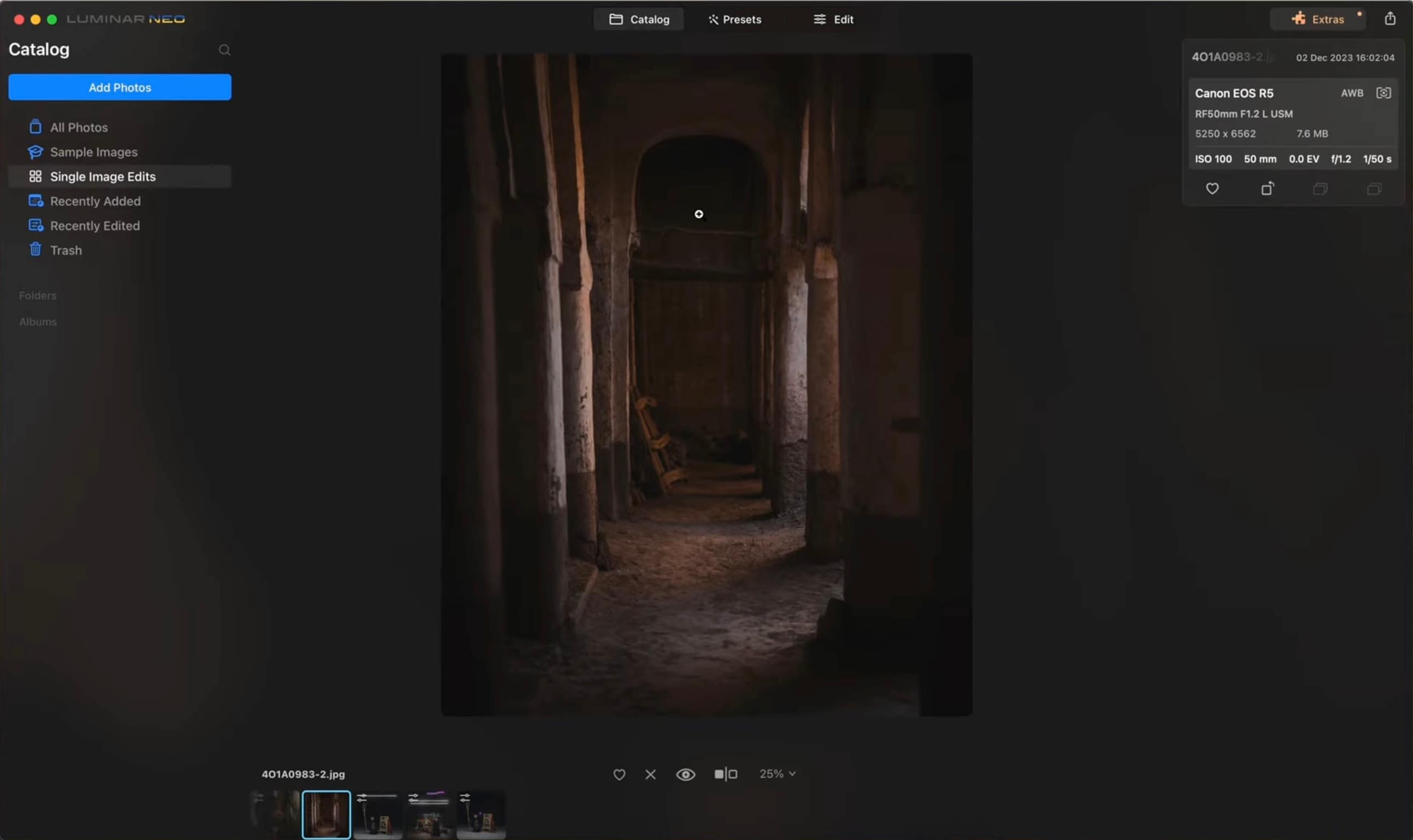
右側のツールバーからCreativeカテゴリ内のRelight AIを探して開きます。ここでライティング補正の設定をまとめて操作できます。
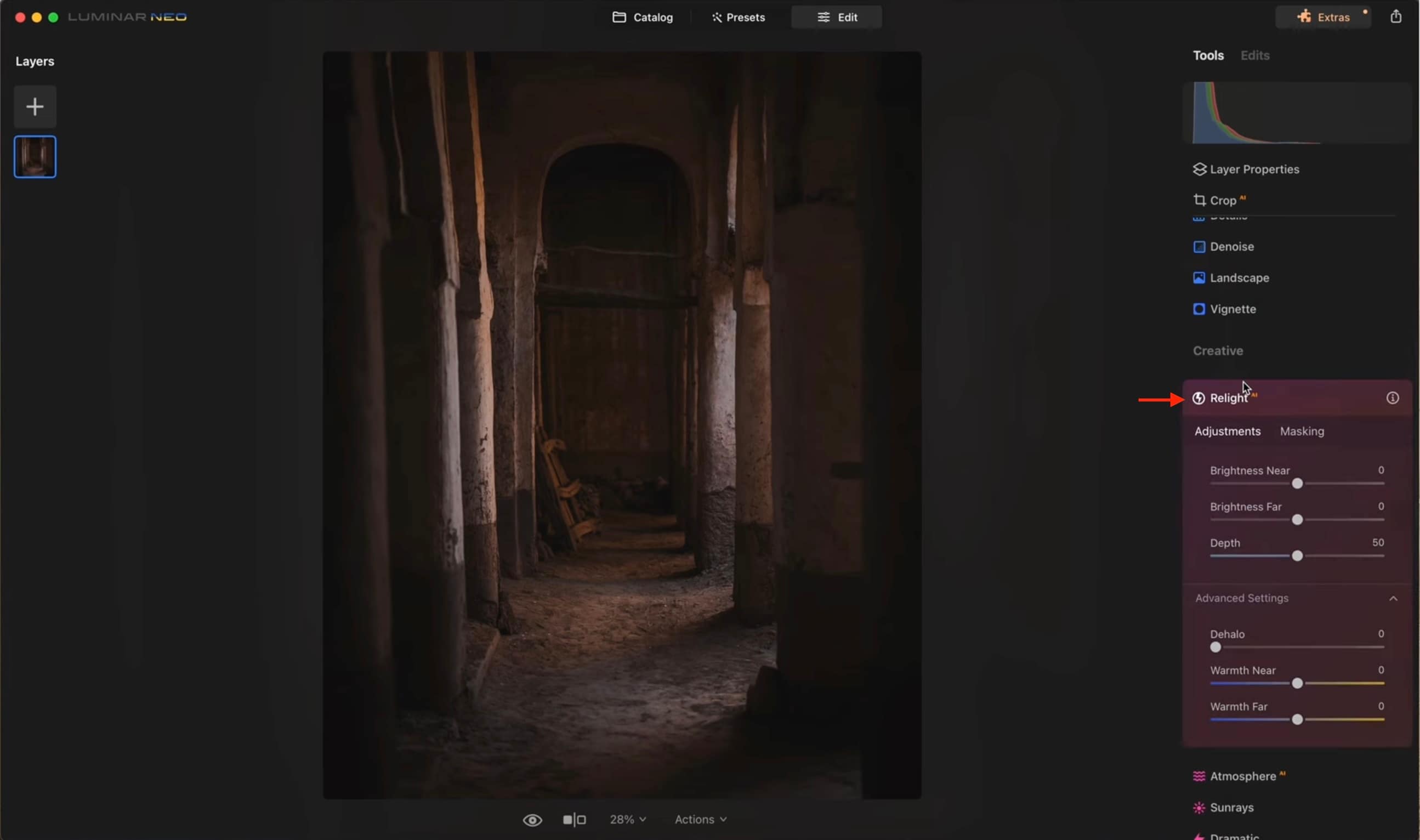
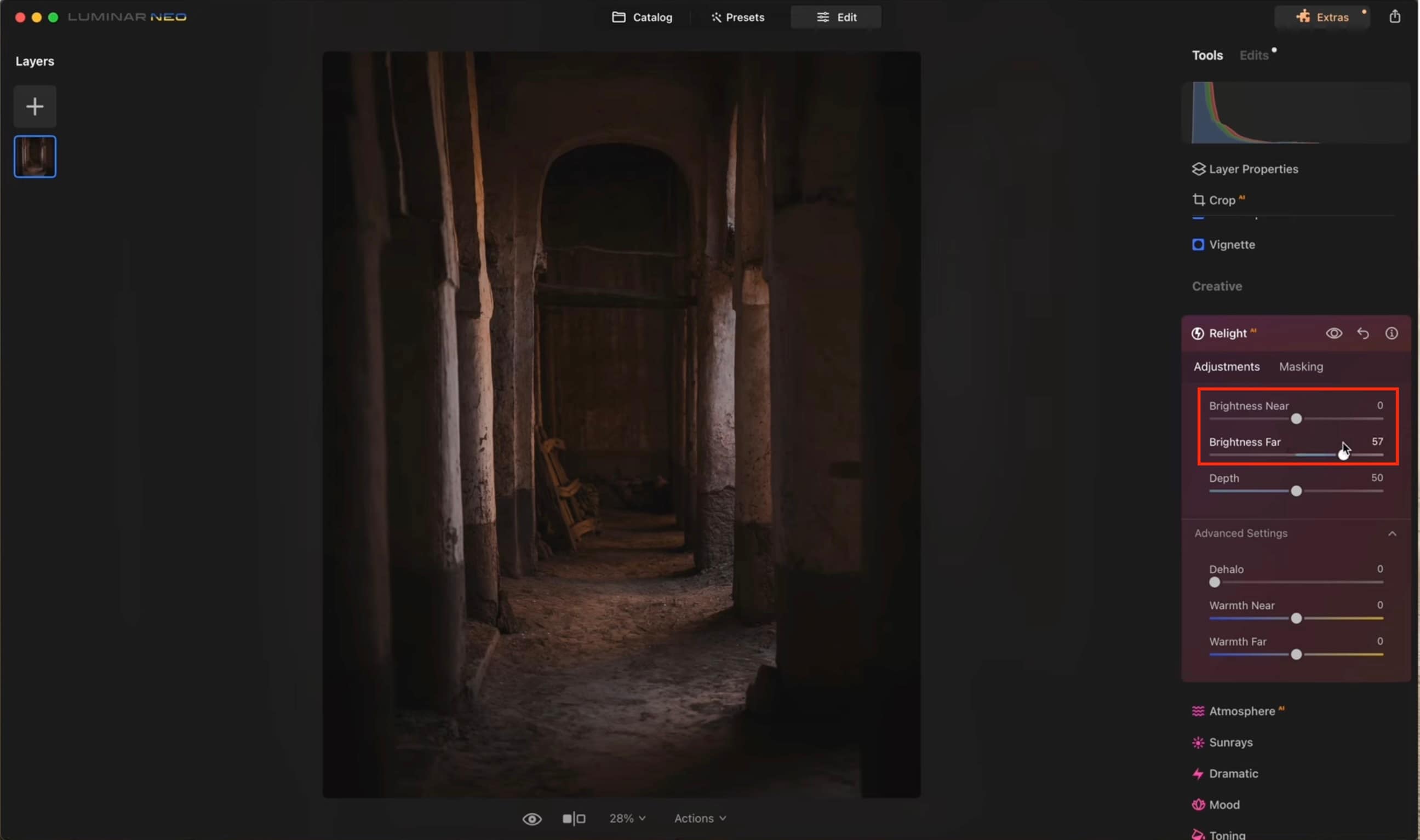
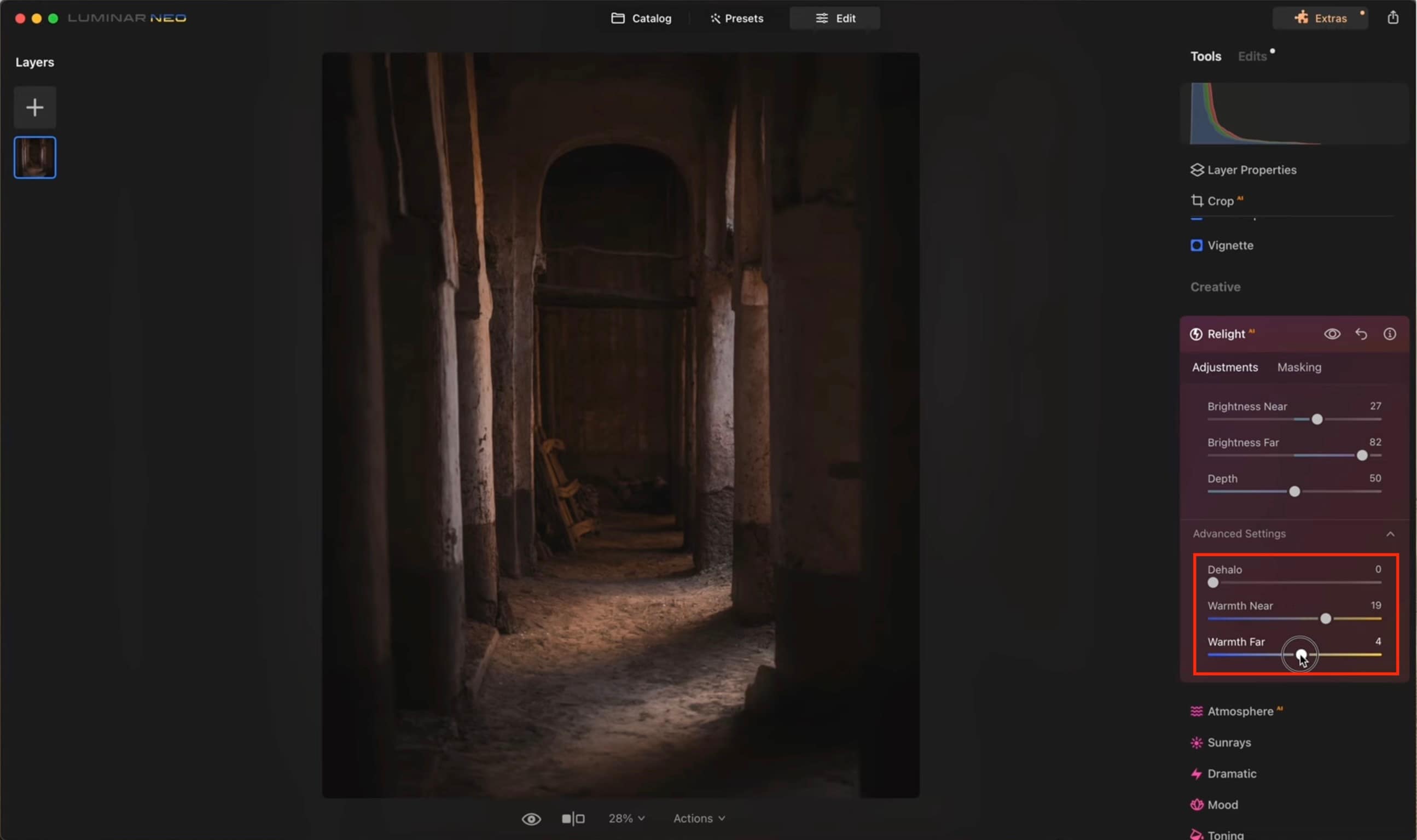
- Brightness Nearで前景や被写体の明るさを調整します。
- Brightness Farで背景側の光量を調整し、写真全体のバランスを整えます。
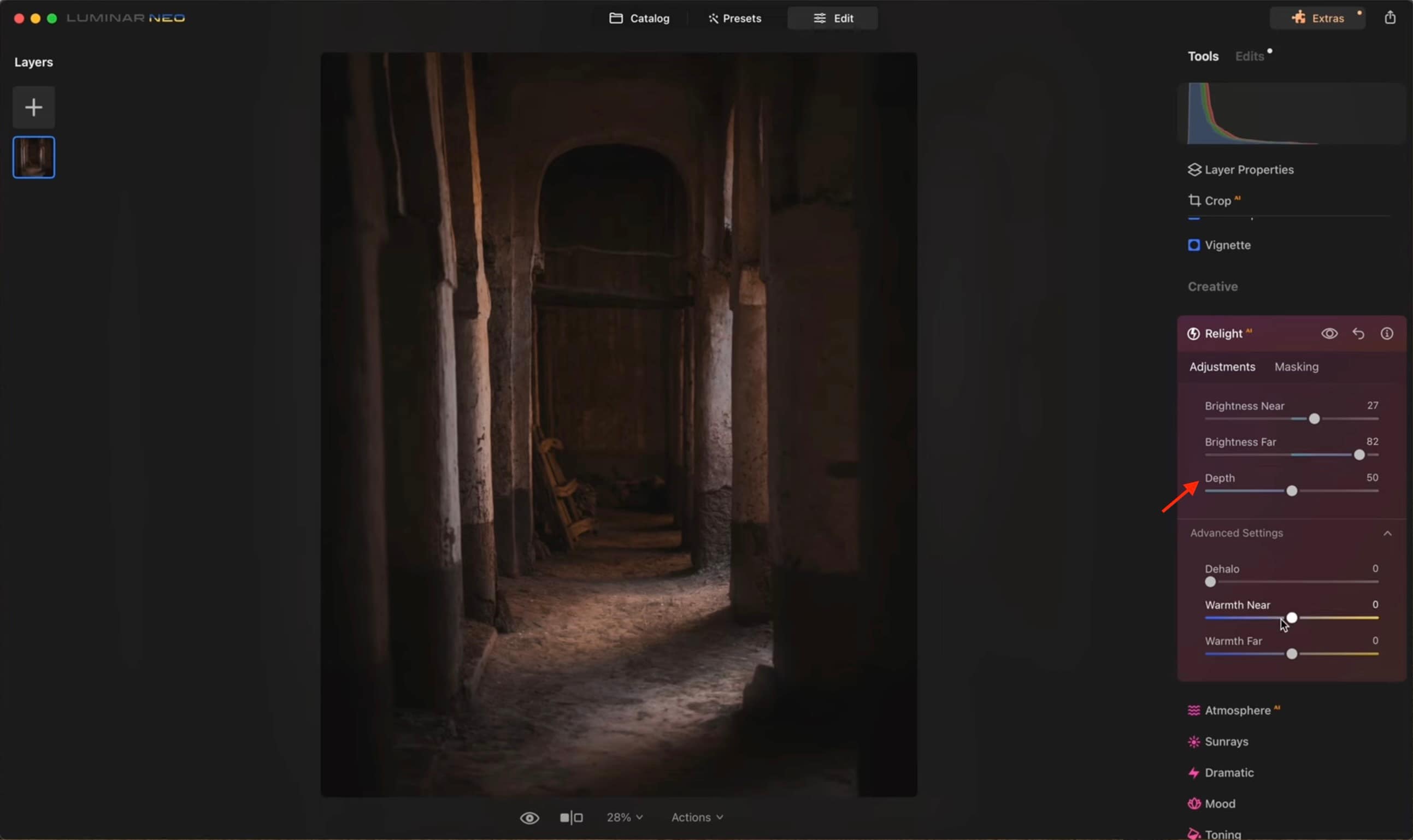
Depthスライダーを使って、手前と奥の境界位置を調整します。補正の切り替わりが不自然に見えない位置を探すのがポイントです。
- Dehalo:輪郭周辺に出る不自然なハローを抑えます。
- Warmth Near / Warmth Far:前景と背景の色温度を調整し、光の雰囲気を自然になじませます。
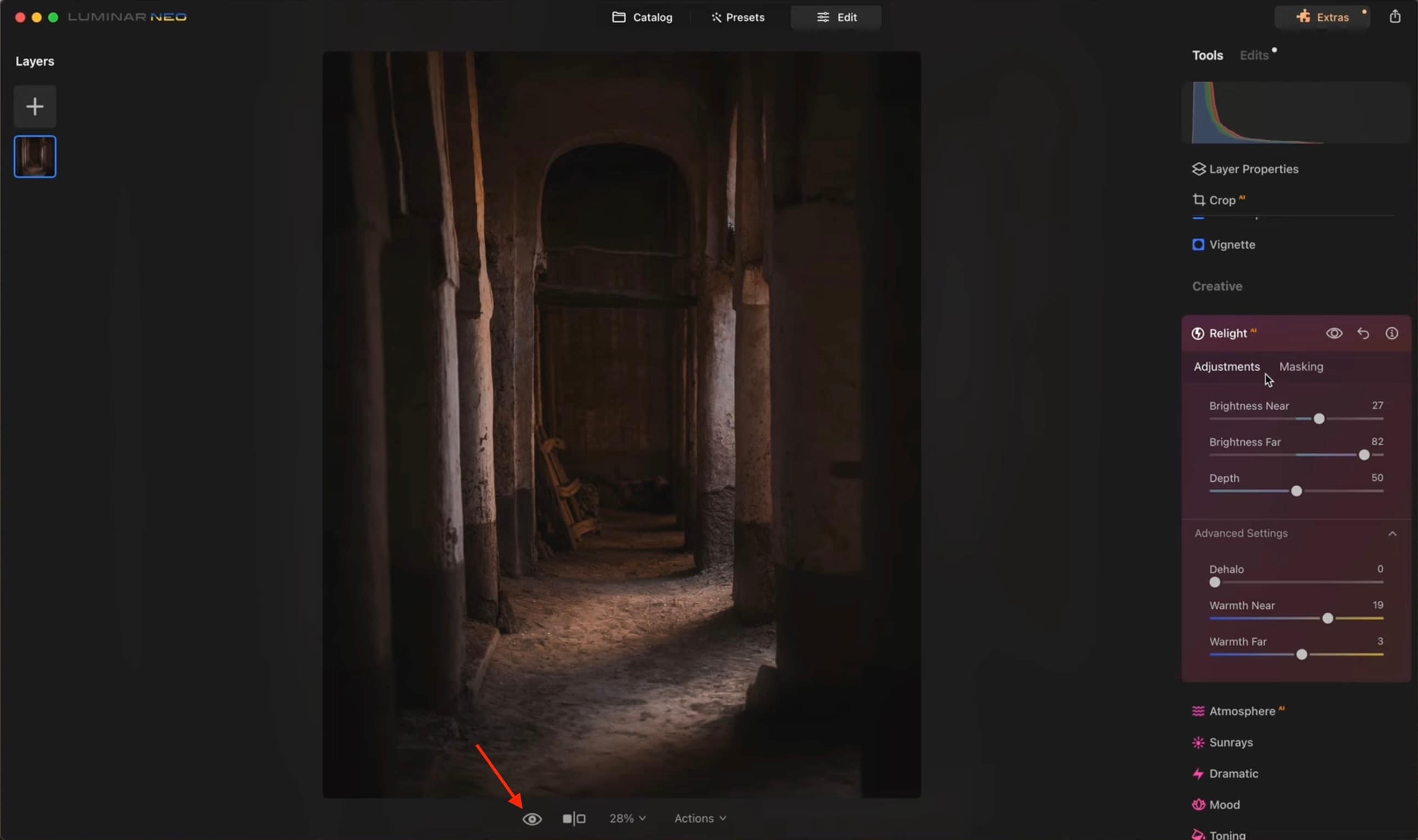
ビフォーアフター表示を切り替えて、補正前との違いを確認します。顔だけ明るくなりすぎていないか、背景の質感が飛んでいないかもチェックしましょう。
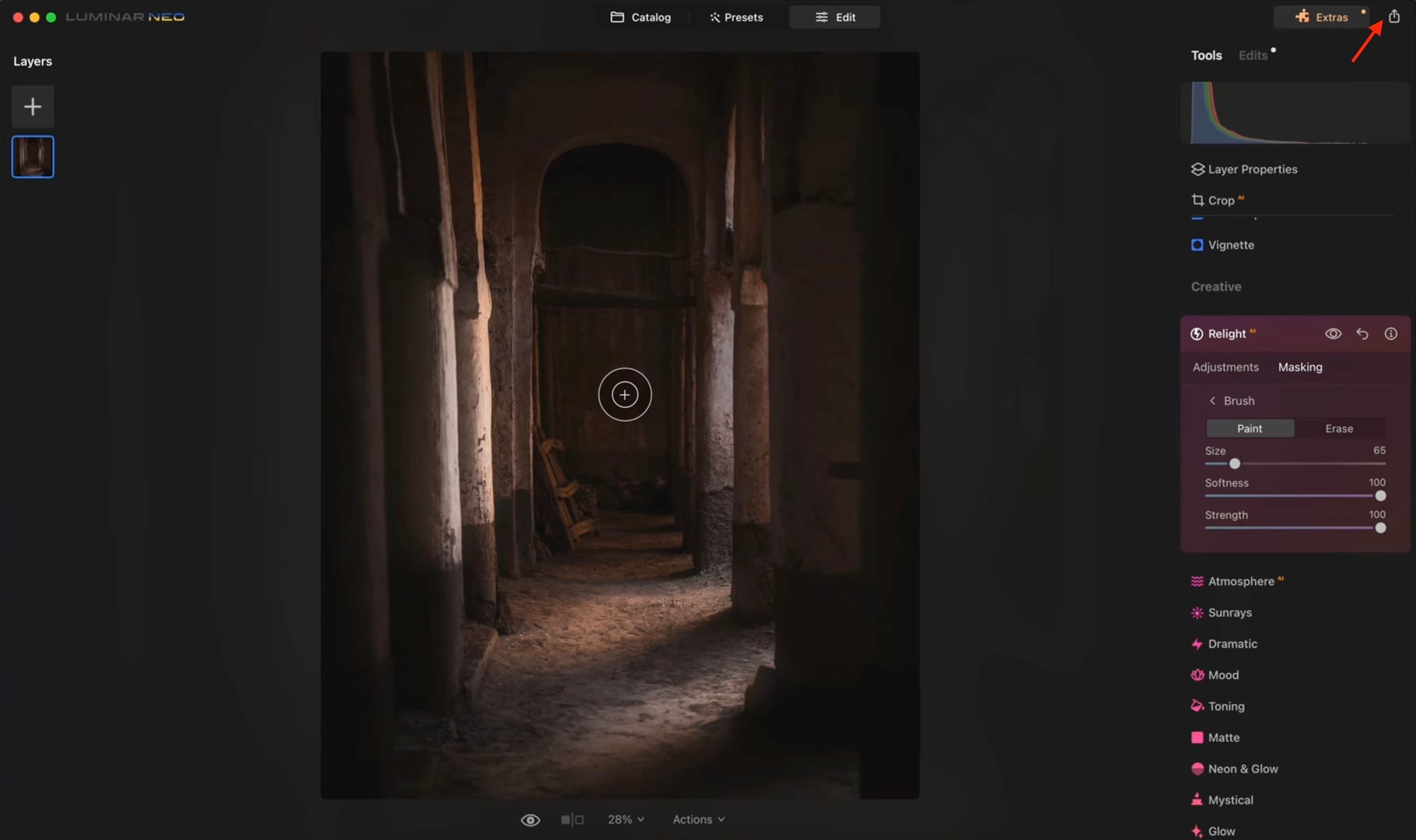
仕上がりに問題がなければ、写真を保存または書き出して完了です。
4. Luminar Neo RelightとLuminar AI Relightの違い
Luminar Neo Relight AIは、旧Luminar AI Relightと比べて、補正スピードと精度の両面で進化しています。どちらも奥行きを使ったライティング補正ができますが、Luminar Neoのほうが実運用では扱いやすく、細部の見え方も安定しています。
特に、被写体と背景の分離精度や陰影のつながり方に差があり、複雑なカットでも補正の違和感を抑えやすいのがポイントです。主な改善点は次のとおりです。
5. Luminar Neo Relight AIは動画に使える?
Luminar Neo Relight AIは写真の明るさ補正には強い一方で、動画編集には向いていません。静止画向けの設計なので、動画のようにフレームごとに被写体や光の状態が変化する素材をそのまま扱うことはできないためです。動画の逆光補正や顔の明るさ補正をしたい人は、ここを先に理解しておくと失敗しにくくなります。
- 動画ファイルを直接編集できない:Luminar Neoは基本的に写真編集ソフトであり、Relight AIも単体画像向けの機能です。
- フレーム単位の作業が必要になる:動画に近い処理をしようとすると、静止画を書き出して1枚ずつ補正するような非効率な作業になりやすいです。
- フレーム間の明るさがそろいにくい:フレームごとの微妙な差でちらつきが発生しやすく、自然な見た目を保つのが難しくなります。
- 動きに追従する補正に弱い:被写体の移動や時間経過に合わせて光を追従させる処理には対応していないため、動画のライティング補正には限界があります。
6. 動画のAIリライティングならFilmora
「動画をAIで明るく補正したい」「逆光の動画を自然に直したい」という人には、Wondershare Filmoraが有力です。静止画ベースの補正とは異なり、FilmoraのAIリライティングはシーン全体を分析しながら、動きのある映像でも自然なライティング補正を行えます。動画のフレーム間で明るさがバラつきにくく、ワンクリックのプリセットと細かい手動調整を両立できるのが魅力です。
写真向けのAI補正では難しい、動画全体を通した明るさの一貫性や、動く被写体へのなじみの良さを重視するなら、Filmoraのほうが実用的です。
 安全ダウンロード
FilmoraのAIリライティングは、動画全体の明るさ、シャドウ、ハイライト、色温度を自然に整えやすいのが特長です。インタビュー動画、Vlog、商品紹介、SNS向けショート動画など、動きのある素材でも違和感の少ない補正を行いやすくなっています。
ここでは、動画編集で使いやすいポイントを整理して見ていきましょう。
注目機能
- ワンクリックAIリライティング:すぐに使えるプリセットが用意されており、AIがシーンを分析して明るさを自動で整えます。
- 方向ライトで被写体を強調:特定方向から光を当てたような演出ができ、人物や商品を目立たせたい動画で活躍します。
- 円形ライトでやわらかな補助光を追加:スタジオのフィルライトのような自然な明るさを足せるため、ポートレート動画や室内撮影と相性が良いです。
- アンビエント調整で雰囲気を整える:全体の明るさや空気感を調整し、暗い映像を持ち上げたり、強すぎる光をやわらげたりできます。
- 最大8つの光源を細かく調整可能:位置、色、強度、範囲、ハイライト、カバー領域まで調整できるため、こだわったライティングも作れます。
静止画向けツールよりFilmoraが動画で使いやすい理由
動画クリエイターがFilmoraを選びやすい理由は、静止画向けのリライティングと違って、動く映像の中で補正を成立させやすいからです。FilmoraのAIリライティング機能は、クリップ全体に対して光の変化を自然につなぎやすく、フレームごとのちらつきや不均一な明るさを抑えやすい設計です。
さらに、タイムライン上でそのまま調整できるため、編集フローを分断しにくいのも利点です。ドラッグ&ドロップで光源を直感的に動かせる操作性もあり、写真向けソフトでは難しい動画のライティング補正を効率よく進められます。
まとめ
Luminar Neo Relight AIは、写真の明るさ補正、逆光補正、被写体を自然に明るく見せたい場面で役立つAI機能です。露出スライダーだけでは調整しにくい写真でも、奥行きを考慮しながら補正できる点は大きな強みといえます。
ただし、強みが発揮されるのはあくまで静止画です。動画のライティング補正まで考えるなら、動きのある映像に対応しやすいFilmoraのAIリライティングのほうが実用的です。写真重視ならLuminar Neo、動画重視ならFilmoraという視点で選ぶと、自分に合うツールを判断しやすくなります。
よくある質問
-
Luminar Neo Relight AIは初心者でも使いやすいですか?
はい。基本操作はスライダー中心なので、写真の明るさ補正に慣れていない人でも扱いやすい部類です。特に、逆光写真を自然に明るくしたい初心者には試しやすい機能です。
-
Luminar Neo Relight AIは複雑な背景でも自然に補正できますか?
3D Depth Mappingを使って被写体と背景を分けて補正するため、通常の一括露出補正より自然に仕上がりやすいです。ただし、髪の毛や細い枝など境界が複雑な写真では、Depth ControlやDehaloの微調整を行うとより安定します。
-
Luminar Neo Relight AIはPhotoshopやLightroomと連携できますか?
はい。Luminar Neoは写真編集ワークフローの中で、PhotoshopやLightroomと組み合わせて使われることがあります。既存の写真編集環境に追加して、ライティング補正専用の工程として取り入れやすいのが利点です。
-
Luminar Neo Relight AIで動画の明るさ補正はできますか?
基本的には静止画向け機能のため、動画を直接かつ効率的に補正する用途には向いていません。動画の逆光補正や顔の明るさ調整をしたい場合は、Filmoraのような動画向けAIリライティング機能を備えたソフトのほうが実践的です。
