


 概要
概要
CapCutのHSL機能は下部メニューの「調整」から特定の色相・彩度・明度を手軽に変更できますが、より正確な色指定や中間色の微調整にはFilmoraのHSLスポイト機能が適しています。
● スマホ版CapCutは手動でカラーチャンネルを選ぶため試行錯誤が増えやすく、意図しない背景の同系色まで変化してしまう場合は、スライダーの数値を小さめに動かすかマスク機能との併用が必要です。
● SNS用の素早い補正ならスマホ版CapCut、大きなプレビュー画面で変化を確認しながら作業するならPC版CapCutが向いていますが、どちらも画面内の「近い色域全体」に影響を及ぼす仕組み自体は共通しています。
● FilmoraのHSLスポイト機能は映像内の対象色を直接クリックして起点にできるため、照明が複雑なシーンや商品動画のブランドカラー再現など、色かぶりを避けてシビアな肌色補正を行いたい条件に最適です。
AIに要約を依頼
 ChatGPT
 Perplexity
 Gemini
 Claude
 Grok
Grok
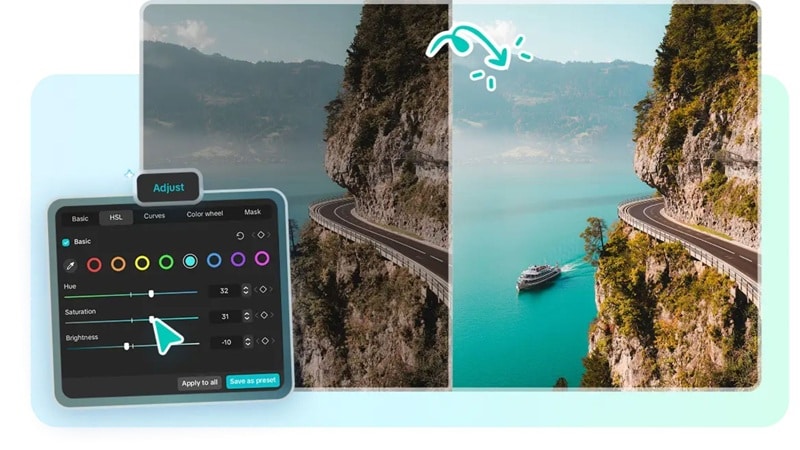
「CapCutでHSLはどこにあるの?」「肌色だけ自然に直したい」「空の青だけをもう少し印象的にしたい」――この記事では、そんな悩みをまとめて解決します。CapCutでHSLを開く場所、色相・彩度・明度の基本的な使い方、スマホ版とPC版の違いまで、初心者でも迷わないよう順番に解説します。さらに、狙った色をもっと正確に選びたい人向けに、動画編集ソフトFilmoraのHSLスポイト機能も紹介します。
1. CapCutのHSLはどこ?基本の使い方を手順で解説
CapCutのHSLは、動画全体の中から特定の色だけを狙って調整したいときに便利です。たとえば、肌色を少しだけ健康的に見せたい、空の青を深くしたい、葉の緑を派手すぎない色味に整えたい、といった場面で役立ちます。表示位置は端末やアプリのバージョンによって多少変わることがありますが、基本の流れはほぼ同じです。
CapCutでHSLを使う手順
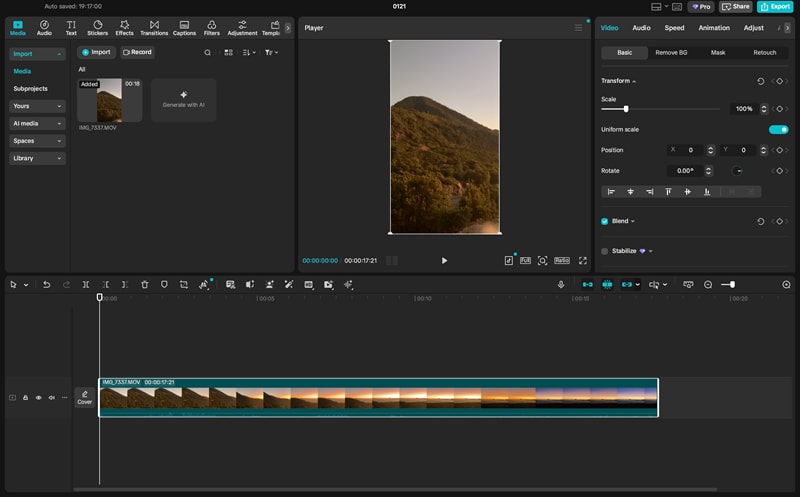
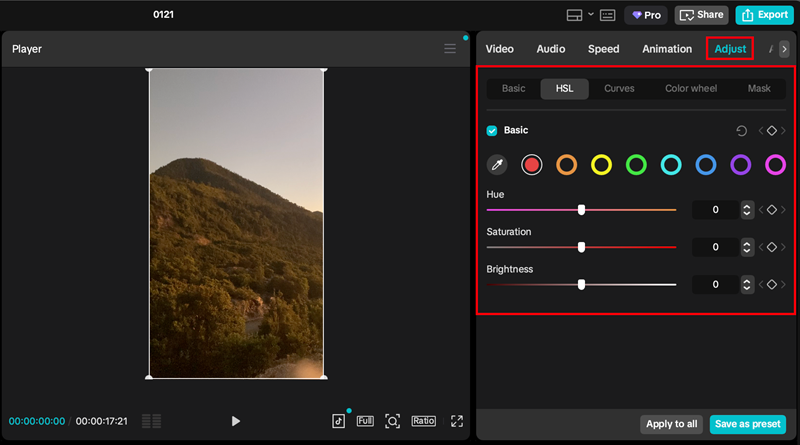
- 彩度:色の強さを調整する
- 明度:その色だけを明るく、または暗くする
- 色相:色味の方向を少しずらす
2. CapCutのHSLで失敗しない色調補正のコツ
CapCutでシネマ風の色味に近づけるポイントは、画面全体を一気に変えすぎないことです。HSLを使えば、必要な色だけを部分的に整えられるので、肌色を自然に保ちながら全体の雰囲気を統一しやすくなります。
特定の被写体だけ色を変えたいときの考え方
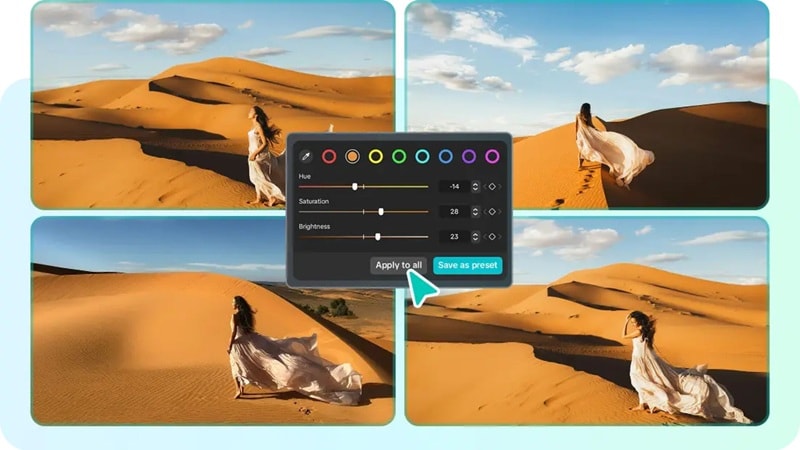
CapCutのHSLは、フレーム全体の中にある「同じ色域」をまとめて調整する仕組みです。たとえば、グレーの街並みに青い車が1台だけあるような映像では効果的ですが、背景にも近い色が多い場合は、意図しない部分まで一緒に変化しやすくなります。
色変更をきれいに見せたいなら、被写体だけでなく背景にも同じ色が含まれていないかを確認しながら、HSLの数値は小さめに動かすのがコツです。複数の場所が同時に変わってしまう場合は、その色域が重なっているサインなので、調整量を弱めるか、必要に応じてマスクやオーバーレイ機能と組み合わせると自然に仕上がります。
CapCut PC版とスマホ版の違い
CapCutのPC版とスマホ版は、HSLの考え方自体は同じですが、使い勝手には違いがあります。スマホ版は手軽に使える一方で、細かい色調整は少し難しく感じることがあります。
- スマホ版:調整メニューからHSLに入る流れが基本です。短時間で色味を整えやすい反面、画面が小さいぶん細かな差を見分けにくく、スライダーを動かしすぎやすい傾向があります。
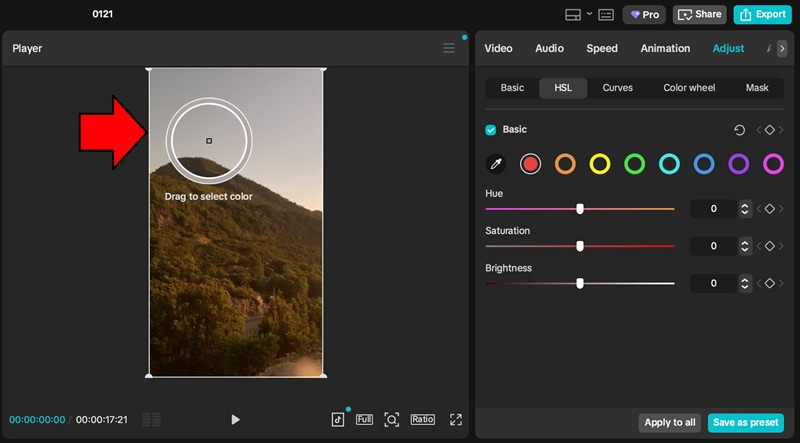
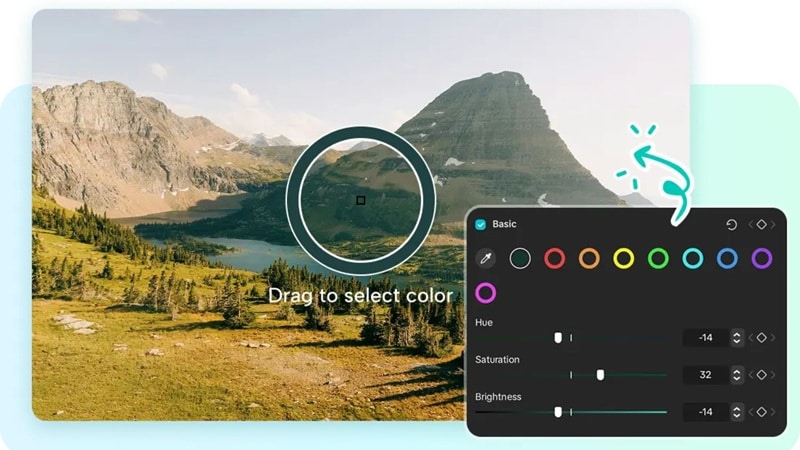
- PC版:プレビューを大きく見ながら調整できるため、色の変化を確認しやすいのがメリットです。バージョンによってはカラーピッカーが使えるため、狙った色に近い位置から調整を始めやすくなります。
CapCutのHSLが難しく感じる理由
CapCutのHSLは便利ですが、実際の映像では色がきれいに分かれていないことが多く、思ったより狙い通りにいかない場面もあります。たとえば、ティール系の色は青と緑の中間に見えますし、肌色も照明によってオレンジ寄りになったり赤寄りになったりします。
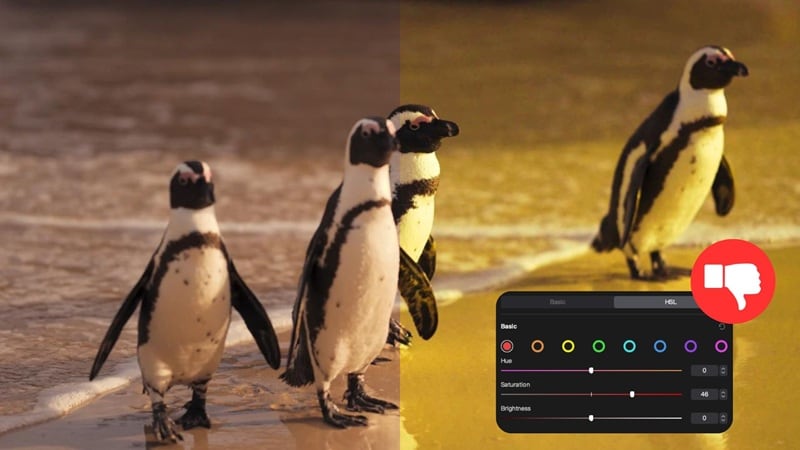
スマホ版では自分で近い色チャンネルを選ぶ必要があるため、試行錯誤が増えやすくなります。PC版のカラーピッカーはその手間を減らせますが、結局は「近い色域」をまとめて触る仕組みなので、完全に狙った1色だけを切り分けるのは難しいことがあります。
特に、肌色補正、商品動画のカラー調整、ブランドカラーの再現など、少しのズレが気になる場面では、この差が仕上がりに直結します。CapCutのHSLが使いにくいわけではなく、より細かい色指定が必要になると限界が見えやすい、という理解が近いでしょう。
3. CapCutより細かく色を狙うならFilmoraのHSLスポイトが便利
CapCutのHSLは、SNS動画の色味をすばやく整えたいときに便利です。ただし、直したい色が中間色だったり、似た色が画面内に多かったりすると、思ったより何度も調整し直すことになります。そうした「あと少し狙いが甘い」を減らしたいときに便利なのが、FilmoraのHSLスポイトです。
Filmora(フィモーラ)では、HSL調整そのものに加えて、プレビュー上の色を直接指定しやすい仕組みが用意されています。CapCutのHSLに慣れてきて、もう少し精度を上げたい人に向いたアプローチです。
FilmoraのHSLスポイトでできること
 安全ダウンロード
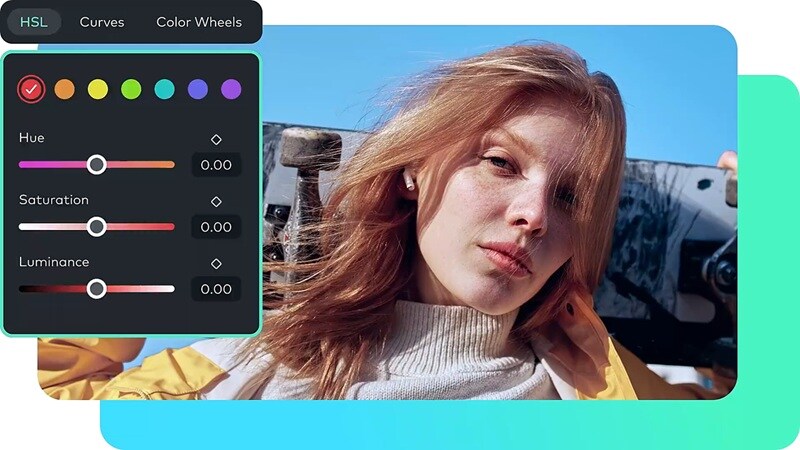
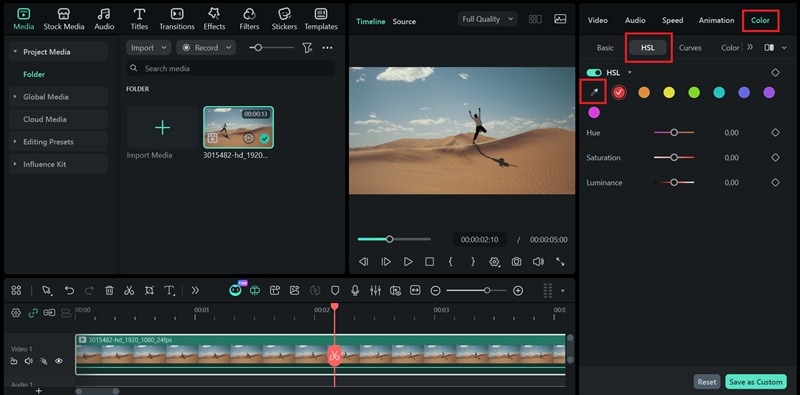
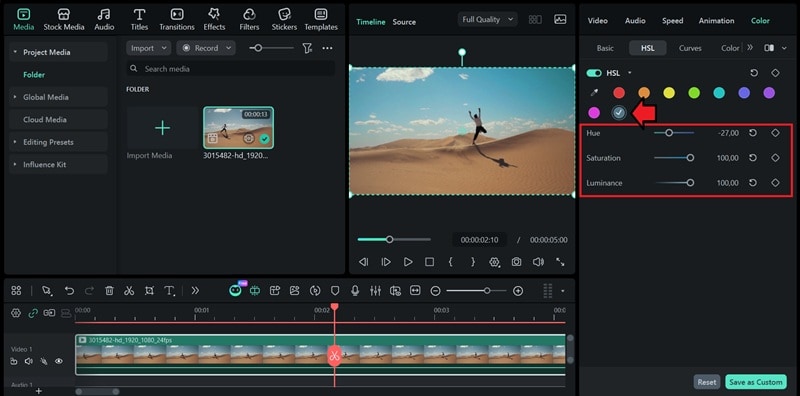
Filmoraの新しいHSLスポイト機能では、プレビュー内の狙った色を直接クリックして起点にできます。つまり、「たぶんこの色域だろう」と推測しながら調整を始めるのではなく、対象色に近い位置から色相・彩度・明度を詰めていけるのが特長です。
この違いは、照明が複雑なシーンや色同士が近い映像ほど大きく感じられます。商品動画の色再現、人物の肌色調整、ブランドカラーを崩したくない案件など、正確さが求められる場面では特に扱いやすくなります。

CapCutのHSLとFilmoraのHSLスポイトの違い
| 比較項目 | CapCut スマホ版HSL | CapCut PC版HSL | Filmora HSLスポイト |
| 色の指定方法 | 近いカラーチャンネルを手動で選ぶ | カラーチャンネルを選んでからスライダーで調整 | プレビュー上の色を直接拾ってから微調整できる |
| 中間色への強さ | やや弱め。試行錯誤が増えやすい | スマホ版より合わせやすい | 狙った色から始められるため調整しやすい |
| 微調整のしやすさ | 色相・彩度・明度を各色域ごとに調整 | 色相・彩度・明度を各色域ごとに調整 | スポイト+色相・彩度・明度で細かく詰めやすい |
| 肌色補正 | 手早く整えやすいが背景の暖色に影響しやすい | スマホ版より確認しやすい | 特定の肌色レンジを狙いやすい |
| 作業スピード | 早いが再確認が増えやすい | 比較的スムーズに追い込みやすい | 狙いが定まりやすく、複雑なシーンでも効率的 |
| 向いている用途 | SNS用の簡単な色調整 | PCでの基本的なカラーグレーディング | 商品動画、ブランドカラー、肌色補正、精密な色調整 |
|
さらに表示
閉じる
|
|||
CapCutのHSLでも普段使いの色調整は十分こなせますが、近い色まで一緒に変わってしまう「色かぶり」が気になるケースでは、より精度の高い指定方法が欲しくなります。そうした場面では、FilmoraのHSLスポイトのほうが狙った色を扱いやすく、仕上がりの安定感も出しやすくなります。
4. FilmoraでHSLスポイトを使って色調補正する方法
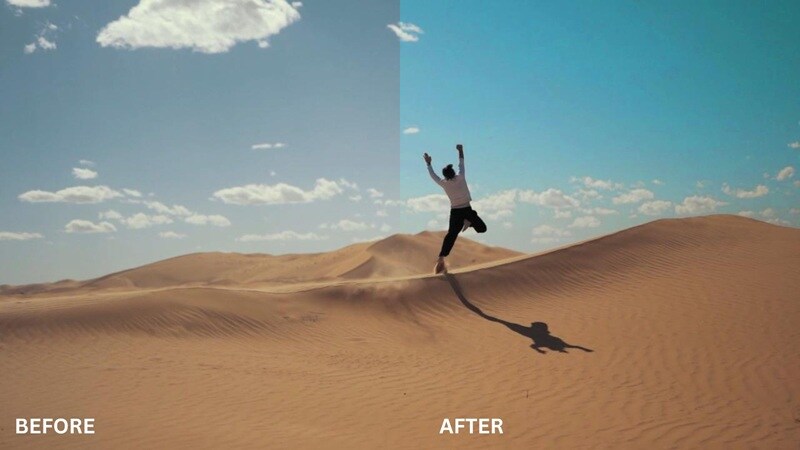
Filmoraでは、HSLパネルから各色域を調整できるだけでなく、必要に応じてカスタム設定として保存することもできます。さらにスポイトを使えば、先に色を拾ってから色相・彩度・明度を調整できるため、狙いがぶれにくいのが大きなメリットです。
まとめ
CapCutでHSLを使えば、肌色補正や空の色調整など、動画の印象を大きく左右する色味のコントロールがしやすくなります。特にスマホで素早く色を整えたい人にとっては、十分に実用的な機能です。
一方で、似た色が多い映像や、狙った色だけをもう少し正確に触りたい場面では、CapCutのHSLだけだと調整に時間がかかることがあります。そうしたときは、FilmoraのHSLスポイトを使うことで、対象色を起点にしながら、より納得感のあるカラーグレーディングを進めやすくなります。
