



 安全・安心ダウンロード | サブスク不要 | マルウェアなし

 概要
概要
動画の背景を消去・変更するツールは用途やスキルに依存し、グリーンスクリーン不要のAI処理を求める場合はWondershare Filmora、高度なクロマキー調整が必要な場合はAdobe Premiere ProやFinal Cut Proが適しています。
● KineMaster(Android 4.0以上・iOS 11.4以降)やChromavid(Android 4.0以上・iOS 12.0以降)は、スマートフォン単体で動画撮影からクロマキー合成までを完結させたいユーザーに向いています。
● PCへのソフトインストールを避けたい場合は、Webブラウザ上で背景除去を自動処理できるKapwingやUnscreen(動画1本につき4.99ドル)などのオンラインツールが便利です。
● VSDCやMovavi Video Editorといった従来型ソフトを使用して手動で背景を正確に差し替えるには、事前にグリーンスクリーンなどの単色背景を用いて動画を撮影しておくことが前提条件となります。
AIに要約を依頼
 ChatGPT
 Perplexity
 Gemini
 Claude
 Grok
Grok
動画背景除去ツールとは?
動画背景除去ツールとは、AI やクロマキー(グリーンスクリーン)技術を使って被写体だけを切り抜き、周囲の背景を画像・動画・単色背景などに差し替えられるツールやソフトのことです。
動画は撮影環境によって背景がばらつきやすく、あとから見返すとテーマに合わない背景が気になることがあります。そんなときは動画背景の変更を行うことで、見た目を整えたり、演出を強めたりしやすくなります。ただし、背景除去ツールには精度や機能面で差があり、使いにくいものも少なくありません。
そこでこの記事では、動画背景を消す・差し替えるために役立つおすすめツール10本をまとめました。パソコン向けソフト、スマホ向けアプリ、オンラインツールまで含めて、用途別に比較しやすい形で紹介します。
動画背景を変更すると、映像の雰囲気や完成度を大きく高められます。この記事では、2026年時点で注目したい AI 対応ソフト、モバイルアプリ、オンライン背景除去ツールをまとめて確認できます。
ポイントまとめ:
- Filmora はグリーンスクリーン不要で使える 1 クリック系の AI 切り抜き機能に対応しています。
- Adobe Premiere Pro や Final Cut Pro は高度なクロマキー調整を行いたい人向けです。
- KineMaster や Chromavid は Android / iPhone での背景編集に向いています。
- Kapwing や Unscreen はインストール不要で背景除去を試したい人に便利です。
動画背景を消す・変更できるおすすめツール10選
ここでは、動画背景除去や背景差し替えに役立つツール10本を順不同で紹介します。
- Wondershare Filmora
- VSDC Video Editor
- Final Cut Pro
- Adobe Premiere Pro
- Camtasia Studio
- Kapwing
- Movavi Video Editor
- Unscreen
- KineMaster
- Chromavid
1. Wondershare Filmora
Filmora は、背景除去や背景変更を手軽に進めやすい動画編集ソフトです。動画編集ソフトとして、さまざまな映像エフェクトやテンプレートを備えているだけでなく、YouTube や Vimeo などへの書き出しにも対応しています。
特に便利なのは、AI ポートレート切り抜きや関連の背景処理機能です。グリーンスクリーンがなくても、手間を大きく減らしながら背景を処理しやすいのが強みです。人物を手動で細かく切り抜く作業を減らしたい人には、かなり使いやすい選択肢です。
Filmora デスクトップ版で動画背景を消す手順
- 背景を差し替えたい動画と、使いたい背景画像または背景動画を読み込みます。
- 動画をタイムラインに追加し、「動画」>「AIツール」から 「AI ポートレート」 などの背景処理系機能を有効にします。
- 新しい背景素材をタイムラインに配置すると、元動画の背景を差し替えられます。

Filmora モバイル版で動画背景を消す手順
Filmora のモバイル版には、ポートレートや被写体を切り抜きやすい機能が用意されています。AI スマート切り抜き を使えば、動画や写真の背景、または特定の被写体だけを切り抜いて編集しやすくなります。
Wondershare Filmora のスマート切り抜き機能を使って動画背景を処理する流れは次の通りです。
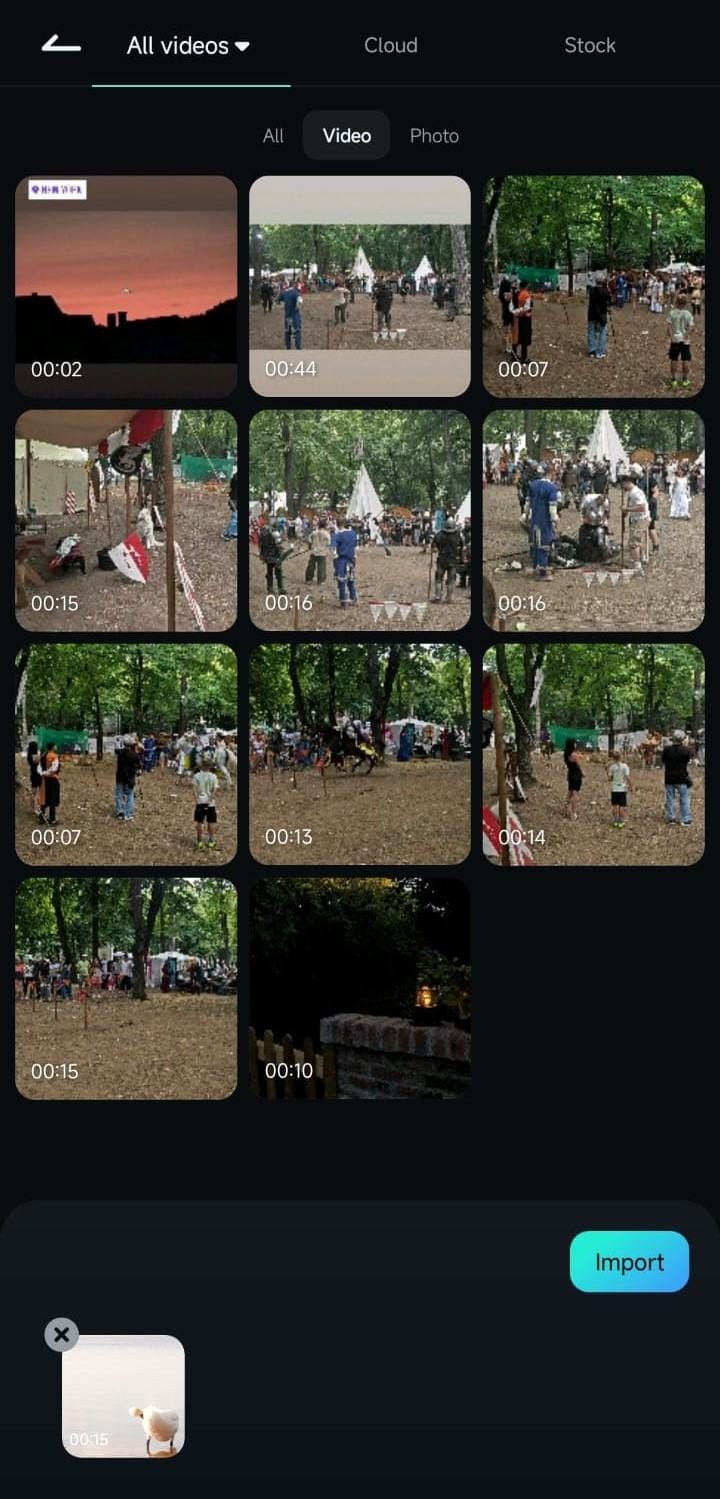
Step 1. 素材を読み込む
Filmora モバイル版を開き、クイックアクセスの 「新しいプロジェクト」 をタップします。スマホ内の動画や写真を選び、「インポート」 を押してプロジェクトに追加します。
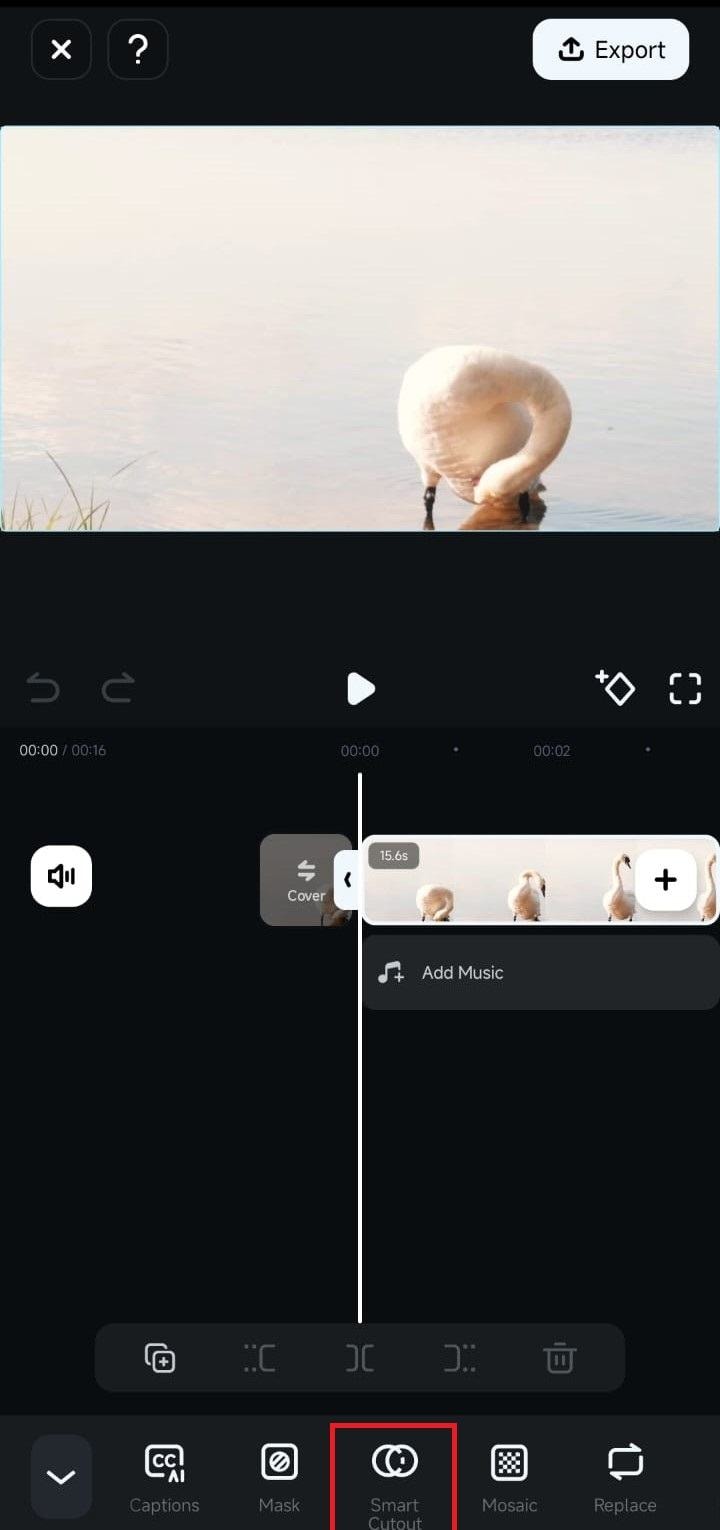
Step 2. スマート切り抜きを開く
画面下部ツールバーの 「トリミング」 をタップし、メニューをスワイプして 「スマート切り抜き」 を選びます。続けてサブメニューの 「カスタマイズ切り抜き」 を開きます。
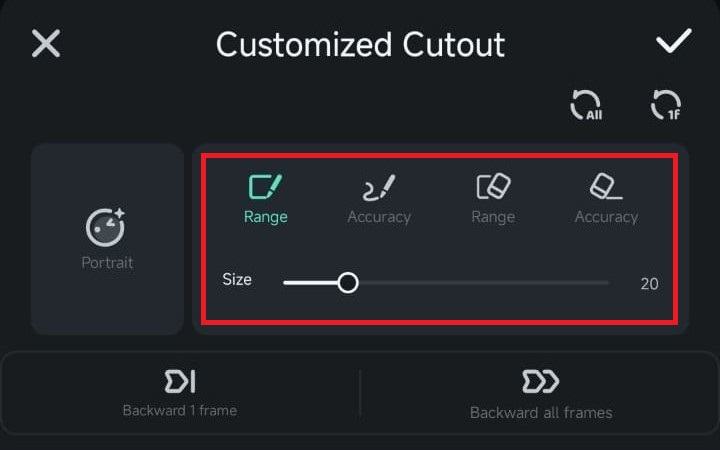
Step 3. 被写体または背景を選択する
ブラシツールを使って、残したい部分または削除したい部分をなぞります。必要に応じて 「範囲」 や 「精度サイズ」 を調整し、選択範囲を整えます。
Step 4. 適用して仕上げる
切り抜き内容に問題がなければ、チェックマークボタンをタップします。Filmora が処理を行い、背景除去や被写体の切り抜きを反映します。
特徴:
- 4K 動画編集に対応
- 高度なクロマキー設定
- 柔軟なオーディオキーフレーム調整
- 豊富な映像エフェクト
- 高速レンダリング
- 画面録画やシーン検出にも対応
動作環境:
- Windows:Windows 7 以降(64-bit)
- macOS:10.14 以降
価格: 無料版あり / ベーシック年間プラン 6,980円/ アドバンス年間プラン 7,980円 / 永続ライセンス 8,980円
関連記事:
2. VSDC Video Editor
VSDC は、背景除去、動画結合、カット、ズーム、音声編集など、幅広い機能を備えた動画編集ソフトです。マルチカラーのクロマキー機能を使って、より自然な背景処理を行いやすいのが特徴です。
- タイムラインからシーン 0を開き、上部のオブジェクトを追加をクリックします。
- 背景として使いたい画像または動画ファイルを選択します。
- 追加した背景フレームを右クリックし、表示順を調整して背景として配置します。
特徴:
- ノンリニア編集に対応
- HD / 4K 対応
- 手ぶれ補正機能あり
- 動画変換機能を搭載
- YouTube や各種 SNS への共有・書き出しに対応
- 映像・音声エフェクトを内蔵
動作環境:
- Windows 2000 / XP / 2003 / Vista / 7 / 8
- 800 MHz 以上の Intel / AMD 互換プロセッサ
- 最小 800x600 / 16-bit カラー表示
- RAM 128 MB
価格: Freemium / Pro 版 $19.99
3. Final Cut Pro
Final Cut Pro は Apple 製の動画編集ソフトで、背景除去や映像調整に使える豊富な機能を備えています。クロマキーを使った背景変更にも対応しており、しっかり作り込みたい人向けです。
- 左側のエフェクト関連メニューを開きます。
- キーイングを選択して背景処理を適用します。
- 置き換えたい背景用の画像または動画をタイムラインに追加します。
- 背景除去後の見え方を確認しながら調整します。
特徴:
- クリップ移動とトリミングがしやすい
- 360 度 VR 編集に対応
- エフェクトやマルチカム編集が充実
- モーショングラフィックステンプレートを利用可能
- HD 動画を扱いやすい
動作環境:
- macOS 10.11 以降(64-bit)
価格: $299.99
4. Adobe Premiere Pro
Adobe Premiere Pro は、映画、テレビ、Web 動画制作でも広く使われる定番の動画編集ソフトです。通常の映像素材を、より完成度の高い映像に仕上げたい人に向いています。
- 新しいシーケンスを作成し、背景素材をグリーンスクリーン素材の下に配置します。
- ウルトラキー を適用し、マットやエッジ、スピル抑制を調整します。
- 最終的な映像に合わせてトリミングやスケールを調整します。
特徴:
- 多様な映像形式に対応
- タイトル・グラフィックス機能が充実
- 幅広いフォーマットを扱える
- VR オーディオ編集に対応
- エフェクトやモーショングラフィックステンプレートが豊富
動作環境: Windows 10(64-bit)1803 以降
価格: $239.88 / 年
5. Camtasia Studio
Camtasia Studio は、デモ動画、オンライン講座、プレゼン録画などを作りたい人に向いたツールです。画面録画、動画素材、PowerPoint などを組み合わせながら、動画編集経験が浅くても扱いやすいのが魅力です。
- 背景に表示したいエリアのサイズや色を選びます。
- 必要に応じてテキストエディターで背景に文字を追加します。
特徴:
- 録画内容をプレゼン素材として活用しやすい
- 背景付き動画やスクリーンキャストを編集できる
- SNS 共有にも対応
動作環境:
Windows 10(64-bit)1607 以降
価格: $289.54(買い切り)

Filmora - 動画背景除去
関連記事:
6. Kapwing
Kapwing は Windows と Mac の両方で使える Web ベースの動画編集ツールです。オンライン上で手早く背景変更を行いたい人に向いています。
- Kapwing を開いて動画をアップロードします。
- レイヤーを選び、エフェクト タブをクリックします。
- 背景を削除 を選択します。
- Kapwing の AI が背景を解析し、自動で除去します。
特徴:
- 動画内の被写体を自動検出しやすい
- オンラインで動画クリップを編集できる
- 画像を使った背景差し替えが簡単
動作環境: Windows または macOS、インターネット接続が必要
価格: 無料プランあり / 年間 $192
7. Movavi Video Editor
Movavi Video Editor は、誕生日動画、旅行動画、日常動画などを作りたい人に向いた編集ソフトです。初心者でも比較的操作を覚えやすいのが特徴です。
- 動画を読み込み、背景タブから背景用の画像を選びます。
- Add アイコンを押して動画トラックを追加し、タイムライン上に配置します。
- プロパティを開き、ピクチャ・イン・ピクチャ などを使って背景を調整します。
- 問題なければ変更を適用し、動画を書き出します。
特徴:
- タイトルやトランジションを内蔵
- クロマキーで背景画像を調整できる
- 手ぶれによる見づらさを抑える補正機能あり
動作環境: Windows 10 / 8 / 7 / Vista / XP / 2000(32-bit / 64-bit)
価格: $39.95
8. Unscreen
Unscreen は、動画背景をオンラインで自動処理できるツールです。MP4、WebM、Ogg、MOV、GIF などをアップロードするだけで始められます。
- 動画クリップをアップロードします。
- 使いたい背景を選んで、ファイルをダウンロードします。
- 少ない手順で背景差し替えを進められます。
特徴:
- オンラインで使えてアクセスしやすい
- 登録不要
- 少ないクリックで背景除去できる
動作環境: オンラインツール
価格: $4.99 / 動画
9. KineMaster(Android / iOS)
KineMaster は、スマホで動画を撮ってそのまま編集したい人に向いたモバイル編集アプリです。背景変更も含めて、モバイル環境で編集を完結しやすいのが魅力です。
- 背景に緑色の壁や布を使って動画を撮影します。
- KineMaster を起動し、背景として使いたい素材をメディアから追加します。
- レイヤーから元動画を読み込み、クロマキーを有効にします。
- スライダーで背景色のなじみ具合を調整します。
特徴:
- 複数動画の同時再生に対応
- ブレンドモードで映像や画像を重ねられる
- クロマキーで背景の変更・置き換えが可能
動作環境:
- Android 4.0 以上
- iOS 11.4 以降
価格: $4.99 / 月、$39.99 / 年
関連記事:
10. Chromavid(iOS)
Chromavid は、モバイルで動画や写真を撮影し、そのままクロマキー編集を行いたい人向けのアプリです。スマホだけで背景演出を試しやすいのが特徴です。
- App Store からアプリを起動します。
- 背景に使いたい画像を選び、Continue を押します。
- 背景色を選んで撮影を開始します。
- 撮影完了後、自動でクロマ効果が適用されます。

特徴:
- SNS 共有ボタンを搭載
- クロマキー効果を使いながら撮影できる
- 録画時間の制約が少なく、画像合成もしやすい
動作環境:
- Android 4.0 以上
- iOS 12.0 以降
価格: $2.99 / 年
まとめ
この記事では、PC・スマホ・オンラインで使える動画背景除去ツールをまとめて紹介しました。背景を消す・差し替える方法はツールごとに異なりますが、初心者が扱いやすさと機能のバランスを重視するなら Filmora はかなり有力です。より細かい調整をしたい人は Premiere Pro や Final Cut Pro、手軽さを重視するなら KineMaster や Unscreen なども候補になります。
FAQs
Q1. 動画背景の変更におすすめのアプリはどれですか?
動画背景を変更できるアプリやソフトは多いですが、背景を変えた後も画質を保ちやすいものは限られます。Movavi Video Editor、VSDC、Adobe Premiere Pro、Final Cut Pro などが定番ですが、これらはある程度の操作経験が必要です。一方で、初心者にも使いやすく、仕上がりのバランスが良い選択肢として Filmora も人気があります。
Q2. 動画の背景を手動で消すにはどうすればよいですか?
背景除去機能を備えた動画編集ソフトをインストールし、単色背景の前で撮影した動画を読み込みます。次に、使いたい新しい背景画像または背景動画をタイムラインに追加し、クロマキー効果を適用します。元動画の背景色に近い色を選び、被写体が自然に見えるよう微調整すれば、背景を差し替えられます。
Q3. スマホで動画背景を変更するにはどうすればよいですか?
KineMaster などのスマホ向けアプリを使えば、Android や iPhone でも動画背景を変更できます。新しい背景素材を読み込み、グリーンスクリーンで撮影した動画をレイヤーとして追加し、クロマキー機能を有効にするのが基本的な流れです。
Q4. Filmora で背景を消すことはできますか?
はい。Filmora ではグリーンスクリーンあり・なしの両方で動画背景を処理できます。関連機能のひとつである AIポートレート を活用すると、背景除去や背景変更をより効率よく進めやすくなります。



役に立ちましたか?コメントしましょう!