

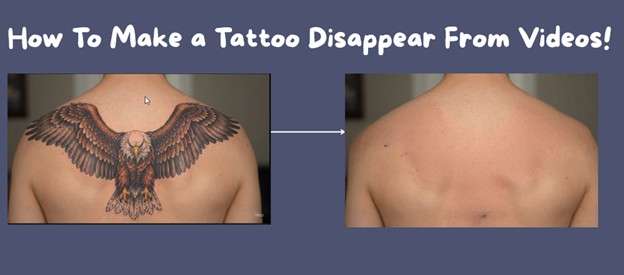
タトゥーは永遠の自己表現方法です。ストーリーを語り、個性を表現し、時には好奇心を刺激します。しかし、タトゥーを隠したい瞬間もあります。プロフェッショナルな映像撮影でクリーンな印象を与えたい場合や、友達をサプライズしたい場合もあるでしょう。実生活ではメイクアップや服装でタトゥーを隠すことが多いですが、動画編集ではより簡単にタトゥーを隠すことができます。
現代の動画編集ツールを使えば、動画からタトゥーを除去することが可能です。動画をアップロードする際に、ご自身のパソコンから直接編集できます。この記事では、動画からタトゥーを素早く効果的に除去する実用的な方法を解説します。
この記事の内容
Filmoraを使って動画からタトゥーを除去する方法
動画からタトゥーを除去することは難しそうに聞こえますが、Wondershare Filmoraのようなツールを使えばとても簡単になります。Filmoraは、シンプルなインターフェースと豊富な機能で知られる人気の動画編集ソフトウェアです。初心者から経験豊富な編集者まで、複雑な操作を覚える時間をかけずにプロフェッショナルな映像を作成できます。
Filmoraが優れている点は、パワーとシンプルさのバランスです。タトゥー除去を可能にする主な機能は次のとおりです:
- マスキングとブレンディングツール:画像の一部を重ねてタトゥーをカバーするのに役立ちます。
- 色補正とグレーディング:明るさ、色温度、彩度を調整して編集部分を周囲の肌と一致させます。
- AIツール:新しいバージョンにはAIオブジェクトリムーバーなどのAI搭載ツールが含まれており、プロセスがより速くなります。
- ドラッグ&ドロップインターフェース:編集が技術的ではなく、よりクリエイティブに感じられます。
- 内蔵エフェクトとフィルター:編集が目立たないように最終的な外観を洗練させます。
このプログラムは、ワンクリックで素晴らしい動画を効果的に生成できる複数のテンプレートも提供しています!








Filmoraを使用すると、手動でタトゥーを編集したり、AIを使用して数クリックで編集したりできます。
手動編集でタトゥーを除去する方法
まずは、Filmoraを使って動画からタトゥーを手動で編集する方法を段階的に説明します:
ステップ1:ビデオクリップを最初のビデオトラックにドラッグ&ドロップします。次に、タトゥー画像を2番目のビデオトラックに配置します。
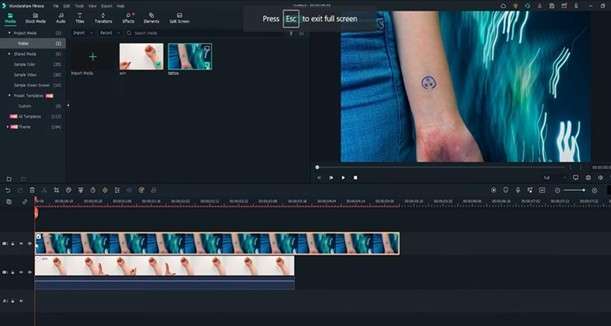
ステップ2:画像のタトゥー部分の周りにマスクを追加します。これを行うには、最初のビデオトラックを非表示にしてマスクを確認します。タイムライン上の画像をダブルクリックして、左上の設定ウィンドウを開きます。マスクセクションで、円形を選択します。マスクが適用されます。
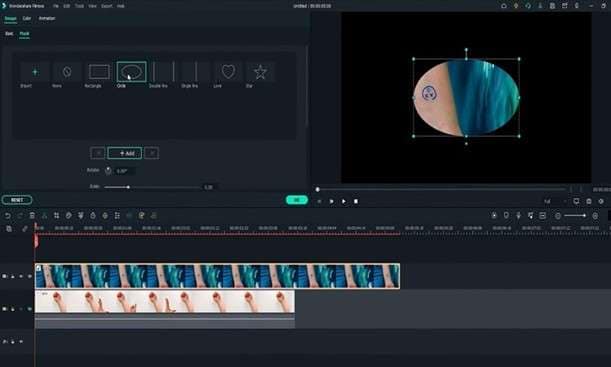
ステップ3:マスクのサイズと位置を調整して、編集したいタトゥーの部分だけをカバーします。ここでは、動画内のタトゥーをぼかす方法を学びます。ブラー強度を上げてマスクの端をソフトにし、より自然に馴染むようにします。
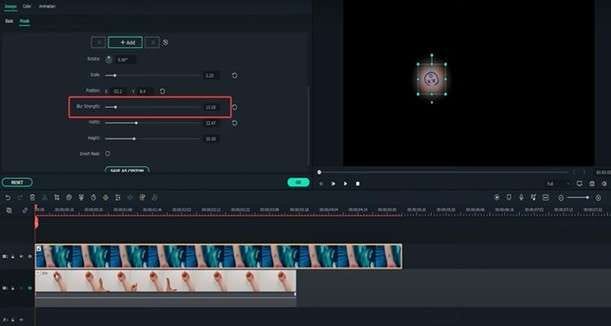
ステップ4:マスクが適切に見えたら、腕の動画が入った最初のビデオトラックを表示します。タトゥーレイヤーを移動してサイズを変更し、腕クリップの元のタトゥーに自然にフィットするようにします。
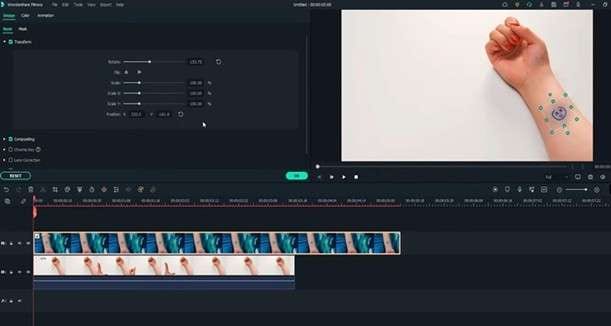
ステップ5:カラー補正ツールを使用して、新しいタトゥーレイヤーを自然に見せます。タイムライン上のタトゥーをダブルクリックして設定を再度開きます。カラーセクションを見つけて、トーンメニューを開きます。明るさを周囲の肌に近くなるまで調整します。
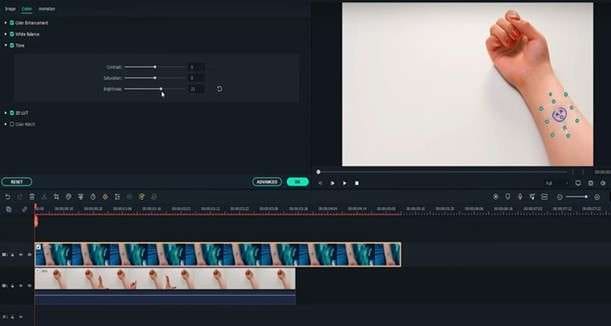
ステップ6:ホワイトバランスメニューを開き、色温度を微調整します。必要に応じてコントラストや彩度も変更できます。一致したら、OK確定をクリックします。これでタトゥーが腕の動画に自然に馴染むはずです。この方法は、タトゥーの動きが少ない場合や、動画の背景が安定している場合に最適です。
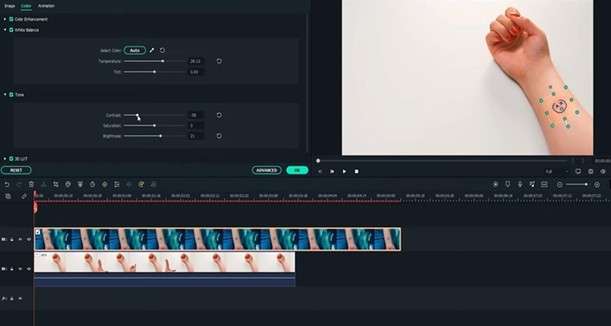
AIを使って動画からタトゥーを除去する方法
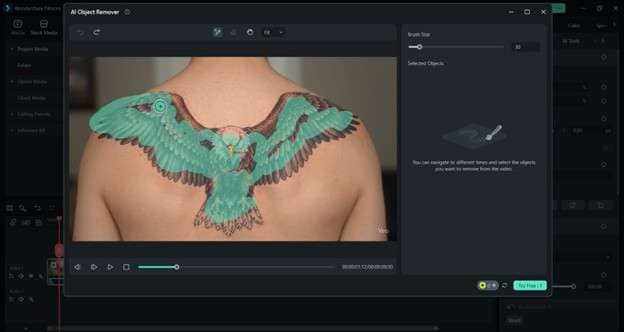
前述したように、より迅速な方法もあります。それはAIオブジェクトリムーバーを使用する方法です。無料でAIタトゥー除去を行う方法(初回利用時)は次のとおりです:
ステップ1:動画をインポートした後、ツールバーでAIオブジェクトリムーバーツールを探します。
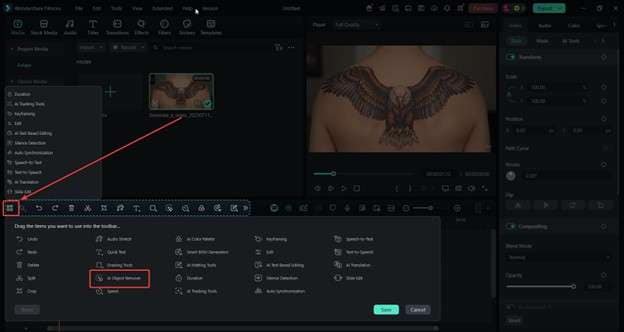
ステップ2:ブラシを使用してタトゥーの上をなぞり除去します。完了したら、無料で試す(無料AIクレジットを使用している場合)または完了をクリックします。
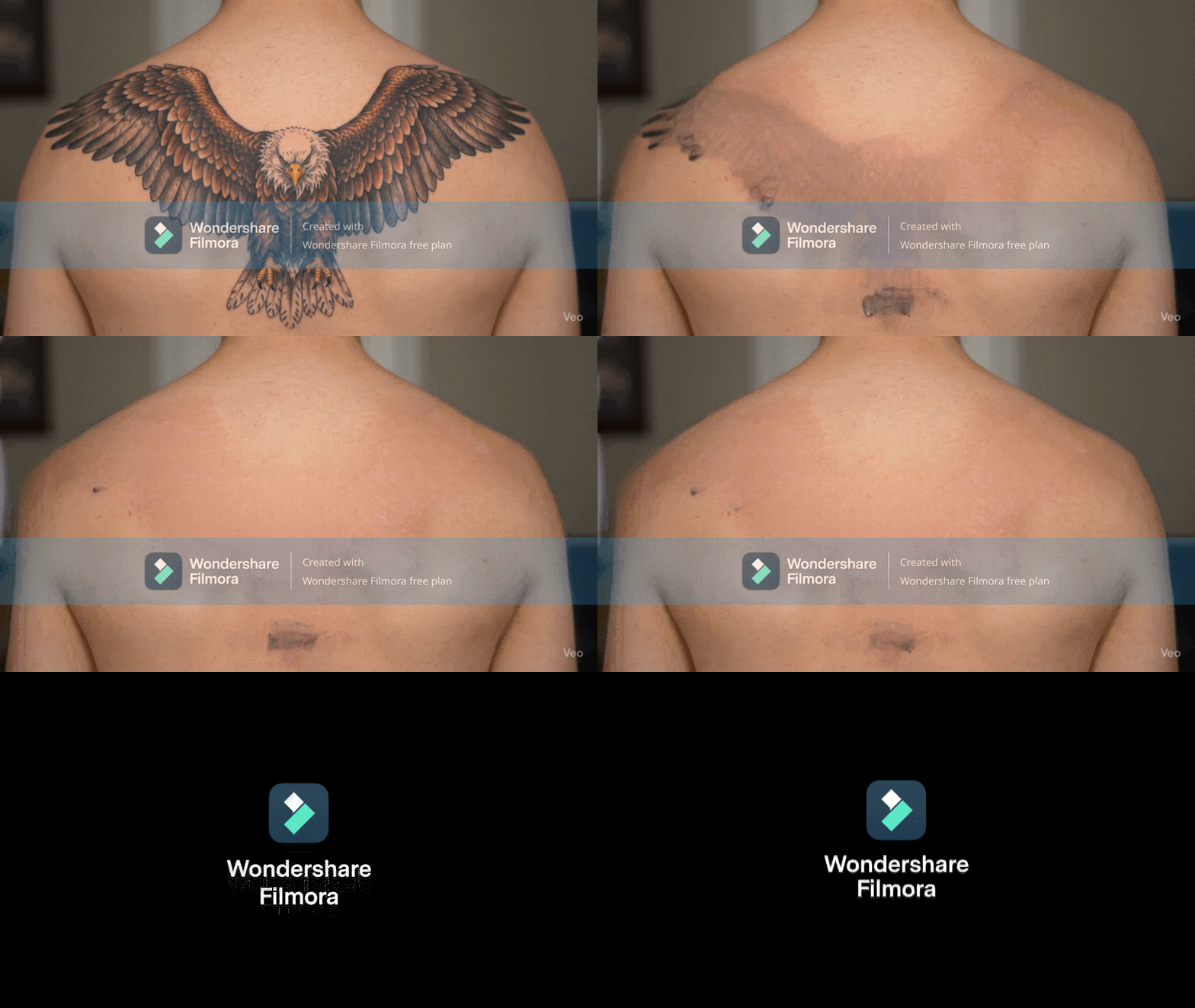
最終的には次のようになります(さらに細かく調整してください):
マジックのように動画からタトゥーを除去する(編集ワークフローの例)
画面上でタトゥーが消えるように見せてフォロワーを驚かせたいですか?このサンプルワークフローは、ショートビデオやSNSコンテンツに最適な、マジックのようなエフェクトを作成する楽しい方法です。Filmoraを使用すると、楽しい方法で動画からタトゥーを除去できます。
前の例から技術的なスキルを学んだ後、次のようなアイデアを実践できます。まず、前述のタトゥーの手動除去セクションの手順に従います。その後、こちらのガイドに従ってください:
ステップ1:タトゥーを消したい位置にプレイヘッドを移動します。そこでタトゥー画像クリップが終わるようにトリミングします。
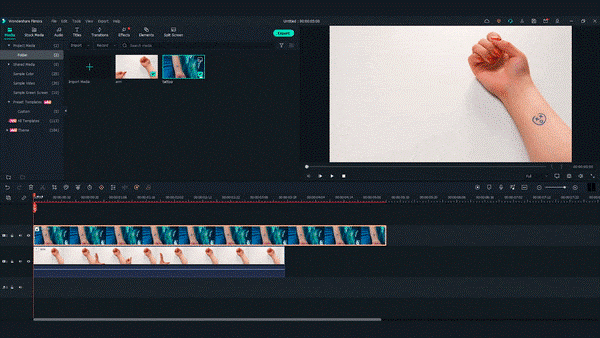
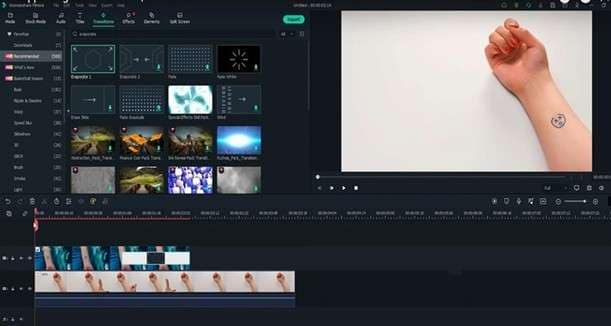
ステップ2:トランジションウィンドウに移動します。「蒸発1」を見つけてタトゥークリップの終わりにドラッグします。
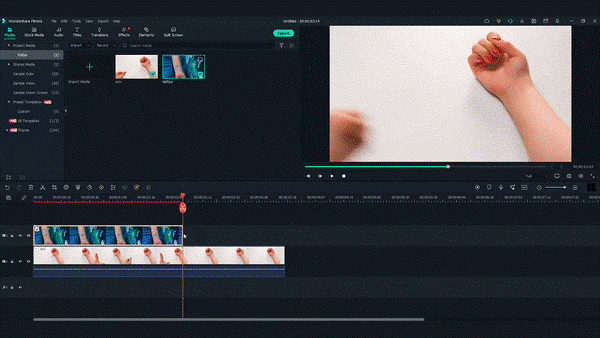
ステップ3:必要に応じてトランジションの長さを調整します。動画を再生して、タトゥーがマジックのように滑らかに消えるのを確認します。
まとめ
タトゥーには意味があることもありますが、動画で隠したい場合もあります。仕事のため、クリエイティブなプロジェクトのため、または友達をサプライズするためかもしれません。前述したように、マスキングとカラー補正を使用して手動で行うか、AIで動画からタトゥーを除去する.
ことができます。タトゥーをマジックのように消す楽しいエフェクトを追加することもできます。編集ツールの中でも、Wondershare Filmoraはパワフルで使いやすいという点で際立っています。複雑な手順なしで、誰でもスムーズでプロフェッショナルな動画を作成できます。ぜひ試してみて、編集がいかに簡単になるか体験してください。
よくある質問
-
動画からタトゥーを除去できますか?
はい、可能です。動画編集ツールを使用すると、フレームごとにタトゥーを隠したり消したりできます。編集者はマスキング、色補正、ブレンディングを使用して自然にタトゥーをカバーします。一部のツールではAI搭載のオブジェクト除去機能も提供されており、プロセスがより速く簡単になります。結果は動画の品質や動きによって異なりますが、この記事全体で見てきたように実現可能です。 -
タトゥーを除去するアプリはありますか?
はい、いくつかのアプリやデスクトッププログラムが役立ちます。例えば、Wondershare Filmoraでは、手動またはAIを使用してタトゥーを除去できます。モバイルアプリも存在しますが、プロフェッショナルな仕上がりには及ばない場合があります。 -
AIによるタトゥー除去は無料ですか?
一部のAIツールは無料トライアルや制限付きバージョンを提供していますが、多くの本格的なAIオブジェクトリムーバーは有料です。FilmoraのAIオブジェクトリムーバーは有料プランに含まれています。無料ツールは簡単な編集には役立ちますが、多くの場合ウォーターマークが追加されたり、エクスポートの品質が制限されたりします。動画からタトゥーを編集することは難しそうに聞こえますが、実際には思っているよりも一般的です。多くのクリエイターがSNS、プロフェッショナルなプロジェクト、または画面上でクリーンな印象を維持するために行っています。以下は、動画からタトゥーを除去することについてのよくある質問と、できることについてです。 -
動画からタトゥーを除去できますか?
はい、可能です。動画編集ツールを使用すると、フレームごとにタトゥーを隠したり消したりできます。編集者はマスキング、色補正、ブレンディングを使用して自然にタトゥーをカバーします。一部のツールではAI搭載のオブジェクト除去機能も提供されており、プロセスがより速く簡単になります。結果は動画の品質や動きによって異なりますが、この記事全体で見てきたように実現可能です。 -
タトゥーを除去するアプリはありますか?
はい、いくつかのアプリやデスクトッププログラムが役立ちます。例えば、Wondershare Filmoraでは、手動またはAIを使用してタトゥーを除去できます。モバイルアプリも存在しますが、プロフェッショナルな仕上がりには及ばない場合があります。 -
AIによるタトゥー除去は無料ですか?
一部のAIツールは無料トライアルや制限付きバージョンを提供していますが、多くの本格的なAIオブジェクトリムーバーは有料です。FilmoraのAIオブジェクトリムーバーは有料プランに含まれています。無料ツールは簡単な編集には役立ちますが、多くの場合ウォーターマークが追加されたり、エクスポートの品質が制限されたりします。



役に立ちましたか?コメントしましょう!