


 概要
概要
Vegas Pro(旧Sony Vegas)でテキストを追加するには、「メディアジェネレーター」タブからプリセットをビデオ上位の新規トラックに配置して調整しますが、カスタムアニメーションの作成に伴う手動のキーフレーム設定を避けたい場合は、直感的なWondershare Filmoraの利用を推奨します。
● テキストが画面に表示されない問題を回避するため、テキストは必ずタイムライン上のメインビデオより上のトラックに配置し、「生成されたメディア」プロパティで透明度設定を確認してください(この手順はVegas Pro 13、14、15および最新のMagix版で共通です)。
● 大量の字幕を追加する場合は、通常の「テキストとタイトル」ではなくVegas Pro専用の「字幕」メディアジェネレーターを使用することで、タイムライン上での複数の字幕ブロックとタイミング管理を効率化できます。
● Vegas Proは手動のキーフレーム制御を求めるプロの編集者に最適ですが、Filmoraはプリセットのテキストアニメーションやテーマ別テンプレートを利用して、PCやモバイル(iOS/Android)での迅速な作成を重視するユーザーに適しています。
AIに要約を依頼
 ChatGPT
 Perplexity
 Gemini
 Claude
 Grok
Grok
テキストを追加する ベガスプロ (以前は ソニーベガス)はストーリーテリングに不可欠です。 YouTube のイントロを作成する場合でも、字幕を追加する場合でも、このガイドでは挿入と字幕の正確な手順を示します。 Vegas Pro でテキストをアニメーション化する。 Sony Vegas インターフェイスが複雑すぎると思われる場合は、Filmora を使用したより迅速な方法も紹介します。
Sony Vegas および Vegas Pro でテキストを追加してアニメーション化する方法: 完全ガイド
Sony Vegas には、テキスト/字幕/タイトル、パターン、クレジット ロール、単色などを簡単に選択できる高度な組み込みタイプのメディア ジェネレーター タブが付属していることを知っていただけると幸いです。 プロジェクトファイルの必要に応じて。このタブはソフトウェア タイムライン上にあり、テキストを簡単に調整するには次の手順に従う必要があります。

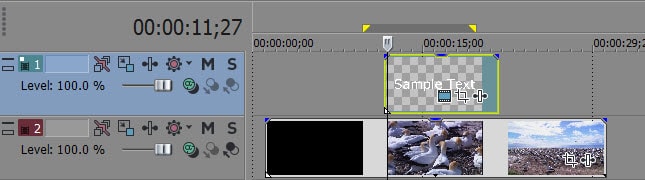
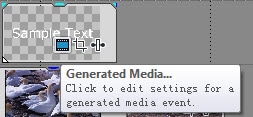



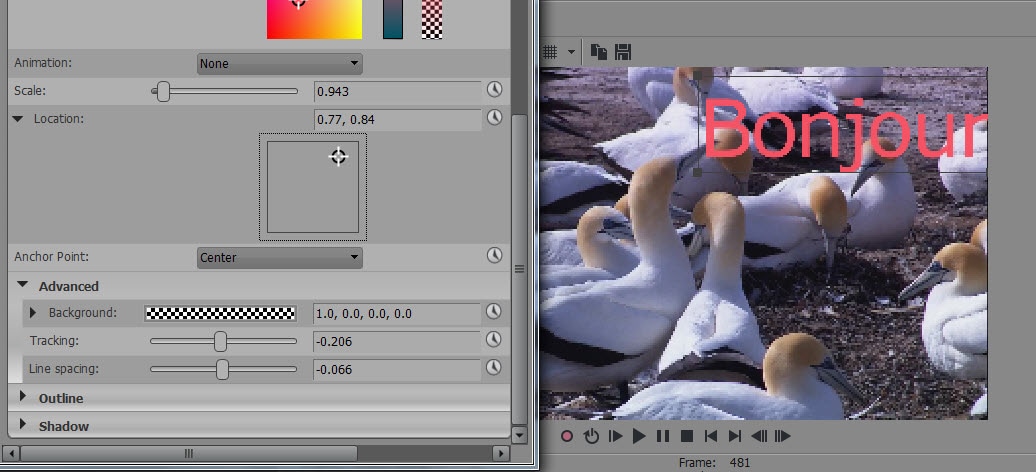
- スケーリング: テキストのズーム効果を制御します。
- 位置: テキスト ボックスをビデオ上の任意の領域に移動します。
- トラッキング: 文字間の間隔を調整します。
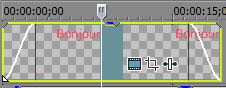
完全なチュートリアル: Sony Vegas および Magix Vegas Pro でテキストを追加してアニメーション化する方法
さまざまなテキスト挿入オプションを備えた簡素化されたソリューションを探している場合は、ワンダーシェアFilmoraを使用できます。 このプラットフォームは、同様にコンピューターとスマートフォンを使用して、この Sony Vegas の代替案にテキストを追加する方法について明確なアイデアを提供します。

 安全ダウンロード
Filmora と Vegas Pro: Filmora の方がテキストとアニメーションが使いやすい理由
Vegas Pro は強力でプロフェッショナルなツールですが、多くのユーザーは、特にスタイリッシュなテキストや複雑なアニメーションを作成しようとする場合、その急な学習曲線に苦労しています。 Filmora は、速度と使いやすさに重点を置いてこの問題を解決します。
- アニメーション: Vegas Pro では、カスタム アニメーションには手動でキーフレームを設定する必要があります。 Filmora が提供する 何百ものプリセットされたテキストアニメーション (バウンス、フェード、タイプライター効果など) を即座に適用できるため、作業時間を節約できます。
- テンプレート: Vegas Pro テキストは、多くの場合、基本的なジェネレーターから構築されます。 Filmora の特典 テーマ別のテキストテンプレート (ゲーム、旅行、ソーシャルメディアなど) 事前に設定された色、フォント、モーションが含まれており、プロフェッショナルな結果を即座に得ることができます。
- ユーザーインターフェース: Vegas Pro の Text Generator パネルは圧倒される可能性があります。 Filmora は、すべての重要なテキスト コントロールとテンプレートを クリーンで直感的なインターフェイスにより、必要な外観をより速く見つけて適用できるようになります。
| 編集ツール | 使いやすさ | テキストアニメーション | 高度なプリセット | 最適な用途 |
| Vegas Pro (ソニーベガス) | 急なカーブ | 手動キーフレーム設定 | プロの編集者 | |
| ワンダーシェアFilmora | 直感的/シンプル | ワンクリックモーション | 高速作成 |
デスクトップ用 Filmora
このオールインワン マルチメディア エディターを使用すると、ユーザーは好みに応じてテキストやタイトルを追加してコンテンツを理解しやすくすることができます。 ユーザーは、ビデオの種類に応じて選択できるさまざまなタイトル テンプレートを取得し、それに応じてカスタマイズします。 サイズ、フォント、色など、テキストのさまざまな属性を調整できます。 さらに、ユーザーは、追加したテキスト タイトルに魅力的なアニメーションを追加することもできます。
この素晴らしいツールは、テキストによりダイナミックな効果を与えるタイトル効果の膨大なライブラリも提供します。 Sony Vegas の代替手段でテキストを追加する方法については、次に提供されるステップバイステップ ガイドをお読みください。
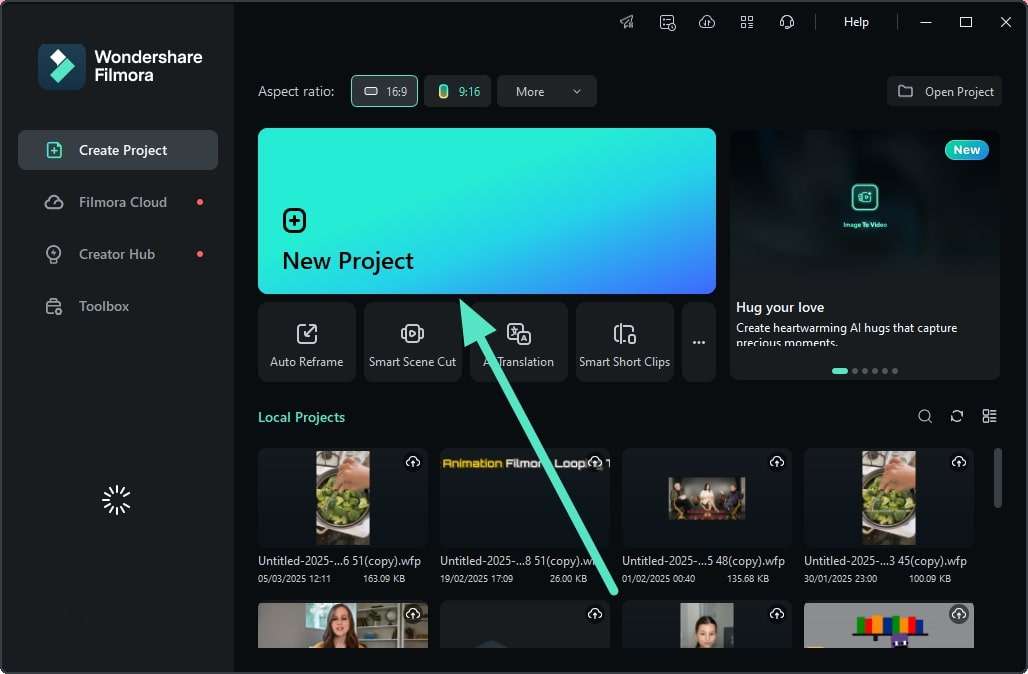
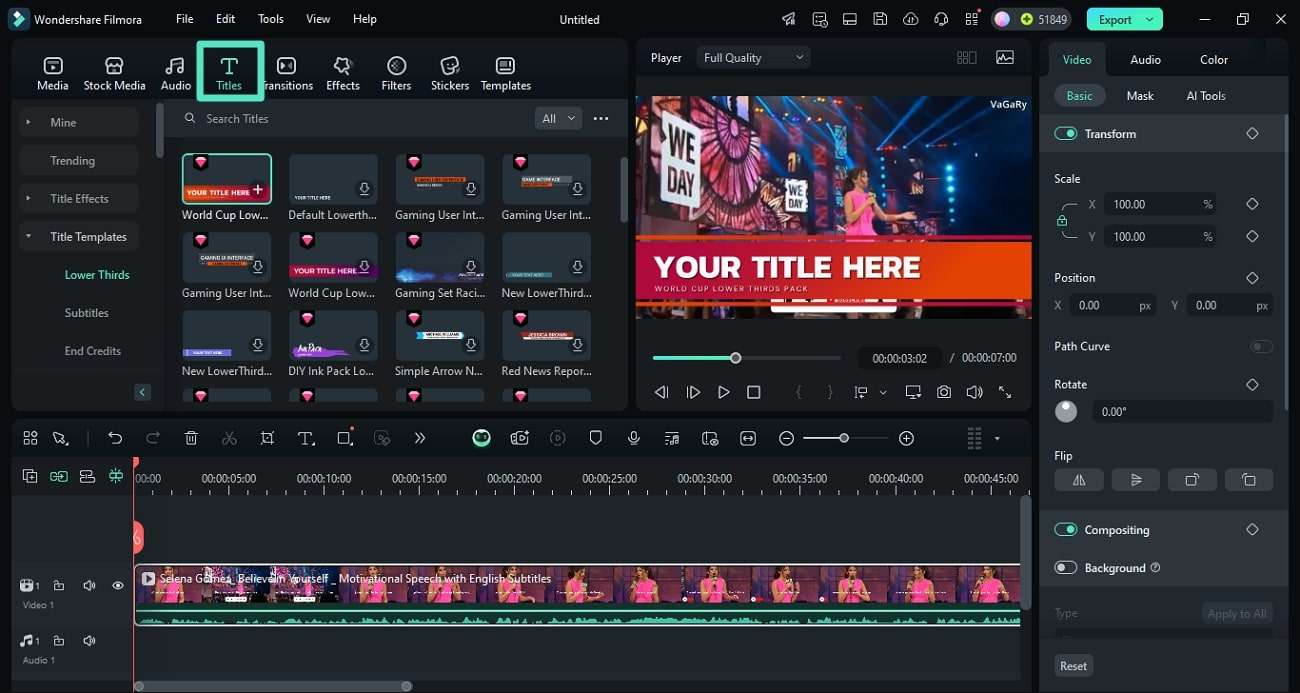
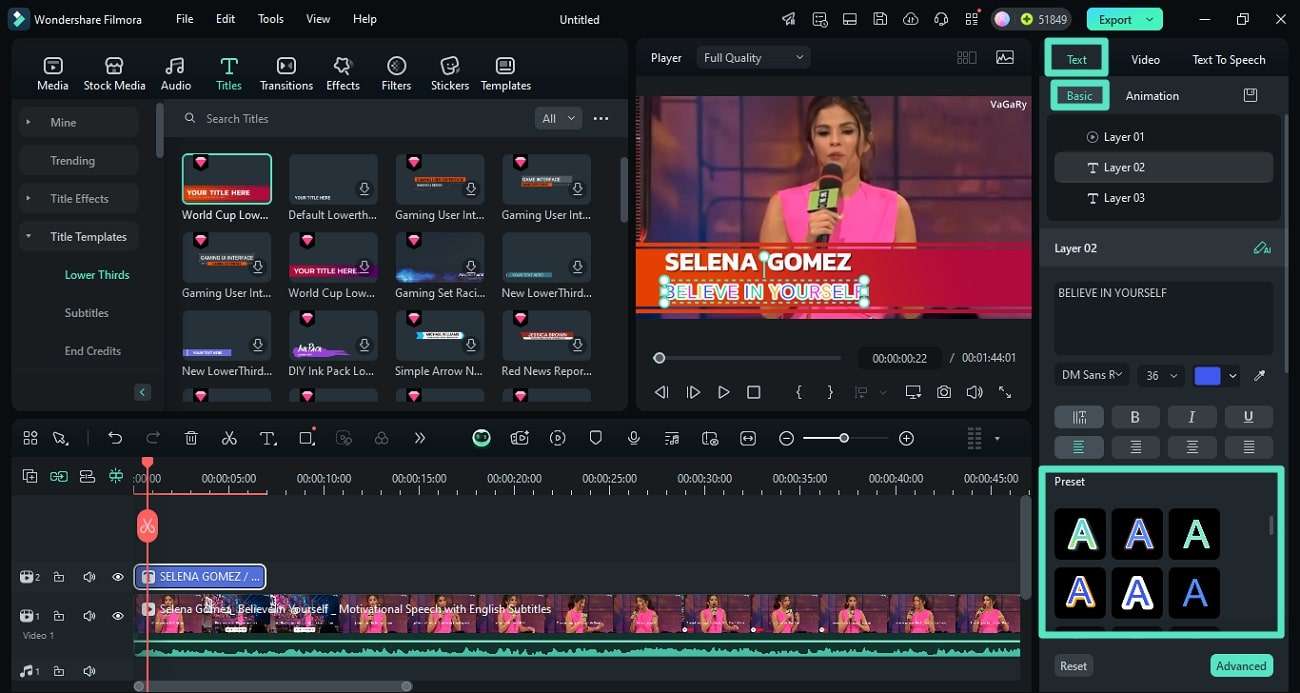
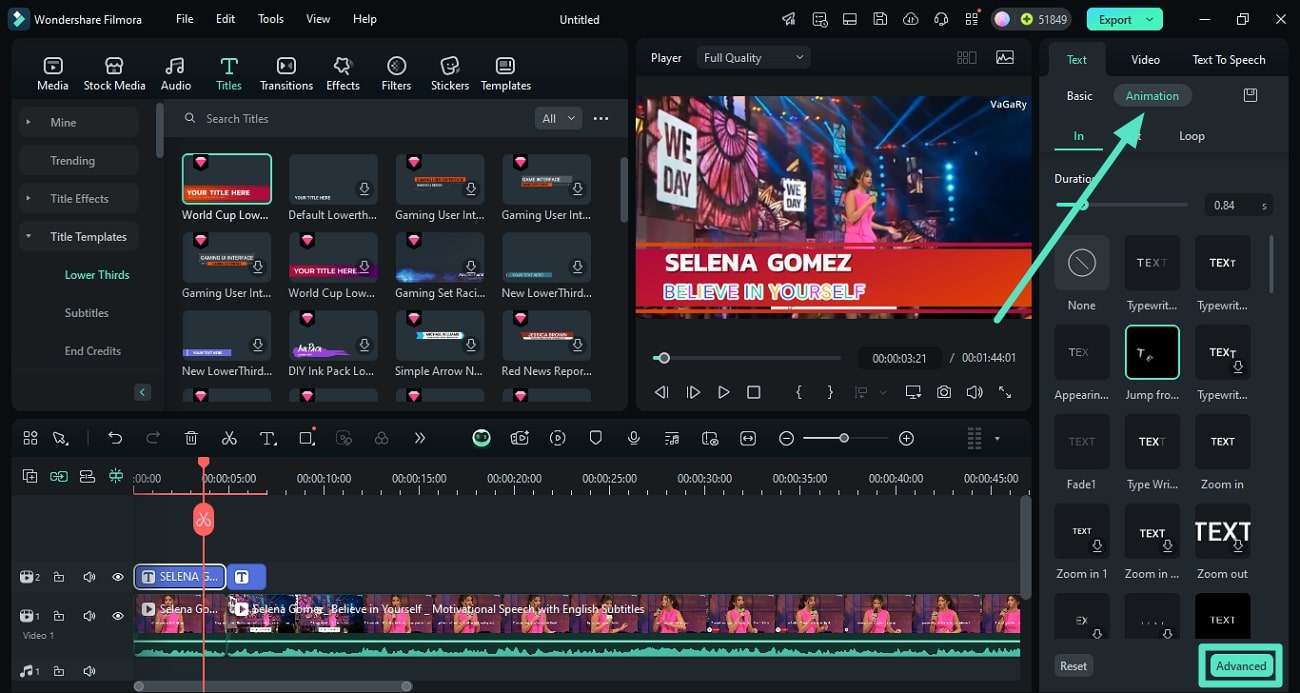
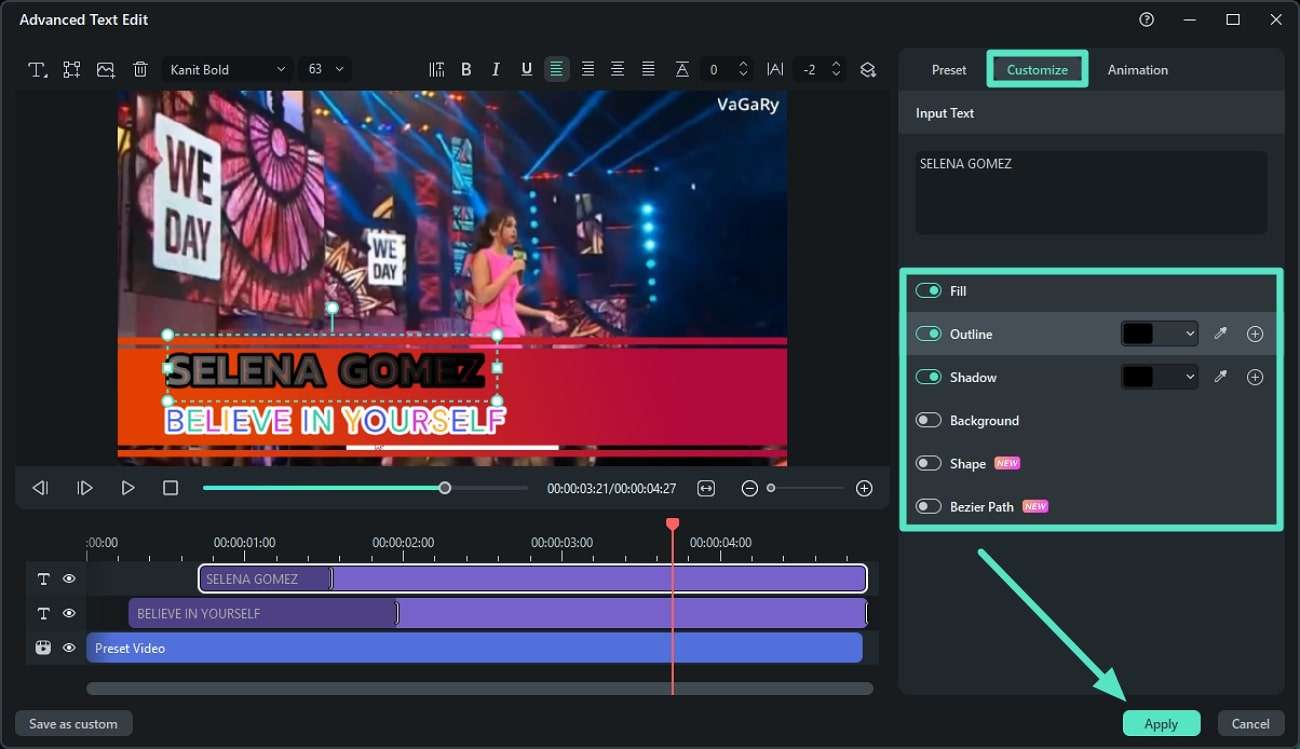
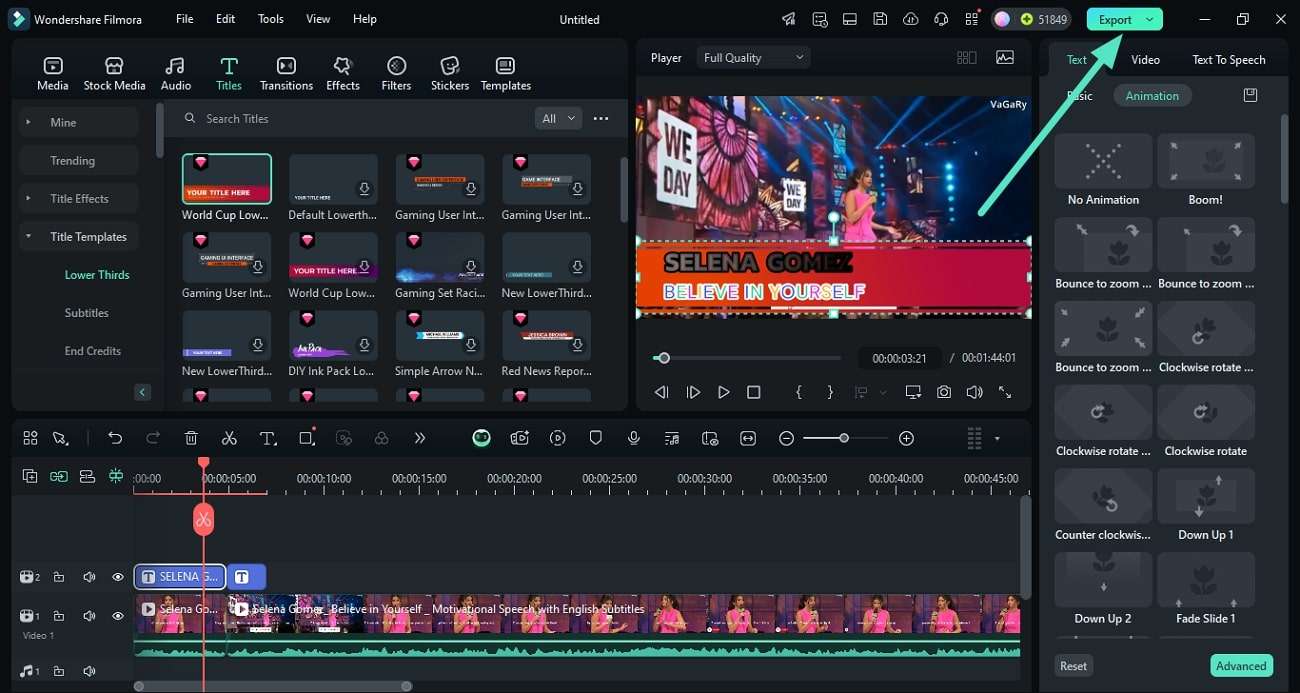
テキスト用の Filmora アプリ
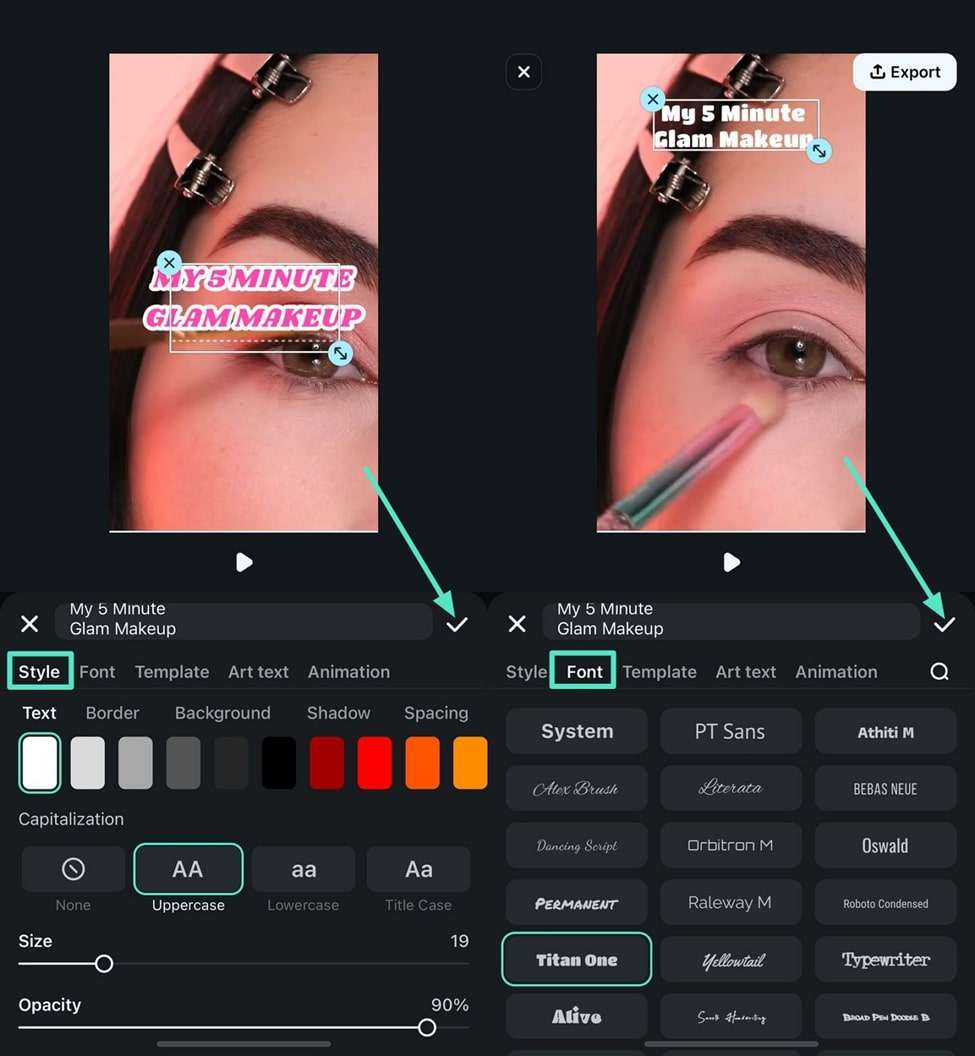
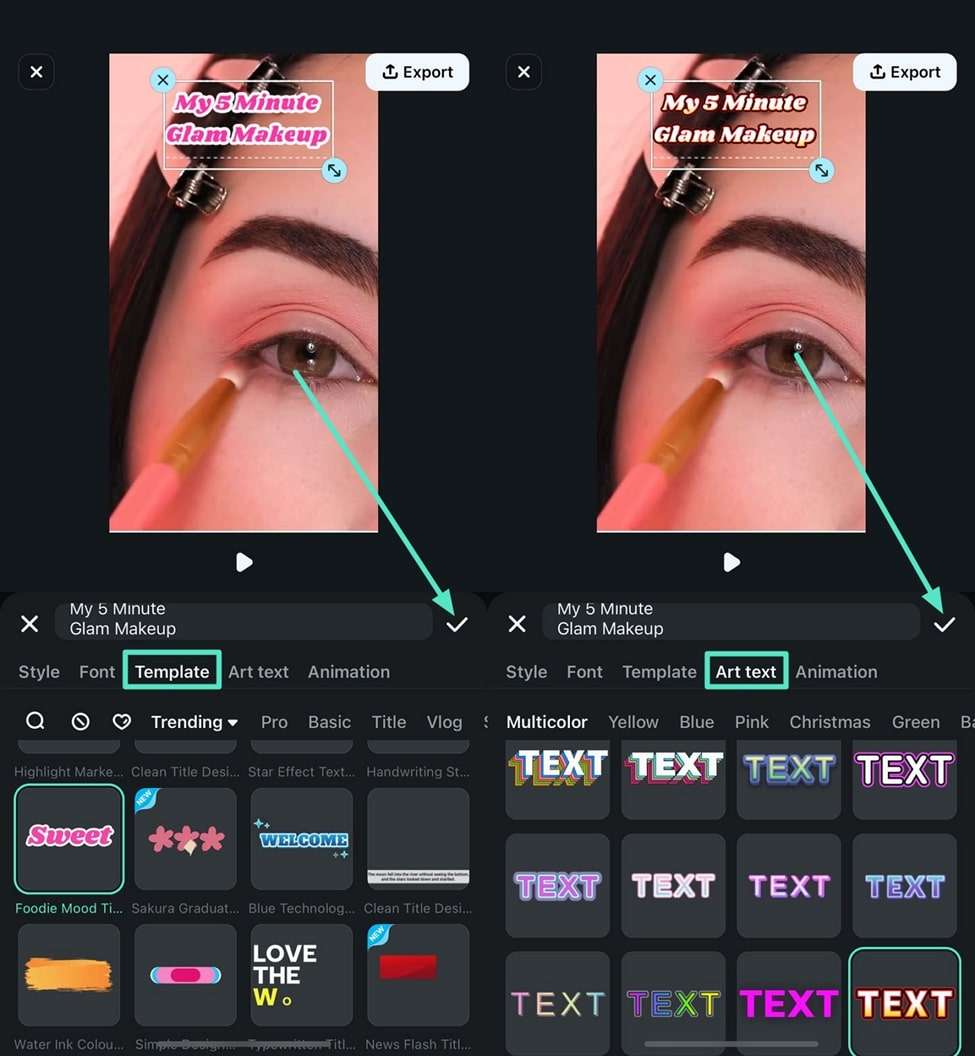
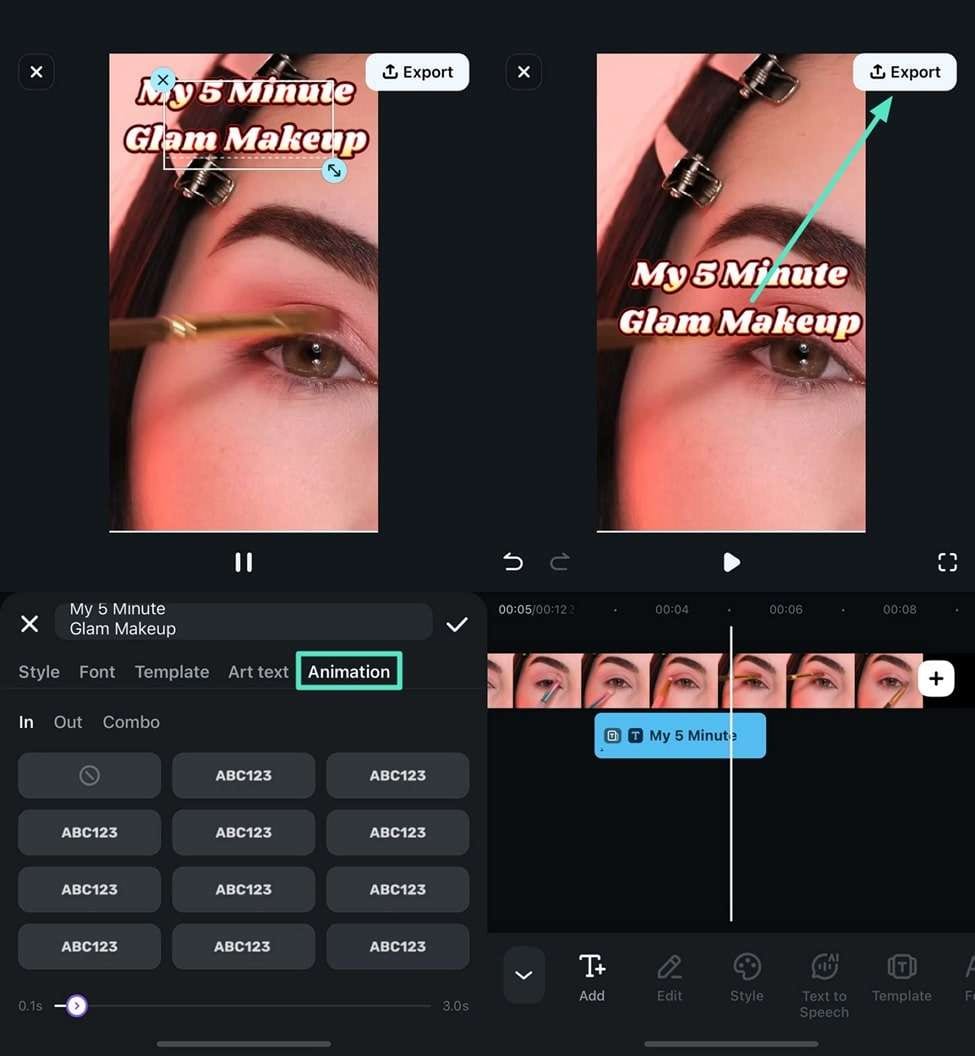
外出先で、ソーシャル アプリに投稿する前にビデオにタイトルをすばやく追加したい場合は、Filmora アプリ [iOS/アンドロイド]。ユーザーは、コンテンツをテキストでより魅力的に見せるために、さまざまなテキスト設定を利用できます。
ビデオのトピックに応じてアニメーションやテキスト アートを追加できます。さらに、好みに応じて追加されたテキストの位置と不透明度を調整するのに役立ちます。 以下は、Sony Vegas の代替アプリにテキストを追加する方法に関するクイック ガイドです。
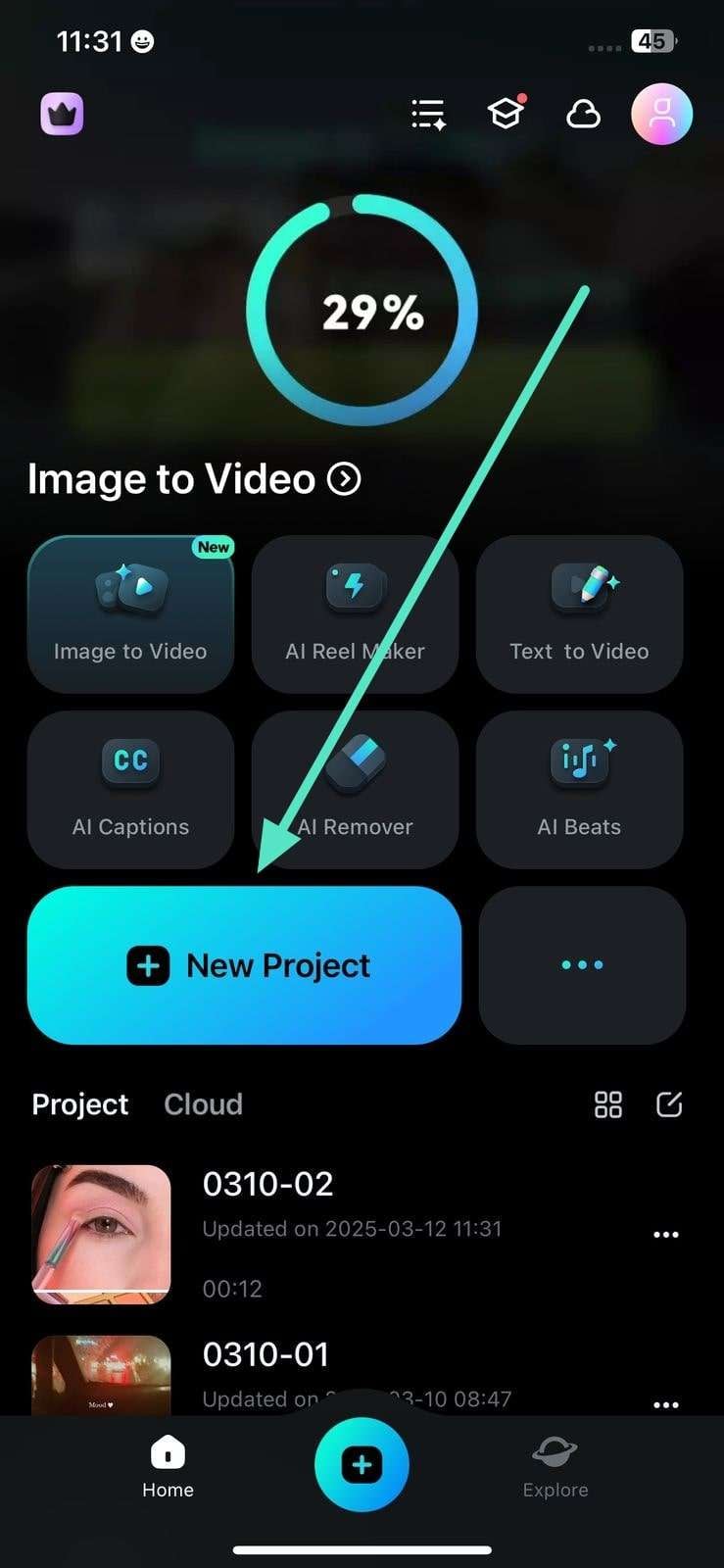
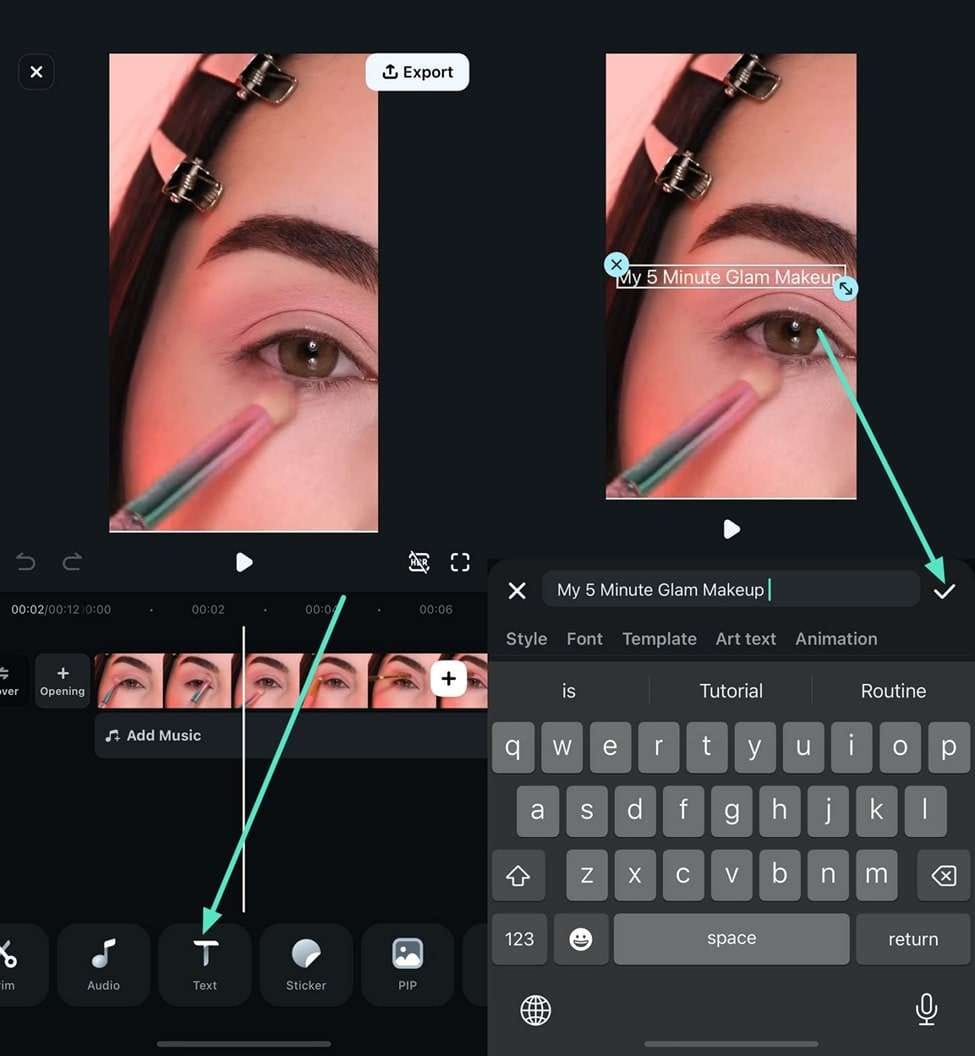
モバイル用Filmora モバイル用Filmora モバイル用Filmora モバイル用Filmora モバイル用Filmora
ワンクリックで携帯電話でビデオを編集!
- • 強力なまったく新しい AI 機能。
- • 初心者向けのユーザーフレンドリーなビデオ編集。
- • プロ向けのフル機能のビデオ編集。


結論
テキストを追加する ベガスプロ 手動のワークフローやキーフレームを気にしない編集者にプロレベルのコントロールを提供します。ただし、時間を節約して何百ものスタイリッシュなサイトにアクセスしたい場合は、 アニメーションテキストテンプレート, 字幕、 そして ローワーサード 急な学習曲線を必要とせずに、 ワンダーシェアFilmora 優れた代替品です。
初心者でも、効率を求めるプロでも、Filmora は次のプロセスを簡素化します。 Windows、Mac、モバイルでビデオにテキストを追加する、技術的なハードルを下げるのではなく、創造性により集中できるようになります。
よくある質問
-
Sony Vegas 13/14/15 にテキストを追加するにはどうすればよいですか?
プロセスは同じです。[メディア ジェネレーター] > [タイトルとテキスト] に移動します。 古いバージョンには Sony Vegas というブランドが付いていますが、ワークフローは新しい Magix Vegas Pro バージョンと同じです。 -
このガイドは Vegas Pro のすべてのバージョンで機能しますか?
はい。テキストとタイトルを追加するための主要な手順は、Vegas Pro 13、14、15、および最新バージョンを含む、Vegas Pro のさまざまなバージョンでほぼ同じです。 ユーザー インターフェイスは若干異なる場合がありますが、全体的なプロセスは一貫しています。 -
追加したテキストが Vegas Pro ビデオに表示されないのはなぜですか?
これは一般的な問題です。まず、テキスト トラックがタイムラインのメイン ビデオ トラックの上のトラックに配置されていることを確認します。 トラックが上位になるほど、そのコンテンツが上位に表示される可能性が高くなります。 また、「生成されたメディア」プロパティ ウィンドウを再確認して、テキストが透明になっていないこと、または非常に小さいサイズに設定されていないことを確認してください。 -
Vegas Pro でビデオに字幕を追加するにはどうすればよいですか?
Vegas Pro で字幕を追加するには、通常のテキストを追加する場合と同様のプロセスに従います。 「テキストとタイトル」メディア ジェネレーターを使用することもできますが、字幕の数が多い場合は、専用の「字幕」メディア ジェネレーターを使用する方が効率的です。 この機能を使用すると、タイムライン内で複数の字幕ブロックとそのタイミングを簡単に管理できます。 -
Vegas Pro でアニメーション テキストを追加するのは難しいですか?
Vegas Pro には、素早いアニメーションを実現する「アクション フリップ」、「バウンス」、「フロート」などのさまざまな組み込みプリセットが用意されています。 より複雑なアニメーションやカスタム アニメーションの場合は、キーフレームを使用してテキストの位置、サイズ、回転を時間の経過とともに制御できます。 ダイナミックでプロフェッショナルなアニメーションを追加する簡単な方法をお探しの場合は、Filmora のような代替手段が、はるかに簡単に適用できるテンプレートの膨大なライブラリを提供します。
