


 概要
概要
YouTube Studioは動画のアップロードから詳細分析、収益化までを一元管理できる必須の公式ツールですが、内蔵エディタはトリミングやぼかし等の軽微な修正に限られるため、本格的な動画制作にはFilmoraなどの専用ソフトとの併用が推奨されます。
● Web版は「タイトルA/Bテスト」やAIアシスタント「Ask Studio」を用いた詳細な分析や設定に向いていますが、モバイル版は外出先での簡易確認に限定されており、いずれの環境でも公開済み動画の差し替えはできず大規模な修正時は再アップロードが必須となります。
● チャンネル全体のデータ確認や日々のコメント管理をひとつの画面で完結できるため、運営の基本を把握したい初心者から、複数動画の数値を日常的に追うフルタイムYouTuberや企業のマーケティング担当者まで幅広く適しています。
● マルチトラック編集、AIノイズ除去、自動字幕生成などの高度な処理が必要な場合は、YouTube Studio単体ではなく、YouTubeへの直接アップロード機能を備えたFilmora等の外部ツールを使用して事前に動画を仕上げる必要があります。
AIに要約を依頼
 ChatGPT
 Perplexity
 Gemini
 Claude
 Grok
Grok
YouTubeチャンネルを育てるには、動画をアップロードするだけでは不十分です。YouTube Studioは、コンテンツ管理、アナリティクス確認、コメント対応、収益化設定をひとつの画面で行える管理ハブとして機能します。チャンネル運営を効率化したいクリエイターにとって、日常的に使う中心的なツールです。
これからYouTube運営を始める方や、管理画面の使い勝手を見直したい方に向けて、本記事ではYouTube Studioの機能、使用感、メリット・デメリットをわかりやすくレビューします。あわせて、アップロード前の動画編集を強化したい場合に役立つ代替ツールとして、Filmoraも紹介します。
パート1. YouTube Studioとは?
YouTube Studioは、YouTubeクリエイター向けの公式管理ダッシュボードです。動画のアップロード、簡易編集、分析確認、コメント管理、収益化設定までを一元管理できます。
旧Creator Studioに比べて、現在のYouTube Studioは画面構成が整理されており、必要な情報にすばやくアクセスしやすい設計になっています。
主な機能
- コンテンツ管理:YouTube Studioでは、動画のアップロード、公開予約、整理を直接行えます。タイトル・説明文・タグの編集もしやすく、動画の見つかりやすさやチャンネル全体の見せ方を整えやすいのが特長です。
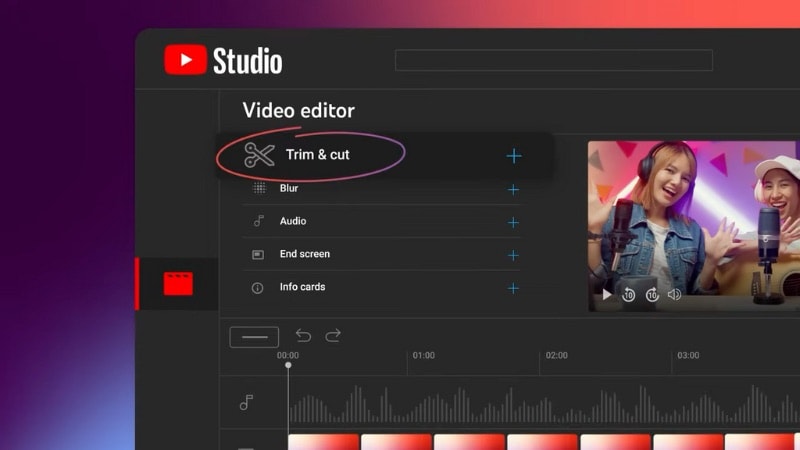
- 内蔵動画エディター:YouTube Studioには基本的な動画編集機能があります。公開後の動画に対して、不要部分のトリミングや一部のぼかし処理を行えるため、軽微な修正には便利です。ただし、マルチトラック編集、トランジション、色補正のような本格編集には対応していません。より自由度の高い編集を行いたい場合は、Filmoraのような動画編集ツールで事前に仕上げてからアップロードするのが現実的です。
- ブランド設定:バナー画像、プロフィール画像、透かしなどを調整し、チャンネルのブランドイメージを統一できます。
- コメント・コミュニティ管理:コメントの確認、返信、固定、フィルタリングができ、視聴者とのコミュニケーション管理に役立ちます。
- アナリティクス:再生回数、視聴時間、視聴者属性、維持率などを確認でき、どの動画が伸びているのかを把握しやすくなります。
- 収益化ツール:広告収益化の状況、メンバーシップ、推定収益などをダッシュボード上で確認できます。
モバイルアプリとWeb版の違い
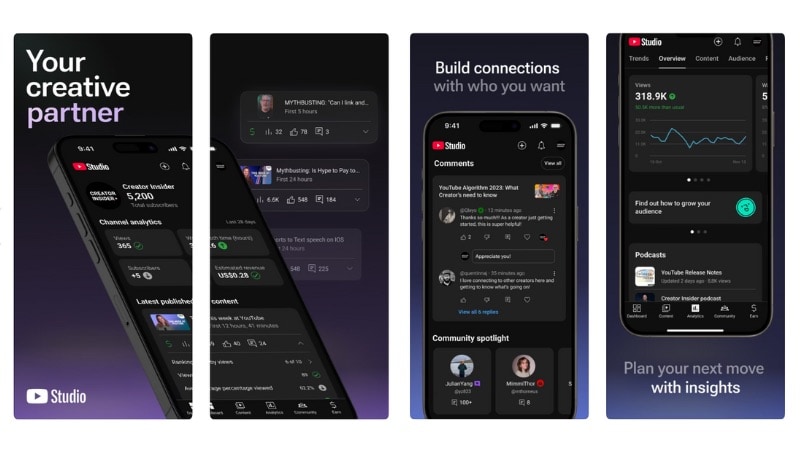
YouTube Studioアプリは、外出先での簡易管理に便利です。アップロード状況の確認、コメント返信、リアルタイム分析チェックを素早く行えます。一方でWeb版は、詳細な分析、設定変更、収益化確認などに向いており、本格的なチャンネル運営ではWeb版のほうが使いやすい場面が多いです。
YouTube Studioの新機能
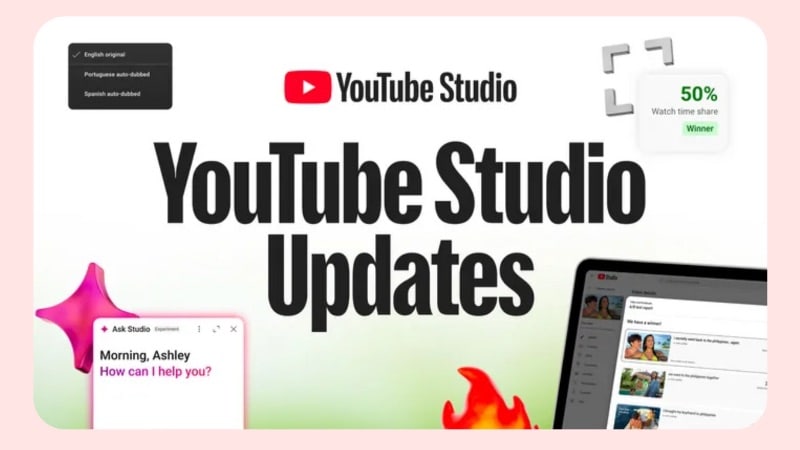
YouTubeは近年、YouTube Studioの管理機能を継続的に強化しています。最近のアップデートでは、分析の見やすさ向上、アイデア出し支援、テスト機能、共同作業支援などが目立ちます。
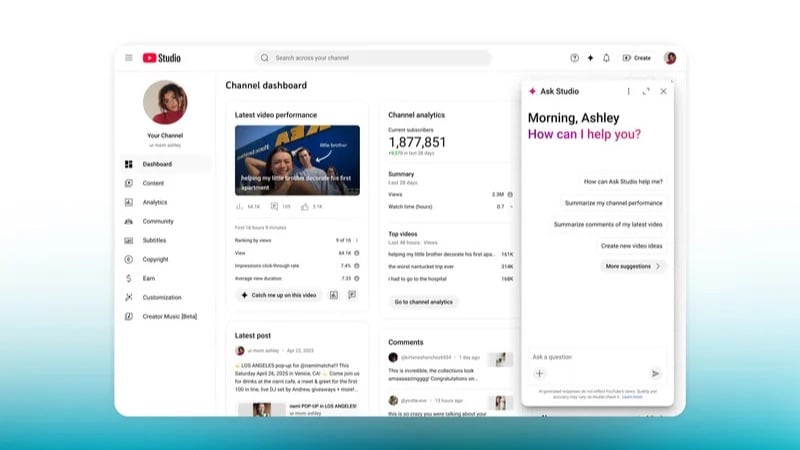
- Ask Studio:ダッシュボード内で使えるAIアシスタント機能です。チャンネルや機能に関する質問を入力すると、必要な情報をすばやく探しやすくなります。
- Inspirationタブ:視聴者傾向やテーマに合わせた企画アイデアを出しやすくする機能です。新しい動画案を考えたいときに役立ちます。
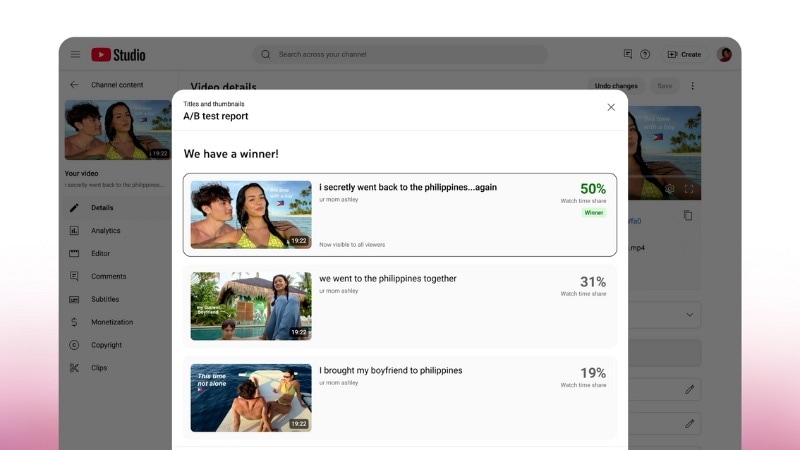
- タイトルA/Bテスト:タイトルやサムネイルの複数案を比較し、より反応の良い案を選びやすくする機能です。
- コラボレーション対応:複数クリエイターとの連携を前提とした機能が拡充され、共同制作時の運用もしやすくなっています。
- 詳細分析画面の改善:Advanced ModeのUI更新により、複数動画の比較やデータの読み取りがしやすくなっています。
パート2. YouTube Studioの使用感レビュー
実際にYouTube Studioを使ってみると、全体の画面構成は比較的わかりやすく、日々の運用に必要な情報へすばやくアクセスできます。最近のアップロード、リアルタイム分析、収益化状況などが整理されており、管理画面としての完成度は高めです。

実際に使って感じたポイント
このYouTube Studioレビューでは、日常的なチャンネル管理という観点ではかなり使いやすいツールだと感じました。コンテンツ、分析、コメント、収益化などの各タブが整理されており、必要な作業へ自然に移れます。
特に印象的だったのは次の点です。
- 動画のアップロードと管理:アップロードの流れはシンプルで、ファイル追加からタイトル、説明文、サムネイル設定、公開設定までスムーズに進められます。著作権や収益化に関する自動チェックもあり、公開前に確認しやすいのが便利です。
- 基本編集機能:細かい本格編集には向きませんが、公開済み動画の軽微な修正には十分です。不要部分のカットやぼかしなど、緊急対応向けの編集機能としては実用的です。より完成度の高い動画を作るなら、事前にFilmoraのような編集ソフトで仕上げておくほうが効率的です。
- 分析の見やすさ:アナリティクスは読み込みが速く、グラフも直感的です。視聴維持率、人気動画、流入経路などを素早く確認でき、改善の判断材料を得やすいと感じました。
- コメント管理:コメント返信、固定、ハート付与などをまとめて管理しやすく、視聴者対応の効率が高いです。更新情報も追いやすいため、エンゲージメント維持に向いています。
- Web版とモバイル版の差:モバイル版は速報確認や簡易対応に便利ですが、細かな分析やテスト機能はWeb版のほうが充実しています。本格運用ではWeb版中心が基本です。
総合的に見ると、YouTube Studioは「チャンネル管理ツール」として非常に実用的です。一方で、動画編集そのものを強化したい場合は、YouTube Studio単体では物足りません。アップロード前の編集工程には、Filmoraのような専用ツールを組み合わせるほうが運用しやすいです。
パート3. YouTube Studioのメリット・デメリット
実際に検証した結果、YouTube Studioは管理面で優秀な反面、動画編集機能には明確な限界があります。チャンネル運営には便利ですが、制作面まで完結させたい人には不足を感じやすいです。

パート4. YouTube Studioが向いている人
YouTube Studioは、動画そのものを凝って編集したい人よりも、まずはチャンネル全体を効率よく管理したい人に向いています。データ確認、運用改善、日々の投稿管理をひとつの場所で行いたい人には特に便利です。

特に相性が良いのは次のようなユーザーです。
- 初心者・小規模クリエイター
これからYouTube運営を始める人にとって、YouTube Studioは基本を学びやすい管理画面です。投稿、分析、収益化の流れを把握する入り口として使いやすいです。
- フルタイムYouTuber・運営チーム
複数動画の管理、タイトルやサムネイル改善、分析チェックを日常的に行う人に向いています。チームでの役割分担を前提にした運用にもなじみやすいです。
- 教育系・Vlog系・特定ジャンルの発信者
視聴維持率や人気テーマを追いながら改善を回したいジャンルでは、YouTube Studioの分析機能が役立ちます。企画の方向性を見直したいときにも便利です。
- 企業・マーケティング担当者
ブランドチャンネルやプロモーション用途でYouTubeを運用する場合も、Studioでの分析確認やパフォーマンス管理がしやすく、実務向きです。
ボーナス: FilmoraでYouTube動画をもっと魅力的に仕上げる
ここまで見てきた通り、YouTube Studioはアップロード後の管理には便利ですが、動画制作そのものを強化したい場合には限界があります。より見やすく、伝わりやすい動画を作りたいなら、編集専用ツールを組み合わせるのが効果的です。
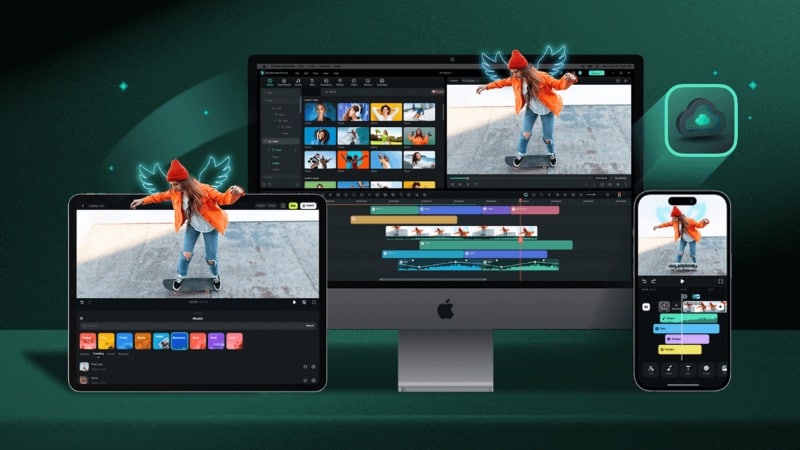
Filmoraは、使いやすさと編集機能のバランスが良いYouTube Studioの代替・補完ツールです。初心者でも扱いやすく、AI機能も豊富なので、YouTube向け動画を効率よく仕上げたい人に向いています。

 安全にダウンロード
YouTube向け編集に役立つFilmoraの主な機能
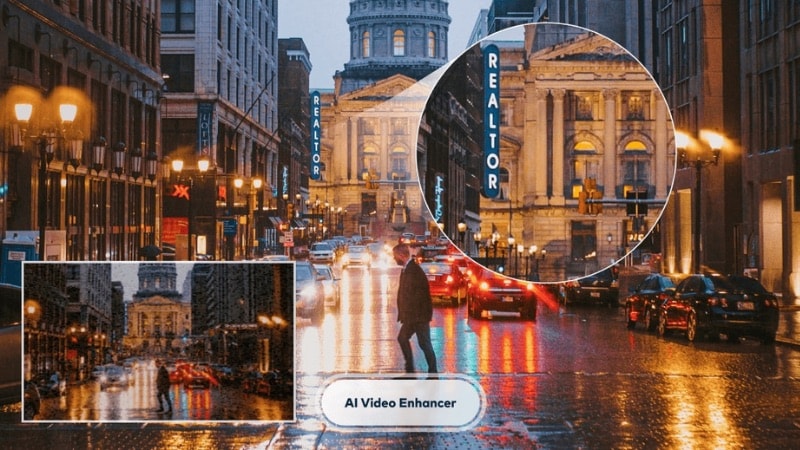
AIビデオエンハンサー:明るさ、色味、シャープさを自動で補正し、見栄えの良い映像に整えやすくなります。
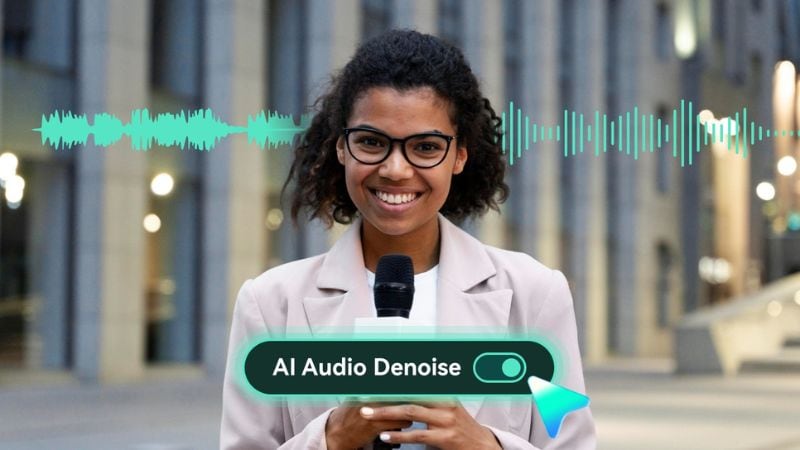
AIオーディオノイズ除去:風切り音や環境ノイズを抑え、音声を聞き取りやすくできます。Vlogや屋外撮影にも向いています。
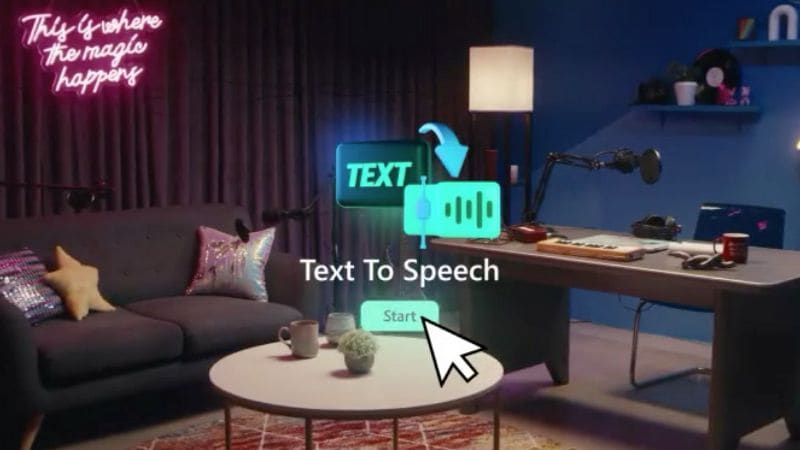
AI字幕(音声テキスト化):音声から字幕を自動生成し、手作業の字幕作成時間を短縮できます。視聴維持率やアクセシビリティ改善にもつながります。
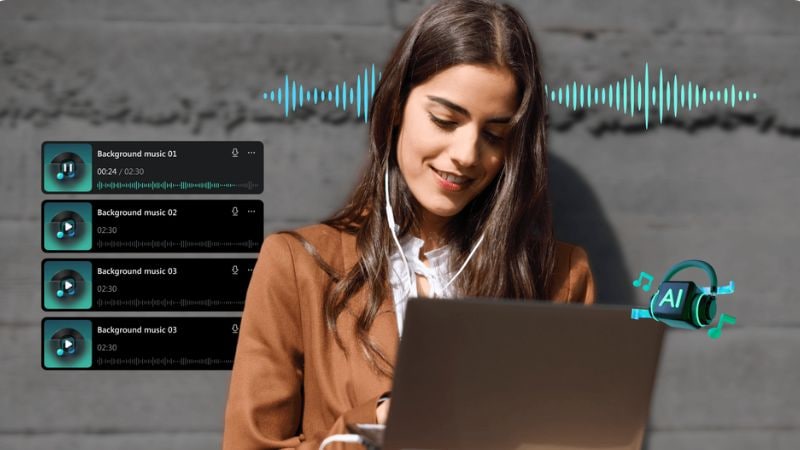
AI音楽ジェネレーター:動画の雰囲気に合わせたBGMを生成でき、外部素材探しの負担を減らせます。
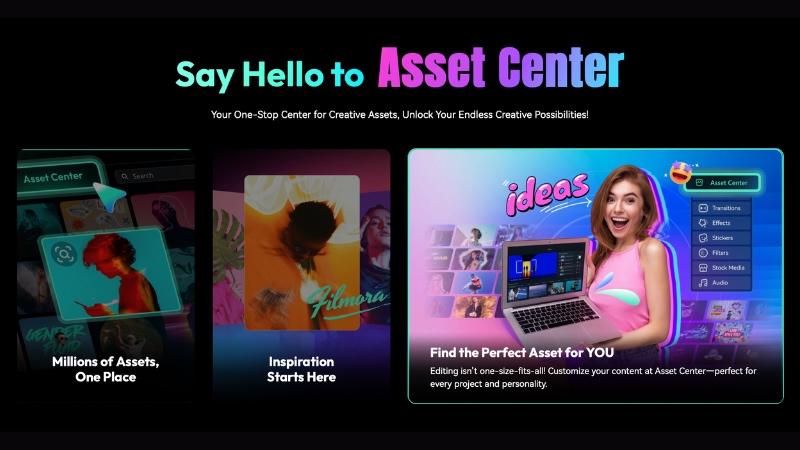
クリエイティブアセット:テンプレート、トランジション、効果音、オーバーレイなどを活用し、編集効率を高められます。
YouTubeへ直接アップロード:編集後にそのままYouTubeへ書き出して公開フローにつなげやすいのも便利です。
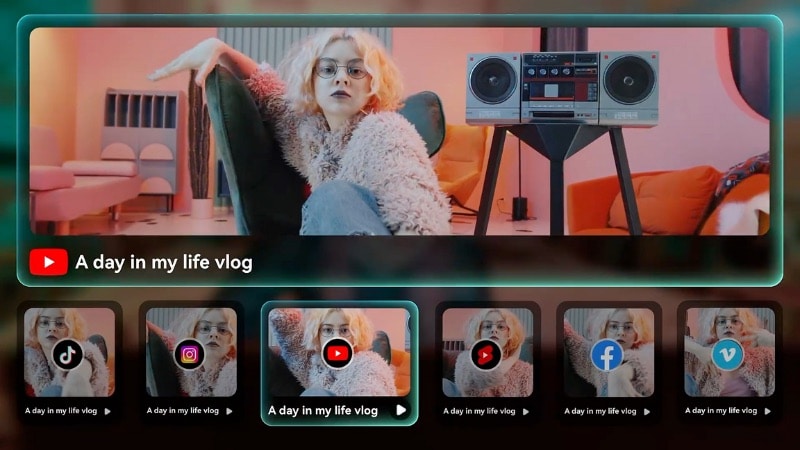
FilmoraのAI機能や編集ワークフローを動画で確認したい方は、次のチュートリアルも参考になります。
結論
YouTube Studioは、アップロード管理、分析確認、収益化チェックを効率よく行える優秀な公式管理ツールです。チャンネル運営の中心としては十分実用的で、特に投稿後の改善管理に強みがあります。
一方で、動画の完成度を高めるための本格編集には向いていません。アップロード前に映像・音声・字幕・演出まで整えたい場合は、Filmoraのような編集ツールを組み合わせることで、よりスムーズな運用ができます。
YouTube Studioで運用を管理し、Filmoraで動画の質を高めるという組み合わせは、これからYouTubeを伸ばしたい人にとって相性の良いワークフローです。
よくある質問
-
YouTube Studioはすべてのクリエイターが無料で使えますか?
はい。YouTubeアカウントがあれば追加料金なしで利用でき、アップロード管理、分析確認、収益化設定にアクセスできます。 -
YouTube Studioで動画を直接編集できますか?
はい。ただし、できるのはトリミングやぼかしなどの簡易編集が中心です。トランジションやエフェクトを使った本格編集には向いていないため、必要に応じてFilmoraのような編集ソフトを使うのがおすすめです。 -
YouTube Studioはスマホでも使えますか?
はい。モバイルアプリからコメント返信、簡易管理、分析確認ができます。ただし、詳細分析や一部の高度な機能はWeb版のほうが使いやすいです。 -
なぜ一部のクリエイターはYouTube Studio以外の分析ツールも使うのですか?
より詳細なデータ分析や、複数プラットフォームを横断した比較をしたい場合、外部ツールのほうが便利なことがあるためです。ただし、通常のYouTube運用であれば、YouTube Studioだけでも十分役立つ場面は多いです。
